USB 5Gbps vs 10Gbps
Nomor di kotak hanyalah permulaan.
Kinerja USB sebenarnya bergantung pada rangkaian lengkap: host, kabel, hub, protokol, daya, dan perangkat yang terhubung.
Menavigasi lanskap spesifikasi USB saat ini sering kali terasa seperti memecahkan kode sandi yang canggih daripada membeli aksesori komputer. Konsumen dan manajer TI sering kali menemukan istilah seperti USB 3.0, USB 3.1, dan USB 3.2 secara bergantian, sehingga menciptakan kekacauan tata nama yang mengaburkan kemampuan kinerja sebenarnya. Untuk pengguna profesional dan tim pengadaan, perbedaan antara perangkat standar 5Gbps dan perangkat berkinerja tinggi hub usb 10gbps bukan sekadar permainan angka—ini mewakili perbedaan antara alur kerja yang mulus dan kemacetan yang membuat frustrasi. Kesalahpahaman terhadap spesifikasi ini dapat menyebabkan pembelian perangkat keras mahal yang tidak memberikan manfaat kecepatan nyata karena keterbatasan sistem.
Panduan ini bertujuan untuk mengatasi gangguan pemasaran dan memberikan kerangka teknis yang jelas untuk mengevaluasi klaim kecepatan USB. Kami akan melampaui batasan teoritis untuk memahami bagaimana perangkat host, kabel, dan periferal berinteraksi untuk menentukan throughput sebenarnya. Dengan membedah arsitektur teknis dan kendala dunia nyata, Anda akan belajar bagaimana mengidentifikasi kapan peningkatan kecepatan menghasilkan ROI asli dan kapan itu hanya kesalahan pemasaran.
Poin Penting
Ringkasan Keputusan Cepat
Kesenjangan Nyata: 10Gbps menawarkan dua kali lipat bandwidth teoretis, namun throughput di dunia nyata dibatasi oleh overhead (maks sekitar 1 GB/dtk).
Aturan Kemacetan: Hub 10Gbps tidak dapat membuat SSD SATA (dibatasi pada 6Gbps) lebih cepat.
Perangkap Penamaan: USB 3.2 tidak secara otomatis berarti 10Gbps; cari logo Gen 2 atau SuperSpeed 10Gbps tertentu.
Kasus Penggunaan: 5Gbps cukup untuk periferal dan data kantor standar; 10Gbps wajib untuk drive NVMe dan alur kerja pengeditan video 4K.
|
5
Gbps
USB 3.2 Generasi 1
|
10
Gbps
USB 3.2 Generasi 2
|
20
Gbps
USB 3.2 Generasi 2x2
|
Menguraikan Spesifikasi: USB 3.2 Gen 1 (5Gbps) vs. Gen 2 (10Gbps)
USB Implementers Forum (USB-IF) telah mengubah merek spesifikasi beberapa kali, sehingga menimbulkan lingkungan yang membingungkan karena tiga nama berbeda sering kali merujuk pada kecepatan yang sama persis. Untuk membuat keputusan yang tepat, Anda harus terlebih dahulu memetakan nama pemasaran ke spesifikasi teknis yang mendasarinya.
Matriks Penamaan
Realisasi paling penting bagi pembeli adalah bahwa USB 3.0, , USB 3.1 Gen 1 , dan USB 3.2 Gen 1 identik dalam hal kecepatan. Semuanya dibatasi pada 5Gbps. Jika kemasan produk menawarkan USB 3.2 tanpa menentukan generasinya, kemungkinan besar itu hanyalah perangkat 5Gbps. Peningkatan performa sebenarnya dimulai dengan USB 3.2 Gen 2 (terkadang terdaftar sebagai USB 3.1 Gen 2), yang merupakan standar untuk transmisi 10Gbps.
| Nama Lama |
Nama Teknis Baru |
Nama Pemasaran |
Kecepatan Maks |
| USB 3.0 |
USB 3.2 Generasi 1 |
USB Kecepatan Super |
5Gbps |
| USB 3.1 Generasi 2 |
USB 3.2 Generasi 2 |
USB Kecepatan Super 10Gbps |
10Gbps |
| T/A |
USB 3.2 Generasi 2x2 |
USB Kecepatan Super 20Gbps |
20Gbps |
Peringatan Pembeli
Jangan gunakan 'USB 3.2' saja sebagai kriteria pembelian. Verifikasi generasi dan kecepatan data terukur dari masing-masing port.
Meskipun standar USB 3.2 Gen 2x2 tersedia untuk 20Gbps, standar ini masih jarang ditemukan di pasar hub dan sebagian besar telah digantikan oleh protokol USB4 dan Thunderbolt. Untuk sebagian besar hub eksternal berkecepatan tinggi saat ini, standar targetnya adalah Gen 2 (10Gbps).
Arsitektur Jalur dan Integritas Sinyal
Lompatan dari 5Gbps ke 10Gbps melibatkan lebih dari sekedar kecepatan clock yang lebih cepat; hal ini membutuhkan perubahan dalam cara perjalanan data. Koneksi standar 5Gbps beroperasi pada arsitektur jalur tunggal yang relatif bebas dari panjang kabel dan interferensi. Sebaliknya, a hub usb 3.2 gen 2 menggunakan sinyal frekuensi lebih tinggi yang secara signifikan meningkatkan risiko degradasi sinyal.
Karena 10Gbps memerlukan integritas sinyal yang lebih ketat, kualitas fisik koneksi menjadi yang terpenting. Produsen harus menggunakan bahan bermutu lebih tinggi pada PCB dan pelindung untuk mencegah crosstalk antara jalur data berkecepatan tinggi dan sinyal lain, seperti Wi-Fi atau Bluetooth, yang beroperasi pada rentang frekuensi yang sama. Kompleksitas teknis ini menjelaskan mengapa hub 10Gbps umumnya lebih mahal dan kuat secara fisik dibandingkan hub 5Gbps.
Identifikasi Logo
Karena nama teknis sering kali terkubur dalam cetakan kecil, logo menawarkan metode identifikasi yang lebih cepat. Cari logo Trident pada port atau kabel.
Jika logo tidak memiliki angka, asumsikan kecepatan default adalah 5Gbps.
Kecepatan Transfer Dunia Nyata: Mengapa 10Gbps Tidak Selalu Berarti 1.250MB/s
Sumber frustrasi yang umum bagi pengguna adalah membeli drive dan hub 10Gbps, hanya untuk melihat kecepatan transfer file berkisar sekitar 800MB/s atau lebih rendah. Memahami kesenjangan antara bandwidth teoritis dan kecepatan transfer dunia nyata mengatur ekspektasi ini.
Throughput Teoretis vs. Aktual
Transmisi data memerlukan overhead—bit yang digunakan untuk pengkodean, koreksi kesalahan, dan manajemen protokol, bukan data file sebenarnya.
|
~450
MB/dtk
Sosok khas dunia nyata kelas atas yang dijelaskan untuk Gen 1
|
~1.050
MB/dtk
Sosok khas dunia nyata kelas atas yang dijelaskan untuk Gen 2
|
Gen 1 (5Gbps): Menggunakan pengkodean 8b/10b. Artinya untuk setiap 10 bit yang dikirim, hanya 8 bit yang merupakan data. Overhead 20% ini mengurangi maksimum teoritis menjadi 4Gbps (500MB/s). Kenyataannya, setelah overhead protokol, Anda jarang melihat di atas 450MB/s.
Gen 2 (10Gbps): Menggunakan pengkodean 128b/132b yang lebih efisien. Biaya overhead turun secara signifikan (sekitar 3%). Maksimum teoretisnya kira-kira 1.212MB/dtk. Dalam praktiknya, perangkat keras yang baik mencapai puncaknya sekitar 1.050MB/dtk.
Meskipun 10Gbps secara matematis dua kali lipat bandwidth 5Gbps, peningkatan efisiensi dalam pengkodean sebenarnya memungkinkannya menghasilkan lebih dari dua kali lipat throughput di dunia nyata.
Analisis Tautan Terlemah
Kecepatan ditentukan oleh komponen paling lambat dalam rantai: komputer host, kabel, hub, dan perangkat akhir. Hub 10Gbps berfungsi sebagai saluran pipa, tetapi tidak dapat mempercepat drive yang lambat.
Rantai Kinerja USB
| Tuan rumah |
→ |
Kabel |
→ |
Pusat |
→ |
Perangkat |
Tautan paling lambat menetapkan batas atas efektif untuk keseluruhan koneksi.
Batas Berkendara
Jika Anda menyambungkan SSD berbasis SATA atau Hard Disk Drive (HDD) mekanis ke port 10Gbps, Anda tidak akan melihat manfaat kinerja. SATA III secara fisik dibatasi pada 6Gbps (sekitar 550MB/s di dunia nyata). Untuk memenuhi koneksi 10Gbps, Anda harus menggunakan SSD NVMe (Non-Volatile Memory Express). Drive ini menggunakan bus PCIe dan dapat dengan mudah melebihi 1.000MB/s, menjadikannya satu-satunya media penyimpanan yang membenarkan peningkatan tersebut.
Batas Tuan Rumah
Port USB-C komputer bertindak sebagai pengontrol lalu lintas. Itu harus mendukung protokol data yang diperlukan. Jika port host hanya mendukung USB 3.2 Gen 1, hub 10Gbps akan diturunkan ke 5Gbps. Selain itu, pada beberapa laptop, port USB-C berbagi bandwidth dengan output video. Jika Anda menggerakkan monitor resolusi tinggi melalui bus yang sama, sistem mungkin memprioritaskan sinyal video, sehingga menyisakan lebih sedikit bandwidth untuk data.
Integritas Sinyal & Mekanisme Fallback
Perangkat USB menggunakan proses yang disebut Link Training. Saat Anda menyambungkan perangkat, host dan perangkat menegosiasikan kecepatan tertinggi yang didukung bersama. Jika kabel berkualitas rendah, rusak, atau terlalu panjang, pelatihan tautan mungkin gagal pada frekuensi 10Gbps. Daripada memutuskan sambungan, sistem secara diam-diam kembali ke kecepatan 5Gbps atau bahkan USB 2.0 untuk menjaga koneksi tetap stabil. Pengguna sering menyalahkan hub karena kecepatannya yang lambat ketika konektor yang kotor atau kabel di bawah standar sebenarnya memicu kemunduran keamanan ini.
Pintasan Pemecahan Masalah
Kecepatan transfer yang rendah secara tidak terduga tidak secara otomatis berarti hub rusak. Periksa kecepatan host yang dinegosiasikan, kemampuan kabel, drive yang terhubung, dan beban kerja tampilan bersamaan sebelum mengisolasi hub itu sendiri.
Pedoman Evaluasi Penting untuk Hub USB 10Gbps
Tidak semua hub diciptakan sama. Saat mengevaluasi hub untuk penerapan kecepatan tinggi, ada tiga faktor fisik yang membedakan perangkat keras kelas profesional dari mainan konsumen.
Pembagian Bandwidth (Pajak Hub)
Hub USB tidak menghasilkan bandwidth baru; itu membagi pipa yang ada dari host. Jika Anda menyambungkan drive NVMe 10Gbps dan webcam 4K ke hub 10Gbps yang sama, keduanya harus berbagi batas maksimum 1.050 MB/s. Untuk alur kerja yang banyak data, hal ini dapat diterima selama Anda tidak membaca/menulis ke beberapa drive cepat secara bersamaan.
Tautan Host 10Gbps ≠ 10Gbps untuk Setiap Perangkat yang Terhubung
Setiap perangkat aktif bersaing untuk mendapatkan sumber daya yang tersedia melalui koneksi upstream. Evaluasi beban kerja simultan, tidak hanya label port individual.
Namun, Pajak Hub menjadi penting ketika melibatkan video. Pada sistem USB-C non-Thunderbolt, menjalankan monitor 4K 60Hz memerlukan bandwidth yang signifikan. Untuk mengakomodasi streaming video ini, banyak hub yang memaksa jalur data USB turun ke kecepatan USB 2.0 karena kabel berkecepatan tinggi yang tersisa di kabel tidak cukup untuk membawa video 4K60 dan data 10Gbps. Hanya hub yang menggunakan konfigurasi atau kompresi Mode Alt DisplayPort (DSC) tingkat lanjut yang dapat mempertahankan data 10Gbps bersama dengan video dengan refresh tinggi.
Kemampuan Tampilan dan Kemampuan Data USB Harus Diperiksa Bersamaan
Jumlah port saja tidak dapat memberi tahu Anda bagaimana sistem berperilaku dalam beban kerja video dan penyimpanan secara bersamaan. Kemampuan host, implementasi Mode Alt, alokasi jalur, resolusi tampilan, kecepatan refresh, dan perutean hub semuanya penting.
Pembuangan & Stabilitas Panas
Kecepatan menghasilkan panas. Chipset 10Gbps memproses data pada frekuensi dua kali lipat dari chip 5Gbps, sehingga menghasilkan keluaran termal yang jauh lebih tinggi.
Bahan Perumahan: Hindari casing plastik untuk hub 10Gbps. Aluminium adalah suatu keharusan karena bertindak sebagai heatsink raksasa untuk menghilangkan energi panas.
Pembatasan: Jika hub tidak dapat melepaskan panas dengan cukup cepat selama transfer file besar (misalnya, mencadangkan rekaman sebesar 500 GB), pengontrol internal akan menurunkan kecepatan untuk mencegah kerusakan. Hal ini menghasilkan grafik transfer yang awalnya tinggi dan menurun di tengah jalan.
Persyaratan Daya
Transmisi data berkecepatan tinggi membutuhkan tegangan yang stabil. Drive NVMe terkenal haus daya. Hub pasif (bertenaga bus) 10Gbps mungkin kesulitan memberi daya pada sejumlah periferal ditambah SSD cepat hanya dari port laptop. Hub 10Gbps berkualitas tinggi sering kali dilengkapi pengisian daya Pass-Through atau input daya khusus untuk memastikan bahwa penurunan tegangan tidak menyebabkan drive terputus di tengah transfer.
Daftar Periksa Evaluasi
Sebelum menentukan hub 10Gbps
✓ Pastikan port host mendukung generasi USB target.
✓ Pastikan port hilir tertentu benar-benar memiliki rating 10Gbps.
✓ Cocokkan kinerja penyimpanan dengan bandwidth yang tersedia.
✓ Evaluasi kinerja video dan data saat digunakan secara bersamaan.
✓ Periksa kabel, desain termal, dan kebutuhan daya.
Kerangka Keputusan: Kapan Melakukan Peningkatan ke 10Gbps
Memutakhirkan tidak selalu merupakan jawaban yang tepat. Gunakan ini Panduan hub USB-C 10Gbps untuk menentukan skenario mana yang sesuai dengan profil pengguna Anda.
|
Skenario A
Tetap dengan 5Gbps
Terbaik Untuk: Periferal kantor umum dan penyimpanan eksternal konvensional.
|
Skenario B
Tingkatkan ke 10Gbps
Terbaik Untuk: Penyimpanan NVMe, file besar, alur kerja kreatif dan banyak data.
|
Skenario C
Strategi Campuran
Terbaik Untuk: Siklus penyegaran yang lebih lama dan persyaratan titik akhir yang terus berubah.
|
Skenario A: Pengguna General Office (Tetap dengan 5Gbps)
Pengguna ini biasanya menyambungkan keyboard, mouse, webcam, dan mungkin hard drive eksternal standar untuk pencadangan Time Machine. Periferal (mouse/keyboard) beroperasi pada kecepatan USB 2.0. Webcam biasanya menggunakan video terkompresi (USB 2.0 atau 3.0). Hard drive kemungkinan berupa SSD mekanis atau SATA. Dalam ekosistem ini, hub 10Gbps tidak menawarkan peningkatan kinerja. Penghematan biaya hub 5Gbps memungkinkan alokasi anggaran di tempat lain.
Skenario B: Creative/Data Pro (Tingkatkan ke 10Gbps)
Profil ini mencakup editor video, fotografer, dan ilmuwan data. Mereka bekerja dengan rekaman 4K mentah, file ProRes besar, atau kumpulan data besar. Mereka mengandalkan casing NVMe SSD eksternal. Bagi pengguna ini, perbedaan antara 450 MB/dtk dan 1.050 MB/dtk sangat jelas—hal ini memangkas waktu transfer menjadi setengahnya. Hub 10Gbps bukanlah suatu kemewahan di sini; ini merupakan kebutuhan infrastruktur. Menggunakan hub 5Gbps akan menimbulkan gesekan waktu yang tidak perlu dalam operasi sehari-hari mereka.
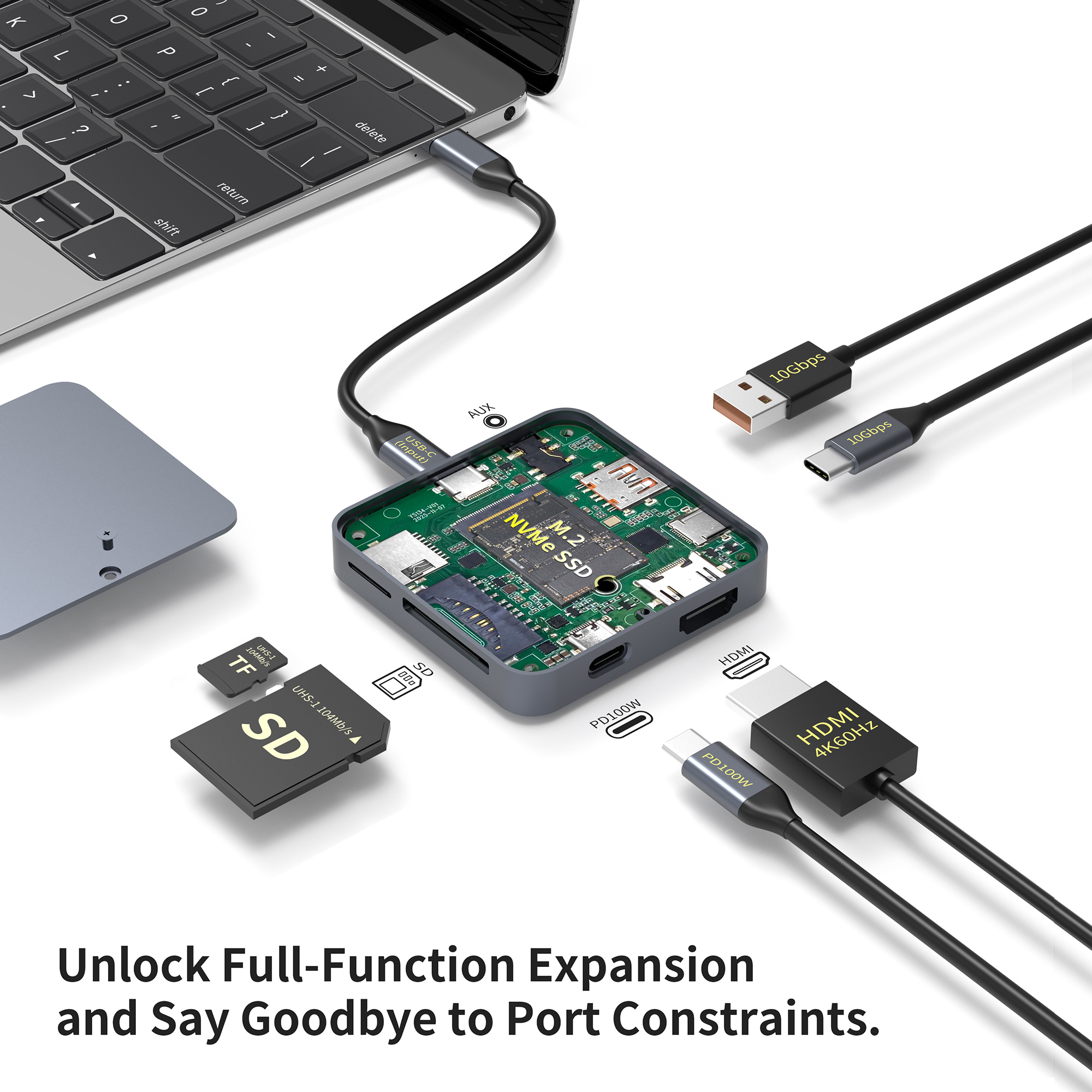 |
Produk dalam Konteks
Hub USB-C 9-in-1 dengan Slot SSD M.2 NVMe
Konfigurasi yang relevan untuk alur kerja yang mengutamakan konektivitas 10Gbps dan penyimpanan NVMe, dibandingkan sekadar menambahkan lebih banyak port periferal berkecepatan rendah.
USB-C 3.2 Gen 2: hingga 10Gbps
USB-A 3.2 Gen 2: hingga 10Gbps
Penyimpanan: slot M.2 NVMe terintegrasi
Tampilan: 4K@60Hz HDMI
Power: hingga 100W PD
|
Skenario C: Pemeriksaan Masa Depan (Strategi Campuran)
Untuk organisasi yang merencanakan siklus perangkat keras 3-5 tahun, Total Biaya Kepemilikan (TCO) cenderung mencapai 10Gbps. Kesenjangan harga antara hub Gen 1 dan Gen 2 semakin menyempit. Karena drive NVMe menjadi standar untuk penyimpanan portabel (menggantikan thumb drive), melengkapi meja dengan hub 10Gbps saat ini akan mencegah keusangan di masa depan. Hal ini menghindari kebutuhan untuk membeli kembali perangkat keras ketika tim akhirnya meningkatkan periferal penyimpanan mereka.
Risiko Penerapan & Kepatuhan Kabel
Bahkan dengan hub dan drive yang benar, kabel yang menghubungkannya sering kali menjadi titik kegagalan. Keterbatasan fisik sinyal frekuensi tinggi memperkenalkan persyaratan ketat untuk pemasangan kabel.
Perangkap Kabel dan Chip E-Marker
Secara visual, kabel pengisi daya USB-C terlihat identik dengan kabel data 10Gbps. Namun, kabel pengisi daya hanya dapat dihubungkan untuk kecepatan data USB 2.0 (480Mbps). Untuk mencapai 10Gbps, kabel harus Berfitur Lengkap. Yang terpenting, kabel ini sering kali berisi chip E-Marker (Electronic Marker). Chip ini mengkomunikasikan kemampuan kabel (rating saat ini dan kecepatan data) ke host. Jika chip hilang atau melaporkan spesifikasi yang lebih rendah, host akan menolak mengirim data pada 10Gbps untuk melindungi integritas sinyal.
Tiga Hal yang Perlu Diperiksa Sebelum Menyalahkan Hub
|
01 — Tautan Tuan Rumah
Verifikasi port komputer dan protokol yang dinegosiasikan.
|
02 — Kabel Data
Pastikan kabel dirancang untuk kecepatan data yang diinginkan, bukan hanya untuk mengisi daya.
|
03 — Perangkat Akhir
Pastikan drive atau periferal tersebut benar-benar dapat melebihi kinerja kelas 5Gbps.
|
Batas Panjang Kabel
Fisika menyatakan bahwa frekuensi yang lebih tinggi melemahkan (melemahkan) lebih cepat seiring jarak.
Kabel Pasif: Untuk 10Gbps, kabel tembaga pasif umumnya hanya dapat diandalkan hingga 1 meter (3,3 kaki) . Di luar jangka waktu ini, kehilangan sinyal menjadi terlalu besar.
Kabel Aktif: Untuk panjangnya lebih dari 1 meter, Anda memerlukan kabel Aktif dengan penguat sinyal yang terpasang di konektornya. Ini jauh lebih mahal tetapi diperlukan untuk sambungan kabel yang panjang ke stasiun dok.
Peringatan Kompatibilitas
Tren berbahaya di pasar adalah adaptor Frankenstein—khususnya, adaptor dengan port USB-C betina dan colokan USB-A jantan. Ini sering kali melanggar spesifikasi USB-IF. Mereka tidak memiliki sirkuit yang diperlukan untuk mengontrol arah daya dengan benar. Menggunakan adaptor yang tidak sesuai untuk menyambungkan hub modern 10Gbps ke port komputer lama dapat menimbulkan risiko kerusakan perangkat keras atau, paling banter, perilaku tidak menentu saat perangkat terputus secara acak.
Kompatibilitas Adalah Pertanyaan Tingkat Sistem
Sebelum penerapan, evaluasi port host, protokol USB, kabel data, jalur daya, mode tampilan, penyimpanan terpasang, dan topologi adaptor sebagai satu sistem daripada menyetujui komponen secara independen.
Kesimpulan
Transisi dari 5Gbps ke 10Gbps adalah peningkatan fungsional yang sah, tetapi hanya jika seluruh rantai perangkat keras mendukungnya. Klaim kecepatan hanya valid jika Host, Kabel, Hub, dan Perangkat semuanya memenuhi standar standar. Putusnya satu mata rantai akan memaksa seluruh rantai turun ke kecepatan komponen paling lambat.
Untuk alur kerja modern yang melibatkan penyimpanan NVMe dan file media berukuran besar, hub USB 10Gbps adalah alat wajib yang menggandakan throughput data dan mengurangi waktu tunggu. Namun, untuk pengaturan kantor standar yang mengandalkan mouse, keyboard, dan penyimpanan lama, standar 5Gbps yang andal tetap menjadi pilihan yang logis dan hemat biaya. Dengan mengevaluasi kebutuhan spesifik perangkat Anda daripada mengejar angka tertinggi, Anda memastikan bahwa setiap dolar yang dihabiskan untuk konektivitas memberikan hasil kinerja yang nyata.
Pengadaan Bawa Pulang
Tentukan alur kerja terlebih dahulu. Tentukan kecepatan port kedua.
Untuk pemilihan produk atau perencanaan OEM/ODM, tentukan kemampuan host, perangkat simultan, jenis penyimpanan, persyaratan video, persyaratan pengisian daya, dan siklus hidup penerapan yang diharapkan sebelum menyelesaikan arsitektur hub.
Panduan Terkait
Lanjutkan dengan dasar-dasar arsitektur hub USB, daya, dan pemilihan perangkat.
Apa itu Hub USB-C?
Tinjau bagaimana hub USB-C memperluas satu koneksi host ke antarmuka data, tampilan, pengisian daya, dan periferal.
Pertanyaan Umum
T: Bisakah saya menggunakan hub 10Gbps di port komputer 5Gbps?
J: Ya, koneksi ini sepenuhnya kompatibel ke belakang. Hub akan berfungsi normal, namun kecepatan transfer data akan dibatasi pada kecepatan maksimum komputer (5Gbps). Anda tidak akan mendapatkan kinerja 10Gbps, tetapi Anda masih dapat menggunakan port tambahan untuk periferal.
T: Mengapa saya mendapatkan 40MB/dtk pada hub 10Gbps saya?
J: Kecepatan yang sangat rendah ini (kira-kira 480Mbps) biasanya menunjukkan sistem telah kembali ke USB 2.0. Hal ini terjadi jika Anda menggunakan kabel pengisi daya standar dan bukan kabel data, atau jika konektornya kotor, menyebabkan Pelatihan Tautan gagal dan menetapkan kecepatan paling aman dan paling lambat secara default.
T: Apakah hub 10Gbps mendukung monitor 4K?
J: Itu tergantung. Dukungan untuk monitor diatur oleh DP Alt Mode, bukan hanya kecepatan data. Sebuah hub dapat mendukung data 10Gbps tetapi tidak memiliki kemampuan output video. Sebaliknya, hub mungkin mendukung video 4K tetapi mengurangi kecepatan data ke USB 2.0 untuk mengakomodasi sinyal video. Periksa spesifikasi untuk resolusi dan kecepatan data bersamaan.
T: Apakah USB 3.2 Gen 2 sama dengan Thunderbolt 3?
J: Tidak. Keduanya menggunakan konektor fisik USB-C yang sama, namun protokolnya berbeda. Thunderbolt 3 mendukung 40Gbps dan rantai daisy. Perangkat USB 3.2 Gen 2 (10Gbps) biasanya berfungsi di port Thunderbolt 3, namun perangkat khusus Thunderbolt 3 sering kali tidak berfungsi di hub USB 3.2 standar.



