لا تحتاج إلى HDMI للقيام بذلك قم بتوصيل نينتندو سويتش بالتلفزيون الخاص بك بعد الآن. تتميز معظم المنازل في عام 2025 بخيارات DVI وDisplayPort وUSB وSCART وحتى الخيارات المحورية. يوضح لك هذا الدليل كيفية استخدام محولات AUX وDVI والكابلات المركبة وUSB-C لسهولة الإعداد. ستتعرف على الطريقة التي تناسب تلفزيونك وكيفية التعامل مع الصوت، حتى تتمكن من بدء اللعب بسرعة.
الوجبات السريعة الرئيسية
أنت تستطيع قم بتوصيل جهاز Nintendo Switch الخاص بك بجهاز تلفزيون بدون HDMI. استخدم كابلات AUX أو DVI أو المركبة. اختر الكابل الذي يتوافق مع منافذ التلفزيون لديك.
DVI لا يرسل الصوت. استخدم كابلات AUX أو RCA للصوت. يساعدك هذا على سماع اللعبة أثناء اللعب.
تعمل المحولات اللاسلكية مثل Miracast وChromecast بدون كابلات. يمكنك ممارسة الألعاب على جهاز التلفزيون الخاص بك بهذه الطريقة. تأكد من أن كلا الجهازين يستخدمان نفس شبكة Wi-Fi. وهذا يحافظ على ثبات الاتصال.
إذا كانت لديك مشكلة في الاتصال، فأعد تشغيل وحدة التحكم الخاصة بك. تحقق من جميع الكابلات لمعرفة ما إذا كانت تعمل. يمكن أن يؤدي تبديل الكابلات إلى حل بعض المشكلات.
دائماً تحقق مما إذا كان المحول الخاص بك يعمل مع جهازك. ابحث عن التحديثات، خاصة مع الموديلات الجديدة مثل Nintendo Switch 2. فهذا يساعد في إيقاف مشكلات العرض.
قم بتوصيل Nintendo Switch باستخدام AUX وDVI وComposite
دليل اتصال منفذ AUX
قد تلاحظ وجود منفذ AUX على التلفزيون أو نظام الصوت لديك. يتيح لك هذا المنفذ إرسال الصوت من جهاز Nintendo Switch إلى مكبرات الصوت. أنت بحاجة إلى كابل AUX مقاس 3.5 ملم لهذا الإعداد. قم بتوصيل أحد الطرفين بمقبس سماعة الرأس الموجود على المفتاح الخاص بك. ضع الطرف الآخر في مدخل AUX على التلفزيون أو مكبر الصوت.
نصيحة: تستخدم بعض أجهزة التلفاز منفذ AUX للصوت فقط، وليس للفيديو. لا تزال بحاجة إلى طريقة أخرى للصورة.
إذا كنت تريد توصيل Nintendo Switch لكل من الصوت والفيديو، فادمج AUX مع اتصال فيديو آخر مثل DVI أو مركب. يساعدك هذا الدليل في الحصول على صوت واضح أثناء اللعب.
إعداد محول DVI
تظهر منافذ DVI في العديد من أجهزة التلفاز القديمة وحتى الأحدث. DVI يعطيك صورة واضحة، لكنه لا يحمل الصوت. أنت بحاجة إلى محول USB-C إلى DVI لربط المحول الخاص بك بالتلفزيون. قم بتوصيل المحول بالمحول الخاص بك، ثم قم بتوصيل كابل DVI من المحول بالتلفزيون.
فيما يلي قائمة مرجعية سريعة للإعداد:
احصل على أ محول USB-C إلى DVI.
قم بتوصيل المحول بالمفتاح الخاص بك.
قم بتوصيل كابل DVI بالمحول والتلفزيون.
استخدم كابلات RCA أو AUX للصوت.
ملحوظة: DVI لا ينقل الصوت. يجب عليك استخدام كبلات RCA أو AUX للصوت. يجد العديد من المستخدمين أن هذه الخطوة صعبة، لذا تحقق جيدًا من اتصالاتك.
يعمل DVI بشكل جيد مع الفيديو، لكنك تحتاج إلى كابلات إضافية للصوت. تتيح لك هذه الطريقة توصيل جهاز Nintendo Switch بجهاز تلفزيون مزود بمنفذ DVI، ولكن تذكر إعداد الصوت.
طريقة الكابلات المركبة
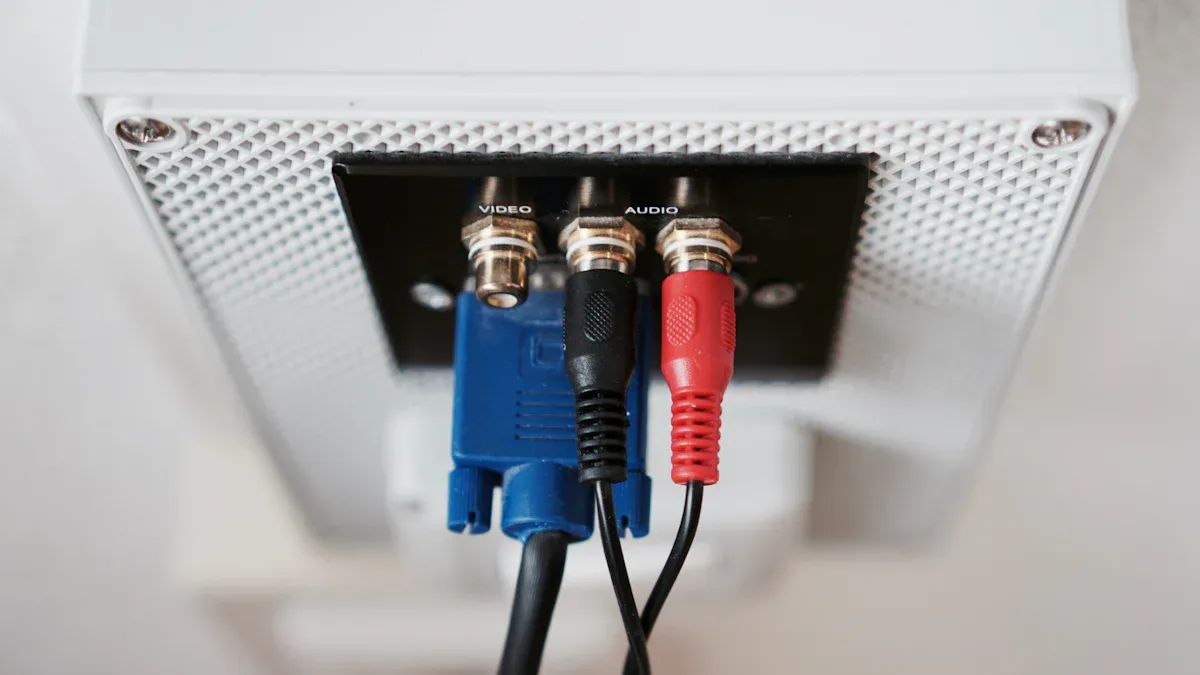
تبدو الكابلات المركبة قديمة الطراز، لكنها لا تزال تعمل مع العديد من أجهزة التلفاز. أنت بحاجة إلى محول USB-C إلى AV لهذا الإعداد. قم بتوصيل المحول بالمحول الخاص بك، ثم استخدم الكابلات الصفراء والحمراء والبيضاء للاتصال بالتلفزيون.
لون الكابل |
وظيفة |
أصفر |
فيديو |
أحمر |
الصوت (يمين) |
أبيض |
الصوت (يسار) |
ترسل الاتصالات المركبة كلاً من الفيديو والصوت، ولكن قد لا تتطابق جودة الصوت مع HDMI أو AUX. قد تلاحظ انخفاض جودة الصوت أو خيارات أقل لإخراج الصوت.
تنبيه: يمكن للكابلات المركبة أن تحد من اختياراتك الصوتية. تدعم بعض أجهزة التلفزيون الصوت الأحادي فقط، لذا تحقق من دليل التلفزيون الخاص بك.
تعمل هذه الطريقة بشكل أفضل إذا كان جهاز التلفزيون الخاص بك لا يحتوي على HDMI أو DVI. الإعداد بسيط، ويمكنك بدء اللعب بسرعة.
لديك عدة طرق لتوصيل Nintendo Switch بجهاز تلفزيون بدون HDMI. كل إعداد له خطواته الخاصة وتحدياته الصوتية. استخدم هذا الدليل لاختيار أفضل طريقة للتلفزيون الخاص بك والاستمتاع بألعابك بالصوت والصورة المناسبين.
USB-C إلى HDMI والمحولات الأخرى بدون قاعدة الإرساء
دليل الاتصال خطوة بخطوة
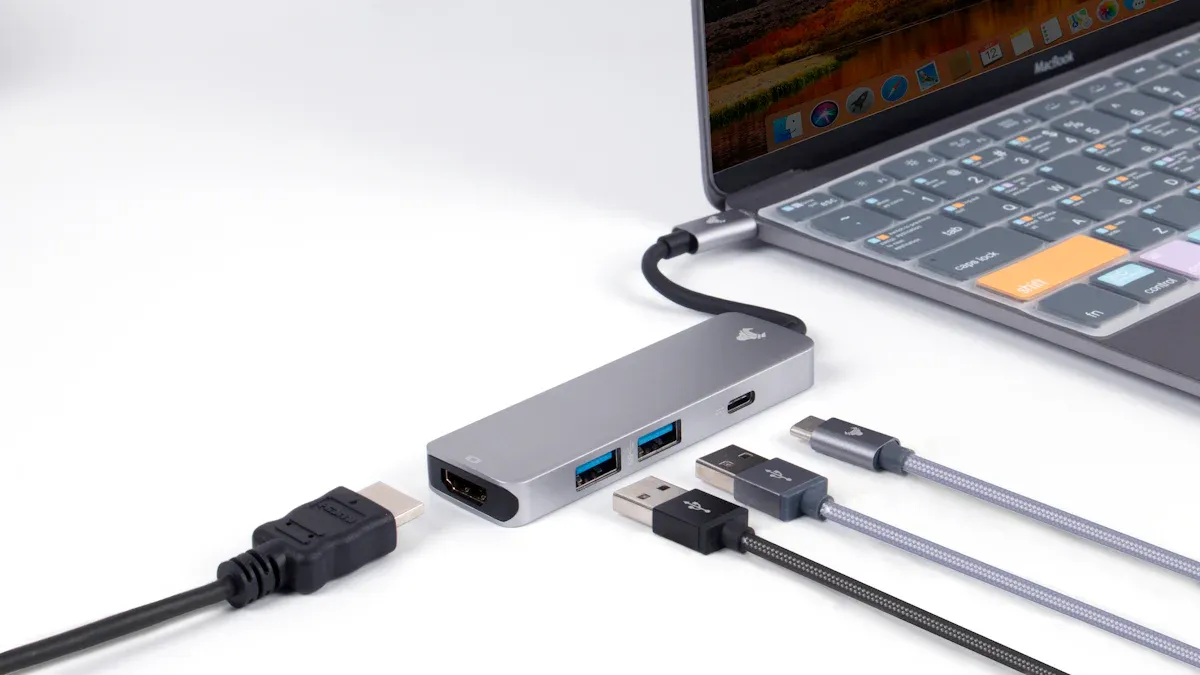
تريد توصيل Nintendo Switch بالتلفزيون الخاص بك، لكنك لا ترغب في استخدام قاعدة الإرساء. يمكنك القيام بذلك مع أ محول USB-C إلى HDMI . تعمل هذه الطريقة بشكل جيد إذا فقدت قاعدة الإرساء الخاصة بك أو كنت ترغب فقط في إعداد بسيط.
فيما يلي دليل الاتصال خطوة بخطوة لمساعدتك على البدء:
قم بإيقاف تشغيل جهاز Nintendo Switch الخاص بك.
قم بتوصيل محول USB-C إلى HDMI بمنفذ USB-C الموجود على جهاز Switch الخاص بك.
قم بتوصيل كابل HDMI من المحول إلى التلفزيون الخاص بك.
إذا كان المحول الخاص بك يحتوي على منفذ طاقة، فقم بتوصيل شاحن Switch الخاص بك للحصول على طاقة إضافية.
قم بتشغيل التلفزيون وحدد إدخال HDMI الصحيح.
قم بتشغيل المفتاح الخاص بك. يجب أن تشاهد الشاشة على جهاز التلفزيون الخاص بك.
نصيحة: تحتاج بعض المحولات إلى تحديث البرنامج الثابت لتعمل مع أحدث موديلات Switch. إذا ظلت شاشتك سوداء، فراجع الموقع الإلكتروني للمحول للحصول على التحديثات.
إذا كنت تستخدم محولًا تابعًا لجهة خارجية، فقد تواجه مشكلات. يستخدم Nintendo Switch 2 شريحة USB-C جديدة. لا تستطيع بعض المحولات التعامل مع قواعد التشفير والطاقة الجديدة. يمكن أن يؤدي هذا إلى إيقاف إخراج الفيديو أو حتى التسبب في حدوث مشكلات في وحدة التحكم الخاصة بك. استخدم دائمًا العلامات التجارية الموثوقة وتحقق من توافق Switch.
توافق المحول ونصائحه
لا تعمل كافة المحولات بنفس الطريقة. تحتاج إلى التحقق من بعض الأشياء قبل شراء واحدة. فيما يلي جدول لمساعدتك في اختيار المحول المناسب لإعدادك:
عامل التوافق |
وصف |
دعم USB القياسي |
يستخدم كابلات USB-C تدعم USB 3.2 Gen 2 أو أعلى للحصول على الأداء الأمثل. |
القدرة على توصيل الطاقة |
تأكد من أن المحول يدعم توصيل الطاقة (PD) بقدرة 60 وات على الأقل للشحن السريع. |
البناء الدائم |
ابحث عن الكابلات ذات الموصلات المعززة لمنع التآكل. |
توافق الوضع البديل DisplayPort |
تحقق من التوافق مع وضع DisplayPort البديل عند الاتصال بقاعدة الإرساء. |
قد تحتاج إلى تحديث البرنامج الثابت للمحول الخاص بك إذا كان لديك Switch 2. وإليك كيفية القيام بذلك:
قم بتوصيل منفذ PD الخاص بالمحول بجهاز كمبيوتر يعمل بنظام Windows باستخدام USB-A إلى USB-C أو كابل USB-C إلى USB-C.
قم بتنزيل البرنامج الثابت الصحيح (4K60 هرتز أو 4K144 هرتز).
افتح المجلد وقم بتشغيل أداة التحديث exe.
عندما يتحول شريط التقدم إلى اللون الأخضر، فهذا يعني اكتمال التحديث.
أعد الاتصال بالمفتاح 2 - يجب أن يعمل إخراج الفيديو بشكل طبيعي.
تحديث البرامج الثابتة مهم. غيّر تحديث الإصدار 21.0.0 من Nintendo كيفية تواصل Switch مع المحولات. إذا تخطيت هذه الخطوة، فقد لا يعرض المحول أي شيء على جهاز التلفزيون.
ملاحظة: يعد استخدام المحولات بدون قاعدة الإرساء أمرًا سهلاً، ولكن تحقق دائمًا من وجود تحديثات واستخدم كابلات عالية الجودة. يمكن أن تتسبب المحولات الرخيصة أو القديمة في حدوث مشكلات في العرض أو حتى إتلاف وحدة التحكم الخاصة بك.
يمكنك توصيل Nintendo Switch بالتلفزيون الخاص بك بدون قاعدة الإرساء إذا اتبعت هذه النصائح. تحقق دائمًا من التوافق وحافظ على تحديث معداتك للحصول على أفضل تجربة لعب.
دليل العرض اللاسلكي
إعداد المحول اللاسلكي
تريد تشغيل ألعاب Nintendo Switch على جهاز التلفزيون الخاص بك دون أي كابلات. تجعل محولات العرض اللاسلكية مثل Miracast وChromecast هذا الأمر ممكنًا. تتيح لك هذه الأجهزة إرسال شاشة Switch إلى جهاز التلفزيون الخاص بك عبر شبكة Wi-Fi. تحتاج فقط إلى محول لاسلكي متصل بمنفذ HDMI الخاص بالتلفزيون.
إليك كيفية إعداد محول لاسلكي:
قم بتوصيل المحول اللاسلكي بمنفذ HDMI الخاص بالتلفزيون.
قم بتوصيل المحول بشبكة Wi-Fi المنزلية الخاصة بك.
على المفتاح الخاص بك، انتقل إلى الإعدادات وابحث عن خيار 'Screen Mirroring'.
حدد المحول الخاص بك من قائمة الأجهزة المتاحة.
قم بتأكيد الاتصال وانتظر حتى يعرض التلفزيون شاشة التبديل.
نصيحة: تأكد من أن المحول والمحول لديك يستخدمان نفس شبكة Wi-Fi. وهذا يساعد في الحفاظ على استقرار الاتصال.
تعمل بعض المحولات بشكل أفضل من غيرها. Miracast سهل الاستخدام ويعمل مع معظم أجهزة التلفاز الحديثة. يحتاج Chromecast إلى تطبيق Google Home للإعداد، ولكنه يوفر ميزات إضافية مثل البث من هاتفك.
الأداء والقيود
قد تبدو الاتصالات اللاسلكية سحرية، ولكن لها بعض الحدود. قد تلاحظ تأخيرًا بسيطًا بين وحدة التحكم الخاصة بك وما تراه على التلفزيون. وهذا ما يسمى تأخر الإدخال. يمكنك تقليل التأخر باتباع أفضل الممارسات التالية:
استخدم كابل HDMI عالي الجودة للمحول.
اضبط دقة Switch على 1080 بكسل والإخراج على 60 هرتز.
قم بتحديث البرامج الثابتة لجهاز Switch والتلفزيون بشكل متكرر.
استخدم وحدة تحكم سلكية أو حافظ على اتصال Bluetooth الخاص بك قويًا.
قم بتشغيل 'وضع زمن الاستجابة المنخفض' في إعدادات التلفزيون لديك.
احتفظ بالأجهزة اللاسلكية الأخرى بعيدًا عن منطقة الألعاب الخاصة بك.
محول لاسلكي |
صعوبة الإعداد |
تأخر الإدخال |
دعم الصوت |
ميزات إضافية |
ميراكاست |
سهل |
قليل |
نعم |
أساسي |
كروم كاست |
واسطة |
واسطة |
نعم |
تطبيقات البث |
تعمل المحولات اللاسلكية بشكل جيد للألعاب غير الرسمية ومشاركة شاشتك. إذا كنت تلعب ألعابًا سريعة الوتيرة، فقد تفضل الاتصال السلكي لتقليل التأخير. تحقق دائمًا من دليل التلفزيون الخاص بك لمعرفة الإعدادات الإضافية التي يمكن أن تحسن تجربتك.
استكشاف الأخطاء وإصلاحها ونصائح الأداء
إصلاح مشاكل الاتصال
في بعض الأحيان، لا تسير الأمور كما هو مخطط لها. إذا لم تتمكن من الحصول على الصوت أو الصورة من جهاز Nintendo Switch الخاص بك، فلا تقلق. يمكنك تجربة هذه الخطوات لإصلاح مشكلات الصوت:
أعد تشغيل وحدة التحكم الخاصة بك. اضغط مع الاستمرار على زر الطاقة لمدة ثلاث ثوانٍ، ثم اختر إعادة التشغيل.
تحقق من مستوى الصوت الخاص بك. استخدم أزرار الصوت وتأكد من إيقاف تشغيل خيار 'كتم الصوت عند فصل سماعات الرأس'.
جرب سماعات الرأس. قم بتوصيلها وإخراجها لمعرفة ما إذا كانت المشكلة تتعلق بإخراج الصوت.
إذا سمعت صوتًا في الوضع المحمول ولكن ليس على جهاز التلفزيون، فتحقق من الكابلات وتأكد من توصيل كل شيء بإحكام.
قم بتحديث النظام الخاص بك. انتقل إلى إعدادات النظام، ثم النظام، وحدد تحديث النظام.
ابحث عن الأوساخ أو التلف في مقبس سماعة الرأس أو منطقة مكبر الصوت.
إذا كنت لا تزال تواجه مشكلة، فجرب كابلًا أو محولًا مختلفًا. في بعض الأحيان، استبدال بسيط يحل المشكلة.
تحسين جودة العرض
تريد أن تبدو ألعابك حادة وتعمل بسلاسة. يُحدث اختيار المحول والكابل المناسبين فرقًا كبيرًا. فيما يلي بعض أفضل الخيارات لعرض رائع:
Yuanshan 4K60 هرتز USB-C إلى HDMI Cable Mini Dock مع PD 100W: يمنحك هذا المحول فيديو واضح بدقة 4K وشحن سريع. إنه خفيف وسهل الاستخدام. لا داعي للقلق بشأن إعدادات الأجهزة الصعبة.
استخدم كبلات USB-C التي تدعم USB 3.2 Gen 2 أو أعلى. تساعد هذه الكابلات ألعابك على الظهور بأفضل حالاتها.
تأكد من ضبط جهاز التلفزيون على الإدخال والدقة الصحيحين. اضبط Switch على 1080p أو 4K إذا كان التلفزيون الخاص بك يدعمه.
نصيحة: أبقِ الكابلات قصيرة وتجنب التشابك. يمكن أن تتسبب الكابلات الطويلة أو الملتوية في حدوث تأخير أو انخفاض جودة الصورة.
إذا لاحظت وجود صور متأخرة أو ضبابية، فحاول التبديل إلى منفذ مختلف أو خفض الدقة. قم بتنظيف المنافذ والكابلات بشكل متكرر. يساعد هذا في الحفاظ على عمل الإعداد بشكل جيد في كل ليلة لعب.
لديك الكثير من الخيارات لتوصيل جهاز Nintendo Switch بجهاز تلفزيون بدون HDMI. بعض الناس يحبون محولات USB-C إلى HDMI ، ولكن يجب عليك التحقق مما إذا كانت بحاجة إلى طاقة إضافية أو تحديثات. يستخدم البعض الآخر المحولات النشطة للشاشات القديمة. يمكنك أيضًا تجربة حلول الجهات الخارجية، ولكن تأكد دائمًا من أنها تعمل مع الإعداد الخاص بك.
قبل أن تبدأ، انظر إلى منافذ التلفزيون لديك وفكر في الصوت. اختر الطريقة التي تناسب أسلوب اللعب الخاص بك وتحافظ على سير كل شيء بسلاسة.
التعليمات
هل يمكنني استخدام تلفزيوني القديم مع Nintendo Switch إذا لم يكن به HDMI؟
نعم يمكنك ذلك. حاول استخدام USB-C لمحول مركب أو DVI. تحقق من منافذ التلفزيون الخاص بك أولاً. قد تحتاج إلى كابلات إضافية للصوت. اقرأ دائمًا دليل التلفزيون الخاص بك للحصول على نصائح الإعداد.
هل أحتاج إلى كابلات خاصة للصوت عند استخدام DVI أو المركب؟
أنت تفعل. يرسل DVI الفيديو فقط، لذا استخدم كابل AUX أو RCA للصوت. ترسل الكابلات المركبة كليهما، ولكن قد تنخفض جودة الصوت. اختبر الإعداد الخاص بك قبل بدء اللعب.
هل ستعمل المحولات اللاسلكية مع الألعاب سريعة الوتيرة؟
يمكن أن تظهر المحولات اللاسلكية بعض التأخير. قد تلاحظ تأخيرًا في ألعاب الحركة. تمنحك الاتصالات السلكية طريقة لعب أكثر سلاسة. استخدم الاتصال اللاسلكي للعب غير الرسمي أو مشاركة شاشتك.
ماذا علي أن أفعل إذا لم يظهر المحول الخاص بي أي شيء على التلفزيون؟
أولا، تحقق من جميع الاتصالات. حاول استخدام كابل أو منفذ مختلف. قم بتحديث البرنامج الثابت للمحول الخاص بك إن أمكن. أعد تشغيل Switch والتلفزيون. إذا لم ينجح أي شيء، فابحث عن محول متوافق.
هل يمكنني شحن جهاز Switch الخاص بي أثناء توصيله بالتلفزيون بدون قاعدة الإرساء؟
نعم يمكنك ذلك. تحتوي العديد من محولات USB-C على منفذ طاقة. قم بتوصيل شاحن Switch الخاص بك للحصول على طاقة إضافية. يؤدي هذا إلى إبقاء وحدة التحكم الخاصة بك مشحونة أثناء اللعب على الشاشة الكبيرة.