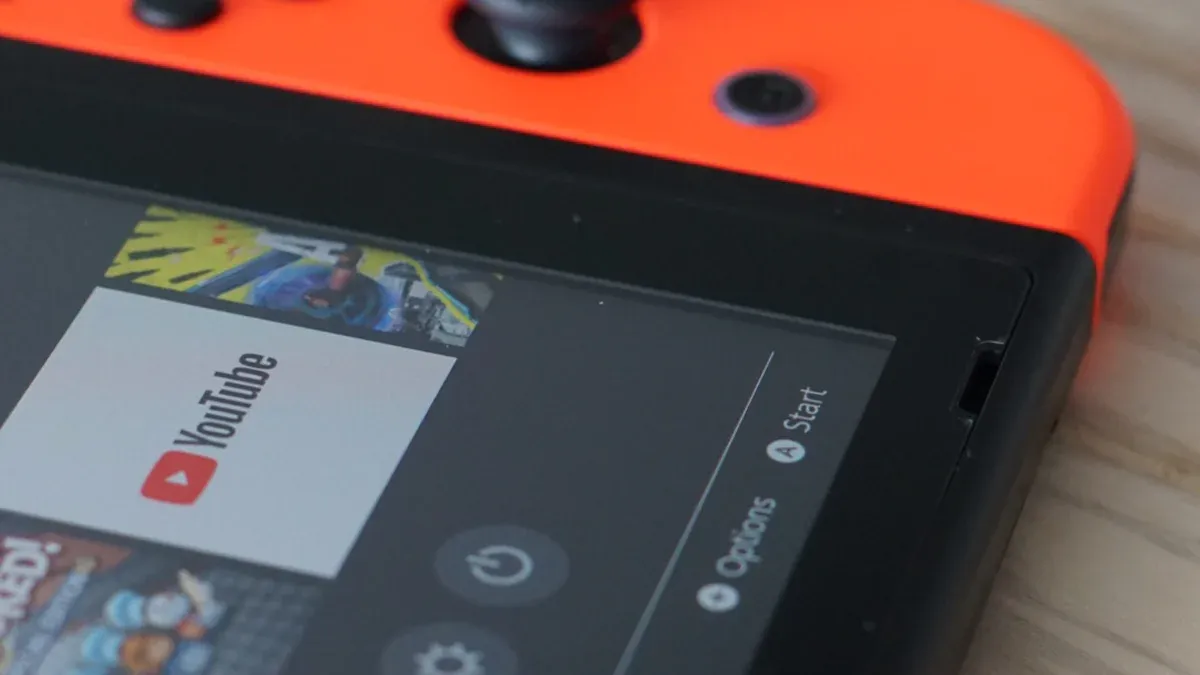
Ол үшін HDMI қажет емес Nintendo коммутаторын теледидарға енді қосыңыз. 2025 жылғы үйлердің көпшілігінде DVI, DisplayPort, USB, SCART және тіпті коаксиалды опциялар бар. Бұл нұсқаулық оңай орнату үшін AUX, DVI адаптерлерін, композиттік кабельдерді және USB-C пайдалану жолын көрсетеді. Сіз теледидарға қай әдіс сәйкес келетінін және дыбысты қалай өңдеу керектігін үйренесіз, осылайша ойынды жылдам бастай аласыз.
Негізгі қорытындылар
Сен істе аласың Nintendo Switch құрылғысын HDMI жоқ теледидарға қосыңыз. AUX, DVI немесе композиттік кабельдерді пайдаланыңыз. Теледидар порттарына сәйкес келетін кабельді таңдаңыз.
DVI дыбыс жібермейді. Дыбыс үшін AUX немесе RCA кабельдерін пайдаланыңыз. Бұл ойнаған кезде ойынды естуге көмектеседі.
Miracast және Chromecast сияқты сымсыз адаптер кабельсіз жұмыс істейді. Осылайша теледидарда ойындар ойнауға болады. Екі құрылғының бірдей Wi-Fi пайдаланатынына көз жеткізіңіз. Бұл қосылымды тұрақты сақтайды.
Қосылу қиын болса, консольді қайта іске қосыңыз. Барлық кабельдердің жұмыс істеп тұрғанын тексеріңіз. Кабельдерді ауыстыру кейбір мәселелерді шеше алады.
Әрқашан адаптер құрылғыңызбен жұмыс істейтінін тексеріңіз. Жаңартуларды іздеңіз, әсіресе Nintendo Switch 2 сияқты жаңа үлгілерде. Бұл дисплей мәселелерін тоқтатуға көмектеседі.
Nintendo коммутаторын AUX, DVI және Composite көмегімен қосыңыз
AUX портын қосу нұсқаулығы
Теледидарда немесе дыбыс жүйесінде AUX портын байқауыңыз мүмкін. Бұл порт Nintendo Switch құрылғысынан динамиктерге дыбыс жіберуге мүмкіндік береді. Бұл орнату үшін сізге 3,5 мм AUX кабелі қажет. Бір ұшын коммутатордағы құлақаспап ұясына жалғаңыз. Екінші ұшын теледидардағы немесе динамиктегі AUX кірісіне салыңыз.
Кеңес: Кейбір теледидарлар бейне үшін емес, тек аудио үшін AUX пайдаланады. Сізге әлі де сурет үшін басқа әдіс қажет.
Дыбыс пен бейне үшін nintendo қосқышын қосқыңыз келсе, AUX-ті DVI немесе композит сияқты басқа бейне қосылымымен біріктіріңіз. Бұл нұсқаулық ойнау кезінде таза дыбыс алуға көмектеседі.
DVI адаптерін орнату
DVI порттары көптеген ескі және тіпті кейбір жаңа теледидарларда көрсетіледі. DVI сізге анық сурет береді, бірақ ол дыбыс өткізбейді. Коммутаторды теледидарға қосу үшін USB-C-DVI адаптері қажет. Адаптерді коммутаторға қосыңыз, содан кейін адаптерден теледидарға DVI кабелін қосыңыз.
Міне, жылдам орнатуды тексеру тізімі:
алу а USB-C-DVI адаптері.
Адаптерді коммутаторға қосыңыз.
DVI кабелін адаптерге және теледидарға жалғаңыз.
Аудио үшін RCA кабельдерін немесе AUX пайдаланыңыз.
Ескертпе: DVI дыбысты жібермейді. Дыбыс үшін RCA немесе AUX кабельдерін пайдалану керек. Көптеген пайдаланушылар бұл қадамды қиын деп санайды, сондықтан қосылымдарды екі рет тексеріңіз.
DVI бейне үшін жақсы жұмыс істейді, бірақ дыбыс үшін қосымша кабельдер қажет. Бұл әдіс nintendo қосқышын DVI порты бар теледидарға қосуға мүмкіндік береді, бірақ дыбысты орнатуды ұмытпаңыз.
Композиттік кабель әдісі
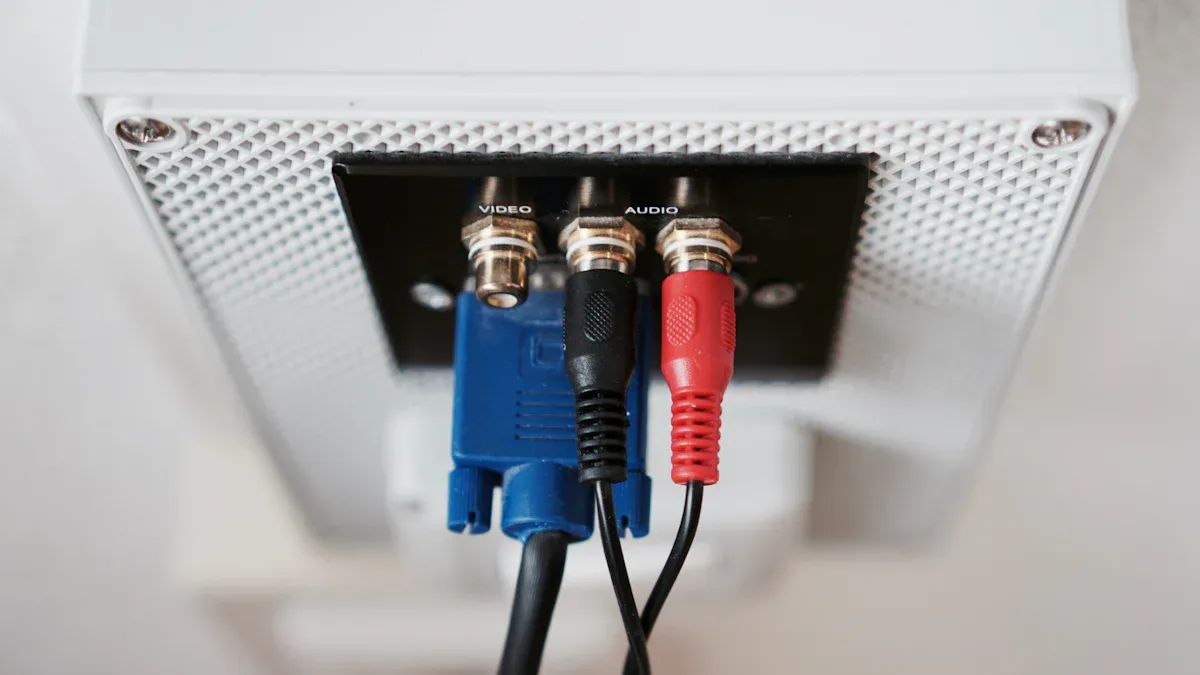
Композиттік кабельдер ескі үлгідегідей көрінеді, бірақ олар әлі де көптеген теледидарлармен жұмыс істейді. Бұл орнату үшін USB-C - AV адаптері қажет. Адаптерді коммутаторға қосыңыз, содан кейін теледидарға қосылу үшін сары, қызыл және ақ кабельдерді пайдаланыңыз.
Кабель түсі |
Функция |
Сары |
Бейне |
Қызыл |
Аудио (оң) |
Ақ |
Аудио (сол жақта) |
Құрама қосылымдар бейнені де, дыбысты да жібереді, бірақ дыбыс сапасы HDMI немесе AUX сәйкес келмеуі мүмкін. Дыбыс сапасының төмендеуін немесе дыбыс шығысының азырақ опцияларын байқауыңыз мүмкін.
Назар аударыңыз: композиттік кабельдер аудио таңдауларыңызды шектей алады. Кейбір теледидарлар тек моно дыбысты қолдайды, сондықтан теледидардың нұсқаулығын тексеріңіз.
Бұл әдіс теледидарда HDMI немесе DVI жоқ болса жақсы жұмыс істейді. Орнату қарапайым және сіз ойынды жылдам бастай аласыз.
Nintendo қосқышын HDMI жоқ теледидарға қосудың бірнеше жолы бар. Әрбір орнатудың өз қадамдары мен аудио қиындықтары бар. Теледидарыңыз үшін ең жақсы әдісті таңдау және дұрыс дыбыс пен суретпен ойындарды тамашалау үшін осы нұсқаулықты пайдаланыңыз.
USB-C - HDMI және доксыз басқа адаптер
Қадамдық қосылым нұсқаулығы
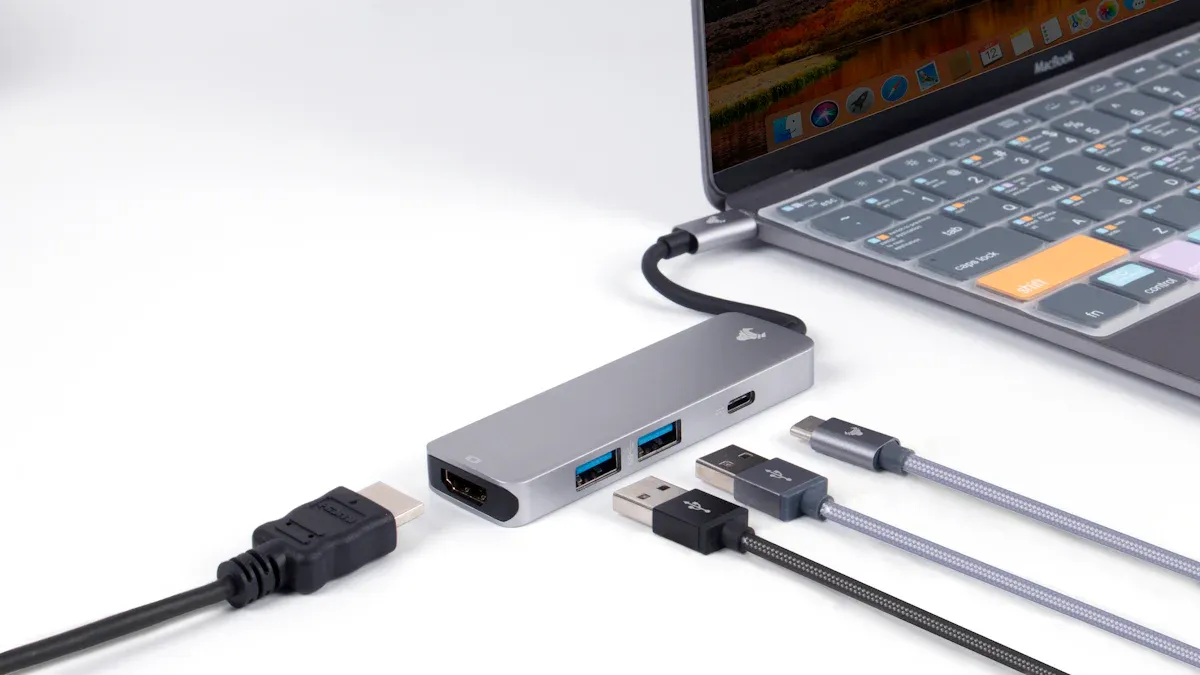
Nintendo коммутаторын теледидарға қосқыңыз келеді, бірақ докты пайдаланғыңыз келмейді. Сіз мұны a көмегімен жасай аласыз USB-C - HDMI адаптері . Бұл әдіс докты жоғалтып алған жағдайда немесе жай орнатуды қаласаңыз жақсы жұмыс істейді.
Міне, бастауға көмектесетін қадамдық қосылым нұсқаулығы:
Nintendo коммутаторын өшіріңіз.
USB-C-HDMI адаптерін коммутатордағы USB-C портына қосыңыз.
Адаптерден теледидарға HDMI кабелін жалғаңыз.
Адаптеріңізде қуат порты болса, қосымша қуат алу үшін Switch зарядтағышын қосыңыз.
Теледидарды қосып, дұрыс HDMI кірісін таңдаңыз.
Коммутаторды қосыңыз. Сіз теледидарда экранды көруіңіз керек.
Кеңес: Кейбір адаптерлер ең соңғы Switch үлгілерімен жұмыс істеу үшін микробағдарламаны жаңартуды қажет етеді. Экраныңыз қара болып қалса, адаптердің веб-сайтында жаңартуларды тексеріңіз.
Үшінші тарап адаптерін пайдалансаңыз, ақаулықтар туындауы мүмкін. Nintendo Switch 2 жаңа USB-C чипін пайдаланады. Кейбір адаптерлер жаңа шифрлау және қуат ережелерін өңдей алмайды. Бұл бейне шығысын тоқтатуы немесе тіпті консольге қатысты проблемаларды тудыруы мүмкін. Әрқашан сенімді брендтерді пайдаланыңыз және Switch үйлесімділігін тексеріңіз.
Адаптердің үйлесімділігі және кеңестер
Барлық адаптерлер бірдей жұмыс істей бермейді. Сатып алудан бұрын бірнеше нәрсені тексеру керек. Орнату үшін дұрыс адаптерді таңдауға көмектесетін кесте:
Үйлесімділік факторы |
Сипаттама |
USB стандартты қолдауы |
Қолдану USB-C кабельдері . Оңтайлы өнімділік үшін USB 3.2 Gen 2 немесе одан жоғары нұсқасын қолдайтын |
Қуатты жеткізу мүмкіндігі |
Жылдам зарядтау үшін адаптердің кемінде 60 Вт қуатты жеткізуді (PD) қолдайтынына көз жеткізіңіз. |
Төзімді құрылыс |
Тозуды болдырмау үшін күшейтілген қосқыштары бар кабельдерді іздеңіз. |
DisplayPort балама режимінің үйлесімділігі |
Қондыру станциясына қосылған кезде DisplayPort балама режимімен үйлесімділікті тексеріңіз. |
Коммутатор 2 болса, адаптердің микробағдарламасын жаңарту қажет болуы мүмкін. Мұны істеу жолы:
Адаптердің PD портын Windows компьютеріне USB-A - USB-C немесе арқылы қосыңыз USB-C - USB-C кабелі.
Дұрыс микробағдарламаны жүктеп алыңыз (4K60Hz немесе 4K144Hz).
Қалтаны ашып, .exe жаңарту құралын іске қосыңыз.
Орындау жолағы жасыл түске айналғанда, жаңарту аяқталды.
2-қосқышқа қайта қосылыңыз — бейне шығысы қалыпты жұмыс істеуі керек.
Микробағдарламаны жаңарту маңызды. Nintendo нұсқасының 21.0.0 жаңартуы Switch адаптерлерімен сөйлесу әдісін өзгертті. Бұл қадамды өткізіп жіберсеңіз, адаптер теледидарда ештеңе көрсетпеуі мүмкін.
Ескертпе: Адаптерлерді доксыз пайдалану ыңғайлы, бірақ әрқашан жаңартуларды тексеріңіз және сапалы кабельдерді пайдаланыңыз. Арзан немесе ескі адаптерлер дисплей мәселелерін тудыруы немесе тіпті консольді зақымдауы мүмкін.
Осы кеңестерді орындасаңыз, nintendo коммутаторын теледидарға доксыз қосуға болады. Үздік ойын тәжірибесі үшін әрқашан үйлесімділікті тексеріп, жабдықты жаңартып отырыңыз.
Сымсыз дисплей нұсқаулығы
Сымсыз адаптерді орнату
Сіз Nintendo Switch ойындарын теледидарда кабельсіз ойнағыңыз келеді. Miracast және Chromecast сияқты сымсыз дисплей адаптерлері мұны мүмкін етеді. Бұл құрылғылар коммутатор экранын Wi-Fi арқылы теледидарға жіберуге мүмкіндік береді. Сізге тек теледидардың HDMI портына қосылған сымсыз адаптер қажет.
Сымсыз адаптерді қалай орнату керек:
Сымсыз адаптерді теледидардың HDMI портына қосыңыз.
Адаптерді үйдегі Wi-Fi желісіне қосыңыз.
Коммутаторда параметрлерге өтіп, 'Экран айнасы' опциясын іздеңіз.
Қол жетімді құрылғылар тізімінен адаптерді таңдаңыз.
Қосылымды растаңыз және теледидардың ауысу экранын көрсетуін күтіңіз.
Кеңес: Коммутатор мен адаптер бір Wi-Fi желісін пайдаланатынына көз жеткізіңіз. Бұл қосылымды тұрақты ұстауға көмектеседі.
Кейбір адаптерлер басқаларға қарағанда жақсы жұмыс істейді. Miracast пайдалану оңай және көптеген заманауи теледидарлармен жұмыс істейді. Chromecast орнату үшін Google Home қолданбасын қажет етеді, бірақ ол телефоннан трансляциялау сияқты қосымша мүмкіндіктерді ұсынады.
Өнімділік және шектеулер
Сымсыз қосылымдар сиқырлы болуы мүмкін, бірақ олардың кейбір шектеулері бар. Контроллер мен теледидарда көретіндер арасында шамалы кідірісті байқауыңыз мүмкін. Бұл енгізу кешігуі деп аталады. Төмендегі ең жақсы тәжірибелерді орындау арқылы кешіктіруді азайтуға болады:
Адаптер үшін жоғары сапалы HDMI кабелін пайдаланыңыз.
Коммутатордың ажыратымдылығын 1080p және шығысын 60 Гц етіп орнатыңыз.
Switch және TV микробағдарламасын жиі жаңартыңыз.
Сымды контроллерді пайдаланыңыз немесе Bluetooth байланысын берік ұстаңыз.
Теледидар параметрлерінде 'Төмен кідіріс режимін' қосыңыз.
Басқа сымсыз құрылғыларды ойын аймағынан алыс ұстаңыз.
Сымсыз адаптер |
Орнату қиындығы |
Енгізу кешігуі |
Аудио қолдау |
Қосымша мүмкіндіктер |
Miracast |
Жеңіл |
Төмен |
Иә |
Негізгі |
Chromecast |
Орташа |
Орташа |
Иә |
Ағынды қолданбалар |
Сымсыз адаптерлер кездейсоқ ойын ойнау және экранды ортақ пайдалану үшін жақсы жұмыс істейді. Жылдам ойындар ойнасаңыз, азырақ кешігу үшін сымды қосылымды таңдауыңыз мүмкін. Тәжірибеңізді жақсартатын қосымша параметрлерді алу үшін әрқашан теледидардың нұсқаулығын тексеріңіз.
Ақаулықтарды жою және өнімділік бойынша кеңестер
Қосылым мәселелерін шешу
Кейде бәрі ойлағандай бола бермейді. Егер Nintendo Switch құрылғысынан дыбысты немесе суретті ала алмасаңыз, уайымдамаңыз. Дыбыс мәселелерін шешу үшін мына қадамдарды орындауға болады:
Консольді қайта іске қосыңыз. Қуат түймесін үш секунд ұстап тұрыңыз, содан кейін «Қайта іске қосу» таңдаңыз.
Дыбыс деңгейін тексеріңіз. Дыбыс деңгейі түймелерін пайдаланыңыз және «Құлақаспаптар ажыратылған кезде дыбысты өшіру» өшірулі екеніне көз жеткізіңіз.
Құлаққапты қолданып көріңіз. Мәселе дыбыс шығысында бар-жоғын білу үшін оларды қосыңыз және өшіріңіз.
Егер теледидарда емес, қол режимінде дыбыс естісеңіз, кабельдерді тексеріп, барлығының розеткаға мықтап қосылғанына көз жеткізіңіз.
Жүйені жаңартыңыз. «Жүйе параметрлері», содан кейін «Жүйе» бөліміне өтіп, «Жүйені жаңарту» тармағын таңдаңыз.
Құлақаспап ұяшығы немесе динамик аймағында кір немесе зақым бар-жоғын іздеңіз.
Егер сізде әлі де қиындық болса, басқа кабельді немесе адаптерді қолданып көріңіз. Кейде қарапайым своп мәселені шешеді.
Көрсету сапасын оңтайландыру
Ойындарыңыз анық және біркелкі болғанын қалайсыз. Дұрыс адаптер мен кабельді таңдау үлкен айырмашылықты тудырады. Мұнда тамаша дисплейге арналған ең жақсы таңдаулар берілген:
Yuanshan 4K60Hz USB-C - HDMI кабелі бар PD 100 Вт шағын док: Бұл адаптер анық 4K бейне және жылдам зарядтау мүмкіндігін береді. Бұл жеңіл және пайдалану оңай. Күрделі аппараттық орнатулар туралы алаңдамаудың қажеті жоқ.
USB 3.2 Gen 2 немесе одан жоғары нұсқасын қолдайтын USB-C кабельдерін пайдаланыңыз. Бұл кабельдер ойындарыңыздың ең жақсы көрінуіне көмектеседі.
Теледидар дұрыс кіріс пен ажыратымдылыққа орнатылғанын тексеріңіз. Теледидар оны қолдаса, коммутаторды 1080p немесе 4K етіп орнатыңыз.
Кеңес: Кабельдерді қысқа ұстаңыз және шатаспаңыз. Ұзын немесе бұралған кабельдер кешігуге немесе сурет сапасының төмендеуіне әкелуі мүмкін.
Егер сіз кешігуді немесе бұлыңғыр кескіндерді байқасаңыз, басқа портқа ауысып немесе ажыратымдылықты төмендетіп көріңіз. Порттар мен кабельдерді жиі тазалаңыз. Бұл әр ойын түні үшін орнатудың жақсы жұмыс істеуіне көмектеседі.
Nintendo Switch құрылғысын HDMI жоқ теледидарға қосудың көптеген таңдаулары бар. Кейбір адамдарға ұнайды USB-C - HDMI адаптерлері , бірақ оларға қосымша қуат немесе жаңартулар қажет екенін тексеру керек. Басқалары ескі экрандар үшін белсенді түрлендіргіштерді пайдаланады. Сондай-ақ, үшінші тарап шешімдерін қолданып көруге болады, бірақ олардың орнатумен жұмыс істейтініне әрқашан көз жеткізіңіз.
Бастамас бұрын, теледидардың порттарына қарап, дыбыс туралы ойланыңыз. Ойын стиліңізге сәйкес келетін әдісті таңдаңыз және барлығы біркелкі жұмыс істейді.
Жиі қойылатын сұрақтар
Ескі теледидарды HDMI болмаса, Nintendo Switch құрылғысымен пайдалана аламын ба?
Иә, мүмкін. USB-C композиттік немесе DVI адаптерін пайдаланып көріңіз. Алдымен теледидардың порттарын тексеріңіз. Дыбыс үшін қосымша кабельдер қажет болуы мүмкін. Орнату бойынша кеңестер алу үшін әрқашан теледидардың нұсқаулығын оқыңыз.
DVI немесе композитті пайдаланған кезде маған аудио үшін арнайы кабельдер қажет пе?
Сіз істейсіз. DVI тек бейнені жібереді, сондықтан дыбыс үшін AUX немесе RCA кабелін алыңыз. Құрама кабельдер екеуін де жібереді, бірақ дыбыс сапасы төмендеуі мүмкін. Ойынды бастамас бұрын орнатуды тексеріңіз.
Сымсыз адаптерлер жылдам ойындар үшін жұмыс істей ме?
Сымсыз адаптерлер кейбір кешігуді көрсетуі мүмкін. Экшн ойындарының кешігуін байқауыңыз мүмкін. Сымды қосылымдар сізге біркелкі ойын ойнауға мүмкіндік береді. Кездейсоқ ойнау немесе экранды ортақ пайдалану үшін сымсыз байланысты пайдаланыңыз.
Адаптерім теледидарда ештеңе көрсетпесе не істеуім керек?
Алдымен барлық қосылымдарды тексеріңіз. Басқа кабельді немесе портты қолданып көріңіз. Мүмкін болса, адаптердің микробағдарламасын жаңартыңыз. Коммутаторды және теледидарды қайта іске қосыңыз. Егер ештеңе жұмыс істемесе, үйлесімді адаптерді іздеңіз.
Коммутаторды теледидарға қондырмасыз жалғанған кезде зарядтауға болады ма?
Иә, мүмкін. Көптеген USB-C адаптерлерінің қуат порты бар. Қосымша қуат алу үшін Switch зарядтағышын қосыңыз. Бұл үлкен экранда ойнаған кезде консольді зарядтауға мүмкіндік береді.