شما نیازی به HDMI ندارید دیگر سوئیچ نینتندو را به تلویزیون خود وصل کنید . اکثر خانه ها در سال 2025 دارای گزینه های DVI، DisplayPort، USB، SCART و حتی کواکسیال هستند. این راهنما به شما نحوه استفاده از آداپتورهای AUX، DVI، کابلهای کامپوزیت و USB-C را برای نصب آسان نشان میدهد. شما خواهید آموخت که کدام روش برای تلویزیون شما مناسب است و چگونه صدا را مدیریت کنید، بنابراین می توانید بازی را سریع شروع کنید.
خوراکی های کلیدی
شما می توانید نینتندو سوییچ خود را به تلویزیون بدون HDMI متصل کنید. از کابل های AUX، DVI یا کامپوزیت استفاده کنید. کابلی را انتخاب کنید که با پورت های تلویزیون شما مطابقت داشته باشد.
DVI صدا را ارسال نمی کند. برای صدا از کابل های AUX یا RCA استفاده کنید. این به شما کمک می کند در حین بازی، بازی را بشنوید.
آداپتورهای بیسیم مانند Miracast و Chromecast بدون کابل کار میکنند. از این طریق می توانید بازی های تلویزیونی خود را انجام دهید. مطمئن شوید که هر دو دستگاه از یک Wi-Fi استفاده می کنند. این ارتباط را ثابت نگه می دارد.
اگر در اتصال مشکل دارید، کنسول خود را مجددا راه اندازی کنید. تمام کابل ها را بررسی کنید تا ببینید کار می کنند یا خیر. تعویض کابل ها می تواند برخی از مشکلات را برطرف کند.
همیشه بررسی کنید که آیا آداپتور شما با دستگاه شما کار می کند یا خیر. به دنبال بهروزرسانیها باشید، مخصوصاً با مدلهای جدید مانند Nintendo Switch 2. این به متوقف کردن مشکلات نمایش کمک میکند.
نینتندو سوییچ را با استفاده از AUX، DVI و Composite وصل کنید
راهنمای اتصال پورت AUX
ممکن است متوجه یک پورت AUX در تلویزیون یا سیستم صوتی خود شوید. این پورت به شما امکان می دهد صدا را از نینتندو سوییچ خود به بلندگوهای خود ارسال کنید. برای این تنظیم به یک کابل AUX 3.5 میلی متری نیاز دارید. یک سر آن را به جک هدفون سوئیچ خود وصل کنید. انتهای دیگر را در ورودی AUX تلویزیون یا بلندگو قرار دهید.
نکته: برخی از تلویزیونها فقط از AUX برای صدا استفاده میکنند نه ویدیو. شما هنوز به روش دیگری برای تصویر نیاز دارید.
اگر میخواهید سوئیچ نینتندو را هم برای صدا و هم برای ویدیو وصل کنید، AUX را با اتصال ویدیویی دیگری مانند DVI یا کامپوزیت ترکیب کنید. این راهنما به شما کمک می کند در حین بازی صدایی شفاف داشته باشید.
راه اندازی آداپتور DVI
پورت های DVI در بسیاری از تلویزیون های قدیمی و حتی برخی جدیدتر نشان داده می شوند. DVI یک تصویر واضح به شما می دهد، اما صدا را حمل نمی کند. برای اتصال سوئیچ خود به تلویزیون به یک آداپتور USB-C به DVI نیاز دارید. آداپتور را به سوئیچ خود وصل کنید، سپس یک کابل DVI را از آداپتور به تلویزیون وصل کنید.
در اینجا یک چک لیست راه اندازی سریع آمده است:
یک را دریافت کنید آداپتور USB-C به DVI.
آداپتور را به سوئیچ خود وصل کنید.
کابل DVI را به آداپتور و تلویزیون وصل کنید.
از کابل های RCA یا AUX برای صدا استفاده کنید.
توجه: DVI صدا را منتقل نمی کند. برای صدا باید از کابل های RCA یا AUX استفاده کنید. بسیاری از کاربران این مرحله را دشوار می دانند، بنابراین اتصالات خود را دوباره بررسی کنید.
DVI برای فیلم خوب کار می کند، اما برای صدا به کابل های اضافی نیاز دارید. این روش به شما امکان می دهد سوئیچ نینتندو را به تلویزیونی با پورت DVI متصل کنید، اما به یاد داشته باشید که صدای خود را تنظیم کنید.
روش کابل کامپوزیت
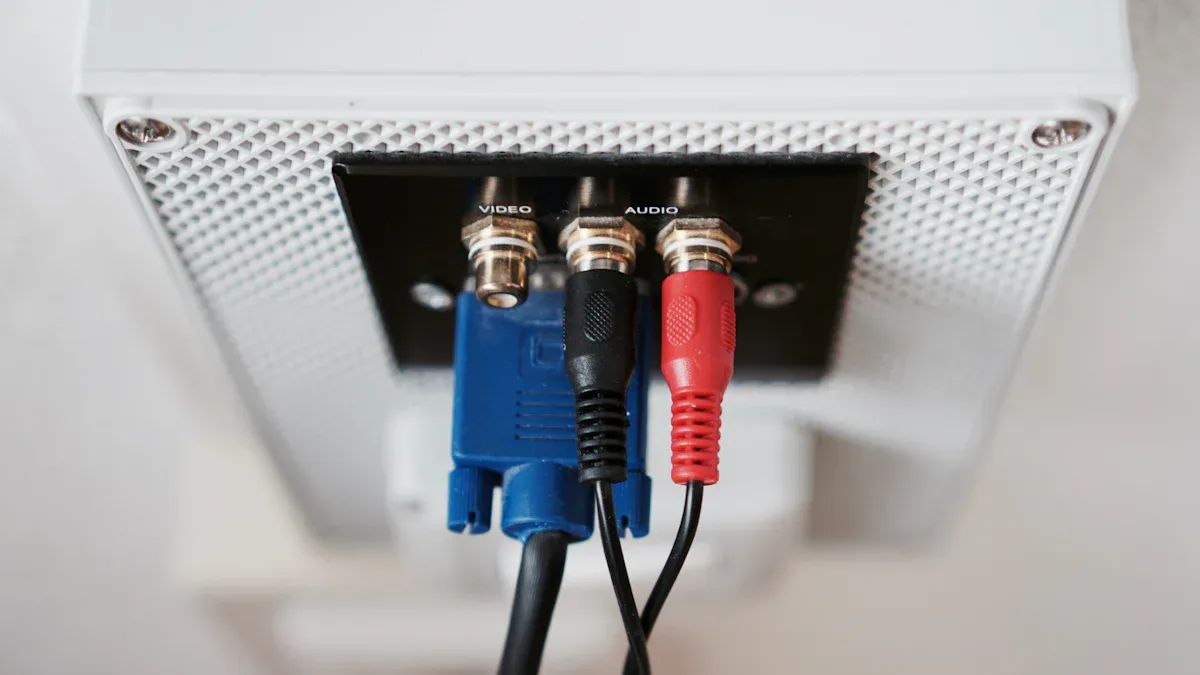
کابل های کامپوزیت قدیمی به نظر می رسند، اما همچنان با بسیاری از تلویزیون ها کار می کنند. برای این تنظیم به یک آداپتور USB-C به AV نیاز دارید. آداپتور را به سوئیچ خود وصل کنید، سپس از کابل های زرد، قرمز و سفید برای اتصال به تلویزیون استفاده کنید.
رنگ کابل |
تابع |
زرد |
ویدئو |
قرمز |
صوتی (راست) |
سفید |
صوتی (سمت چپ) |
اتصالات کامپوزیت هم ویدیو و هم صدا را ارسال می کنند، اما ممکن است کیفیت صدا با HDMI یا AUX مطابقت نداشته باشد. ممکن است متوجه کیفیت صدای پایین تر یا گزینه های کمتری برای خروجی صدا شوید.
توجه: کابل های کامپوزیت می توانند انتخاب های صوتی شما را محدود کنند. برخی از تلویزیون ها فقط از صدای مونو پشتیبانی می کنند، بنابراین دفترچه راهنمای تلویزیون خود را بررسی کنید.
اگر تلویزیون شما HDMI یا DVI نداشته باشد، این روش بهترین کار را دارد. راه اندازی ساده است و می توانید به سرعت بازی را شروع کنید.
راه های مختلفی برای اتصال سوئیچ نینتندو به تلویزیون بدون HDMI دارید. هر راه اندازی مراحل و چالش های صوتی خاص خود را دارد. از این راهنما برای انتخاب بهترین روش برای تلویزیون خود استفاده کنید و از بازی های خود با صدا و تصویر مناسب لذت ببرید.
USB-C به HDMI و آداپتورهای دیگر بدون داک
راهنمای گام به گام اتصال
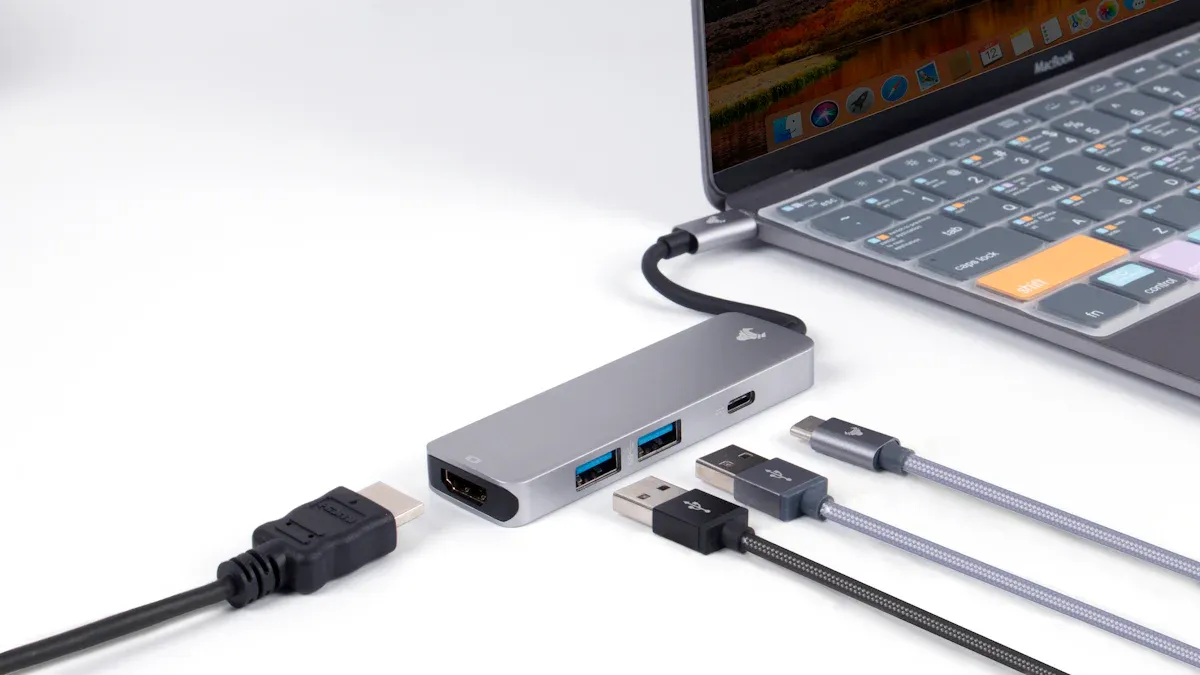
شما می خواهید سوئیچ نینتندو را به تلویزیون خود وصل کنید، اما نمی خواهید از داک استفاده کنید. می توانید این کار را با a انجام دهید آداپتور USB-C به HDMI . اگر داک خود را گم کرده اید یا فقط می خواهید یک راه اندازی ساده داشته باشید، این روش به خوبی کار می کند.
در اینجا یک راهنمای اتصال گام به گام برای کمک به شما برای شروع آمده است:
نینتندو سوییچ خود را خاموش کنید.
آداپتور USB-C به HDMI را به درگاه USB-C سوئیچ خود وصل کنید.
یک کابل HDMI را از آداپتور به تلویزیون خود وصل کنید.
اگر آداپتور شما دارای پورت برق است، شارژر سوئیچ خود را برای برق اضافی وصل کنید.
تلویزیون خود را روشن کنید و ورودی HDMI صحیح را انتخاب کنید.
سوئیچ خود را روشن کنید. شما باید صفحه نمایش تلویزیون خود را ببینید.
نکته: برخی از آداپتورها برای کار با آخرین مدلهای سوییچ به بهروزرسانی میانافزار نیاز دارند. اگر صفحه نمایش شما سیاه می ماند، وب سایت آداپتور را برای به روز رسانی بررسی کنید.
اگر از آداپتور شخص ثالث استفاده می کنید، ممکن است با مشکل مواجه شوید. Nintendo Switch 2 از یک تراشه جدید USB-C استفاده می کند. برخی از آداپتورها نمی توانند قوانین جدید رمزگذاری و برق را کنترل کنند. این می تواند خروجی ویدیو را متوقف کند یا حتی باعث ایجاد مشکل در کنسول شما شود. همیشه از مارک های قابل اعتماد استفاده کنید و سازگاری سوئیچ را بررسی کنید.
سازگاری آداپتور و نکات
همه آداپتورها یکسان کار نمی کنند. قبل از خرید باید چند مورد را بررسی کنید. در اینجا جدولی وجود دارد که به شما کمک می کند آداپتور مناسب را برای تنظیم خود انتخاب کنید:
فاکتور سازگاری |
توضیحات |
پشتیبانی استاندارد USB |
استفاده کنید کابلهای USB-C که از USB 3.2 Gen 2 یا بالاتر برای عملکرد مطلوب پشتیبانی میکنند. |
قابلیت تحویل نیرو |
اطمینان حاصل کنید که آداپتور از انتقال برق (PD) حداقل 60 وات برای شارژ سریع پشتیبانی می کند. |
ساخت و ساز بادوام |
به دنبال کابل هایی با کانکتورهای تقویت شده برای جلوگیری از سایش و پارگی باشید. |
سازگاری با حالت جایگزین DisplayPort |
هنگام اتصال به ایستگاه اتصال، سازگاری با حالت جایگزین DisplayPort را بررسی کنید. |
اگر سوییچ 2 دارید، ممکن است لازم باشد سفتافزار آداپتور خود را بهروزرسانی کنید. در اینجا نحوه انجام این کار آمده است:
پورت PD آداپتور را با استفاده از USB-A به USB-C یا به رایانه شخصی ویندوز وصل کنید کابل USB-C به USB-C.
سیستم عامل صحیح (4K60Hz یا 4K144Hz) را دانلود کنید.
پوشه را باز کنید و ابزار آپدیت exe را اجرا کنید.
وقتی نوار پیشرفت سبز شد، به روز رسانی کامل می شود.
دوباره به سوئیچ 2 خود وصل شوید — خروجی ویدیو باید به طور معمول کار کند.
به روز رسانی سیستم عامل مهم است. بهروزرسانی نسخه 21.0.0 نینتندو نحوه صحبت سوئیچ با آداپتورها را تغییر داد. اگر این مرحله را رد کنید، ممکن است آداپتور شما چیزی را روی تلویزیون شما نشان ندهد.
توجه: استفاده از آداپتورها بدون داک مفید است، اما همیشه بهروزرسانیها را بررسی کنید و از کابلهای با کیفیت استفاده کنید. آداپتورهای ارزان یا قدیمی می توانند باعث مشکلات نمایش یا حتی آسیب رساندن به کنسول شما شوند.
اگر این نکات را رعایت کنید، میتوانید سوئیچ نینتندو را بدون داک به تلویزیون خود متصل کنید. همیشه سازگاری را بررسی کنید و تجهیزات خود را برای بهترین تجربه بازی به روز نگه دارید.
راهنمای نمایش بی سیم
راه اندازی آداپتور بی سیم
شما می خواهید بازی های نینتندو سوییچ را بدون هیچ کابلی روی تلویزیون خود بازی کنید. آداپتورهای نمایشگر بی سیم مانند Miracast و Chromecast این امکان را فراهم می کنند. این دستگاهها به شما امکان میدهند صفحه نمایش سوئیچ را از طریق Wi-Fi به تلویزیون خود ارسال کنید. شما فقط به یک آداپتور بی سیم نیاز دارید که به پورت HDMI تلویزیون وصل شده باشد.
در اینجا نحوه تنظیم آداپتور بی سیم آورده شده است:
آداپتور بی سیم را به پورت HDMI تلویزیون خود وصل کنید.
آداپتور را به شبکه وای فای خانگی خود وصل کنید.
در سوئیچ خود، به تنظیمات بروید و گزینه 'Screen Mirroring' را پیدا کنید.
آداپتور خود را از لیست دستگاه های موجود انتخاب کنید.
اتصال را تأیید کنید و منتظر بمانید تا تلویزیون شما صفحه سوئیچ را نشان دهد.
نکته: مطمئن شوید که سوئیچ و آداپتور شما از یک شبکه Wi-Fi استفاده می کنند. این به پایدار ماندن اتصال کمک می کند.
برخی از آداپتورها بهتر از بقیه کار می کنند. Miracast آسان برای استفاده است و با اکثر تلویزیون های مدرن کار می کند. Chromecast برای راهاندازی به برنامه Google Home نیاز دارد، اما ویژگیهای اضافی مانند پخش جریانی از تلفن شما را ارائه میکند.
عملکرد و محدودیت ها
اتصالات بی سیم می توانند جادویی به نظر برسند، اما محدودیت هایی دارند. ممکن است متوجه تاخیر کمی بین کنترلر خود و آنچه در تلویزیون میبینید شوید. به این تاخیر ورودی می گویند. میتوانید با پیروی از این بهترین شیوهها تاخیر را کاهش دهید:
برای آداپتور از کابل HDMI با کیفیت بالا استفاده کنید.
وضوح سوئیچ خود را روی 1080p و خروجی را روی 60 هرتز تنظیم کنید.
سیستم عامل سوییچ و تلویزیون خود را اغلب به روز کنید.
از یک کنترلر سیمی استفاده کنید یا اتصال بلوتوث خود را قوی نگه دارید.
'حالت تاخیر کم' را در تنظیمات تلویزیون خود روشن کنید.
سایر دستگاه های بی سیم را از منطقه بازی خود دور نگه دارید.
آداپتور بی سیم |
سختی راه اندازی |
تاخیر ورودی |
پشتیبانی صوتی |
ویژگی های اضافی |
Miracast |
آسان |
کم |
بله |
اساسی |
Chromecast |
متوسط |
متوسط |
بله |
برنامه های پخش جریانی |
آداپتورهای بیسیم برای بازیهای معمولی و اشتراکگذاری صفحه نمایش به خوبی کار میکنند. اگر بازیهای سریع بازی میکنید، ممکن است اتصال سیمی را با تاخیر کمتر ترجیح دهید. همیشه دفترچه راهنمای تلویزیون خود را برای تنظیمات اضافی که می تواند تجربه شما را بهبود بخشد بررسی کنید.
عیب یابی و نکات عملکرد
رفع مشکلات اتصال
گاهی اوقات، همه چیز آنطور که برنامه ریزی شده کار نمی کند. اگر نمی توانید صدا یا تصویر را از نینتندو سوییچ خود دریافت کنید، نگران نباشید. برای رفع مشکلات صوتی می توانید این مراحل را امتحان کنید:
کنسول خود را مجددا راه اندازی کنید. دکمه پاور را برای سه ثانیه نگه دارید، سپس Restart را انتخاب کنید.
حجم خود را بررسی کنید. از دکمههای میزان صدا استفاده کنید و مطمئن شوید که «بیصدا وقتی هدفون قطع میشود» خاموش است.
هدفون را امتحان کنید آنها را به برق وصل کنید و ببینید که آیا مشکل از خروجی صدا است یا خیر.
اگر صدا را در حالت دستی می شنوید اما در تلویزیون خود نه، کابل های خود را بررسی کنید و مطمئن شوید که همه چیز محکم به برق وصل شده است.
سیستم خود را به روز کنید. به System Settings و سپس System رفته و System Update را انتخاب کنید.
به دنبال آلودگی یا آسیب در جک هدفون یا ناحیه بلندگو باشید.
اگر همچنان مشکل دارید، کابل یا آداپتور دیگری را امتحان کنید. گاهی اوقات، یک تعویض ساده مشکل را حل می کند.
بهینه سازی کیفیت نمایش
شما می خواهید بازی های شما واضح به نظر برسند و روان اجرا شوند. انتخاب آداپتور و کابل مناسب تفاوت زیادی ایجاد می کند. در اینجا چند انتخاب برتر برای نمایشگر عالی آورده شده است:
مینی داک کابل یوانشان 4K60 هرتز USB-C به HDMI با PD 100 وات: این آداپتور ویدیوی واضح 4K و شارژ سریع را در اختیار شما قرار می دهد. این سبک و آسان برای استفاده است. لازم نیست نگران تنظیمات سخت افزاری باشید.
از کابلهای USB-C استفاده کنید که از USB 3.2 Gen 2 یا بالاتر پشتیبانی میکنند. این کابل ها به بازی های شما کمک می کنند تا به بهترین شکل ظاهر شوند.
مطمئن شوید که تلویزیون شما روی ورودی و وضوح مناسب تنظیم شده است. اگر تلویزیون شما از آن پشتیبانی می کند، سوئیچ خود را روی 1080p یا 4K تنظیم کنید.
نکته: کابل های خود را کوتاه نگه دارید و از گره خوردن خودداری کنید. کابل های بلند یا پیچ خورده می تواند باعث تاخیر یا کیفیت پایین تصویر شود.
اگر متوجه تاخیر یا تاری تصاویر شدید، سعی کنید به پورت دیگری تغییر دهید یا وضوح را کاهش دهید. پورت ها و کابل های خود را اغلب تمیز کنید. این کمک می کند تا تنظیمات شما برای هر شب بازی به خوبی کار کند.
شما انتخاب های زیادی برای اتصال نینتندو سوییچ خود به تلویزیون بدون HDMI دارید. بعضی ها دوست دارند آداپتورهای USB-C به HDMI ، اما باید بررسی کنید که آیا به انرژی اضافی یا بهروزرسانی نیاز دارند. برخی دیگر از مبدل های فعال برای صفحه نمایش های قدیمی تر استفاده می کنند. شما همچنین می توانید راه حل های شخص ثالث را امتحان کنید، اما همیشه مطمئن شوید که آنها با تنظیمات شما کار می کنند.
قبل از شروع، به پورت های تلویزیون خود نگاه کنید و به صدا فکر کنید. روشی را انتخاب کنید که متناسب با سبک بازی شما باشد و همه چیز را به خوبی اجرا کند.
سوالات متداول
آیا می توانم از تلویزیون قدیمی خود با نینتندو سوییچ استفاده کنم اگر HDMI ندارد؟
بله، شما می توانید. سعی کنید از آداپتور USB-C به کامپوزیت یا DVI استفاده کنید. ابتدا پورت های تلویزیون خود را بررسی کنید. ممکن است به کابل های اضافی برای صدا نیاز داشته باشید. همیشه راهنمای تلویزیون خود را برای نکات راه اندازی بخوانید.
آیا هنگام استفاده از DVI یا کامپوزیت به کابل های خاصی برای صدا نیاز دارم؟
شما انجام می دهید. DVI فقط ویدیو می فرستد، بنابراین برای صدا یک کابل AUX یا RCA بگیرید. کابل های کامپوزیت هر دو را ارسال می کنند، اما ممکن است کیفیت صدا کاهش یابد. قبل از شروع بازی، تنظیمات خود را تست کنید.
آیا آداپتورهای بی سیم برای بازی های سریع کار می کنند؟
آداپتورهای بی سیم می توانند مقداری تأخیر را نشان دهند. ممکن است متوجه تاخیر در بازی های اکشن شوید. اتصالات سیمی به شما گیم پلی روان تری می دهد. از بی سیم برای بازی معمولی یا اشتراک گذاری صفحه نمایش خود استفاده کنید.
اگر آداپتور من چیزی را روی تلویزیون نشان نداد، چه کاری باید انجام دهم؟
ابتدا تمام اتصالات را بررسی کنید. کابل یا پورت دیگری را امتحان کنید. در صورت امکان سیستم عامل آداپتور خود را به روز کنید. سوئیچ و تلویزیون خود را مجددا راه اندازی کنید. اگر هیچ چیز کار نمی کند، به دنبال یک آداپتور سازگار باشید.
آیا می توانم سوئیچ خود را در حالی که بدون داک به تلویزیون متصل است شارژ کنم؟
بله، شما می توانید. بسیاری از آداپتورهای USB-C دارای درگاه برق هستند. شارژر سوئیچ خود را برای برق بیشتر وصل کنید. این کار کنسول شما را در حین بازی در صفحه بزرگ شارژ نگه می دارد.