آپ کو HDMI کی ضرورت نہیں ہے۔ نائنٹینڈو سوئچ کو اپنے ٹی وی سے جوڑیں ۔ مزید 2025 میں زیادہ تر گھروں میں DVI، DisplayPort، USB، SCART، اور یہاں تک کہ سماکشی اختیارات شامل ہیں۔ یہ گائیڈ آپ کو دکھاتا ہے کہ آسان سیٹ اپ کے لیے AUX، DVI اڈاپٹر، کمپوزٹ کیبلز، اور USB-C کیسے استعمال کریں۔ آپ سیکھیں گے کہ کون سا طریقہ آپ کے ٹی وی پر فٹ بیٹھتا ہے اور آڈیو کو کیسے ہینڈل کرنا ہے، تاکہ آپ تیزی سے گیمنگ شروع کر سکیں۔
کلیدی ٹیک ویز
آپ کر سکتے ہیں۔ اپنے نینٹینڈو سوئچ کو HDMI کے بغیر کسی TV سے لنک کریں۔ AUX، DVI، یا جامع کیبلز استعمال کریں۔ وہ کیبل چنیں جو آپ کے TV پورٹس سے مماثل ہو۔
DVI آواز نہیں بھیجتا ہے۔ آڈیو کے لیے AUX یا RCA کیبلز استعمال کریں۔ اس سے آپ کو کھیل کے دوران سننے میں مدد ملتی ہے۔
Miracast اور Chromecast جیسے وائرلیس اڈاپٹر بغیر کیبلز کے کام کرتے ہیں۔ آپ اپنے ٹی وی پر اس طرح گیمز کھیل سکتے ہیں۔ یقینی بنائیں کہ دونوں آلات ایک ہی Wi-Fi استعمال کرتے ہیں۔ یہ کنکشن کو مستحکم رکھتا ہے۔
اگر آپ کو جڑنے میں دشواری ہو رہی ہے تو اپنا کنسول دوبارہ شروع کریں۔ تمام کیبلز کو چیک کریں کہ آیا وہ کام کرتے ہیں۔ کیبلز کو تبدیل کرنے سے کچھ مسائل حل ہو سکتے ہیں۔
ہمیشہ چیک کریں کہ آیا آپ کا اڈاپٹر آپ کے آلے کے ساتھ کام کرتا ہے۔ اپ ڈیٹس تلاش کریں، خاص طور پر نینٹینڈو سوئچ 2 جیسے نئے ماڈلز کے ساتھ۔ یہ ڈسپلے کے مسائل کو روکنے میں مدد کرتا ہے۔
AUX، DVI، اور کمپوزٹ کا استعمال کرتے ہوئے Nintendo Switch کو مربوط کریں۔
AUX پورٹ کنکشن گائیڈ
آپ کو اپنے ٹی وی یا ساؤنڈ سسٹم پر AUX پورٹ نظر آ سکتا ہے۔ یہ پورٹ آپ کو اپنے نینٹینڈو سوئچ سے اپنے اسپیکر پر آڈیو بھیجنے دیتا ہے۔ اس سیٹ اپ کے لیے آپ کو 3.5mm AUX کیبل درکار ہے۔ اپنے سوئچ پر ہیڈ فون جیک میں ایک سرے کو لگائیں۔ دوسرے سرے کو اپنے ٹی وی یا اسپیکر پر AUX ان پٹ میں ڈالیں۔
مشورہ: کچھ ٹی وی صرف آڈیو کے لیے AUX استعمال کرتے ہیں، ویڈیو کے لیے نہیں۔ آپ کو اب بھی تصویر کے لیے ایک اور طریقہ درکار ہے۔
اگر آپ آواز اور ویڈیو دونوں کے لیے نینٹینڈو سوئچ کو جوڑنا چاہتے ہیں، تو AUX کو دوسرے ویڈیو کنکشن جیسے DVI یا کمپوزٹ کے ساتھ جوڑیں۔ یہ گائیڈ آپ کو کھیلنے کے دوران واضح آواز حاصل کرنے میں مدد کرتا ہے۔
DVI اڈاپٹر سیٹ اپ
DVI بندرگاہیں بہت سے پرانے اور یہاں تک کہ کچھ نئے ٹی وی پر دکھائی دیتی ہیں۔ DVI آپ کو ایک تیز تصویر دیتا ہے، لیکن اس میں آواز نہیں آتی۔ اپنے سوئچ کو ٹی وی سے لنک کرنے کے لیے آپ کو USB-C سے DVI اڈاپٹر کی ضرورت ہے۔ اڈاپٹر کو اپنے سوئچ میں لگائیں، پھر اڈاپٹر سے ایک DVI کیبل کو ٹی وی سے جوڑیں۔
یہاں ایک فوری سیٹ اپ چیک لسٹ ہے:
حاصل کریں a USB-C سے DVI اڈاپٹر.
اڈاپٹر کو اپنے سوئچ سے جوڑیں۔
DVI کیبل کو اڈاپٹر اور ٹی وی سے منسلک کریں۔
آڈیو کے لیے RCA کیبلز یا AUX استعمال کریں۔
نوٹ: DVI آڈیو منتقل نہیں کرتا ہے۔ آپ کو آواز کے لیے RCA یا AUX کیبلز کا استعمال کرنا چاہیے۔ بہت سے صارفین کو یہ مرحلہ مشکل لگتا ہے، اس لیے اپنے کنکشن کو دو بار چیک کریں۔
DVI ویڈیو کے لیے اچھا کام کرتا ہے، لیکن آپ کو آواز کے لیے اضافی کیبلز کی ضرورت ہے۔ یہ طریقہ آپ کو Nintendo سوئچ کو DVI پورٹ کے ساتھ ٹی وی سے منسلک کرنے دیتا ہے، لیکن اپنا آڈیو ترتیب دینا یاد رکھیں۔
جامع کیبل کا طریقہ
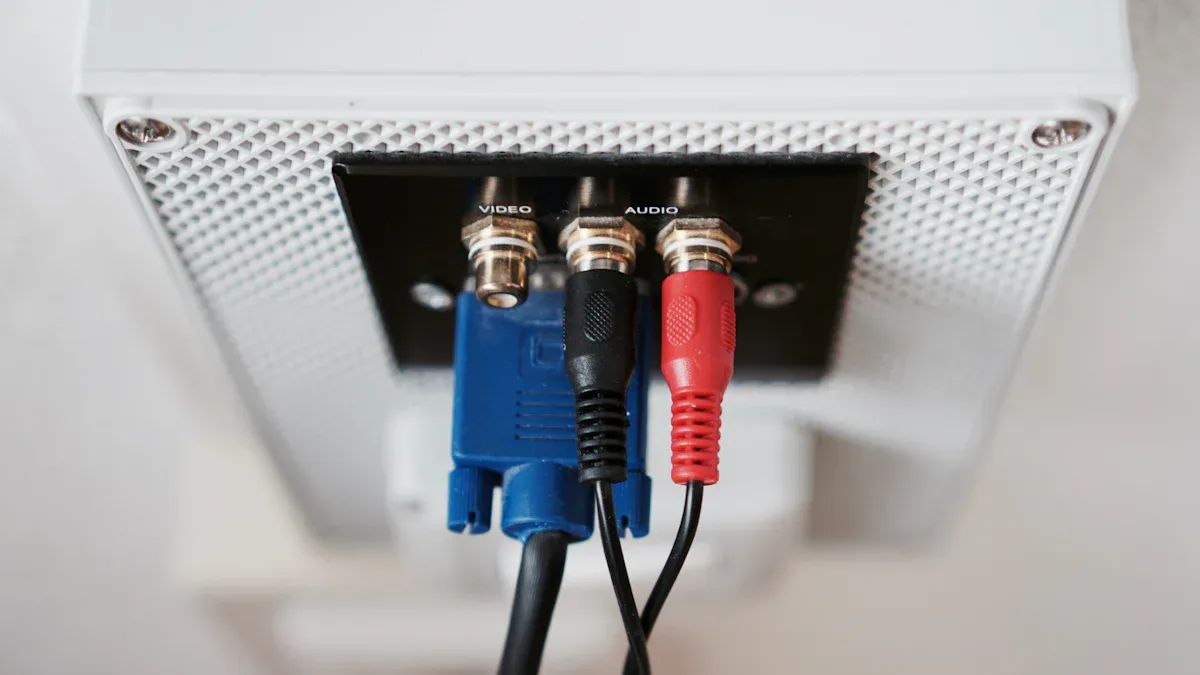
جامع کیبلز پرانے اسکول کی نظر آتی ہیں، لیکن وہ اب بھی بہت سے ٹی وی کے ساتھ کام کرتی ہیں۔ اس سیٹ اپ کے لیے آپ کو USB-C سے AV اڈاپٹر کی ضرورت ہے۔ اڈاپٹر کو اپنے سوئچ میں لگائیں، پھر ٹی وی سے منسلک ہونے کے لیے پیلے، سرخ اور سفید کیبلز کا استعمال کریں۔
کیبل کا رنگ |
فنکشن |
پیلا |
ویڈیو |
سرخ |
آڈیو (دائیں) |
سفید |
آڈیو (بائیں) |
کمپوزٹ کنکشن ویڈیو اور آڈیو دونوں بھیجتے ہیں، لیکن آواز کا معیار HDMI یا AUX سے مماثل نہیں ہو سکتا۔ آپ کو کم آڈیو کوالٹی یا ساؤنڈ آؤٹ پٹ کے لیے کم اختیارات نظر آ سکتے ہیں۔
احتیاط کریں: جامع کیبلز آپ کے آڈیو انتخاب کو محدود کر سکتی ہیں۔ کچھ ٹی وی صرف مونو ساؤنڈ کو سپورٹ کرتے ہیں، اس لیے اپنے ٹی وی کا مینوئل چیک کریں۔
اگر آپ کے ٹی وی میں HDMI یا DVI نہیں ہے تو یہ طریقہ بہترین کام کرتا ہے۔ سیٹ اپ آسان ہے، اور آپ تیزی سے گیمنگ شروع کر سکتے ہیں۔
آپ کے پاس HDMI کے بغیر نائنٹینڈو سوئچ کو ٹی وی سے منسلک کرنے کے کئی طریقے ہیں۔ ہر سیٹ اپ کے اپنے اقدامات اور آڈیو چیلنجز ہوتے ہیں۔ اپنے ٹی وی کے لیے بہترین طریقہ منتخب کرنے کے لیے اس گائیڈ کا استعمال کریں اور صحیح آواز اور تصویر کے ساتھ اپنے گیمز سے لطف اندوز ہوں۔
USB-C سے HDMI اور دیگر اڈاپٹر بغیر گودی کے
مرحلہ وار کنکشن گائیڈ
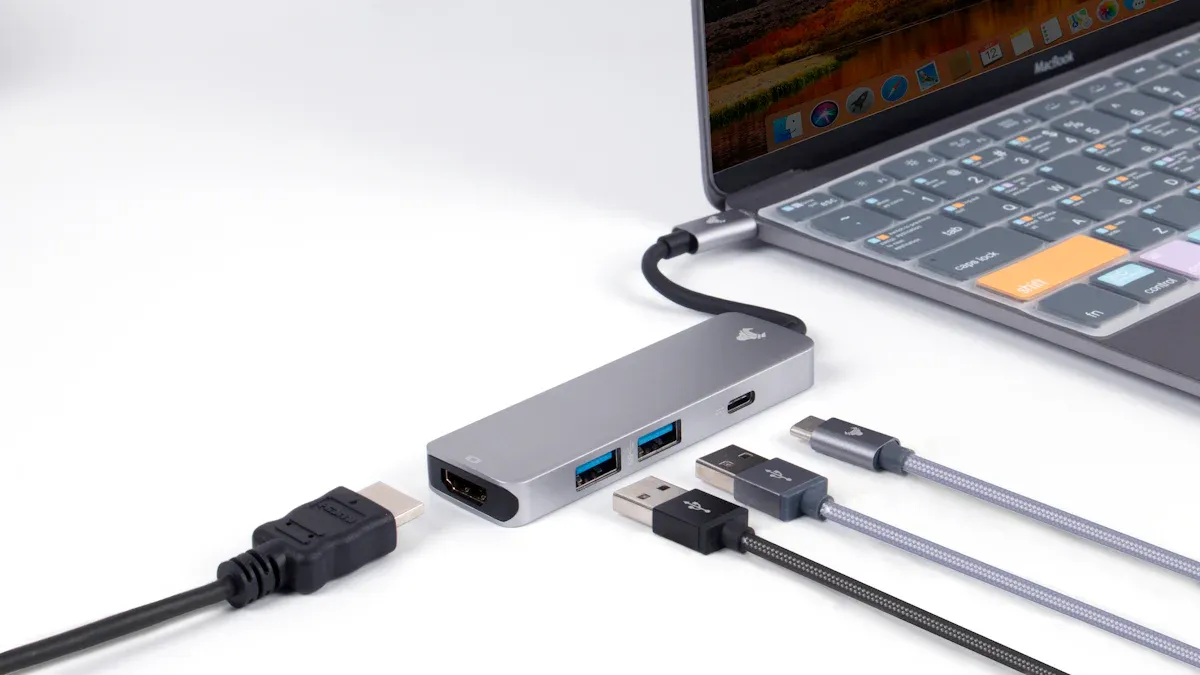
آپ نینٹینڈو سوئچ کو اپنے ٹی وی سے جوڑنا چاہتے ہیں، لیکن آپ گودی استعمال نہیں کرنا چاہتے۔ آپ یہ ایک کے ساتھ کر سکتے ہیں۔ USB-C سے HDMI اڈاپٹر ۔ اگر آپ اپنی گودی کھو چکے ہیں یا صرف ایک سادہ سیٹ اپ چاہتے ہیں تو یہ طریقہ بہتر کام کرتا ہے۔
شروع کرنے میں آپ کی مدد کے لیے یہاں ایک مرحلہ وار کنکشن گائیڈ ہے:
اپنا نینٹینڈو سوئچ آف کریں۔
USB-C کو HDMI اڈاپٹر سے اپنے سوئچ پر USB-C پورٹ میں لگائیں۔
ایک HDMI کیبل کو اڈاپٹر سے اپنے ٹی وی سے جوڑیں۔
اگر آپ کے اڈاپٹر میں پاور پورٹ ہے تو اضافی پاور کے لیے اپنے سوئچ چارجر کو لگائیں۔
اپنا ٹی وی آن کریں اور صحیح HDMI ان پٹ کو منتخب کریں۔
اپنے سوئچ کو آن کریں۔ آپ کو اپنے ٹی وی پر اسکرین نظر آنی چاہیے۔
ٹپ: کچھ اڈاپٹرز کو تازہ ترین سوئچ ماڈلز کے ساتھ کام کرنے کے لیے فرم ویئر اپ ڈیٹ کی ضرورت ہوتی ہے۔ اگر آپ کی اسکرین سیاہ رہتی ہے تو اپ ڈیٹس کے لیے اڈاپٹر کی ویب سائٹ چیک کریں۔
اگر آپ فریق ثالث کا اڈاپٹر استعمال کرتے ہیں تو آپ کو پریشانی کا سامنا کرنا پڑ سکتا ہے۔ نینٹینڈو سوئچ 2 ایک نئی USB-C چپ استعمال کرتا ہے۔ کچھ اڈاپٹر نئے انکرپشن اور پاور رولز کو ہینڈل نہیں کر سکتے ہیں۔ یہ ویڈیو آؤٹ پٹ کو روک سکتا ہے یا آپ کے کنسول کے ساتھ مسائل بھی پیدا کر سکتا ہے۔ ہمیشہ بھروسہ مند برانڈز استعمال کریں اور سوئچ کی مطابقت کو چیک کریں۔
اڈاپٹر کی مطابقت اور نکات
تمام اڈاپٹر اسی طرح کام نہیں کرتے ہیں۔ آپ کو ایک خریدنے سے پہلے چند چیزوں کو چیک کرنے کی ضرورت ہے۔ اپنے سیٹ اپ کے لیے صحیح اڈاپٹر چننے میں آپ کی مدد کرنے کے لیے یہاں ایک ٹیبل ہے:
مطابقت کا عنصر |
تفصیل |
USB معیاری سپورٹ |
استعمال کریں۔ USB-C کیبلز جو بہترین کارکردگی کے لیے USB 3.2 Gen 2 یا اس سے زیادہ کو سپورٹ کرتی ہیں۔ |
بجلی کی ترسیل کی صلاحیت |
یقینی بنائیں کہ اڈاپٹر تیز چارجنگ کے لیے کم از کم 60W کی پاور ڈیلیوری (PD) کو سپورٹ کرتا ہے۔ |
پائیدار تعمیر |
ٹوٹ پھوٹ کو روکنے کے لیے مضبوط کنیکٹر کے ساتھ کیبلز تلاش کریں۔ |
ڈسپلے پورٹ متبادل موڈ مطابقت |
ڈاکنگ اسٹیشن سے منسلک ہونے پر ڈسپلے پورٹ متبادل موڈ کے ساتھ مطابقت کی جانچ کریں۔ |
اگر آپ کے پاس سوئچ 2 ہے تو آپ کو اپنے اڈاپٹر کے فرم ویئر کو اپ ڈیٹ کرنے کی ضرورت پڑ سکتی ہے۔ آپ اسے کیسے کرتے ہیں:
USB-A سے USB-C کا استعمال کرتے ہوئے اڈاپٹر کے PD پورٹ کو ونڈوز پی سی سے جوڑیں۔ USB-C سے USB-C کیبل۔
درست فرم ویئر ڈاؤن لوڈ کریں (4K60Hz یا 4K144Hz)۔
فولڈر کھولیں اور .exe اپ ڈیٹ ٹول چلائیں۔
جب پروگریس بار سبز ہو جاتا ہے تو اپ ڈیٹ مکمل ہو جاتا ہے۔
اپنے سوئچ 2 سے دوبارہ جڑیں — ویڈیو آؤٹ پٹ عام طور پر کام کرے۔
فرم ویئر اپ ڈیٹ اہم ہے۔ نینٹینڈو کے ورژن 21.0.0 اپ ڈیٹ نے بدل دیا کہ سوئچ کیسے اڈیپٹرز سے بات کرتا ہے۔ اگر آپ اس مرحلہ کو چھوڑ دیتے ہیں، تو ہو سکتا ہے آپ کا اڈاپٹر آپ کے ٹی وی پر کچھ نہ دکھائے۔
نوٹ: گودی کے بغیر اڈاپٹر استعمال کرنا آسان ہے، لیکن ہمیشہ اپ ڈیٹس کی جانچ کریں اور معیاری کیبلز استعمال کریں۔ سستے یا پرانے اڈاپٹر ڈسپلے کے مسائل کا سبب بن سکتے ہیں یا آپ کے کنسول کو بھی نقصان پہنچا سکتے ہیں۔
اگر آپ ان نکات پر عمل کرتے ہیں تو آپ نینٹینڈو سوئچ کو گودی کے بغیر اپنے ٹی وی سے جوڑ سکتے ہیں۔ گیمنگ کے بہترین تجربے کے لیے ہمیشہ مطابقت کی جانچ کریں اور اپنے گیئر کو اپ ڈیٹ رکھیں۔
وائرلیس ڈسپلے گائیڈ
وائرلیس اڈاپٹر سیٹ اپ
آپ اپنے ٹی وی پر بغیر کسی کیبل کے نائنٹینڈو سوئچ گیمز کھیلنا چاہتے ہیں۔ میراکاسٹ اور کروم کاسٹ جیسے وائرلیس ڈسپلے اڈاپٹر اسے ممکن بناتے ہیں۔ یہ آلات آپ کو سوئچ کی اسکرین کو Wi-Fi پر اپنے ٹی وی پر بھیجنے دیتے ہیں۔ آپ کو اپنے ٹی وی کے HDMI پورٹ میں صرف ایک وائرلیس اڈاپٹر لگانا چاہیے۔
یہاں یہ ہے کہ آپ وائرلیس اڈاپٹر کیسے ترتیب دیتے ہیں:
وائرلیس اڈاپٹر کو اپنے ٹی وی کے HDMI پورٹ میں لگائیں۔
اڈاپٹر کو اپنے گھر کے Wi-Fi نیٹ ورک سے مربوط کریں۔
اپنے سوئچ پر، ترتیبات پر جائیں اور 'اسکرین مررنگ' اختیار تلاش کریں۔
دستیاب آلات کی فہرست سے اپنا اڈاپٹر منتخب کریں۔
کنکشن کی تصدیق کریں اور اپنے ٹی وی کا سوئچ اسکرین دکھانے کا انتظار کریں۔
مشورہ: یقینی بنائیں کہ آپ کا سوئچ اور اڈاپٹر ایک ہی Wi-Fi نیٹ ورک کا استعمال کرتے ہیں۔ یہ کنکشن کو مستحکم رکھنے میں مدد کرتا ہے۔
کچھ اڈاپٹر دوسروں سے بہتر کام کرتے ہیں۔ میراکاسٹ استعمال کرنا آسان ہے اور جدید ترین ٹی وی کے ساتھ کام کرتا ہے۔ Chromecast کو سیٹ اپ کے لیے Google Home ایپ کی ضرورت ہے، لیکن یہ آپ کے فون سے اسٹریمنگ جیسی اضافی خصوصیات پیش کرتا ہے۔
کارکردگی اور حدود
وائرلیس کنکشن جادوئی محسوس کر سکتے ہیں، لیکن ان کی کچھ حدود ہیں۔ آپ اپنے کنٹرولر اور ٹی وی پر جو کچھ دیکھتے ہیں اس کے درمیان تھوڑی تاخیر محسوس کر سکتے ہیں۔ اسے ان پٹ لیگ کہتے ہیں۔ آپ ان بہترین طریقوں پر عمل کر کے وقفے کو کم کر سکتے ہیں:
اڈاپٹر کے لیے اعلیٰ معیار کی HDMI کیبل استعمال کریں۔
اپنے سوئچ کی ریزولوشن کو 1080p اور آؤٹ پٹ کو 60Hz پر سیٹ کریں۔
اپنے سوئچ اور ٹی وی فرم ویئر کو اکثر اپ ڈیٹ کریں۔
وائرڈ کنٹرولر استعمال کریں یا اپنا بلوٹوتھ کنکشن مضبوط رکھیں۔
اپنی ٹی وی کی ترتیبات میں 'کم لیٹنسی موڈ' کو آن کریں۔
دوسرے وائرلیس آلات کو اپنے گیمنگ ایریا سے دور رکھیں۔
وائرلیس اڈاپٹر |
سیٹ اپ میں دشواری |
ان پٹ وقفہ |
آڈیو سپورٹ |
اضافی خصوصیات |
میراکاسٹ |
آسان |
کم |
جی ہاں |
بنیادی |
کروم کاسٹ |
درمیانہ |
درمیانہ |
جی ہاں |
اسٹریمنگ ایپس |
وائرلیس اڈاپٹر آرام دہ اور پرسکون گیمنگ اور آپ کی سکرین کا اشتراک کرنے کے لیے اچھا کام کرتے ہیں۔ اگر آپ تیز رفتار گیمز کھیلتے ہیں، تو آپ کم وقفے کے لیے وائرڈ کنکشن کو ترجیح دے سکتے ہیں۔ اضافی ترتیبات کے لیے ہمیشہ اپنے ٹی وی کا دستی چیک کریں جو آپ کے تجربے کو بہتر بنا سکتی ہیں۔
خرابیوں کا سراغ لگانا اور کارکردگی کی تجاویز
کنکشن کے مسائل کو ٹھیک کرنا
کبھی کبھی، چیزیں منصوبہ بندی کے مطابق کام نہیں کرتی ہیں۔ اگر آپ اپنے نینٹینڈو سوئچ سے آواز یا تصویر حاصل نہیں کر سکتے ہیں، تو فکر نہ کریں۔ آڈیو کے مسائل کو حل کرنے کے لیے آپ ان اقدامات کو آزما سکتے ہیں:
اپنے کنسول کو دوبارہ شروع کریں۔ پاور بٹن کو تین سیکنڈ کے لیے دبائے رکھیں، پھر ری اسٹارٹ کو منتخب کریں۔
اپنا حجم چیک کریں۔ والیوم بٹن استعمال کریں اور یقینی بنائیں کہ 'ہیڈ فون منقطع ہونے پر خاموش کریں' آف ہے۔
ہیڈ فون آزمائیں۔ یہ دیکھنے کے لیے کہ آیا مسئلہ آڈیو آؤٹ پٹ میں ہے ان کو پلگ ان اور آؤٹ کریں۔
اگر آپ کو آواز ہینڈ ہیلڈ موڈ میں سنائی دیتی ہے لیکن آپ کے ٹی وی پر نہیں، تو اپنی کیبلز چیک کریں اور یقینی بنائیں کہ ہر چیز مضبوطی سے لگائی ہوئی ہے۔
اپنے سسٹم کو اپ ڈیٹ کریں۔ سسٹم کی ترتیبات پر جائیں، پھر سسٹم، اور سسٹم اپ ڈیٹ کو منتخب کریں۔
ہیڈ فون جیک یا اسپیکر کے علاقے میں گندگی یا نقصان کو تلاش کریں۔
اگر آپ کو پھر بھی پریشانی ہو تو کوئی مختلف کیبل یا اڈاپٹر آزمائیں۔ کبھی کبھی، ایک سادہ تبادلہ مسئلہ کو حل کرتا ہے.
ڈسپلے کے معیار کو بہتر بنانا
آپ چاہتے ہیں کہ آپ کے کھیل تیز نظر آئیں اور ہموار چلیں۔ صحیح اڈاپٹر اور کیبل چننے سے بڑا فرق پڑتا ہے۔ یہاں ایک بہترین ڈسپلے کے لیے کچھ سرفہرست انتخاب ہیں:
Yuanshan 4K60Hz USB-C to HDMI Cable Mini Dock with PD 100W: یہ اڈاپٹر آپ کو صاف 4K ویڈیو اور تیز چارجنگ فراہم کرتا ہے۔ یہ ہلکا اور استعمال میں آسان ہے۔ آپ کو مشکل ہارڈ ویئر سیٹ اپ کے بارے میں فکر کرنے کی ضرورت نہیں ہے۔
USB-C کیبلز استعمال کریں جو USB 3.2 Gen 2 یا اس سے زیادہ کو سپورٹ کرتی ہیں۔ یہ کیبلز آپ کے گیمز کو بہترین نظر آنے میں مدد کرتی ہیں۔
یقینی بنائیں کہ آپ کا ٹی وی صحیح ان پٹ اور ریزولوشن پر سیٹ ہے۔ اگر آپ کا ٹی وی سپورٹ کرتا ہے تو اپنے سوئچ کو 1080p یا 4K پر سیٹ کریں۔
مشورہ: اپنی کیبلز کو چھوٹا رکھیں اور الجھنے سے بچیں۔ لمبی یا بٹی ہوئی کیبلز تصویر کے معیار میں وقفہ یا کم ہونے کا سبب بن سکتی ہیں۔
اگر آپ کو وقفہ یا دھندلی تصاویر نظر آتی ہیں تو کسی مختلف پورٹ پر جانے کی کوشش کریں یا ریزولوشن کم کریں۔ اپنی بندرگاہوں اور کیبلز کو اکثر صاف کریں۔ اس سے آپ کے سیٹ اپ کو ہر گیم نائٹ کے لیے اچھی طرح کام کرنے میں مدد ملتی ہے۔
آپ کے پاس اپنے نینٹینڈو سوئچ کو HDMI کے بغیر ٹی وی سے منسلک کرنے کے لیے بہت سے اختیارات ہیں۔ کچھ لوگ پسند کرتے ہیں۔ USB-C سے HDMI اڈاپٹر ، لیکن آپ کو چیک کرنا چاہیے کہ آیا انہیں اضافی پاور یا اپ ڈیٹس کی ضرورت ہے۔ دوسرے پرانی اسکرینوں کے لیے فعال کنورٹرز استعمال کرتے ہیں۔ آپ فریق ثالث کے حل کو بھی آزما سکتے ہیں، لیکن ہمیشہ یقینی بنائیں کہ وہ آپ کے سیٹ اپ کے ساتھ کام کرتے ہیں۔
شروع کرنے سے پہلے، اپنے ٹی وی کی بندرگاہوں کو دیکھیں اور آواز کے بارے میں سوچیں۔ وہ طریقہ منتخب کریں جو آپ کے گیمنگ کے انداز کے مطابق ہو اور ہر چیز کو آسانی سے چلتا رہے۔
اکثر پوچھے گئے سوالات
کیا میں اپنے پرانے ٹی وی کو نینٹینڈو سوئچ کے ساتھ استعمال کر سکتا ہوں اگر اس میں HDMI نہیں ہے؟
ہاں، آپ کر سکتے ہیں۔ کمپوزٹ یا DVI اڈاپٹر کے لیے USB-C استعمال کرنے کی کوشش کریں۔ پہلے اپنے ٹی وی کی پورٹس چیک کریں۔ آپ کو آواز کے لیے اضافی کیبلز کی ضرورت ہو سکتی ہے۔ سیٹ اپ کی تجاویز کے لیے ہمیشہ اپنے TV کا دستی پڑھیں۔
کیا مجھے DVI یا کمپوزیٹ استعمال کرتے وقت آڈیو کے لیے خصوصی کیبلز کی ضرورت ہے؟
آپ کرتے ہیں. DVI صرف ویڈیو بھیجتا ہے، اس لیے آواز کے لیے AUX یا RCA کیبل پکڑیں۔ کمپوزٹ کیبلز دونوں کو بھیجتی ہیں، لیکن آڈیو کوالٹی گر سکتی ہے۔ گیمنگ شروع کرنے سے پہلے اپنے سیٹ اپ کی جانچ کریں۔
کیا وائرلیس اڈاپٹر تیز رفتار گیمز کے لیے کام کریں گے؟
وائرلیس اڈاپٹر کچھ وقفہ دکھا سکتے ہیں۔ آپ ایکشن گیمز میں تاخیر محسوس کر سکتے ہیں۔ وائرڈ کنکشن آپ کو ہموار گیم پلے دیتے ہیں۔ آرام دہ اور پرسکون کھیلنے یا اپنی اسکرین کا اشتراک کرنے کے لیے وائرلیس کا استعمال کریں۔
اگر میرا اڈاپٹر ٹی وی پر کچھ نہیں دکھاتا ہے تو مجھے کیا کرنا چاہیے؟
سب سے پہلے، تمام کنکشن چیک کریں. ایک مختلف کیبل یا پورٹ آزمائیں۔ اگر ممکن ہو تو اپنے اڈاپٹر کے فرم ویئر کو اپ ڈیٹ کریں۔ اپنا سوئچ اور ٹی وی دوبارہ شروع کریں۔ اگر کچھ کام نہیں کرتا ہے تو، ایک ہم آہنگ اڈاپٹر تلاش کریں۔
کیا میں اپنا سوئچ اس وقت چارج کر سکتا ہوں جب یہ گودی کے بغیر ٹی وی سے منسلک ہو؟
ہاں، آپ کر سکتے ہیں۔ بہت سے USB-C اڈاپٹر میں پاور پورٹ ہوتا ہے۔ اضافی پاور کے لیے اپنے سوئچ چارجر کو پلگ ان کریں۔ جب آپ بڑی اسکرین پر چلتے ہیں تو یہ آپ کے کنسول کو چارج کرتا رہتا ہے۔