En sd-kortlæser giver dig hurtigt adgang til filer, der er gemt på et SD-kort. Du indsætter kortet i åbningen og åbner derefter din computers filhåndtering for at se dine fotos, videoer eller dokumenter. Du kan kopiere filer fra kortet til dit skrivebord eller flytte dem tilbage til kortet.
Indsæt SD-kortet i læseren.
Åbn din computers filhåndtering for at se kortet.
Træk og slip filer mellem kortet og din computer.
Denne proces hjælper dig med at administrere dine data med lethed.
Nøgle takeaways
Sæt SD-kortet langsomt ind i læseren for at forhindre beskadigelse. Dette hjælper med at skabe en god forbindelse til flytning af data.
Åbn filhåndteringen på din computer for at se filerne på SD-kortet. Du kan flytte filer mellem kortet og din computer ved at trække dem.
Vælg en læser, der fungerer med de korttyper, du har. Forskellige læsere arbejder med forskellige formater, så tjek om de matcher.
Hold dit SD-kort og din læser rene og tørre. Opbevar kort i et etui og lad dem ikke blive for varme eller kolde.
Fjern altid SD-kortet på den rigtige måde, før du tager det ud. Dette forhindrer dig i at miste data og holder dine filer sikre.
Definition af enhed
Du bruger en sd-kortlæser til få adgang til data gemt på hukommelseskort . Denne enhed fungerer som en bro mellem dit kort og din computer eller andre gadgets. Når du indsætter et kort, forbinder læseren det til dit system, så du kan se, kopiere eller flytte filer. Mange læsere kommer i små størrelser, hvilket gør dem nemme at bære. Nogle computere har indbyggede læsere, mens andre har brug for eksterne.
Tip: Indsæt altid dit kort forsigtigt for at undgå at beskadige stikkene inde i læseren.
Understøttede korttyper
Du vil opdage, at de fleste læsere understøtter en lang række hukommelseskort. Her er de mest almindelige typer:
UHS-II SDXC
UHS-I SDXC
microSD
CompactFlash
SD
SDHC
MMC
RS-MMC
microSDHC
microSDXC
miniSD
Hver type har forskellige størrelser og lagerkapaciteter. For eksempel er microSD-kort meget små og passer ind i telefoner og kameraer. SDXC-kort kan indeholde meget mere data, hvilket gør dem nyttige til lagring af billeder og videoer i høj opløsning.
Karakteristisk |
Beskrivelse |
Fysisk størrelse |
Standard SD-kort: 24 x 32 x 2,1 mm; microSD: 11 x 15 x 1 mm. MicroSD kan bruges med adaptere. |
Kapacitet |
SD: op til 2GB; SDHC: >2GB til 32GB; SDXC: >32GB til 2TB; SDUC: >2TB til 128TB. Kompatibiliteten varierer. |
Hastighed |
Hastighedsklasser inkluderer C (Klasse), U (UHS Speed Class) og V (Video Speed Class) for minimumshastigheder. |
Ansøgningsklasse |
A1 og A2 angiver tilfældige læse-/skrivehastigheder, hvilket er vigtigt for applikationer, der har brug for hurtig dataadgang. |
Forbindelsesgrænseflader
Du tilslutter en læser til din enhed ved hjælp af forskellige grænseflader. USB er den mest populære, især USB3.2 og USB3.1 Gen2 , som kan overføre data med hastigheder op til 10Gb/s. Hastigheden i den virkelige verden varierer normalt fra 700 MB/s til 900 MB/s, afhængigt af dit system og korttype. Nogle læsere bruger ældre USB- eller endda Thunderbolt-forbindelser.
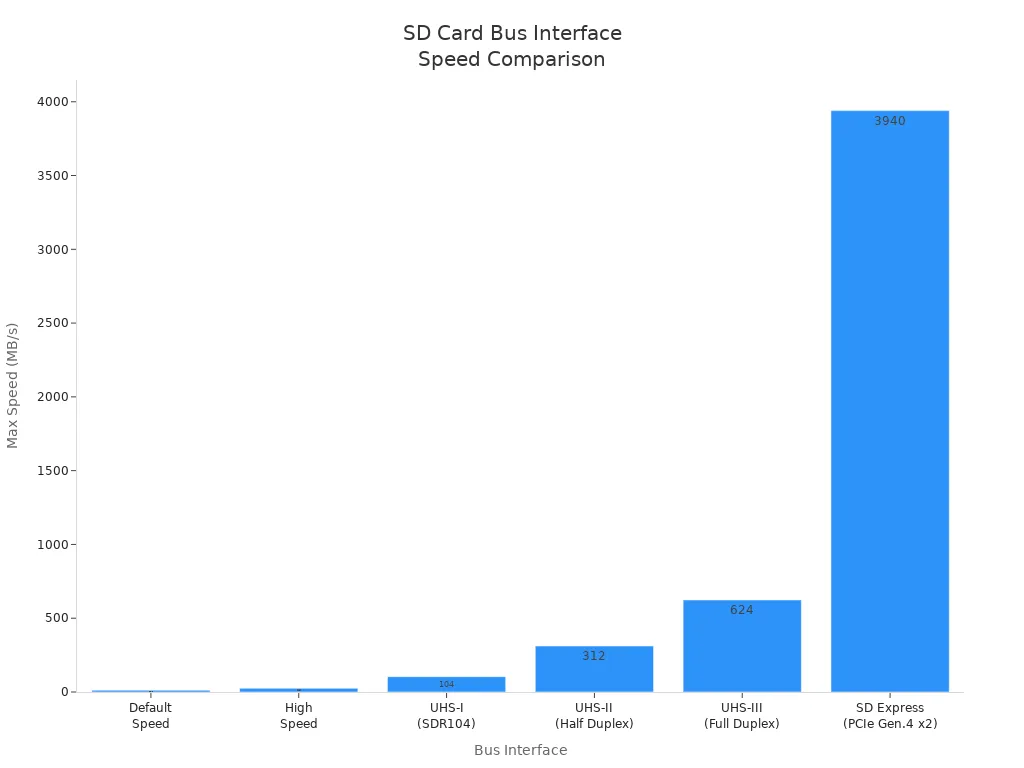
Bus grænseflade |
Korttype |
Bus hastighed |
Spec version |
Standard hastighed |
SD, SDHC, SDXC og SDUC |
12,5 MB/s |
1.01 |
Høj hastighed |
SD, SDHC, SDXC og SDUC |
25 MB/s |
1.10 |
UHS-I |
SDHC, SDXC og SDUC |
50 MB/s (SDR50), 104 MB/s (SDR104) |
3.01 |
UHS-II |
SDHC, SDXC og SDUC |
156 MB/s (fuld dupleks), 312 MB/s (halv dupleks) |
4.00 |
UHS-III |
SDHC, SDXC og SDUC |
312 MB/s (fuld dupleks), 624 MB/s (fuld dupleks) |
6.00 |
SD Express |
SDHC, SDXC og SDUC |
985 MB/s (PCIe Gen.3 x 1 bane), 3940 MB/s (PCIe Gen.4 x 2 bane) |
8.00*1 |
Du kan se, at nyere grænseflader som SD Express tilbyder meget hurtigere hastigheder. Det betyder, at du hurtigt kan overføre store filer, hvis din læser og kort understøtter disse standarder.
Komponenter til SD-kortlæser
Slot og stik
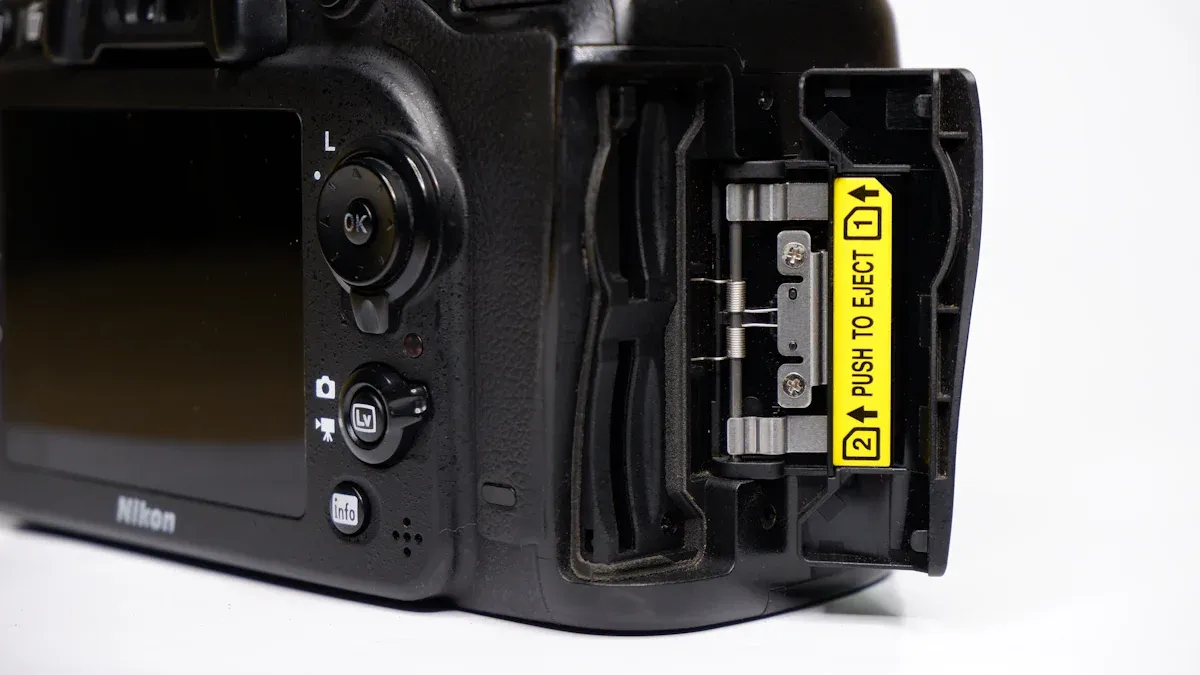
Slottet er, hvor du sætter dit SD-kort. Metalstik indeni rører ved guldkontakterne på kortet. Disse stik lader signaler bevæge sig mellem kortet og læseren. Indsæt altid dit kort langsomt for at undgå beskadigelse. De fleste læsere bruger fjederbelastede slots til nem brug. Nogle læsere har mere end én slot til forskellige kortstørrelser. Du kan bruge SD, microSD eller andre formater.
Bemærk: Ting som fugt, varme og stød kan ændre, hvordan din SD-kortlæser virker. Mange læsere arbejder i op til 95 % luftfugtighed. De kan klare meget varme eller kolde temperaturer, fra -13ºF til 185ºF. Læsere kan også modstå stød op til 500G.
Miljøfaktor |
Tolerance detaljer |
Fugtighed |
Virker i 95% luftfugtighed under brug. |
Vandtæt |
Kan opholde sig i vand i 72 timer ved 1 m dyb; IEC 529 IPX7. |
Temperaturbevis |
Virker fra -13ºF (-25ºC) til 185ºF (85ºC) i 100 cyklusser. |
Stød- og vibrationssikker |
Klarer stød op til 500G. |
Magnet bevis |
Håndterer op til 5000 Gauss statisk magnetfelt. |
Controller-chip
Controller-chippen er hjernen i SD-kortlæseren. Det styrer, hvordan data bevæger sig mellem kortet og computeren. Når du sætter et kort i, sender chippen kommandoer og får data tilbage. Nogle jetoner er hurtigere og kan arbejde med mere end ét kort. Nogle chips bruger DMA til at flytte data hurtigt uden at gøre din computer langsommere.
Feature |
Beskrivelse |
Kommando transmission |
Sender kommandoer fra din computer til SD-kortet. |
Multi-Card Management |
Kan arbejde med mere end én SD-kortplads. |
Forbedringer af dataoverførsel |
Understøtter hurtigere hastigheder og bedre måder at flytte data på. |
ADMA support |
Bruger avanceret DMA til hurtig dataflytning. |
Hardware og software
Du skal bruge hardware og software for at din SD-kortlæser kan fungere. Hardware betyder slot, stik og controller-chip. Software betyder drivere, der hjælper din computer med at tale med læseren. Hvis din læser har brug for en driver, kan du se den i din enhedshåndtering. Du skal muligvis opdatere drivere, hvis din læser holder op med at fungere.
Enhedsdrivere hjælper SD-kortlæseren med at tale med din computers system. Hvis din SD-kortlæser ikke virker, skal du muligvis have nye drivere.
Drivere hjælper din SD-kortlæser med at fungere korrekt.
Du har muligvis brug for opdateringer, hvis der er problemer.
Nogle læsere har brug for specielle drivere.
Tjek altid for driveropdateringer, hvis din SD-kortlæser ikke virker. Dette holder dine data sikre, og din læser fungerer godt.
Hvordan virker en kortlæser
Kortregistrering
Når du indsætter et SD-kort i en læser, starter du en proces, der giver din enhed adgang til kortets data. Du skal følge et par trin for at sikre, at kortet passer og fungerer korrekt:
Kontroller SD-kortets retning. Metalkontakterne skal vende nedad mod læseren. Det indhakkede hjørne skal passe til spalteformen.
Håndter kortet med forsigtighed. Undgå at røre ved metalkontakterne for at forhindre beskadigelse.
Indsæt kortet forsigtigt og jævnt. Hvis du føler modstand, skal du kontrollere retningen igen.
Skub kortet, indtil det klikker eller føles sikkert.
Se på din computer eller enhed. Det bør registrere kortet automatisk og ofte vise en meddelelse.
Detekteringen af et SD-kort sker gennem en mekanisk kontakt inde i læserens stik. Denne kontakt åbner og lukker, når du indsætter eller fjerner kortet. Dit system bruger denne kontakt til at vide, hvornår et kort er til stede.
Læseren bruger dette registreringstrin til at starte forbindelsen mellem dit SD-kort og din enhed. Hvis kortet ikke sidder korrekt, kan læseren ikke starte processen.
Datalæsning og overførsel
Når læseren har registreret kortet, begynder det at læse og overføre data. Controller-chippen inde i læseren sender kommandoer til SD-kortet. Din enhed forsyner kortet med strøm og opsætter hardwareforbindelserne. Læseren bruger specielle stifter til at tale med kortet og flytte filer.
Her er en simpel oversigt over, hvordan læseren håndterer dataoverførsel:
Læseren forsyner SD-kortet med strøm ved hjælp af en spændingsregulator.
Læseren forbindes til kortet ved hjælp af datalinjer. Disse linjer lader læseren sende og modtage information.
Læseren bruger software til at køre kommandoer. For eksempel kan den åbne en FTP-server for at hjælpe med filoverførsler.
Du kan læse og skrive filer fra SD-kortet til din enhed. Læseren flytter data hurtigt og tjekker for fejl under processen.
Læseren bruger fejlkontrol for at sikre, at filerne overføres korrekt. Hvis der er et problem, kan læseren advare dig eller prøve igen. Du kan kopiere fotos, videoer eller dokumenter med tillid.
Kommunikation med enhed
Læseren kommunikerer med din enhed ved hjælp af et sæt regler kaldet protokoller. Disse protokoller hjælper læseren og din computer med at forstå hinanden. Læseren bruger en synkron seriel forbindelse baseret på SD-kortstandarden. Det betyder, at læseren og enheden sender signaler frem og tilbage i en bestemt rækkefølge.
Faktorer |
Detaljer |
Type |
Synkron seriel perifer forbindelse baseret på SD-kortstandarden |
Datalinjer |
CLK, CMD, DAT[3:0] |
Kommunikationstilstand |
Halv-duplex |
Antal enheder |
Typisk 1 vært, 1 enhed (nogle avancerede værtscontrollere understøtter op til 7 enheder) |
Hastighed |
Op til 25 MB/s, op til 104 Mbps (SDIO 3.0) |
Afstand |
Kort (indenfor enhed eller periferiudstyr) |
Ansøgninger |
Wi-Fi moduler, GPS, Bluetooth periferiudstyr |
Fordele |
Kompakt, lav effekt |
Ulemper |
Lavere hastigheder end PCIe/USB |
Læseren bruger disse datalinjer til at sende kommandoer og modtage information. Controller-chippen styrer kommunikationen og sørger for, at dataene bevæger sig jævnt. Læseren arbejder med din enheds software, f.eks. drivere, for at afslutte processen. Du kan se dine filer i din filhåndtering og begynde at skrive eller flytte dem efter behov.
Hvis du vil vide, hvordan en kortlæser fungerer, kan du tænke på det som en teamindsats. Læserens hardware registrerer kortet, controller-chippen læser og overfører data, og softwaren hjælper din enhed med at tale med læseren. Du får hurtig og sikker adgang til dine filer, hver gang du bruger din sd-kortlæser.
Bruger SD-kortlæser
Hverdagsscenarier
Du bruger en læser til mange ting hver dag. Du kan flytte billeder fra dit kamera til din computer. En læser hjælper dig med at overføre store filer, som RAW-billeder eller 4K-videoer, hurtigt og sikkert. Mange mennesker bruger en læser til at sikkerhedskopiere vigtige dokumenter eller få tabte filer tilbage. Du kan nemt skifte mellem enheder, fordi de fleste læsere arbejder med mange kortformater. Hvis din telefon eller tablet ikke kan oprette forbindelse til din computer, giver en læser dig mulighed for at hente dine filer uden at bruge enhedens batteri eller kabler.
Flyt billeder og videoer fra kameraer til computere.
Sikkerhedskopier skoleprojekter eller arbejdsdokumenter.
Gendan filer fra beskadigede eller beskadigede kort.
Del filer mellem telefoner, tablets og bærbare computere.
Bruge højhastighedslæsere til at overføre store data hurtigt.
Professionelle bruger læsere til at undgå at vente, når de flytter store filer. Du sparer tid og holder dit arbejde pænt.
Praktiske tips
Du kan holde din læser til at fungere godt ved at følge enkle trin. Håndter dine hukommelseskort forsigtigt. Hold dem i kanterne og rør ikke ved metaldelene. Opbevar dine kort i et etui og opbevar dem på et køligt, tørt sted. Rengør dine kort med en blød, tør klud, hvis de bliver snavsede. Brug aldrig magt, når du sætter et kort i eller tager det ud.
Hold kort væk fra varme, vand og stærke magneter. Disse ting kan skade dit kort og din læser.
Efterlad lidt plads på dit kort. Dette hjælper kortet til at fungere bedre og gør skrivning hurtigere.
Skub altid dit kort ud på den rigtige måde, før du tager det ud.
Download dine data, før du ændrer filer. Dette stopper fejl og holder dine filer sikre.
Omformater dit kort efter at have flyttet data til en anden enhed. Dette hjælper med at stoppe problemer og tjekker for fejl.
Hvis din læser ikke kan se dit kort, skal du tjekke for opdateringer på din computer. Prøv at genstarte din enhed, eller brug en ekstern læser. Du kan køre en fejlfinding eller kontrollere for diskfejl med indbyggede værktøjer.
Fælles problem |
Hvad du kan gøre |
Strømstød eller ustabil strøm |
Flyt ikke filer under storme, eller når strømmen ikke er konstant. |
Skader på statisk elektricitet |
Brug kort på steder med lidt statisk elektricitet. |
Brugskonflikter på tværs af enheder |
Formater dit kort, før du bruger det i en ny enhed. |
Fragmentering fra sletninger |
Omformater dit kort ofte. |
Tip: At passe på din sd-kortlæser og bruge smarte vaner hjælper den med at holde længere og holder dine filer sikre.
Typer af SD-kortlæsere
Indbygget vs. eksternt
Du kan vælge indbyggede eller eksterne SD-kortlæsere. Indbyggede læsere er inde i din bærbare eller stationære computer. Du finder dem på siden eller forsiden af din enhed. Eksterne læsere tilsluttes med en USB-port. Du kan bruge dem med computere, tablets eller nogle telefoner.
Indbyggede læsere tilsluttes USB-headere på bundkortet. De fungerer som eksterne læsere. Hvis din indbyggede læser bruger USB 2.0, er en ekstern USB 3.x-læser meget hurtigere.
Hvor godt din læser fungerer afhænger af hvilke SD-korttyper den understøtter . Hvis din indbyggede læser ikke understøtter UHS-II, vil en ekstern USB-læser, der gør det, være hurtigere.
Eksterne læsere giver dig mulighed for at opgradere til hurtigere modeller. Du kan vælge en, der fungerer med flere korttyper. Indbyggede læsere er nemme at bruge. Du behøver ikke ekstra kabler eller enheder.
Forskelle i drift
Indbyggede læsere bliver i din enhed. Du behøver ikke tilslutte dem hver gang. Eksterne læsere skal være tilsluttet, når du vil bruge dem. Du kan medbringe en ekstern læser i din lomme eller taske.
Her er en tabel, der viser funktionerne i SD-kortlæsere:
Feature |
Beskrivelse |
Prisklasse |
De fleste topprodukter koster mindre end $2,00. God til bulkkøbere. |
Multi-format support |
Mange sælgere tilbyder 2-4 kortpladser til SD, microSD og mere. |
USB-C-adoption |
Flere enheder bruger USB-C-porte. Dette gør USB-C læsere populære. |
Kompatibilitet med flere enheder |
Læsere, der arbejder med mange korttyper, hjælper mange brugere. |
Bulk prisfastsættelse |
Engrospriser er gode for B2B-købere på websteder som Alibaba. |
Efterspørgsel efter sporkamera |
Dobbelt stik som Lightning/USB-C er fantastisk til udendørs fans. |
Begge typer læsere fungerer godt. Magneter skader dem ikke. De er stærke og holder i årevis. De kan være langsommere end din enheds hukommelse. Læsere kan kun læse og skrive et vist antal gange. Vær blid, så du ikke knækker dem.
Fordele |
Ulemper |
Pålidelig: Ikke skadet af magneter og bygget stærkt. |
Hastighed: Langsommere end intern hukommelse. |
Bærbarhed: Lille og nem at bære. |
Levetid: Kan slides efter mange brug. |
Kapacitet: Mange størrelser til forskellige behov. |
Fysiske skader: Kan gå i stykker eller fare vild. |
Kompatibilitet: Fungerer med mange enheder og er billig. |
|
Du kan bruge begge typer til hurtig dataoverførsel. Begge hjælper dig med at administrere filer nemt. De tjekker for fejl for at holde dine filer sikre.
Du bruger en læser ved at følge disse trin:
Indsæt dit SD-kort i læseren.
Slut læseren til din computer.
Få adgang til dine filer.
Overfør dine data.
Skub kortet sikkert ud.
En læser giver dig hurtig og pålidelig adgang til dine filer. Vælg en læser, der passer til dine behov. Se efter hastighed, holdbarhed og kompatibilitet. Husk, at ikke alle kort fungerer på samme måde. Læsermarkedet bliver ved med at vokse, efterhånden som flere mennesker bruger digitale enheder.
FAQ
Hvordan fjerner du sikkert et SD-kort fra en læser?
Du skal klikke på 'Skub ud' på din computer, før du trækker kortet ud. Dette trin hjælper med at forhindre tab af data. Vent på beskeden, der siger, at det er sikkert at fjerne kortet.
Hvorfor genkender min computer ikke SD-kortlæseren?
Du skal muligvis opdatere dine drivere. Prøv at sætte læseren i en anden USB-port. Genstart din computer, hvis kortet stadig ikke vises.
Kan du bruge en læser med en smartphone eller tablet?
Mange eksterne læsere arbejder med telefoner og tablets. Du skal bruge et kompatibelt stik, såsom USB-C eller Lightning. Se din enheds manual for understøttet tilbehør.
Hvad skal du gøre, hvis filer overføres langsomt?
Prøv at bruge et højhastigheds SD-kort og en læser, der understøtter hurtige datahastigheder. Luk andre programmer for at hjælpe din computer med at fokusere på overførslen.
Er det sikkert at efterlade et SD-kort i læseren i længere tid?
Du kan lade kortet blive i læseren, men fjern det, hvis du bemærker varme eller fugt. Opbevar kort på et køligt, tørt sted for at beskytte dine data.