SD картасын оқу құрылғысы SD картасында сақталған файлдарға жылдам қол жеткізуге мүмкіндік береді. Картаны ұяға салып, фотосуреттерді, бейнелерді немесе құжаттарды көру үшін компьютердің файл менеджерін ашыңыз. Файлдарды картадан жұмыс үстеліне көшіруге немесе оларды қайтадан картаға жылжытуға болады.
SD картасын оқу құрылғысына салыңыз.
Картаны көру үшін компьютердің файл менеджерін ашыңыз.
Файлдарды карта мен компьютер арасында сүйреп апарыңыз.
Бұл процесс деректеріңізді оңай басқаруға көмектеседі.
Негізгі қорытындылар
Зақымдануды тоқтату үшін SD картасын оқу құрылғысына баяу салыңыз. Бұл деректерді жылжыту үшін жақсы байланыс жасауға көмектеседі.
SD картасындағы файлдарды көру үшін компьютердегі файл менеджерін ашыңыз. Файлдарды карта мен компьютер арасында сүйреу арқылы жылжытуға болады.
Сізде бар карта түрлерімен жұмыс істейтін оқу құралын таңдаңыз. Әртүрлі оқырмандар әртүрлі форматтармен жұмыс істейді, сондықтан олардың сәйкестігін тексеріңіз.
SD картасын және оқу құралын таза және құрғақ ұстаңыз. Карточкаларды қорапта сақтаңыз және олардың тым ыстық немесе салқын болуына жол бермеңіз.
SD картасын шығарар алдында әрқашан дұрыс жолмен шығарып алыңыз. Бұл деректерді жоғалтуды тоқтатады және файлдарыңызды қауіпсіз сақтайды.
Құрылғы анықтамасы
үшін SD карта оқу құралын пайдаланасыз жад карталарында сақталған деректерге қол жеткізу . Бұл құрылғы карта мен компьютер немесе басқа гаджеттер арасында көпір ретінде әрекет етеді. Картаны салған кезде, оқу құралы оны жүйеге қосады, осылайша файлдарды көруге, көшіруге немесе жылжытуға болады. Көптеген оқырмандар шағын өлшемдерде келеді, бұл оларды тасымалдауды жеңілдетеді. Кейбір компьютерлерде кірістірілген оқырмандар бар, ал басқаларына сыртқы қажет.
Кеңес: Оқырман ішіндегі қосқыштарға зақым келтірмеу үшін картаны әрқашан абайлап салыңыз.
Қолдау көрсетілетін карта түрлері
Оқырмандардың көпшілігі жад карталарының кең ауқымын қолдайтынын көресіз. Міне, ең көп таралған түрлері:
UHS-II SDXC
UHS-I SDXC
microSD
CompactFlash
SD
SDHC
MMC
RS-MMC
microSDHC
microSDXC
miniSD
Әр түрдің әртүрлі өлшемдері мен сақтау сыйымдылығы бар. Мысалы, microSD карталары өте кішкентай және телефондар мен камераларға сәйкес келеді. SDXC карталары әлдеқайда көп деректерді сақтай алады, бұл оларды ажыратымдылығы жоғары фотосуреттер мен бейнелерді сақтау үшін пайдалы етеді.
Сипаттама |
Сипаттама |
Физикалық өлшем |
Стандартты SD картасы: 24 x 32 x 2,1 мм; microSD: 11 x 15 x 1 мм. MicroSD адаптерлерімен бірге пайдалануға болады. |
Сыйымдылығы |
SD: 2 ГБ дейін; SDHC: >2 ГБ - 32 ГБ; SDXC: >32 ГБ - 2 ТБ; SDUC: >2 ТБ - 128 ТБ. Үйлесімділік әртүрлі. |
Жылдамдық |
Жылдамдық кластарына ең төменгі жылдамдықтар үшін C (сынып), U (UHS жылдамдық сыныбы) және V (бейне жылдамдығы сыныбы) кіреді. |
Қолдану класы |
A1 және A2 деректерге жылдам қол жеткізуді қажет ететін қолданбалар үшін маңызды кездейсоқ оқу/жазу жылдамдығын көрсетеді. |
Қосылу интерфейстері
Оқырманды құрылғыға әртүрлі интерфейстер арқылы қосасыз. USB - ең танымал, әсіресе USB3.2 және USB3.1 Gen2 , ол деректерді 10 Гб/с жылдамдықпен тасымалдай алады. Жүйеге және карта түріне байланысты нақты әлемдегі жылдамдықтар әдетте 700 МБ/с пен 900 МБ/с аралығында болады. Кейбір оқырмандар ескі USB немесе тіпті Thunderbolt қосылымдарын пайдаланады.
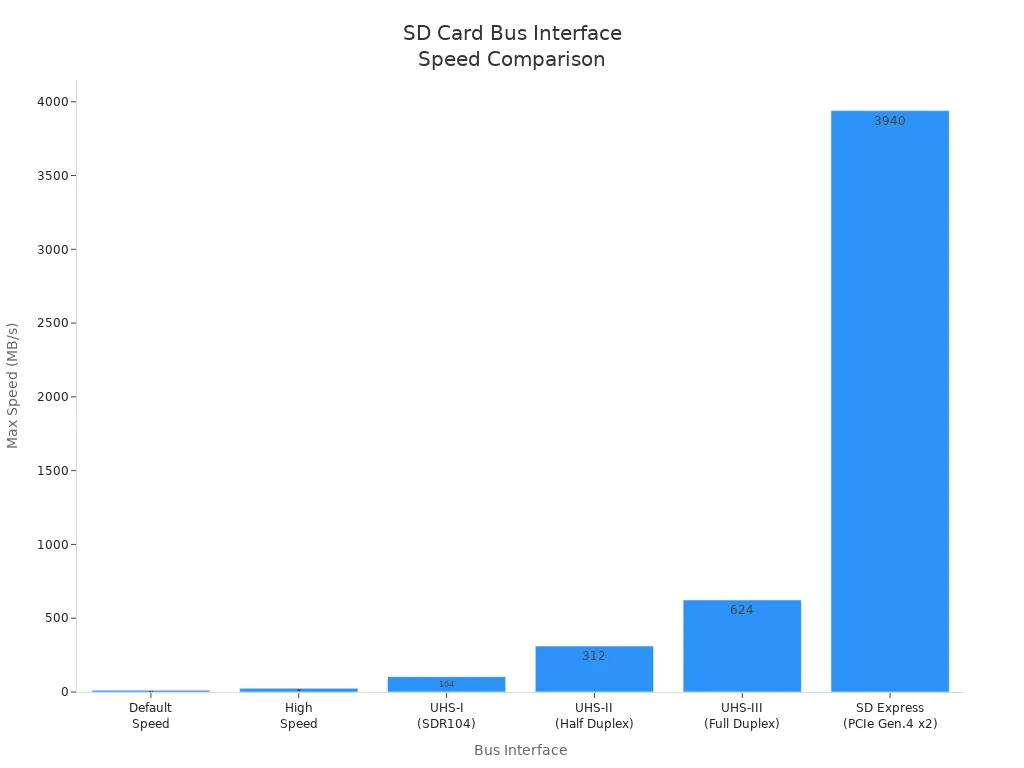
Автобус интерфейсі |
Карта түрі |
Автобус жылдамдығы |
Spec нұсқасы |
Әдепкі жылдамдық |
SD, SDHC, SDXC және SDUC |
12,5 МБ/с |
1.01 |
Жоғары жылдамдық |
SD, SDHC, SDXC және SDUC |
25 МБ/с |
1.10 |
UHS-I |
SDHC, SDXC және SDUC |
50 МБ/с (SDR50), 104 МБ/с (SDR104) |
3.01 |
UHS-II |
SDHC, SDXC және SDUC |
156 МБ/с (толық дуплекс), 312 МБ/с (жартылай дуплекс) |
4.00 |
UHS-III |
SDHC, SDXC және SDUC |
312 МБ/с (толық дуплекс), 624 МБ/с (толық дуплекс) |
6.00 |
SD Express |
SDHC, SDXC және SDUC |
985 МБ/с (PCIe Gen.3 x 1 жолақ), 3940 МБ/с (PCIe Gen.4 x 2 жолақ) |
8,00*1 |
SD Express сияқты жаңа интерфейстер әлдеқайда жылдамырақ жылдамдықты ұсынатынын көресіз. Бұл сіздің оқырманыңыз бен картаңыз осы стандарттарды қолдаса, үлкен файлдарды жылдам тасымалдауға болатындығын білдіреді.
SD картасын оқу құралының құрамдас бөліктері
Слот және қосқыштар
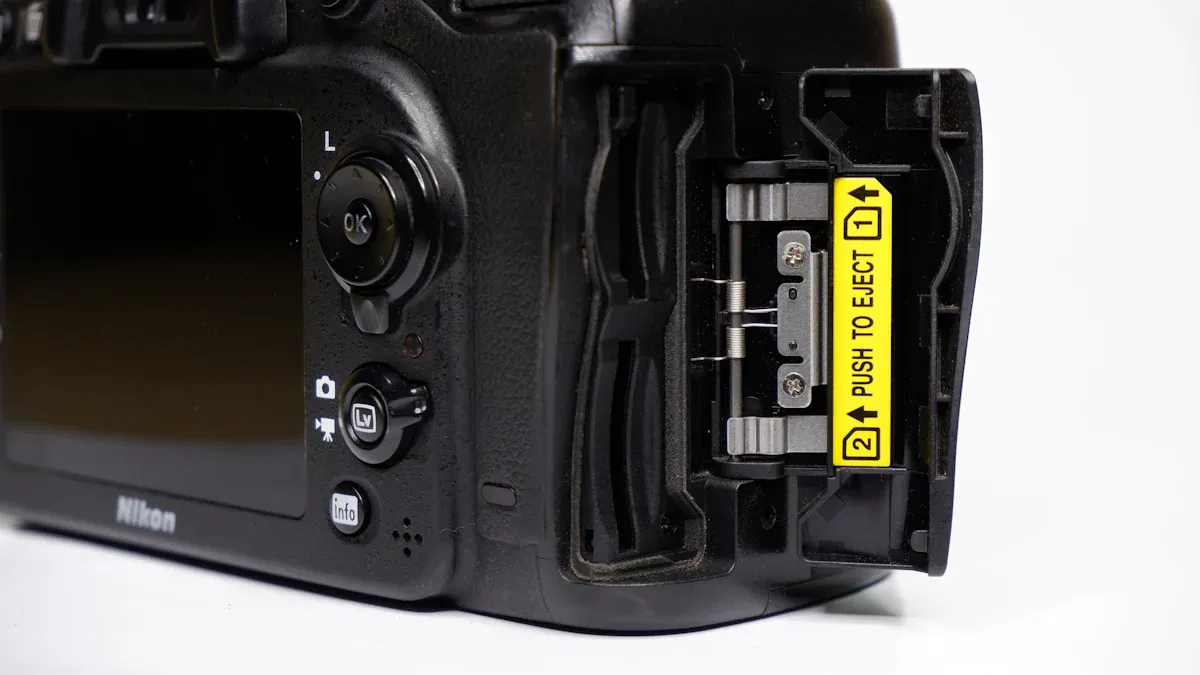
Слот SD картасын салатын орын. Ішіндегі металл қосқыштар картадағы алтын контактілерге тиеді. Бұл қосқыштар сигналдарды карта мен оқу құралы арасында жылжытуға мүмкіндік береді. Картаны зақымдамау үшін әрқашан баяу салыңыз. Оқырмандардың көпшілігі оңай пайдалану үшін серіппелі слоттарды пайдаланады. Кейбір оқырмандарда әртүрлі карта өлшемдері үшін бірнеше ұяшық болады. SD, microSD немесе басқа пішімдерді пайдалануға болады.
Ескертпе: Ылғалдылық, жылу және соққы сияқты нәрселер сіздің жұмысыңызды өзгертуі мүмкін SD картасын оқу құрылғысы жұмыс істейді. Көптеген оқырмандар 95% ылғалдылықта жұмыс істейді. Олар -13ºF пен 185ºF аралығындағы өте ыстық немесе суық температураларға төтеп бере алады. Оқырмандар сонымен қатар 500G-ге дейінгі соққыларға төтеп бере алады.
Қоршаған орта факторы |
Толеранттылық мәліметтері |
Ылғалдылық |
Қолдану кезінде 95% ылғалдылықта жұмыс істейді. |
Су өткізбейтін |
1м тереңдікте 72 сағат суда бола алады; IEC 529 IPX7. |
Температура дәлелі |
100 цикл үшін -13ºF (-25ºC) пен 185ºF (85ºC) аралығында жұмыс істейді. |
Соққыға және дірілге қарсы |
500 Г-ға дейінгі соққыларға төтеп береді. |
Магниттік дәлел |
Статикалық магнит өрісінің 5000 Гауссына дейін жұмыс істейді. |
Контроллер чипі
Контроллер чипі SD картасын оқу құрылғысының миы болып табылады. Ол карта мен компьютер арасында деректердің қалай қозғалатынын басқарады. Картаны салған кезде чип пәрмендерді жібереді және деректерді қайтарады. Кейбір чиптер жылдамырақ және бірнеше картамен жұмыс істей алады. Кейбір чиптер деректерді компьютерді баяулатпай жылдам жылжыту үшін DMA пайдаланады.
Ерекшелік |
Сипаттама |
Пәрменді беру |
Компьютерден SD картасына пәрмендерді жібереді. |
Көп картаны басқару |
Бірнеше SD картасы ұясымен жұмыс істей алады. |
Деректерді тасымалдаудың жақсартулары |
Жылдамдықты және деректерді жылжытудың жақсы әдістерін қолдайды. |
ADMA қолдауы |
Деректерді жылдам жылжыту үшін кеңейтілген DMA пайдаланады. |
Аппараттық және бағдарламалық қамтамасыз ету
SD картасын оқу құрылғысы жұмыс істеуі үшін сізге аппараттық және бағдарламалық құрал қажет. Аппараттық құрал ұяны, қосқыштарды және контроллер чипін білдіреді. Бағдарламалық құрал компьютерге оқырманмен сөйлесуге көмектесетін драйверлерді білдіреді. Оқырманға драйвер қажет болса, оны құрылғы менеджерінде көресіз. Оқырман жұмыс істемей қалса, драйверлерді жаңарту қажет болуы мүмкін.
Құрылғы драйверлері SD картасын оқу құрылғысына компьютеріңіздің жүйесімен сөйлесуге көмектеседі. SD картасын оқу құрылғысы жұмыс істемесе, сізге жаңа драйверлер қажет болуы мүмкін.
Драйверлер SD картасын оқу құрылғысының дұрыс жұмыс істеуіне көмектеседі.
Мәселелер болса, жаңартулар қажет болуы мүмкін.
Кейбір оқырмандарға арнайы драйверлер қажет.
SD картасын оқу құрылғысы жұмыс істемесе, әрқашан драйвер жаңартуларын тексеріңіз. Бұл деректеріңізді қауіпсіз сақтайды және оқырман жақсы жұмыс істейді.
Картаны оқу құралы қалай жұмыс істейді
Картаны анықтау
SD картасын оқу құрылғысына салғанда, құрылғыңызға карта деректеріне қол жеткізуге мүмкіндік беретін процесті бастайсыз. Картаның сәйкес келетініне және дұрыс жұмыс істейтініне көз жеткізу үшін бірнеше қадамдарды орындау қажет:
SD картасының бағытын тексеріңіз. Металл контактілері оқырманға төмен қараған болуы керек. Кесілген бұрыш ұя пішініне сәйкес келуі керек.
Картаны абайлап ұстаңыз. Зақым келтірмеу үшін металл контактілеріне қол тигізбеңіз.
Картаны ақырын және біркелкі салыңыз. Қарсылық сезінсеңіз, бағдарды қайта тексеріңіз.
Картаны шерткенше немесе қауіпсіз болғанша итеріңіз.
Компьютеріңізге немесе құрылғыңызға қараңыз. Ол картаны автоматты түрде анықтауы керек, жиі хабарландыруды көрсетеді.
SD картасын анықтау оқырман ұяшығындағы механикалық қосқыш арқылы жүзеге асады. Бұл қосқыш сіз картаны салғанда немесе шығарған кезде ашылады және жабылады. Жүйе картаның барын білу үшін осы қосқышты пайдаланады.
Оқырман SD картасы мен құрылғы арасындағы байланысты бастау үшін осы анықтау қадамын пайдаланады. Егер карта дұрыс орнатылмаса, оқырман процесті бастай алмайды.
Деректерді оқу және тасымалдау
Оқырман картаны анықтағаннан кейін ол деректерді оқуды және тасымалдауды бастайды. Оқырман ішіндегі контроллер чипі пәрмендерді SD картасына жібереді. Құрылғы картаға қуат береді және аппараттық қосылымдарды орнатады. Оқырман картамен сөйлесу және файлдарды жылжыту үшін арнайы түйреуіштерді пайдаланады.
Оқырман деректерді тасымалдауды қалай өңдейтінін қарапайым түрде қарастырамыз:
Оқырман SD картасын кернеу реттегіші арқылы қуаттайды.
Оқырман картаға деректер желілері арқылы қосылады. Бұл жолдар оқырманға ақпаратты жіберуге және алуға мүмкіндік береді.
Оқырман командаларды орындау үшін бағдарламалық құралды пайдаланады. Мысалы, ол файлдарды тасымалдауға көмектесу үшін FTP серверін аша алады.
SD картасынан құрылғыға файлдарды оқуға және жазуға болады. Оқырман деректерді жылдам жылжытады және процесс барысында қателерді тексереді.
Оқырман файлдардың дұрыс тасымалдануын тексеру үшін қатені тексеруді пайдаланады. Ақаулық болса, оқырман ескертуі немесе әрекетті қайталауы мүмкін. Фотосуреттерді, бейнелерді немесе құжаттарды сенімді түрде көшіруге болады.
Құрылғымен байланыс
Оқырман құрылғыңызбен хаттамалар деп аталатын ережелер жиынтығы арқылы байланысады. Бұл хаттамалар оқырман мен компьютерге бір-бірін түсінуге көмектеседі. Оқырман SD картасы стандартына негізделген синхронды сериялық қосылымды пайдаланады. Бұл оқырман мен құрылғы сигналдарды белгіленген тәртіпте алға және артқа жіберетінін білдіреді.
Факторлар |
Мәліметтер |
Түр |
SD картасы стандартына негізделген синхронды сериялық перифериялық қосылым |
Деректер сызықтары |
CLK, CMD, DAT[3:0] |
Байланыс режимі |
Жартылай дуплекс |
Құрылғылар саны |
Әдетте 1 хост, 1 құрылғы (кейбір жетілдірілген хост контроллері 7 құрылғыға дейін қолдау көрсетеді) |
Жылдамдық |
25 Мб/с дейін, 104 Мбит/с дейін (SDIO 3.0) |
Қашықтық |
Қысқа (құрылғы ішінде немесе перифериялық) |
Қолданбалар |
Wi-Fi модульдері, GPS, Bluetooth перифериялық құрылғылары |
Артықшылықтары |
Ықшам, төмен қуат |
Кемшіліктері |
PCIe/USB қарағанда төмен жылдамдықтар |
Оқырман пәрмендерді жіберу және ақпаратты алу үшін осы деректер жолдарын пайдаланады. Контроллер чипі байланысты басқарады және деректердің біркелкі қозғалуын қамтамасыз етеді. Оқырман процесті аяқтау үшін драйверлер сияқты құрылғыңыздың бағдарламалық құралымен жұмыс істейді. Сіз файлдарды файл менеджерінде көре аласыз және қажет болған жағдайда жазуды немесе жылжытуды бастай аласыз.
Егер сіз карта оқу құралының қалай жұмыс істейтінін білгіңіз келсе, оны командалық жұмыс ретінде қарастыруға болады. Оқырманның аппараттық құралы картаны анықтайды, контроллер чипі деректерді оқиды және тасымалдайды, ал бағдарламалық құрал құрылғыңызға оқырманмен сөйлесуге көмектеседі. SD карта оқу құралын пайдаланған сайын файлдарыңызға жылдам және қауіпсіз қол жеткізе аласыз.
SD картасын оқу құралы пайдаланылады
Күнделікті сценарийлер
Оқырманды күнделікті көп нәрсе үшін пайдаланасыз. Фотосуреттерді камерадан компьютерге жылжытуыңыз мүмкін. Оқырман RAW кескіндері немесе 4K бейнелері сияқты үлкен файлдарды жылдам және қауіпсіз тасымалдауға көмектеседі. Көптеген адамдар маңызды құжаттардың сақтық көшірмесін жасау немесе жоғалған файлдарды қайтару үшін оқырманды пайдаланады. Құрылғылар арасында оңай ауыса аласыз, себебі оқырмандардың көпшілігі көптеген карта пішімдерімен жұмыс істейді. Телефон немесе планшет компьютерге қосыла алмаса, оқу құралы файлдарды құрылғының батареясын немесе кабельдерін пайдаланбай алуға мүмкіндік береді.
Фотосуреттер мен бейнелерді камералардан компьютерге жылжытыңыз.
Мектеп жобаларының немесе жұмыс құжаттарының сақтық көшірмесін жасаңыз.
Зақымдалған немесе бүлінген карталардан файлдарды қалпына келтіріңіз.
Телефондар, планшеттер және ноутбуктер арасында файлдарды бөлісіңіз.
Қолдану жоғары жылдамдықты оқырмандар . үлкен деректерді жылдам тасымалдау үшін
Кәсіби мамандар үлкен файлдарды жылжытқанда күтпеу үшін оқырмандарды пайдаланады. Сіз уақытты үнемдейсіз және жұмысыңызды ұқыпты ұстайсыз.
Практикалық кеңестер
Қарапайым қадамдарды орындау арқылы оқырманның жақсы жұмысын қамтамасыз ете аласыз. Жад карталарын абайлап ұстаңыз. Оларды шетінен ұстаңыз және металл бөлшектерге тигізбеңіз. Карталарды қорапқа салып, салқын, құрғақ жерде сақтаңыз. Карталар ластанса, жұмсақ, құрғақ шүберекпен тазалаңыз. Картаны салу немесе алу кезінде ешқашан күш қолданбаңыз.
Карталарды жылудан, судан және күшті магниттерден алыс ұстаңыз. Бұл нәрселер картаңызға және оқырманға зиян тигізуі мүмкін.
Картада бос орын қалдырыңыз. Бұл картаның жақсы жұмыс істеуіне және жазуды тездетуге көмектеседі.
Картаны шығарар алдында әрқашан дұрыс жолмен шығарып алыңыз.
Файлдарды өзгертпес бұрын деректерді жүктеп алыңыз. Бұл қателерді тоқтатады және файлдарыңызды қауіпсіз сақтайды.
Деректерді басқа құрылғыға тасымалдағаннан кейін картаңызды қайта пішімдеңіз. Бұл ақауларды тоқтатуға және қателерді тексеруге көмектеседі.
Оқырман картаңызды көрмесе, компьютеріңіздегі жаңартуларды тексеріңіз. Құрылғыны қайта іске қосып көріңіз немесе сыртқы оқу құралын пайдаланыңыз. Ақаулықтарды жою құралын іске қосуға немесе кірістірілген құралдармен диск қателерін тексеруге болады.
Ортақ мәселе |
Сіз не істей аласыз |
Қуат асқынуы немесе тұрақсыз қуат |
Дауыл кезінде немесе қуат тұрақты болмаған кезде файлдарды жылжытпаңыз. |
Статикалық электр тогының зақымдануы |
Карталарды статикасы аз жерлерде пайдаланыңыз. |
Құрылғыаралық пайдалану қайшылықтары |
Картаны жаңа құрылғыда пайдаланбас бұрын оны пішімдеңіз. |
Жоюлардан фрагментация |
Картаны жиі қайта пішімдеңіз. |
Кеңес: SD картасын оқу құрылғысына күтім жасау және смарт әдеттерді пайдалану оның ұзақ қызмет етуіне және файлдарыңызды қауіпсіз сақтауға көмектеседі.
SD картасын оқу құралдарының түрлері
Кірістірілген және сыртқы
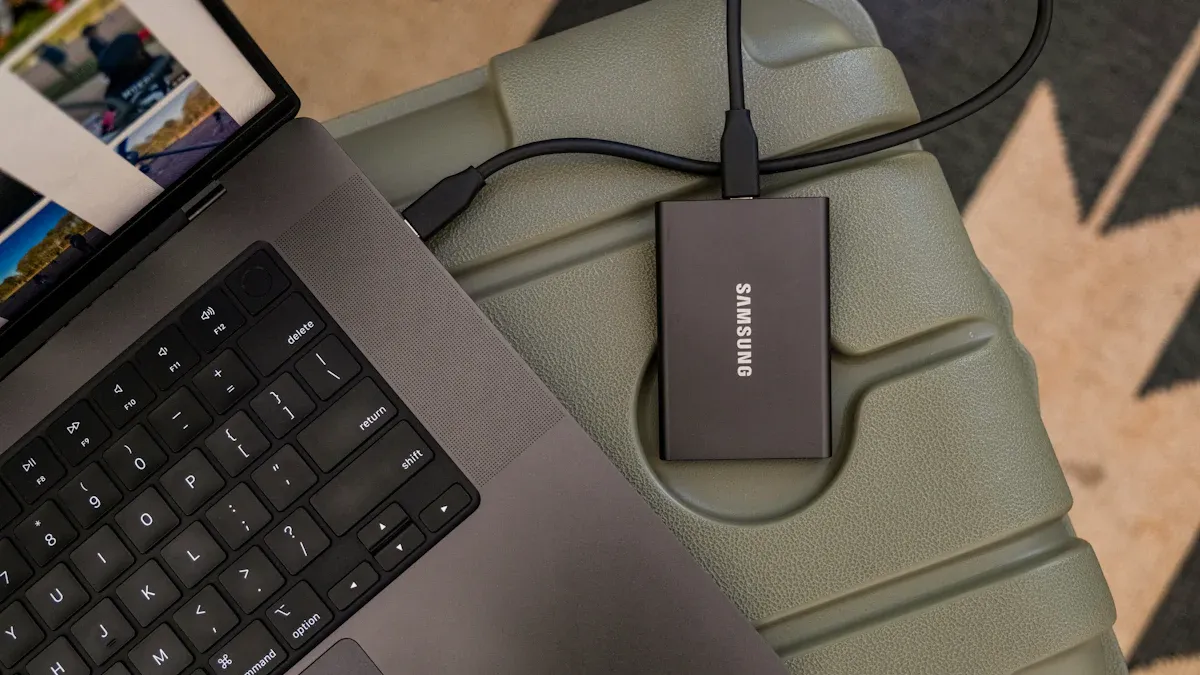
Кірістірілген немесе сыртқы SD картасын оқу құралдарын таңдауға болады. Кірістірілген оқырмандар ноутбуктің немесе жұмыс үстелінің ішінде болады. Оларды құрылғының бүйірінде немесе алдыңғы жағында табасыз. Сыртқы оқырмандар USB порты арқылы қосылады. Оларды компьютерлер, планшеттер немесе кейбір телефондармен пайдалануға болады.
Кірістірілген оқырмандар аналық платадағы USB тақырыптарына қосылады. Олар сыртқы оқырмандар сияқты жұмыс істейді. Кірістірілген оқу құралы USB 2.0 қолданса, сыртқы USB 3.x оқу құралы әлдеқайда жылдамырақ.
Оқырманыңыз қаншалықты жақсы жұмыс істейтініне байланысты ол қандай SD карта түрлерін қолдайды . Кірістірілген оқу құралы UHS-II қолдамаса, сыртқы USB оқу құралы жылдамырақ жұмыс істейді.
Сыртқы оқырмандар сізге жылдамырақ үлгілерге жаңартуға мүмкіндік береді. Сіз көбірек карта түрлерімен жұмыс істейтінін таңдай аласыз. Кірістірілген оқырмандарды пайдалану оңай. Сізге қосымша кабельдер немесе құрылғылар қажет емес.
Жұмыстағы айырмашылықтар
Кірістірілген оқырмандар құрылғының ішінде қалады. Оларды әр уақытта қосудың қажеті жоқ. Сіз оларды пайдаланғыңыз келгенде сыртқы оқырмандар қосылуы керек. Сыртқы оқырманды қалтаңызда немесе сөмкеңізде алып жүруге болады.
SD картасын оқу құралдарының мүмкіндіктерін көрсететін кесте:
Ерекшелік |
Сипаттама |
Баға диапазоны |
Ең жақсы өнімдердің құны $2,00-дан төмен. Жаппай сатып алушылар үшін жақсы. |
Көп форматты қолдау |
Көптеген сатушылар SD, microSD және т.б. үшін 2–4 карта ұясын ұсынады. |
USB-C қабылдау |
Көбірек құрылғылар USB-C порттарын пайдаланады. Бұл USB-C оқу құралдарын танымал етеді. |
Көп құрылғы үйлесімділігі |
Көптеген карталар түрлерімен жұмыс істейтін оқырмандар көптеген пайдаланушыларға көмектеседі. |
Жаппай баға белгілеу |
Көтерме бағалар Alibaba сияқты сайттардағы B2B сатып алушылар үшін жақсы. |
Жол камерасына сұраныс |
Lightning/USB-C сияқты қос қосқыштар сыртқы желдеткіштер үшін тамаша. |
Оқырмандардың екі түрі де жақсы жұмыс істейді. Магниттер оларға зиян тигізбейді. Олар күшті және жылдар бойы сақталады. Олар құрылғы жадынан баяу болуы мүмкін. Оқырмандар белгілі бір рет қана оқи және жаза алады. Оларды бұзбау үшін жұмсақ болыңыз.
Артықшылықтары |
Кемшіліктері |
Сенімді: Магнитпен зақымданбаған және берік салынған. |
Жылдамдық: ішкі жадқа қарағанда баяу. |
Тасымалдау: шағын және тасымалдауға оңай. |
Өмір сүру ұзақтығы: Көптеген қолданғаннан кейін тозуы мүмкін. |
Сыйымдылығы: әртүрлі қажеттіліктерге арналған көптеген өлшемдер. |
Физикалық зақым: сынуы немесе жоғалуы мүмкін. |
Үйлесімділік: көптеген құрылғылармен жұмыс істейді және арзан. |
|
Деректерді жылдам тасымалдау үшін кез келген түрді пайдалануға болады. Екеуі де файлдарды оңай басқаруға көмектеседі. Олар файлдарыңызды қауіпсіз сақтау үшін қателерді тексереді.
Оқырманды мына қадамдарды орындау арқылы пайдаланасыз:
SD картасын оқу құрылғысына салыңыз.
Оқырманды компьютерге қосыңыз.
Файлдарыңызға қол жеткізіңіз.
Деректеріңізді тасымалдаңыз.
Картаны қауіпсіз шығарыңыз.
Оқырман файлдарыңызға жылдам, сенімді қол жеткізуге мүмкіндік береді. Сіздің қажеттіліктеріңізге сәйкес келетін оқырманды таңдаңыз. Жылдамдықты, төзімділікті және үйлесімділікті іздеңіз. Есіңізде болсын, барлық карталар бірдей жұмыс істемейді. Оқырмандар нарығы сандық құрылғыларды көбірек пайдаланатындықтан өсіп келеді.
Жиі қойылатын сұрақтар
SD картасын оқырманнан қалай қауіпсіз алып тастауға болады?
Картаны шығармас бұрын компьютерде 'Шығару' түймесін басу керек. Бұл қадам деректердің жоғалуын болдырмауға көмектеседі. Картаны алып тастау қауіпсіз екендігі туралы хабарды күтіңіз.
Неліктен менің компьютерім SD картасын оқу құралын танымайды?
Сізге драйверлерді жаңарту қажет болуы мүмкін. Оқу құралын басқа USB портына қосып көріңіз. Егер карта әлі де көрсетілмесе, компьютерді қайта іске қосыңыз.
Оқырманды смартфонмен немесе планшетпен пайдалана аласыз ба?
Көптеген сыртқы оқырмандар телефондар мен планшеттермен жұмыс істейді. Сізге USB-C немесе Lightning сияқты үйлесімді қосқыш қажет. Қолдау көрсетілетін керек-жарақтарды құрылғының нұсқаулығынан қараңыз.
Файлдар баяу тасымалданса не істеу керек?
Жоғары жылдамдықты SD картасын және жылдам деректер жылдамдығын қолдайтын оқу құралын пайдаланып көріңіз. Компьютеріңізге тасымалдауға назар аударуға көмектесу үшін басқа бағдарламаларды жабыңыз.
SD картасын оқырманда ұзақ уақыт қалдыру қауіпсіз бе?
Сіз картаны оқу құрылғысында қалдыра аласыз, бірақ қызу немесе ылғалды байқасаңыз, оны алып тастаңыз. Деректеріңізді қорғау үшін карталарды салқын, құрғақ жерде сақтаңыз.