Mit einem SD-Kartenleser können Sie schnell auf Dateien zugreifen, die auf einer SD-Karte gespeichert sind. Sie stecken die Karte in den Steckplatz und öffnen dann den Dateimanager Ihres Computers, um Ihre Fotos, Videos oder Dokumente anzuzeigen. Sie können Dateien von der Karte auf Ihren Desktop kopieren oder wieder auf die Karte verschieben.
Legen Sie die SD-Karte in das Lesegerät ein.
Öffnen Sie den Dateimanager Ihres Computers, um die Karte anzuzeigen.
Ziehen Sie Dateien per Drag-and-Drop zwischen der Karte und Ihrem Computer.
Dieser Prozess erleichtert Ihnen die Verwaltung Ihrer Daten.
Wichtige Erkenntnisse
Führen Sie die SD-Karte langsam in das Lesegerät ein, um Schäden zu vermeiden. Dies trägt dazu bei, eine gute Verbindung zum Verschieben von Daten herzustellen.
Öffnen Sie den Dateimanager auf Ihrem Computer, um die Dateien auf der SD-Karte anzuzeigen. Sie können Dateien zwischen der Karte und Ihrem Computer verschieben, indem Sie sie ziehen.
Wählen Sie ein Lesegerät, das mit Ihren Kartentypen kompatibel ist. Verschiedene Reader arbeiten mit unterschiedlichen Formaten. Überprüfen Sie daher, ob sie übereinstimmen.
Halten Sie Ihre SD-Karte und Ihr Lesegerät sauber und trocken. Bewahren Sie Karten in einem Etui auf und lassen Sie sie nicht zu heiß oder zu kalt werden.
Entfernen Sie die SD-Karte immer richtig herum, bevor Sie sie herausnehmen. Dies verhindert Datenverlust und sorgt für die Sicherheit Ihrer Dateien.
Gerätedefinition
Sie verwenden dazu einen SD-Kartenleser Zugriff auf auf Speicherkarten gespeicherte Daten . Dieses Gerät fungiert als Brücke zwischen Ihrer Karte und Ihrem Computer oder anderen Geräten. Wenn Sie eine Karte einführen, verbindet das Lesegerät sie mit Ihrem System, sodass Sie Dateien anzeigen, kopieren oder verschieben können. Viele Lesegeräte sind in kleinen Größen erhältlich, sodass sie leicht zu tragen sind. Einige Computer verfügen über integrierte Lesegeräte, während andere externe Lesegeräte benötigen.
Tipp: Führen Sie Ihre Karte immer vorsichtig ein, um eine Beschädigung der Anschlüsse im Inneren des Lesegeräts zu vermeiden.
Unterstützte Kartentypen
Sie werden feststellen, dass die meisten Lesegeräte eine breite Palette von Speicherkarten unterstützen. Hier sind die häufigsten Typen:
UHS-II SDXC
UHS-I SDXC
microSD
CompactFlash
SD
SDHC
MMC
RS-MMC
microSDHC
microSDXC
miniSD
Jeder Typ hat unterschiedliche Größen und Speicherkapazitäten. MicroSD-Karten sind beispielsweise sehr klein und passen in Telefone und Kameras. SDXC-Karten können viel mehr Daten speichern und eignen sich daher zum Speichern hochauflösender Fotos und Videos.
Merkmal |
Beschreibung |
Körperliche Größe |
Standard-SD-Karte: 24 x 32 x 2,1 mm; microSD: 11 x 15 x 1 mm. MicroSD kann mit Adaptern verwendet werden. |
Kapazität |
SD: bis zu 2 GB; SDHC: >2 GB bis 32 GB; SDXC: >32 GB bis 2 TB; SDUC: >2 TB bis 128 TB. Die Kompatibilität variiert. |
Geschwindigkeit |
Zu den Geschwindigkeitsklassen gehören C (Klasse), U (UHS-Geschwindigkeitsklasse) und V (Video-Geschwindigkeitsklasse) für Mindestgeschwindigkeiten. |
Anwendungsklasse |
A1 und A2 geben zufällige Lese-/Schreibgeschwindigkeiten an, wichtig für Anwendungen, die schnellen Datenzugriff benötigen. |
Verbindungsschnittstellen
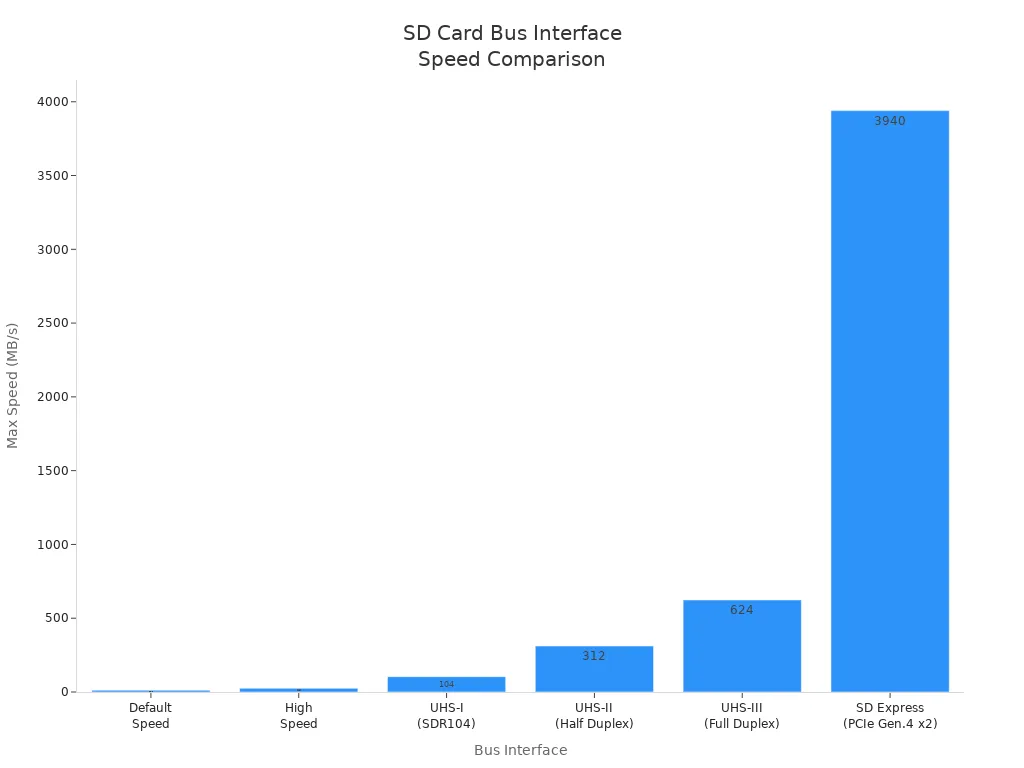
Sie verbinden ein Lesegerät über verschiedene Schnittstellen mit Ihrem Gerät. Besonders beliebt ist USB USB3.2 und USB3.1 Gen2 , die Daten mit Geschwindigkeiten von bis zu 10 Gbit/s übertragen können. Die realen Geschwindigkeiten liegen normalerweise zwischen 700 MB/s und 900 MB/s, abhängig von Ihrem System und Kartentyp. Einige Lesegeräte nutzen ältere USB- oder sogar Thunderbolt-Anschlüsse.
Busschnittstelle |
Kartentyp |
Busgeschwindigkeit |
Spezifikationsversion |
Standardgeschwindigkeit |
SD, SDHC, SDXC und SDUC |
12,5 MB/s |
1.01 |
Hohe Geschwindigkeit |
SD, SDHC, SDXC und SDUC |
25 MB/s |
1.10 |
UHS-I |
SDHC, SDXC und SDUC |
50 MB/s (SDR50), 104 MB/s (SDR104) |
3.01 |
UHS-II |
SDHC, SDXC und SDUC |
156 MB/s (Vollduplex), 312 MB/s (Halbduplex) |
4.00 |
UHS-III |
SDHC, SDXC und SDUC |
312 MB/s (Vollduplex), 624 MB/s (Vollduplex) |
6.00 |
SD-Express |
SDHC, SDXC und SDUC |
985 MB/s (PCIe Gen.3 x 1 Lane), 3940 MB/s (PCIe Gen.4 x 2 Lane) |
8,00*1 |
Sie sehen, dass neuere Schnittstellen wie SD Express viel schnellere Geschwindigkeiten bieten. Das bedeutet, dass Sie große Dateien schnell übertragen können, wenn Ihr Lesegerät und Ihre Karte diese Standards unterstützen.
Komponenten des SD-Kartenlesers
Steckplatz und Anschlüsse
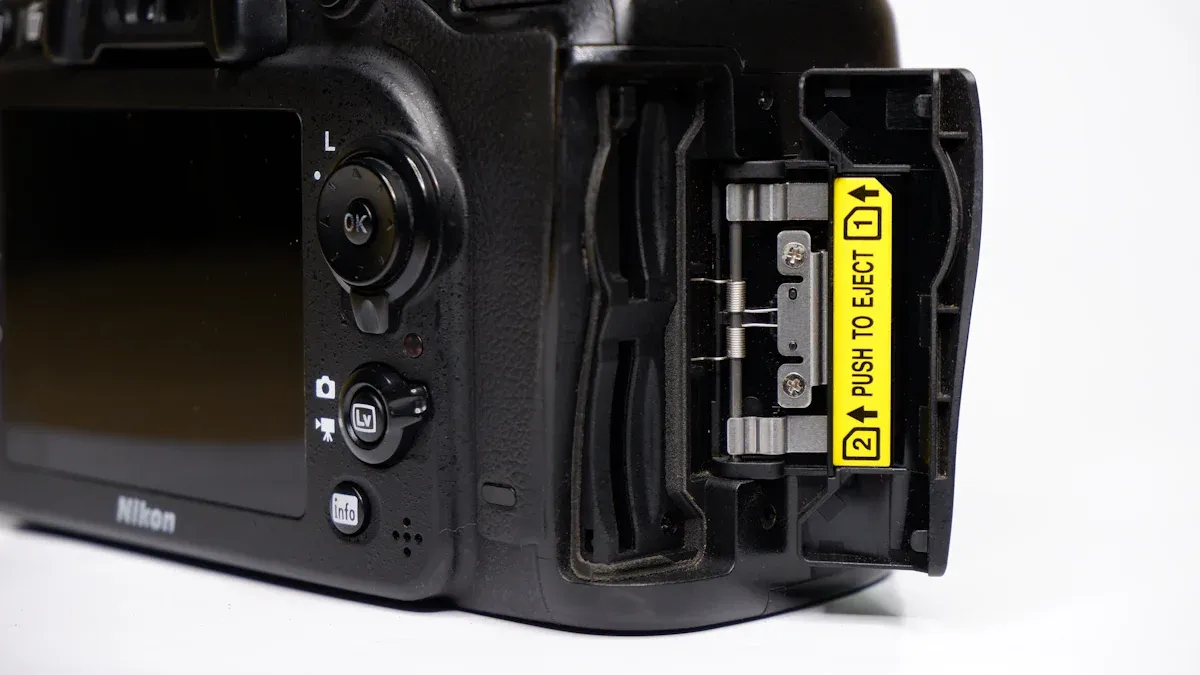
In den Steckplatz legen Sie Ihre SD-Karte ein. Die Metallanschlüsse im Inneren berühren die Goldkontakte der Karte. Über diese Anschlüsse können Signale zwischen der Karte und dem Lesegerät übertragen werden. Führen Sie Ihre Karte immer langsam ein, um Schäden zu vermeiden. Die meisten Lesegeräte verwenden zur einfachen Verwendung federbelastete Schlitze. Einige Lesegeräte verfügen über mehr als einen Steckplatz für unterschiedliche Kartengrößen. Sie können SD, microSD oder andere Formate verwenden.
Hinweis: Dinge wie Feuchtigkeit, Hitze und Stöße können Ihr Verhalten verändern SD-Kartenleser funktioniert. Viele Lesegeräte arbeiten bei bis zu 95 % Luftfeuchtigkeit. Sie können mit sehr heißen oder kalten Temperaturen von -13 °F bis 185 °F umgehen. Darüber hinaus können die Lesegeräte Stößen von bis zu 500 G standhalten.
Umweltfaktor |
Toleranzdetails |
Luftfeuchtigkeit |
Funktioniert während des Gebrauchs bei 95 % Luftfeuchtigkeit. |
Wasserdicht |
Kann 72 Stunden lang in 1 m Tiefe im Wasser bleiben; IEC 529 IPX7. |
Temperaturbeständig |
Funktioniert bei -13 °F (-25 °C) bis 185 °F (85 °C) für 100 Zyklen. |
Stoß- und vibrationsfest |
Bewältigt Stöße bis zu 500 G. |
Magnetfest |
Bewältigt ein statisches Magnetfeld von bis zu 5000 Gauss. |
Controller-Chip
Der Controller-Chip ist das Gehirn des SD-Kartenlesers. Es steuert, wie Daten zwischen der Karte und dem Computer übertragen werden. Wenn Sie eine Karte einstecken, sendet der Chip Befehle und erhält Daten zurück. Einige Chips sind schneller und können mit mehr als einer Karte arbeiten. Einige Chips nutzen DMA, um Daten schnell zu übertragen, ohne Ihren Computer zu verlangsamen.
Besonderheit |
Beschreibung |
Befehlsübertragung |
Sendet Befehle von Ihrem Computer an die SD-Karte. |
Multi-Card-Management |
Kann mit mehr als einem SD-Kartensteckplatz arbeiten. |
Verbesserungen bei der Datenübertragung |
Unterstützt höhere Geschwindigkeiten und bessere Möglichkeiten zum Verschieben von Daten. |
ADMA-Unterstützung |
Verwendet erweitertes DMA für eine schnelle Datenverschiebung. |
Hardware und Software
Damit Ihr SD-Kartenleser funktioniert, benötigen Sie Hardware und Software. Unter Hardware versteht man den Steckplatz, die Anschlüsse und den Controller-Chip. Unter Software versteht man Treiber, die Ihrem Computer helfen, mit dem Lesegerät zu kommunizieren. Wenn Ihr Lesegerät einen Treiber benötigt, sehen Sie diesen in Ihrem Gerätemanager. Möglicherweise müssen Sie die Treiber aktualisieren, wenn Ihr Lesegerät nicht mehr funktioniert.
Gerätetreiber helfen dem SD-Kartenleser, mit dem System Ihres Computers zu kommunizieren. Wenn Ihr SD-Kartenleser nicht funktioniert, benötigen Sie möglicherweise neue Treiber.
Treiber sorgen dafür, dass Ihr SD-Kartenleser ordnungsgemäß funktioniert.
Bei Problemen benötigen Sie möglicherweise Updates.
Manche Lesegeräte benötigen spezielle Treiber.
Suchen Sie immer nach Treiberaktualisierungen, wenn Ihr SD-Kartenleser nicht funktioniert. Dadurch bleiben Ihre Daten sicher und Ihr Lesegerät funktioniert einwandfrei.
Wie funktioniert ein Kartenleser?
Kartenerkennung
Wenn Sie eine SD-Karte in ein Lesegerät einlegen, starten Sie einen Vorgang, der Ihrem Gerät den Zugriff auf die Daten der Karte ermöglicht. Sie müssen einige Schritte befolgen, um sicherzustellen, dass die Karte richtig passt und funktioniert:
Überprüfen Sie die Ausrichtung der SD-Karte. Die Metallkontakte sollten nach unten zum Lesegerät zeigen. Die gekerbte Ecke muss zur Schlitzform passen.
Gehen Sie vorsichtig mit der Karte um. Vermeiden Sie es, die Metallkontakte zu berühren, um Schäden zu vermeiden.
Führen Sie die Karte vorsichtig und gleichmäßig ein. Wenn Sie einen Widerstand spüren, überprüfen Sie die Ausrichtung erneut.
Drücken Sie auf die Karte, bis sie einrastet oder sich sicher anfühlt.
Schauen Sie sich Ihren Computer oder Ihr Gerät an. Es sollte die Karte automatisch erkennen und häufig eine Benachrichtigung anzeigen.
Die Erkennung einer SD-Karte erfolgt über einen mechanischen Schalter im Sockel des Lesegeräts. Dieser Schalter öffnet und schließt sich, wenn Sie die Karte einlegen oder entfernen. Ihr System verwendet diesen Schalter, um zu erkennen, wann eine Karte vorhanden ist.
Mit diesem Erkennungsschritt stellt das Lesegerät die Verbindung zwischen Ihrer SD-Karte und Ihrem Gerät her. Wenn die Karte nicht richtig sitzt, kann das Lesegerät den Vorgang nicht starten.
Lesen und Übertragen von Daten
Nachdem das Lesegerät die Karte erkannt hat, beginnt es mit dem Lesen und Übertragen von Daten. Der Controller-Chip im Lesegerät sendet Befehle an die SD-Karte. Ihr Gerät versorgt die Karte mit Strom und richtet die Hardwareverbindungen ein. Der Leser verwendet spezielle Pins, um mit der Karte zu kommunizieren und Dateien zu verschieben.
Hier ist eine einfache Aufschlüsselung, wie das Lesegerät die Datenübertragung handhabt:
Der Leser versorgt die SD-Karte über einen Spannungsregler mit Strom.
Der Leser verbindet sich über Datenleitungen mit der Karte. Über diese Zeilen kann der Leser Informationen senden und empfangen.
Der Leser verwendet Software, um Befehle auszuführen. Es kann beispielsweise einen FTP-Server öffnen, um bei Dateiübertragungen zu helfen.
Sie können Dateien von der SD-Karte lesen und auf Ihr Gerät schreiben. Der Leser bewegt Daten schnell und prüft während des Prozesses auf Fehler.
Der Reader verwendet eine Fehlerprüfung, um sicherzustellen, dass die Dateien korrekt übertragen werden. Wenn ein Problem auftritt, kann der Leser Sie darauf aufmerksam machen oder es erneut versuchen. Sie können Fotos, Videos oder Dokumente bedenkenlos kopieren.
Kommunikation mit Gerät
Das Lesegerät kommuniziert mit Ihrem Gerät über eine Reihe von Regeln, sogenannte Protokolle. Diese Protokolle helfen dem Leser und Ihrem Computer, einander zu verstehen. Der Leser nutzt eine synchrone serielle Verbindung basierend auf dem SD-Kartenstandard. Das bedeutet, dass das Lesegerät und das Gerät Signale in einer festgelegten Reihenfolge hin und her senden.
Faktoren |
Einzelheiten |
Typ |
Synchroner serieller Peripherieanschluss basierend auf dem SD-Kartenstandard |
Datenleitungen |
CLK, CMD, DAT[3:0] |
Kommunikationsmodus |
Halbduplex |
Anzahl der Geräte |
Typischerweise 1 Host, 1 Gerät (einige erweiterte Host-Controller unterstützen bis zu 7 Geräte) |
Geschwindigkeit |
Bis zu 25 MB/s, bis zu 104 Mbit/s (SDIO 3.0) |
Distanz |
Kurzschluss (im Gerät oder Peripheriegerät) |
Anwendungen |
Wi-Fi-Module, GPS, Bluetooth-Peripheriegeräte |
Vorteile |
Kompakt, geringer Stromverbrauch |
Nachteile |
Niedrigere Geschwindigkeiten als PCIe/USB |
Über diese Datenleitungen sendet das Lesegerät Befehle und empfängt Informationen. Der Controller-Chip verwaltet die Kommunikation und sorgt für einen reibungslosen Datenfluss. Das Lesegerät arbeitet mit der Software Ihres Geräts zusammen, z. B. mit Treibern, um den Vorgang abzuschließen. Sie können Ihre Dateien in Ihrem Dateimanager sehen und bei Bedarf mit dem Schreiben oder Verschieben beginnen.
Wenn Sie wissen möchten, wie ein Kartenlesegerät funktioniert, können Sie es sich als Teamarbeit vorstellen. Die Hardware des Lesegeräts erkennt die Karte, der Controller-Chip liest und überträgt Daten und die Software unterstützt Ihr Gerät bei der Kommunikation mit dem Lesegerät. Sie erhalten jedes Mal, wenn Sie Ihren SD-Kartenleser verwenden, schnellen und sicheren Zugriff auf Ihre Dateien.
Verwendungsmöglichkeiten des SD-Kartenlesers
Alltagsszenarien
Sie nutzen jeden Tag ein Lesegerät für viele Dinge. Möglicherweise verschieben Sie Fotos von Ihrer Kamera auf Ihren Computer. Mit einem Lesegerät können Sie große Dateien wie RAW-Bilder oder 4K-Videos schnell und sicher übertragen. Viele Menschen verwenden ein Lesegerät, um wichtige Dokumente zu sichern oder verlorene Dateien wiederherzustellen. Sie können problemlos zwischen den Geräten wechseln, da die meisten Lesegeräte mit vielen Kartenformaten funktionieren. Wenn Ihr Telefon oder Tablet keine Verbindung zu Ihrem Computer herstellen kann, können Sie mit einem Lesegerät Ihre Dateien abrufen, ohne den Akku oder die Kabel des Geräts zu verwenden.
Verschieben Sie Fotos und Videos von Kameras auf Computer.
Sichern Sie Schulprojekte oder Arbeitsdokumente.
Stellen Sie Dateien von beschädigten oder beschädigten Karten wieder her.
Teilen Sie Dateien zwischen Telefonen, Tablets und Laptops.
Verwenden Hochgeschwindigkeitslesegeräte für die schnelle Übertragung großer Datenmengen.
Profis nutzen Lesegeräte, um beim Verschieben großer Dateien Wartezeiten zu vermeiden. Sie sparen Zeit und sorgen für Ordnung bei Ihrer Arbeit.
Praktische Tipps
Sie können dafür sorgen, dass Ihr Reader einwandfrei funktioniert, indem Sie einfache Schritte befolgen. Gehen Sie vorsichtig mit Ihren Speicherkarten um. Fassen Sie sie an den Kanten an und berühren Sie nicht die Metallteile. Bewahren Sie Ihre Karten in einem Etui auf und bewahren Sie sie an einem kühlen, trockenen Ort auf. Reinigen Sie Ihre Karten mit einem weichen, trockenen Tuch, wenn sie schmutzig werden. Wenden Sie beim Einlegen oder Herausnehmen einer Karte niemals Gewalt an.
Halten Sie Karten von Hitze, Wasser und starken Magneten fern. Diese Dinge können Ihre Karte und Ihr Lesegerät beschädigen.
Lassen Sie etwas Platz auf Ihrer Karte. Dadurch funktioniert die Karte besser und das Schreiben geht schneller.
Werfen Sie Ihre Karte immer richtig aus, bevor Sie sie herausnehmen.
Laden Sie Ihre Daten herunter, bevor Sie Dateien ändern. Dies verhindert Fehler und schützt Ihre Dateien.
Formatieren Sie Ihre Karte neu, nachdem Sie Daten auf ein anderes Gerät übertragen haben. Dies hilft, Probleme zu stoppen und auf Fehler zu prüfen.
Wenn Ihr Lesegerät Ihre Karte nicht erkennt, suchen Sie nach Updates auf Ihrem Computer. Starten Sie Ihr Gerät neu oder verwenden Sie ein externes Lesegerät. Sie können eine Fehlerbehebung durchführen oder mit integrierten Tools nach Festplattenfehlern suchen.
Häufiges Problem |
Was Sie tun können |
Spannungsspitzen oder instabile Stromversorgung |
Verschieben Sie Dateien nicht während eines Sturms oder wenn die Stromversorgung nicht stabil ist. |
Schäden durch statische Elektrizität |
Verwenden Sie Karten an Orten mit geringer statischer Aufladung. |
Konflikte bei der geräteübergreifenden Nutzung |
Formatieren Sie Ihre Karte, bevor Sie sie in einem neuen Gerät verwenden. |
Fragmentierung durch Löschungen |
Formatieren Sie Ihre Karte häufig neu. |
Tipp: Wenn Sie Ihren SD-Kartenleser pflegen und kluge Gewohnheiten anwenden, hält er länger und schützt Ihre Dateien.
Arten von SD-Kartenlesern
Eingebaut vs. extern
Sie können zwischen integrierten oder externen SD-Kartenlesern wählen. Integrierte Lesegeräte befinden sich in Ihrem Laptop oder Desktop. Sie finden sie an der Seite oder Vorderseite Ihres Geräts. Externe Lesegeräte werden über einen USB-Anschluss angeschlossen. Sie können sie mit Computern, Tablets und einigen Telefonen verwenden.
Integrierte Lesegeräte werden an USB-Anschlüsse auf dem Motherboard angeschlossen. Sie funktionieren wie externe Leser. Wenn Ihr eingebauter Leser USB 2.0 verwendet, ist ein externer USB 3.x-Leser viel schneller.
Wie gut Ihr Reader funktioniert, hängt davon ab Welche SD-Kartentypen werden unterstützt ? Wenn Ihr eingebauter Leser UHS-II nicht unterstützt, ist ein externer USB-Leser, der UHS-II unterstützt, schneller.
Mit externen Lesegeräten können Sie auf schnellere Modelle upgraden. Sie können eine auswählen, die mit mehreren Kartentypen funktioniert. Integrierte Lesegeräte sind einfach zu bedienen. Sie benötigen keine zusätzlichen Kabel oder Geräte.
Unterschiede im Betrieb
Integrierte Lesegeräte bleiben in Ihrem Gerät. Sie müssen sie nicht jedes Mal neu anschließen. Externe Lesegeräte müssen angeschlossen sein, wenn Sie sie verwenden möchten. Sie können ein externes Lesegerät in Ihrer Tasche oder Handtasche mitführen.
Hier ist eine Tabelle mit den Funktionen von SD-Kartenlesern:
Besonderheit |
Beschreibung |
Preisklasse |
Die meisten Top-Produkte kosten weniger als 2,00 $. Gut für Großabnehmer. |
Multiformat-Unterstützung |
Viele Verkäufer bieten 2–4 Kartensteckplätze für SD, microSD und mehr an. |
Einführung von USB-C |
Immer mehr Geräte nutzen USB-C-Anschlüsse. Dies macht USB-C-Lesegeräte beliebt. |
Kompatibilität mit mehreren Geräten |
Lesegeräte, die mit vielen Kartentypen funktionieren, helfen vielen Benutzern. |
Staffelpreise |
Die Großhandelspreise auf Websites wie Alibaba sind für B2B-Käufer gut. |
Nachfrage nach Wildkameras |
Dual-Anschlüsse wie Lightning/USB-C eignen sich hervorragend für Outdoor-Fans. |
Beide Arten von Lesegeräten funktionieren gut. Magnete schaden ihnen nicht. Sie sind stark und halten jahrelang. Sie sind möglicherweise langsamer als der Speicher Ihres Geräts. Leser können nur eine bestimmte Anzahl von Malen lesen und schreiben. Seien Sie vorsichtig, damit Sie sie nicht zerbrechen.
Vorteile |
Nachteile |
Zuverlässig: Keine Schäden durch Magnete und robust gebaut. |
Geschwindigkeit: Langsamer als der interne Speicher. |
Tragbarkeit: Klein und leicht zu transportieren. |
Lebensdauer: Kann nach vielen Anwendungen verschleißen. |
Kapazität: Viele Größen für unterschiedliche Bedürfnisse. |
Physische Schäden: Kann kaputt gehen oder verloren gehen. |
Kompatibilität: Funktioniert mit vielen Geräten und ist günstig. |
|
Für eine schnelle Datenübertragung können Sie beide Typen verwenden. Beide helfen Ihnen, Dateien einfach zu verwalten. Sie prüfen auf Fehler, um Ihre Dateien zu schützen.
Sie verwenden einen Reader, indem Sie die folgenden Schritte ausführen:
Stecken Sie Ihre SD-Karte in das Lesegerät.
Schließen Sie das Lesegerät an Ihren Computer an.
Greifen Sie auf Ihre Dateien zu.
Übertragen Sie Ihre Daten.
Werfen Sie die Karte sicher aus.
Ein Lesegerät ermöglicht Ihnen schnellen und zuverlässigen Zugriff auf Ihre Dateien. Wählen Sie ein Lesegerät, das Ihren Anforderungen entspricht. Achten Sie auf Geschwindigkeit, Haltbarkeit und Kompatibilität. Denken Sie daran, dass nicht alle Karten gleich funktionieren. Der Lesermarkt wächst weiter, da immer mehr Menschen digitale Geräte nutzen.
FAQ
Wie entferne ich eine SD-Karte sicher aus einem Lesegerät?
Sie sollten auf Ihrem Computer auf „Auswerfen“ klicken, bevor Sie die Karte herausziehen. Dieser Schritt hilft, Datenverlust zu verhindern. Warten Sie auf die Meldung, dass die Karte sicher entfernt werden kann.
Warum erkennt mein Computer den SD-Kartenleser nicht?
Möglicherweise müssen Sie Ihre Treiber aktualisieren. Versuchen Sie, das Lesegerät an einen anderen USB-Anschluss anzuschließen. Starten Sie Ihren Computer neu, wenn die Karte immer noch nicht angezeigt wird.
Kann man ein Lesegerät mit einem Smartphone oder Tablet nutzen?
Viele externe Lesegeräte funktionieren mit Telefonen und Tablets. Sie benötigen einen kompatiblen Anschluss, z. B. USB-C oder Lightning. Informationen zu unterstütztem Zubehör finden Sie im Handbuch Ihres Geräts.
Was sollten Sie tun, wenn die Dateiübertragung langsam ist?
Versuchen Sie es mit einer Hochgeschwindigkeits-SD-Karte und einem Lesegerät, das schnelle Datenraten unterstützt. Schließen Sie andere Programme, damit sich Ihr Computer auf die Übertragung konzentrieren kann.
Ist es sicher, eine SD-Karte längere Zeit im Lesegerät zu belassen?
Sie können die Karte im Lesegerät belassen, sie jedoch herausnehmen, wenn Sie Hitze oder Feuchtigkeit bemerken. Bewahren Sie Karten an einem kühlen, trockenen Ort auf, um Ihre Daten zu schützen.