Met een SD-kaartlezer hebt u snel toegang tot bestanden die op een SD-kaart zijn opgeslagen. U steekt de kaart in de sleuf en opent vervolgens de bestandsbeheerder van uw computer om uw foto's, video's of documenten te bekijken. U kunt bestanden van de kaart naar uw bureaublad kopiëren of terug naar de kaart verplaatsen.
Plaats de SD-kaart in de lezer.
Open de bestandsbeheerder van uw computer om de kaart te bekijken.
Sleep bestanden tussen de kaart en uw computer.
Met dit proces kunt u uw gegevens gemakkelijk beheren.
Belangrijkste afhaalrestaurants
Plaats de SD-kaart langzaam in de lezer om schade te voorkomen. Dit helpt bij het maken van een goede verbinding voor het verplaatsen van gegevens.
Open bestandsbeheer op uw computer om de bestanden op de SD-kaart te bekijken. U kunt bestanden tussen de kaart en uw computer verplaatsen door ze te slepen.
Kies een lezer die werkt met de kaarttypen die u heeft. Verschillende lezers werken met verschillende formaten, dus controleer of ze overeenkomen.
Houd uw SD-kaart en lezer schoon en droog. Bewaar kaarten in een hoesje en zorg ervoor dat ze niet te warm of te koud worden.
Verwijder de SD-kaart altijd op de juiste manier voordat u deze eruit haalt. Hierdoor voorkom je dat je gegevens kwijtraakt en blijven je bestanden veilig.
Apparaatdefinitie
Hiervoor gebruik je een SD-kaartlezer toegang krijgen tot gegevens die zijn opgeslagen op geheugenkaarten . Dit apparaat fungeert als een brug tussen uw kaart en uw computer of andere gadgets. Wanneer u een kaart plaatst, verbindt de lezer deze met uw systeem, zodat u bestanden kunt bekijken, kopiëren of verplaatsen. Veel lezers zijn verkrijgbaar in kleine maten, waardoor ze gemakkelijk mee te nemen zijn. Sommige computers hebben ingebouwde lezers, terwijl andere externe lezers nodig hebben.
Tip: Plaats uw kaart altijd voorzichtig om beschadiging van de connectoren in de lezer te voorkomen.
Ondersteunde kaarttypen
U zult merken dat de meeste lezers een breed scala aan geheugenkaarten ondersteunen. Dit zijn de meest voorkomende typen:
UHS-II SDXC
UHS-I SDXC
microSD
CompactFlash
SD
SDHC
MMC
RS-MMC
microSDHC
microSDXC
miniSD
Elk type heeft verschillende afmetingen en opslagcapaciteiten. MicroSD-kaarten zijn bijvoorbeeld erg klein en passen in telefoons en camera's. SDXC-kaarten kunnen veel meer gegevens bevatten, waardoor ze handig zijn voor het opslaan van foto's en video's met een hoge resolutie.
Kenmerkend |
Beschrijving |
Fysieke grootte |
Standaard SD-kaart: 24 x 32 x 2,1 mm; microSD: 11 x 15 x 1 mm. MicroSD kan worden gebruikt met adapters. |
Capaciteit |
SD: tot 2 GB; SDHC: >2 GB tot 32 GB; SDXC: >32 GB tot 2 TB; SDUC: >2TB tot 128TB. Compatibiliteit varieert. |
Snelheid |
Snelheidsklassen omvatten C (Klasse), U (UHS-snelheidsklasse) en V (Videosnelheidsklasse) voor minimumsnelheden. |
Toepassingsklasse |
A1 en A2 geven willekeurige lees-/schrijfsnelheden aan, belangrijk voor toepassingen die snelle gegevenstoegang nodig hebben. |
Verbindingsinterfaces
Via verschillende interfaces sluit u een lezer aan op uw toestel. Vooral USB is het populairst USB3.2 en USB3.1 Gen2 , die gegevens kunnen overbrengen met snelheden tot 10 Gb/s. In de praktijk variëren snelheden doorgaans van 700 MB/s tot 900 MB/s, afhankelijk van uw systeem en kaarttype. Sommige lezers gebruiken oudere USB- of zelfs Thunderbolt-verbindingen.
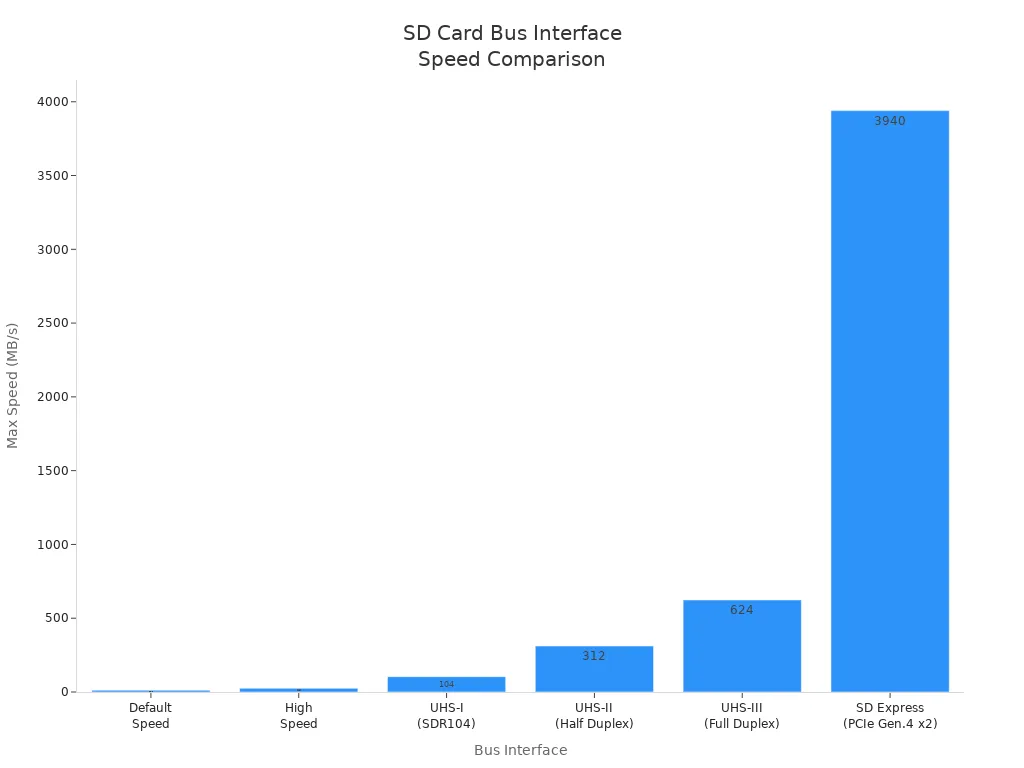
Businterface |
Kaarttype |
Bussnelheid |
Spec-versie |
Standaardsnelheid |
SD, SDHC, SDXC en SDUC |
12,5 MB/sec |
1.01 |
Hoge snelheid |
SD, SDHC, SDXC en SDUC |
25MB/sec |
1.10 |
UHS-I |
SDHC, SDXC en SDUC |
50 MB/s (SDR50), 104 MB/s (SDR104) |
3.01 |
UHS-II |
SDHC, SDXC en SDUC |
156 MB/s (volledig duplex), 312 MB/s (half duplex) |
4.00 |
UHS-III |
SDHC, SDXC en SDUC |
312 MB/s (volledig duplex), 624 MB/s (volledig duplex) |
6.00 |
SD-Express |
SDHC, SDXC en SDUC |
985 MB/s (PCIe Gen.3 x 1 baan), 3940 MB/s (PCIe Gen.4 x 2 baan) |
8,00*1 |
Je ziet dat nieuwere interfaces zoals SD Express veel hogere snelheden bieden. Dit betekent dat u snel grote bestanden kunt overbrengen als uw lezer en kaart deze standaarden ondersteunen.
Onderdelen van SD-kaartlezer
Sleuf en connectoren
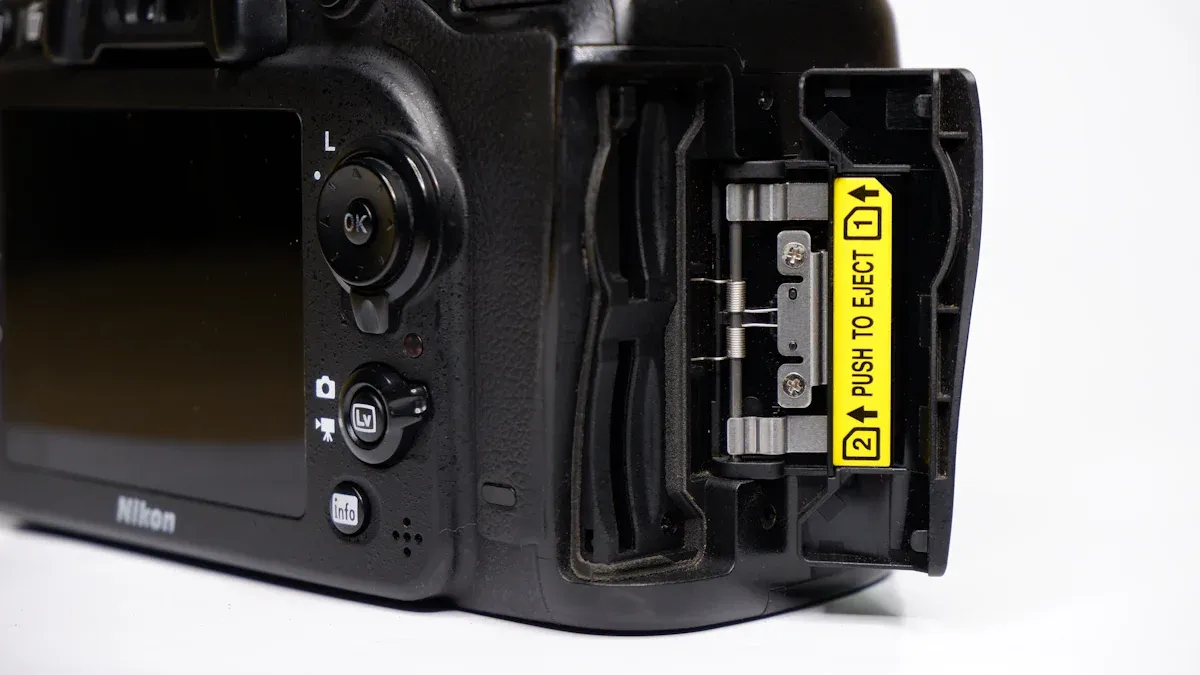
In de sleuf plaatst u uw SD-kaart. Metalen connectoren aan de binnenkant raken de gouden contacten op de kaart. Deze connectoren laten signalen tussen de kaart en de lezer bewegen. Plaats uw kaart altijd langzaam om schade te voorkomen. De meeste lezers gebruiken veerbelaste slots voor eenvoudig gebruik. Sommige lezers hebben meer dan één slot voor verschillende kaartformaten. U kunt SD, microSD of andere formaten gebruiken.
Opmerking: zaken als vochtigheid, hitte en schokken kunnen de manier waarop u werkt veranderen SD-kaartlezer werkt. Veel lezers werken bij een luchtvochtigheid tot 95%. Ze kunnen zeer warme of koude temperaturen aan, van -13ºC tot 185ºC. Lezers zijn ook bestand tegen schokken tot 500G.
Omgevingsfactor |
Tolerantiedetails |
Vochtigheid |
Werkt tijdens gebruik bij een luchtvochtigheid van 95%. |
Waterbestendig |
Kan 72 uur in water blijven op een diepte van 1 meter; IEC 529 IPX7. |
Temperatuurbestendig |
Werkt van -25ºC (-13ºC) tot 85ºC (185ºC) gedurende 100 cycli. |
Schok- en trillingsbestendig |
Kan schokken tot 500G aan. |
Magneetbestendig |
Verwerkt tot 5000 Gauss statisch magnetisch veld. |
Controller-chip
De controllerchip is het brein van de SD-kaartlezer. Het bepaalt hoe gegevens tussen de kaart en de computer worden verplaatst. Wanneer je een kaart erin steekt, verzendt de chip opdrachten en krijgt hij gegevens terug. Sommige chips zijn sneller en kunnen met meer dan één kaart werken. Sommige chips gebruiken DMA om gegevens snel te verplaatsen zonder uw computer te vertragen.
Functie |
Beschrijving |
Commandooverdracht |
Verzendt opdrachten van uw computer naar de SD-kaart. |
Beheer van meerdere kaarten |
Kan werken met meer dan één SD-kaartsleuf. |
Verbeteringen voor gegevensoverdracht |
Ondersteunt hogere snelheden en betere manieren om gegevens te verplaatsen. |
ADMA-ondersteuning |
Maakt gebruik van geavanceerde DMA voor snelle gegevensverplaatsing. |
Hardware en software
U hebt hardware en software nodig om uw SD-kaartlezer te laten werken. Hardware betekent het slot, de connectoren en de controllerchip. Software betekent stuurprogramma's die uw computer helpen met de lezer te praten. Als uw lezer een stuurprogramma nodig heeft, ziet u dit in uw apparaatbeheer. Mogelijk moet u de stuurprogramma's bijwerken als uw lezer niet meer werkt.
Apparaatstuurprogramma's helpen de SD-kaartlezer met het systeem van uw computer te communiceren. Als uw SD-kaartlezer niet werkt, heeft u mogelijk nieuwe stuurprogramma's nodig.
Stuurprogramma's zorgen ervoor dat uw SD-kaartlezer goed werkt.
Als er problemen zijn, heeft u mogelijk updates nodig.
Sommige lezers hebben speciale stuurprogramma's nodig.
Controleer altijd op stuurprogramma-updates als uw SD-kaartlezer niet werkt. Hierdoor blijven uw gegevens veilig en werkt uw reader goed.
Hoe werkt een kaartlezer
Kaartdetectie
Wanneer u een SD-kaart in een lezer plaatst, start u een proces waarmee uw apparaat toegang krijgt tot de gegevens op de kaart. U moet een paar stappen volgen om er zeker van te zijn dat de kaart past en correct werkt:
Controleer de richting van de SD-kaart. De metalen contactpunten moeten naar beneden gericht zijn, richting de lezer. De ingekeepte hoek moet overeenkomen met de sleufvorm.
Behandel de kaart met zorg. Raak de metalen contactpunten niet aan om schade te voorkomen.
Plaats de kaart voorzichtig en gelijkmatig. Als u weerstand voelt, controleer dan opnieuw de oriëntatie.
Duw tegen de kaart totdat deze vastklikt of veilig aanvoelt.
Kijk naar uw computer of apparaat. Het zou de kaart automatisch moeten detecteren en vaak een melding moeten tonen.
De detectie van een SD-kaart gebeurt via een mechanische schakelaar in de aansluiting van de lezer. Deze schakelaar gaat open en dicht als u de kaart plaatst of verwijdert. Uw systeem gebruikt deze schakelaar om te weten wanneer een kaart aanwezig is.
De lezer gebruikt deze detectiestap om de verbinding tussen uw SD-kaart en uw apparaat te starten. Als de kaart niet goed is geplaatst, kan de lezer het proces niet starten.
Gegevens lezen en overbrengen
Nadat de lezer de kaart heeft gedetecteerd, begint deze gegevens te lezen en over te dragen. De controllerchip in de lezer stuurt opdrachten naar de SD-kaart. Uw apparaat voedt de kaart en brengt de hardwareverbindingen tot stand. De lezer gebruikt speciale pinnen om met de kaart te praten en bestanden te verplaatsen.
Hier volgt een eenvoudig overzicht van hoe de lezer omgaat met gegevensoverdracht:
De lezer voedt de SD-kaart met behulp van een spanningsregelaar.
De lezer maakt verbinding met de kaart via datalijnen. Met deze lijnen kan de lezer informatie verzenden en ontvangen.
De lezer gebruikt software om opdrachten uit te voeren. Het kan bijvoorbeeld een FTP-server openen om te helpen bij bestandsoverdrachten.
U kunt bestanden van de SD-kaart lezen en naar uw apparaat schrijven. De lezer verplaatst gegevens snel en controleert tijdens het proces op fouten.
De lezer gebruikt foutcontrole om er zeker van te zijn dat de bestanden correct worden overgedragen. Als er een probleem is, kan de lezer u waarschuwen of het opnieuw proberen. U kunt met een gerust hart foto's, video's of documenten kopiëren.
Communicatie met apparaat
De lezer communiceert met uw apparaat via een reeks regels die protocollen worden genoemd. Deze protocollen helpen de lezer en uw computer elkaar te begrijpen. De lezer maakt gebruik van een synchrone seriële verbinding gebaseerd op de SD-kaartstandaard. Dit betekent dat de lezer en het apparaat signalen in een vaste volgorde heen en weer sturen.
Factoren |
Details |
Type |
Synchrone seriële randapparatuuraansluiting gebaseerd op de SD-kaartstandaard |
Datalijnen |
CLK, CMD, DAT[3:0] |
Communicatiemodus |
Half-duplex |
Aantal apparaten |
Normaal gesproken 1 host, 1 apparaat (sommige geavanceerde hostcontrollers ondersteunen maximaal 7 apparaten) |
Snelheid |
Tot 25 MB/s, tot 104 Mbps (SDIO 3.0) |
Afstand |
Kort (binnen apparaat of randapparaat) |
Toepassingen |
Wi-Fi-modules, GPS, Bluetooth-randapparatuur |
Voordelen |
Compact, laag vermogen |
Nadelen |
Lagere snelheden dan PCIe/USB |
De lezer gebruikt deze datalijnen om opdrachten te verzenden en informatie te ontvangen. De controllerchip beheert de communicatie en zorgt ervoor dat de gegevens soepel bewegen. De lezer werkt samen met de software van uw apparaat, zoals stuurprogramma's, om het proces te voltooien. U kunt uw bestanden bekijken in uw bestandsbeheerder en indien nodig beginnen met schrijven of verplaatsen.
Als je wilt weten hoe een kaartlezer werkt, kun je het zien als een teamprestatie. De hardware van de lezer detecteert de kaart, de controllerchip leest gegevens en draagt deze over, en de software helpt uw apparaat met de lezer te praten. Elke keer dat u uw SD-kaartlezer gebruikt, krijgt u snel en veilig toegang tot uw bestanden.
Gebruik van SD-kaartlezer
Alledaagse scenario's
Je gebruikt een reader elke dag voor veel dingen. U kunt foto's van uw camera naar uw computer verplaatsen. Met een reader kun je grote bestanden, zoals RAW-afbeeldingen of 4K-video's, snel en veilig overbrengen. Veel mensen gebruiken een reader om een back-up te maken van belangrijke documenten of om verloren bestanden terug te halen. U kunt eenvoudig tussen apparaten schakelen omdat de meeste lezers met veel kaartformaten werken. Als uw telefoon of tablet geen verbinding met uw computer kan maken, kunt u met een lezer uw bestanden ophalen zonder de batterij of kabels van het apparaat te gebruiken.
Verplaats foto's en video's van camera's naar computers.
Maak een back-up van schoolprojecten of werkdocumenten.
Herstel bestanden van beschadigde of beschadigde kaarten.
Deel bestanden tussen telefoons, tablets en laptops.
Gebruik snelle lezers om grote gegevens snel over te dragen.
Professionals gebruiken lezers om wachten te voorkomen bij het verplaatsen van grote bestanden. Je bespaart tijd en houdt je werk netjes.
Praktische tips
U kunt uw lezer goed laten werken door eenvoudige stappen te volgen. Ga voorzichtig om met uw geheugenkaarten. Houd ze bij de randen vast en raak de metalen delen niet aan. Bewaar uw kaarten in een hoesje en bewaar ze op een koele, droge plaats. Maak uw kaarten schoon met een zachte, droge doek als ze vuil worden. Gebruik nooit geweld bij het plaatsen of verwijderen van een kaart.
Houd kaarten uit de buurt van hitte, water en sterke magneten. Deze dingen kunnen uw kaart en lezer beschadigen.
Laat wat ruimte vrij op uw kaart. Hierdoor werkt de kaart beter en gaat het schrijven sneller.
Werp uw kaart altijd op de juiste manier uit voordat u hem eruit haalt.
Download uw gegevens voordat u bestanden wijzigt. Hierdoor worden fouten voorkomen en blijven uw bestanden veilig.
Formatteer uw kaart opnieuw nadat u gegevens naar een ander apparaat hebt verplaatst. Dit helpt problemen te voorkomen en controleert op fouten.
Als uw lezer uw kaart niet ziet, controleer dan op updates op uw computer. Probeer uw apparaat opnieuw op te starten of gebruik een externe lezer. U kunt een probleemoplosser uitvoeren of controleren op schijffouten met ingebouwde hulpprogramma's.
Gemeenschappelijk probleem |
Wat u kunt doen |
Stroompieken of onstabiele stroom |
Verplaats geen bestanden tijdens storm of wanneer de stroom niet stabiel is. |
Schade door statische elektriciteit |
Gebruik kaarten op plaatsen met weinig ruis. |
Gebruiksconflicten tussen verschillende apparaten |
Formatteer uw kaart voordat u deze in een nieuw apparaat gebruikt. |
Fragmentatie door verwijderingen |
Formatteer uw kaart vaak opnieuw. |
Tip: Door goed zorg te dragen voor uw SD-kaartlezer en slimme gewoontes te gebruiken, gaat deze langer mee en blijven uw bestanden veilig.
Soorten SD-kaartlezers
Ingebouwd versus extern
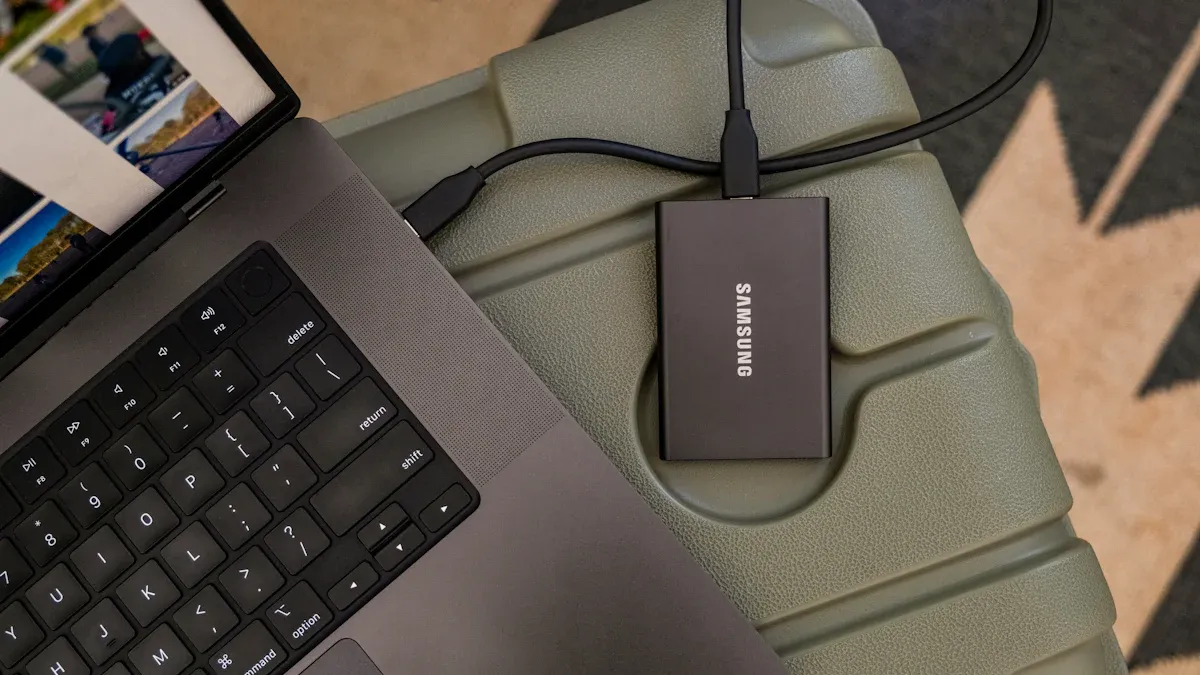
U kunt ingebouwde of externe SD-kaartlezers kiezen. Ingebouwde lezers bevinden zich in uw laptop of desktop. Je vindt ze aan de zijkant of voorkant van je toestel. Externe lezers kunnen worden aangesloten via een USB-poort. Je kunt ze gebruiken met computers, tablets of sommige telefoons.
Ingebouwde lezers maken verbinding met USB-headers op het moederbord. Ze werken als externe lezers. Als uw ingebouwde lezer USB 2.0 gebruikt, is een externe USB 3.x-lezer veel sneller.
Hoe goed uw lezer werkt, hangt ervan af welke SD-kaarttypen het ondersteunt . Als uw ingebouwde lezer UHS-II niet ondersteunt, zal een externe USB-lezer die dat wel doet, sneller zijn.
Met externe lezers kunt u upgraden naar snellere modellen. U kunt er een kiezen die met meer kaarttypen werkt. Ingebouwde lezers zijn eenvoudig te gebruiken. Je hebt geen extra kabels of apparaten nodig.
Verschillen in bediening
Ingebouwde lezers blijven in uw apparaat. Je hoeft ze niet elke keer aan te sluiten. Externe lezers moeten aangesloten zijn als u ze wilt gebruiken. U kunt een externe lezer in uw zak of tas meenemen.
Hier is een tabel met de kenmerken van SD-kaartlezers:
Functie |
Beschrijving |
Prijsklasse |
De meeste topproducten kosten minder dan $ 2,00. Goed voor bulkkopers. |
Ondersteuning voor meerdere formaten |
Veel verkopers bieden 2 tot 4 kaartsleuven voor SD, microSD en meer. |
USB-C-adoptie |
Steeds meer apparaten maken gebruik van USB-C-poorten. Dit maakt USB-C-lezers populair. |
Compatibiliteit met meerdere apparaten |
Lezers die met veel kaarttypen werken, helpen veel gebruikers. |
Bulkprijzen |
Groothandelsprijzen zijn goed voor B2B-kopers op sites als Alibaba. |
Vraag naar trailcamera's |
Dubbele connectoren zoals Lightning/USB-C zijn geweldig voor buitenfans. |
Beide typen lezers werken goed. Magneten doen ze geen pijn. Ze zijn sterk en gaan jaren mee. Ze zijn mogelijk langzamer dan het geheugen van uw apparaat. Lezers kunnen slechts een bepaald aantal keren lezen en schrijven. Wees voorzichtig, zodat je ze niet breekt.
Voordelen |
Nadelen |
Betrouwbaar: niet beschadigd door magneten en sterk gebouwd. |
Snelheid: Langzamer dan intern geheugen. |
Draagbaarheid: klein en gemakkelijk mee te nemen. |
Levensduur: Kan na veelvuldig gebruik verslijten. |
Capaciteit: vele maten voor verschillende behoeften. |
Fysieke schade: Kan breken of verloren gaan. |
Compatibiliteit: Werkt met veel apparaten en is goedkoop. |
|
U kunt beide typen gebruiken voor snelle gegevensoverdracht. Beide helpen u bestanden eenvoudig te beheren. Ze controleren op fouten om uw bestanden veilig te houden.
U gebruikt een reader door deze stappen te volgen:
Plaats uw SD-kaart in de lezer.
Sluit de lezer aan op uw computer.
Toegang tot uw bestanden.
Breng uw gegevens over.
Verwijder de kaart veilig.
Met een reader krijgt u snel en betrouwbaar toegang tot uw bestanden. Kies een lezer die bij uw behoeften past. Let op snelheid, duurzaamheid en compatibiliteit. Houd er rekening mee dat niet alle kaarten op dezelfde manier werken. De lezersmarkt blijft groeien naarmate meer mensen digitale apparaten gebruiken.
Veelgestelde vragen
Hoe verwijder je veilig een SD-kaart uit een lezer?
U moet op 'Uitwerpen' op uw computer klikken voordat u de kaart eruit haalt. Deze stap helpt gegevensverlies te voorkomen. Wacht op het bericht dat het veilig is om de kaart te verwijderen.
Waarom herkent mijn computer de SD-kaartlezer niet?
Mogelijk moet u uw stuurprogramma's bijwerken. Probeer de lezer op een andere USB-poort aan te sluiten. Start uw computer opnieuw op als de kaart nog steeds niet verschijnt.
Kun je een reader gebruiken met een smartphone of tablet?
Veel externe lezers werken met telefoons en tablets. Je hebt een compatibele connector nodig, zoals USB-C of Lightning. Raadpleeg de handleiding van uw apparaat voor ondersteunde accessoires.
Wat moet u doen als bestanden langzaam worden overgedragen?
Probeer een snelle SD-kaart te gebruiken en een lezer die hoge gegevenssnelheden ondersteunt. Sluit andere programma's zodat uw computer zich kan concentreren op de overdracht.
Is het veilig om een SD-kaart lange tijd in de lezer te laten zitten?
U kunt de kaart in de lezer laten zitten, maar verwijder deze als u warmte of vocht opmerkt. Bewaar kaarten op een koele, droge plaats om uw gegevens te beschermen.