Čítačka kariet SD vám umožňuje rýchly prístup k súborom uloženým na karte SD. Vložíte kartu do slotu a potom otvoríte správcu súborov v počítači, aby ste videli svoje fotografie, videá alebo dokumenty. Súbory môžete skopírovať z karty na plochu alebo ich presunúť späť na kartu.
Vložte SD kartu do čítačky.
Ak chcete zobraziť kartu, otvorte správcu súborov v počítači.
Presuňte súbory medzi kartou a počítačom.
Tento proces vám pomôže ľahko spravovať vaše údaje.
Kľúčové poznatky
SD kartu vkladajte do čítačky pomaly, aby ste zabránili jej poškodeniu. Pomáha to vytvoriť dobré spojenie na presun údajov.
Ak chcete zobraziť súbory na karte SD, otvorte správcu súborov v počítači. Súbory môžete presúvať medzi kartou a počítačom ich potiahnutím.
Vyberte čítačku, ktorá funguje s typmi kariet, ktoré máte. Rôzne čítačky pracujú s rôznymi formátmi, preto skontrolujte, či sa zhodujú.
Udržujte SD kartu a čítačku čisté a suché. Karty skladujte v puzdre a nedovoľte, aby boli príliš horúce alebo studené.
Pred vybratím SD kartu vždy vyberte správnym spôsobom. Zabráni vám to strate údajov a vaše súbory budú v bezpečí.
Definícia zariadenia
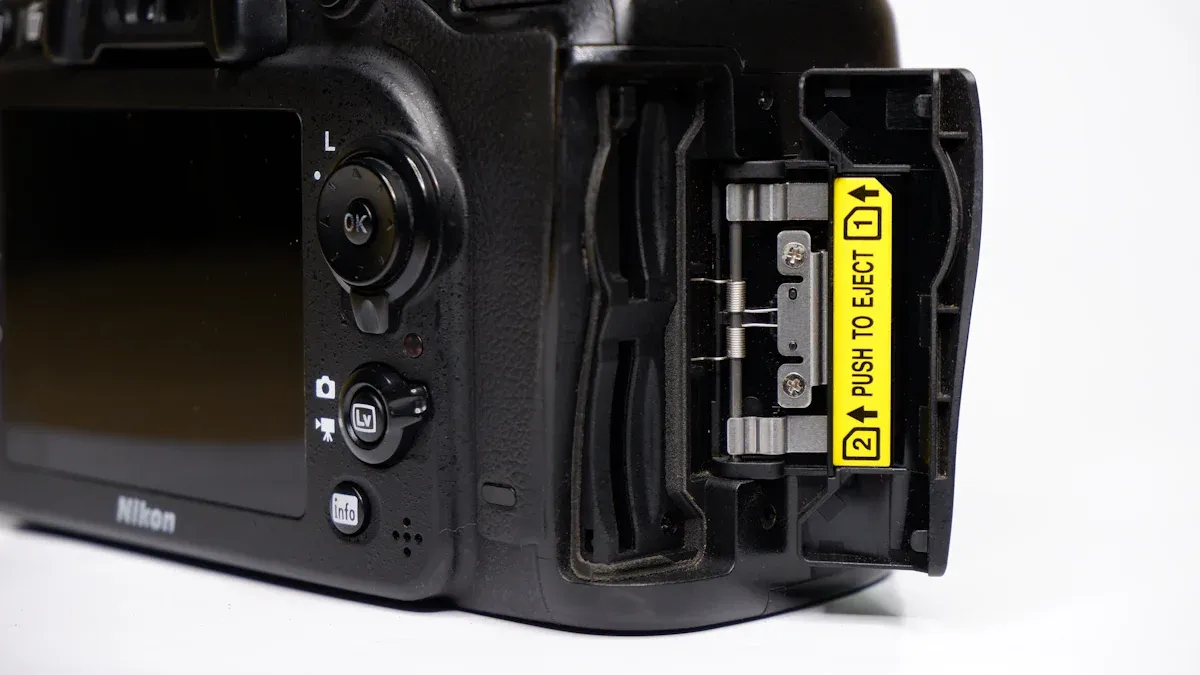
Používate na to čítačku SD kariet prístup k údajom uloženým na pamäťových kartách . Toto zariadenie funguje ako most medzi vašou kartou a počítačom alebo inými zariadeniami. Keď vložíte kartu, čítačka ju pripojí k vášmu systému, takže môžete prezerať, kopírovať alebo presúvať súbory. Mnoho čítačiek sa dodáva v malých veľkostiach, vďaka čomu sa ľahko prenášajú. Niektoré počítače majú vstavané čítačky, iné potrebujú externé.
Tip: Kartu vkladajte vždy jemne, aby ste nepoškodili konektory vo vnútri čítačky.
Podporované typy kariet
Zistíte, že väčšina čítačiek podporuje širokú škálu pamäťových kariet. Tu sú najbežnejšie typy:
UHS-II SDXC
UHS-I SDXC
microSD
CompactFlash
SD
SDHC
MMC
RS-MMC
microSDHC
microSDXC
miniSD
Každý typ má rôzne veľkosti a úložné kapacity. Napríklad microSD karty sú veľmi malé a zmestia sa do telefónov a fotoaparátov. SDXC karty pojmú oveľa viac dát, vďaka čomu sú užitočné na ukladanie fotografií a videí vo vysokom rozlíšení.
Charakteristický |
Popis |
Fyzická veľkosť |
Štandardná SD karta: 24 x 32 x 2,1 mm; microSD: 11 x 15 x 1 mm. MicroSD je možné použiť s adaptérmi. |
Kapacita |
SD: až 2 GB; SDHC: >2 GB až 32 GB; SDXC: >32 GB až 2 TB; SDUC: >2TB až 128TB. Kompatibilita sa líši. |
Rýchlosť |
Triedy rýchlosti zahŕňajú C (trieda), U (trieda rýchlosti UHS) a V (trieda rýchlosti videa) pre minimálne rýchlosti. |
Aplikačná trieda |
A1 a A2 označujú náhodné rýchlosti čítania/zápisu, dôležité pre aplikácie vyžadujúce rýchly prístup k údajom. |
Rozhrania pripojenia
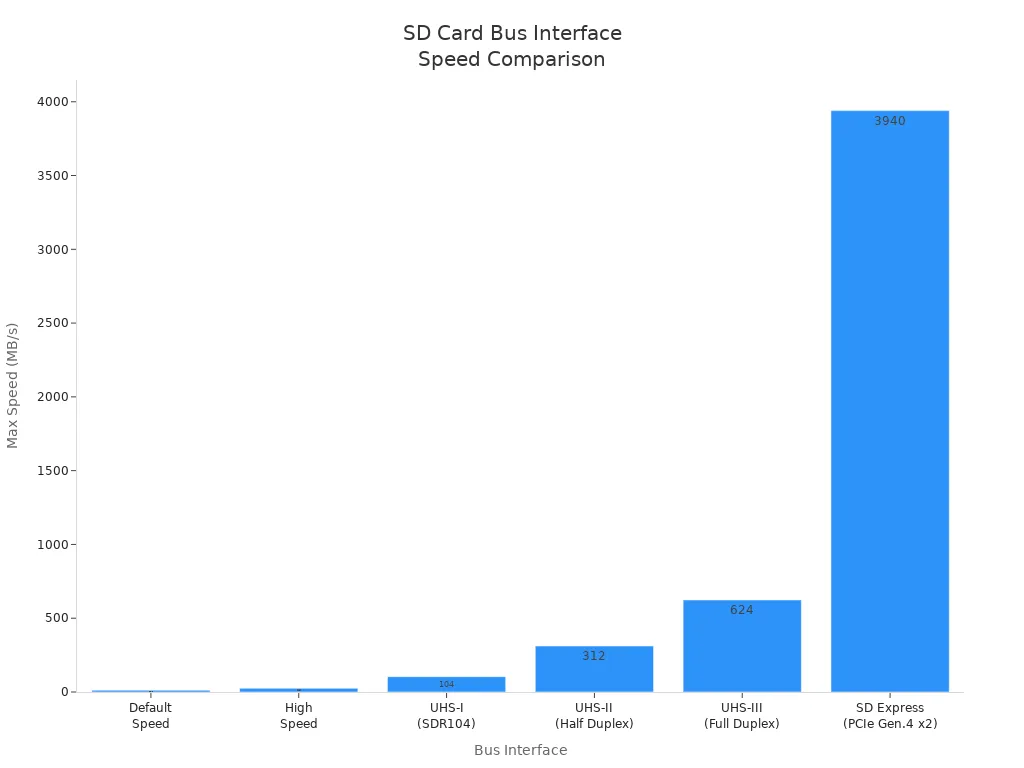
Čítačku pripojíte k svojmu zariadeniu pomocou rôznych rozhraní. USB je najobľúbenejšie, najmä USB3.2 a USB3.1 Gen2 , ktoré dokážu prenášať dáta rýchlosťou až 10 Gb/s. Reálne rýchlosti sa zvyčajne pohybujú od 700 MB/s do 900 MB/s, v závislosti od vášho systému a typu karty. Niektoré čítačky využívajú staršie USB alebo dokonca Thunderbolt pripojenie.
Rozhranie zbernice |
Typ karty |
Rýchlosť autobusu |
Špecifikovaná verzia |
Predvolená rýchlosť |
SD, SDHC, SDXC a SDUC |
12,5 MB/s |
1.01 |
Vysoká rýchlosť |
SD, SDHC, SDXC a SDUC |
25 MB/s |
1.10 |
UHS-I |
SDHC, SDXC a SDUC |
50 MB/s (SDR50), 104 MB/s (SDR104) |
3.01 |
UHS-II |
SDHC, SDXC a SDUC |
156 MB/s (Full Duplex), 312 MB/s (Half Duplex) |
4.00 |
UHS-III |
SDHC, SDXC a SDUC |
312 MB/s (Full Duplex), 624 MB/s (Full Duplex) |
6.00 |
SD Express |
SDHC, SDXC a SDUC |
985 MB/s (PCIe Gen.3 x 1 pruh), 3940 MB/s (PCIe Gen.4 x 2 pruh) |
8.00*1 |
Vidíte, že novšie rozhrania ako SD Express ponúkajú oveľa vyššie rýchlosti. To znamená, že môžete rýchlo prenášať veľké súbory, ak vaša čítačka a karta podporujú tieto štandardy.
Komponenty čítačky SD kariet
Slot a konektory
Slot je miesto, kam vložíte SD kartu. Kovové konektory vo vnútri sa dotýkajú zlatých kontaktov na karte. Tieto konektory umožňujú prenos signálov medzi kartou a čítačkou. Kartu vždy vkladajte pomaly, aby ste predišli poškodeniu. Väčšina čítačiek používa na jednoduché použitie odpružené sloty. Niektoré čítačky majú viac ako jeden slot pre rôzne veľkosti kariet. Môžete použiť SD, microSD alebo iné formáty.
Poznámka: Veci ako vlhkosť, teplo a otrasy môžu zmeniť vaše správanie Čítačka SD kariet funguje. Mnoho čítačiek pracuje až pri 95% vlhkosti. Zvládnu veľmi horúce alebo nízke teploty, od -13ºF do 185ºF. Čítačky tiež dokážu odolať otrasom až do 500G.
Environmentálny faktor |
Podrobnosti o tolerancii |
Vlhkosť |
Počas používania funguje pri 95% vlhkosti. |
Vodotesný |
Môže zostať vo vode 72 hodín v hĺbke 1 m; IEC 529 IPX7. |
Odolnosť voči teplote |
Pracuje od -13ºF (-25ºC) do 185ºF (85ºC) na 100 cyklov. |
Odolnosť voči otrasom a vibráciám |
Zvládne otrasy až do 500G. |
Magnet Dôkaz |
Zvláda až 5000 Gaussov statického magnetického poľa. |
Čip ovládača
Čip ovládača je mozgom čítačky SD kariet. Riadi, ako sa dáta presúvajú medzi kartou a počítačom. Keď vložíte kartu, čip odošle príkazy a získa dáta späť. Niektoré čipy sú rýchlejšie a môžu pracovať s viac ako jednou kartou. Niektoré čipy používajú DMA na rýchly presun údajov bez spomalenia počítača.
Funkcia |
Popis |
Prenos príkazov |
Posiela príkazy z počítača na SD kartu. |
Správa viacerých kariet |
Môže pracovať s viac ako jedným slotom na kartu SD. |
Vylepšenia prenosu údajov |
Podporuje vyššie rýchlosti a lepšie spôsoby presunu údajov. |
Podpora ADMA |
Používa pokročilé DMA na rýchly presun dát. |
Hardvér a softvér
Aby vaša čítačka kariet SD fungovala, potrebujete hardvér a softvér. Hardvér znamená slot, konektory a čip ovládača. Softvér znamená ovládače, ktoré pomáhajú vášmu počítaču komunikovať s čítačkou. Ak vaša čítačka potrebuje ovládač, uvidíte ho v správcovi zariadení. Ak čítačka prestane fungovať, možno budete musieť aktualizovať ovládače.
Ovládače zariadení pomáhajú čítačke kariet SD komunikovať so systémom vášho počítača. Ak vaša čítačka kariet SD nefunguje, možno budete potrebovať nové ovládače.
Ovládače pomáhajú vašej čítačke kariet SD správne fungovať.
Ak sa vyskytnú problémy, možno budete potrebovať aktualizácie.
Niektoré čítačky potrebujú špeciálne ovládače.
Ak vaša čítačka kariet SD nefunguje, vždy skontrolujte aktualizácie ovládača. Vďaka tomu budú vaše dáta v bezpečí a vaša čítačka bude fungovať dobre.
Ako funguje čítačka kariet
Detekcia karty
Keď vložíte SD kartu do čítačky, spustíte proces, ktorý vášmu zariadeniu umožní prístup k údajom na karte. Musíte vykonať niekoľko krokov, aby ste sa uistili, že karta sedí a funguje správne:
Skontrolujte orientáciu SD karty. Kovové kontakty by mali smerovať nadol k čítačke. Vrúbkovaný roh musí zodpovedať tvaru drážky.
S kartou zaobchádzajte opatrne. Nedotýkajte sa kovových kontaktov, aby ste predišli poškodeniu.
Kartu vložte jemne a rovnomerne. Ak cítite odpor, znova skontrolujte orientáciu.
Zatlačte na kartu, kým nezacvakne alebo kým sa necíti bezpečne.
Pozrite sa na svoj počítač alebo zariadenie. Kartu by mal detekovať automaticky, pričom často zobrazuje upozornenie.
Detekcia SD karty prebieha prostredníctvom mechanického spínača vo vnútri zásuvky čítačky. Tento spínač sa otvára a zatvára pri vkladaní alebo vyberaní karty. Váš systém používa tento prepínač na zistenie prítomnosti karty.
Čítačka používa tento krok detekcie na spustenie spojenia medzi vašou SD kartou a vaším zariadením. Ak karta nie je vložená správne, čítačka nemôže začať proces.
Čítanie a prenos údajov
Keď čítačka rozpozná kartu, začne čítať a prenášať dáta. Čip ovládača vo vnútri čítačky posiela príkazy na SD kartu. Vaše zariadenie napája kartu a nastavuje hardvérové pripojenia. Čítačka používa špeciálne piny na komunikáciu s kartou a presúvanie súborov.
Tu je jednoduchý rozpis toho, ako čítačka spracováva prenos dát:
Čítačka napája SD kartu pomocou regulátora napätia.
Čítačka sa pripája ku karte pomocou dátových liniek. Tieto riadky umožňujú čitateľovi odosielať a prijímať informácie.
Čítačka používa softvér na spúšťanie príkazov. Napríklad môže otvoriť FTP server, ktorý vám pomôže s prenosom súborov.
Môžete čítať a zapisovať súbory z SD karty do vášho zariadenia. Čítačka rýchlo presúva dáta a kontroluje chyby počas procesu.
Čítačka používa kontrolu chýb, aby sa uistil, že sa súbory prenesú správne. Ak sa vyskytne problém, čítačka vás môže upozorniť alebo to skúsiť znova. Môžete s istotou kopírovať fotografie, videá alebo dokumenty.
Komunikácia so zariadením
Čítačka komunikuje s vaším zariadením pomocou súboru pravidiel nazývaných protokoly. Tieto protokoly pomáhajú čitateľovi a vášmu počítaču sa navzájom porozumieť. Čítačka využíva synchrónne sériové pripojenie založené na štandarde SD karty. To znamená, že čítačka a zariadenie posielajú signály tam a späť v nastavenom poradí.
Faktory |
Podrobnosti |
Typ |
Synchrónne sériové pripojenie periférií založené na štandarde SD karty |
Dátové linky |
CLK, CMD, DAT[3:0] |
Komunikačný režim |
Polovičný duplex |
Počet zariadení |
Zvyčajne 1 hostiteľ, 1 zariadenie (niektoré pokročilé hostiteľské radiče podporujú až 7 zariadení) |
Rýchlosť |
Až 25 MB/s, až 104 Mb/s (SDIO 3.0) |
Vzdialenosť |
Krátke (v rámci zariadenia alebo periférneho zariadenia) |
Aplikácie |
Wi-Fi moduly, GPS, Bluetooth periférie |
Výhody |
Kompaktný, nízky výkon |
Nevýhody |
Nižšie rýchlosti ako PCIe/USB |
Čítačka používa tieto dátové linky na odosielanie príkazov a prijímanie informácií. Čip ovládača riadi komunikáciu a zabezpečuje plynulý pohyb údajov. Na dokončenie procesu čítačka spolupracuje so softvérom vášho zariadenia, ako sú ovládače. Svoje súbory môžete vidieť v správcovi súborov a podľa potreby ich začať zapisovať alebo presúvať.
Ak chcete vedieť, ako funguje čítačka kariet, môžete si to predstaviť ako tímovú prácu. Hardvér čítačky deteguje kartu, čip ovládača číta a prenáša dáta a softvér pomáha vášmu zariadeniu komunikovať s čítačkou. Pri každom použití čítačky kariet SD získate rýchly a bezpečný prístup k svojim súborom.
Použitie čítačky SD kariet
Každodenné scenáre
Každý deň používate čítačku na veľa vecí. Fotografie môžete presunúť z fotoaparátu do počítača. Čítačka vám pomôže rýchlo a bezpečne prenášať veľké súbory, ako sú obrázky RAW alebo videá v rozlíšení 4K. Mnoho ľudí používa čítačku na zálohovanie dôležitých dokumentov alebo na obnovenie stratených súborov. Medzi zariadeniami môžete ľahko prepínať, pretože väčšina čítačiek pracuje s mnohými formátmi kariet. Ak sa váš telefón alebo tablet nemôže pripojiť k počítaču, čítačka vám umožní získať súbory bez použitia batérie alebo káblov zariadenia.
Presuňte fotografie a videá z fotoaparátov do počítačov.
Zálohujte si školské projekty alebo pracovné dokumenty.
Obnovte súbory z poškodených alebo poškodených kariet.
Zdieľajte súbory medzi telefónmi, tabletmi a notebookmi.
Použite vysokorýchlostné čítačky na rýchly prenos veľkých dát.
Profesionáli používajú čítačky, aby sa vyhli čakaniu pri presúvaní veľkých súborov. Ušetríte čas a budete mať svoju prácu úhľadnú.
Praktické tipy
Pomocou jednoduchých krokov môžete zabezpečiť, aby vaša čítačka dobre fungovala. S pamäťovými kartami zaobchádzajte opatrne. Držte ich za okraje a nedotýkajte sa kovových častí. Karty uchovávajte v puzdre a uchovávajte ich na chladnom a suchom mieste. Ak sa karty zašpinia, vyčistite ich mäkkou suchou handričkou. Pri vkladaní alebo vyberaní karty nikdy nepoužívajte silu.
Karty uchovávajte mimo dosahu tepla, vody a silných magnetov. Tieto veci môžu poškodiť vašu kartu a čítačku.
Nechajte na karte miesto. To pomáha karte lepšie fungovať a zrýchľuje písanie.
Pred vybratím kartu vždy vysuňte správnym spôsobom.
Pred zmenou súborov si stiahnite svoje údaje. Tým sa zabránia chybám a vaše súbory budú v bezpečí.
Po presunutí údajov do iného zariadenia kartu preformátujte. Pomáha to zastaviť problémy a kontrolovať chyby.
Ak vaša čítačka nevidí vašu kartu, skontrolujte aktualizácie v počítači. Skúste reštartovať zariadenie alebo použite externú čítačku. Pomocou vstavaných nástrojov môžete spustiť nástroj na riešenie problémov alebo skontrolovať chyby disku.
Spoločný problém |
Čo môžete robiť |
Prepätia alebo nestabilné napájanie |
Nepresúvajte súbory počas búrok alebo keď nie je napájanie stabilné. |
Poškodenie statickou elektrinou |
Karty používajte na miestach s malou statickou elektrinou. |
Konflikty používania naprieč zariadeniami |
Pred použitím karty v novom zariadení ju naformátujte. |
Fragmentácia z vymazaní |
Kartu často preformátujte. |
Tip: Starostlivosť o čítačku kariet SD a používanie inteligentných návykov vám pomôže vydržať dlhšie a vaše súbory budú v bezpečí.
Typy čítačiek SD kariet
Vstavané vs. externé
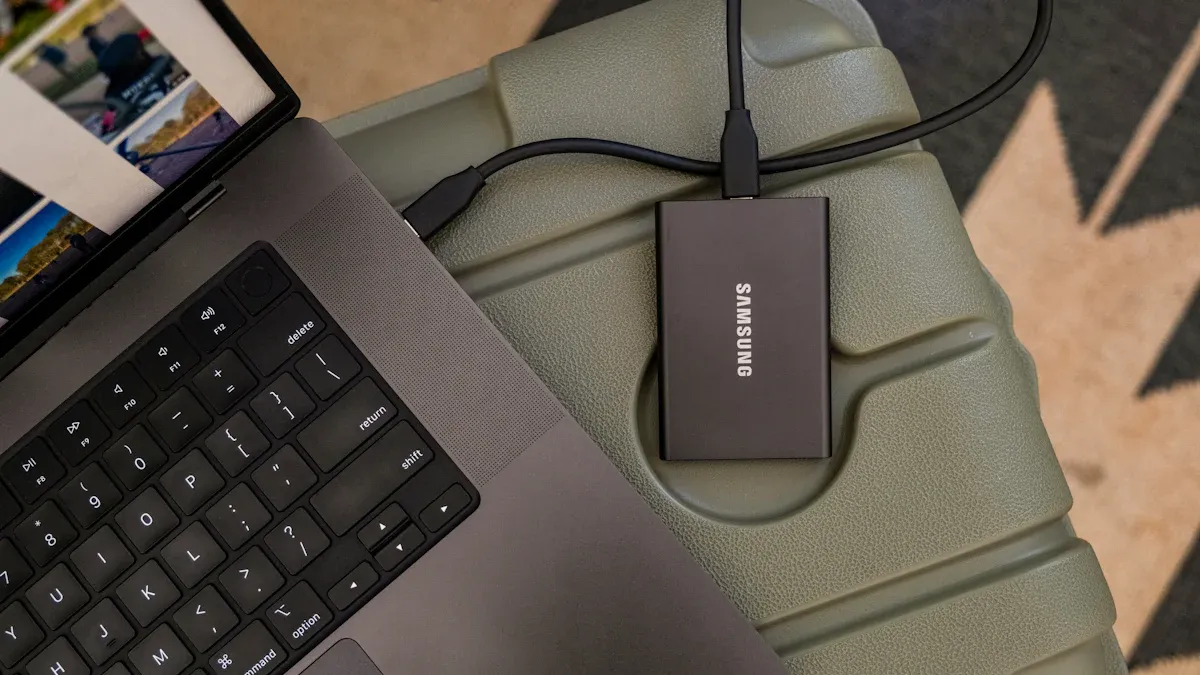
Môžete si vybrať vstavané alebo externé čítačky kariet SD. Vstavané čítačky sú vo vnútri vášho notebooku alebo stolného počítača. Nájdete ich na bočnej alebo prednej strane vášho zariadenia. Externé čítačky sa pripájajú cez USB port. Môžete ich použiť s počítačmi, tabletmi alebo niektorými telefónmi.
Vstavané čítačky sa pripájajú k USB hlavičkám na základnej doske. Pracujú ako externí čitatelia. Ak vaša vstavaná čítačka používa USB 2.0, externá čítačka USB 3.x je oveľa rýchlejšia.
Ako dobre bude vaša čítačka fungovať, závisí od aké typy kariet SD podporuje . Ak vaša vstavaná čítačka nepodporuje UHS-II, externá čítačka USB, ktorá ju podporuje, bude rýchlejšia.
Externé čítačky vám umožňujú prejsť na rýchlejšie modely. Môžete si vybrať takú, ktorá funguje s viacerými typmi kariet. Vstavané čítačky sa ľahko používajú. Nepotrebujete ďalšie káble ani zariadenia.
Rozdiely v prevádzke
Vstavané čítačky zostanú vo vašom zariadení. Nemusíte ich pripájať zakaždým. Keď chcete používať externé čítačky, musíte ich pripojiť. Externú čítačku môžete nosiť vo vrecku alebo taške.
Tu je tabuľka zobrazujúca funkcie čítačiek SD kariet:
Funkcia |
Popis |
Cenové rozpätie |
Väčšina špičkových produktov stojí menej ako 2,00 USD. Dobré pre hromadných kupujúcich. |
Podpora viacerých formátov |
Mnoho predajcov ponúka 2–4 sloty pre karty SD, microSD a ďalšie. |
Prijatie USB-C |
Viac zariadení používa porty USB-C. Vďaka tomu sú čítačky USB-C populárne. |
Kompatibilita viacerých zariadení |
Čítačky, ktoré pracujú s mnohými typmi kariet, pomáhajú mnohým používateľom. |
Hromadné stanovovanie cien |
Veľkoobchodné ceny sú dobré pre B2B kupujúcich na stránkach ako Alibaba. |
Dopyt po chodníkovej kamere |
Duálne konektory ako Lightning/USB-C sú skvelé pre outdoorových fanúšikov. |
Oba typy čítačiek fungujú dobre. Magnety im neublížia. Sú pevné a vydržia roky. Môžu byť pomalšie ako pamäť vášho zariadenia. Čitatelia môžu čítať a písať len určitý počet krát. Buďte jemní, aby ste ich nezlomili.
Výhody |
Nevýhody |
Spoľahlivý: Neublížia magnety a sú vyrobené pevne. |
Rýchlosť: Pomalšia ako vnútorná pamäť. |
Prenosnosť: Malý a ľahko prenosný. |
Životnosť: Môže sa opotrebovať po mnohých použitiach. |
Kapacita: Mnoho veľkostí pre rôzne potreby. |
Fyzické poškodenie: Môže sa zlomiť alebo stratiť. |
Kompatibilita: Funguje s množstvom zariadení a je lacná. |
|
Na rýchly prenos dát môžete použiť ktorýkoľvek typ. Obe vám pomôžu ľahko spravovať súbory. Kontrolujú chyby, aby boli vaše súbory v bezpečí.
Čítačku použijete podľa týchto krokov:
Vložte SD kartu do čítačky.
Pripojte čítačku k počítaču.
Získajte prístup k svojim súborom.
Preneste svoje údaje.
Bezpečne vysuňte kartu.
Čítačka vám poskytuje rýchly a spoľahlivý prístup k vašim súborom. Vyberte si čítačku, ktorá vyhovuje vašim potrebám. Hľadajte rýchlosť, odolnosť a kompatibilitu. Pamätajte, že nie všetky karty fungujú rovnako. Trh s čítačkami neustále rastie, keďže čoraz viac ľudí používa digitálne zariadenia.
FAQ
Ako bezpečne vyberiete SD kartu z čítačky?
Pred vytiahnutím karty by ste mali kliknúť na 'Vysunúť' v počítači. Tento krok pomáha predchádzať strate údajov. Počkajte na správu, ktorá hovorí, že je bezpečné vybrať kartu.
Prečo môj počítač nerozpozná čítačku kariet SD?
Možno budete musieť aktualizovať ovládače. Skúste pripojiť čítačku do iného portu USB. Ak sa karta stále nezobrazuje, reštartujte počítač.
Môžete použiť čítačku so smartfónom alebo tabletom?
Mnoho externých čítačiek pracuje s telefónmi a tabletmi. Potrebujete kompatibilný konektor, napríklad USB-C alebo Lightning. Podporované príslušenstvo nájdete v príručke k zariadeniu.
Čo by ste mali robiť, ak sa súbory prenášajú pomaly?
Skúste použiť vysokorýchlostnú SD kartu a čítačku, ktorá podporuje rýchle prenosové rýchlosti. Zatvorte ostatné programy, aby sa váš počítač mohol sústrediť na prenos.
Je bezpečné nechať SD kartu v čítačke dlhší čas?
Kartu môžete nechať v čítačke, ale ak spozorujete teplo alebo vlhkosť, vyberte ju. Karty skladujte na chladnom a suchom mieste, aby ste ochránili svoje dáta.