En sd-kortläsare låter dig snabbt komma åt filer lagrade på ett SD-kort. Du sätter in kortet i kortplatsen och öppnar sedan din dators filhanterare för att se dina foton, videor eller dokument. Du kan kopiera filer från kortet till skrivbordet eller flytta tillbaka dem till kortet.
Sätt i SD-kortet i läsaren.
Öppna din dators filhanterare för att visa kortet.
Dra och släpp filer mellan kortet och din dator.
Denna process hjälper dig att hantera dina data på ett enkelt sätt.
Viktiga takeaways
Sätt långsamt in SD-kortet i läsaren för att förhindra skada. Detta hjälper till att skapa en bra anslutning för att flytta data.
Öppna filhanteraren på din dator för att se filerna på SD-kortet. Du kan flytta filer mellan kortet och din dator genom att dra dem.
Välj en läsare som fungerar med de korttyper du har. Olika läsare arbetar med olika format, så kolla om de matchar.
Håll ditt SD-kort och din läsare rena och torra. Förvara korten i ett fodral och låt dem inte bli för varma eller kalla.
Ta alltid ut SD-kortet på rätt sätt innan du tar ut det. Detta hindrar dig från att förlora data och håller dina filer säkra.
Enhetsdefinition
Du använder en sd-kortläsare för att komma åt data lagrade på minneskort . Den här enheten fungerar som en brygga mellan ditt kort och din dator eller andra prylar. När du sätter i ett kort ansluter läsaren det till ditt system så att du kan visa, kopiera eller flytta filer. Många läsare finns i små storlekar, vilket gör dem lätta att bära. Vissa datorer har inbyggda läsare, medan andra behöver externa.
Tips: Sätt alltid i kortet försiktigt för att undvika att skada kontakterna inuti läsaren.
Korttyper som stöds
Du kommer att upptäcka att de flesta läsare stöder ett brett utbud av minneskort. Här är de vanligaste typerna:
UHS-II SDXC
UHS-I SDXC
microSD
CompactFlash
SD
SDHC
MMC
RS-MMC
microSDHC
microSDXC
miniSD
Varje typ har olika storlekar och lagringskapacitet. Till exempel är microSD-kort väldigt små och passar i telefoner och kameror. SDXC-kort kan innehålla mycket mer data, vilket gör dem användbara för att lagra högupplösta foton och videor.
Karakteristisk |
Beskrivning |
Fysisk storlek |
Standard SD-kort: 24 x 32 x 2,1 mm; microSD: 11 x 15 x 1 mm. MicroSD kan användas med adaptrar. |
Kapacitet |
SD: upp till 2GB; SDHC: >2GB till 32GB; SDXC: >32GB till 2TB; SDUC: >2TB till 128TB. Kompatibiliteten varierar. |
Hastighet |
Hastighetsklasser inkluderar C (klass), U (UHS hastighetsklass) och V (videohastighetsklass) för lägsta hastigheter. |
Applikationsklass |
A1 och A2 indikerar slumpmässiga läs/skrivhastigheter, viktigt för applikationer som behöver snabb dataåtkomst. |
Anslutningsgränssnitt
Du ansluter en läsare till din enhet med hjälp av olika gränssnitt. USB är det mest populära, speciellt USB3.2 och USB3.1 Gen2 , som kan överföra data i hastigheter upp till 10 Gb/s. Verkliga hastigheter varierar vanligtvis från 700MB/s till 900MB/s, beroende på ditt system och korttyp. Vissa läsare använder äldre USB- eller till och med Thunderbolt-anslutningar.
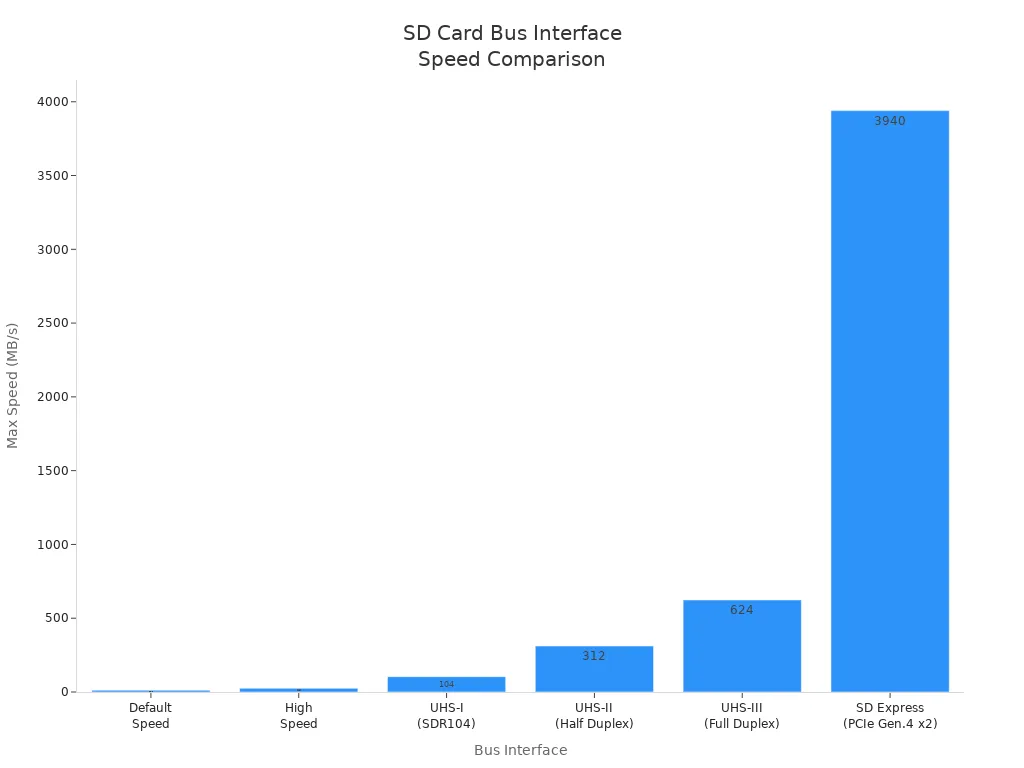
Bussgränssnitt |
Korttyp |
Busshastighet |
Spec version |
Standardhastighet |
SD, SDHC, SDXC och SDUC |
12,5 MB/s |
1.01 |
Hög hastighet |
SD, SDHC, SDXC och SDUC |
25 MB/s |
1.10 |
UHS-I |
SDHC, SDXC och SDUC |
50MB/s (SDR50), 104MB/s (SDR104) |
3.01 |
UHS-II |
SDHC, SDXC och SDUC |
156 MB/s (full duplex), 312 MB/s (halv duplex) |
4.00 |
UHS-III |
SDHC, SDXC och SDUC |
312 MB/s (full duplex), 624 MB/s (full duplex) |
6.00 |
SD Express |
SDHC, SDXC och SDUC |
985 MB/s (PCIe Gen.3 x 1 Lane), 3940MB/s (PCIe Gen.4 x 2 Lane) |
8.00*1 |
Du ser att nyare gränssnitt som SD Express erbjuder mycket snabbare hastigheter. Detta innebär att du kan överföra stora filer snabbt om din läsare och kort stöder dessa standarder.
Komponenter för SD-kortläsare
Slot och kontakter
Platsen är där du placerar ditt SD-kort. Metallkontakter inuti vidrör guldkontakterna på kortet. Dessa kontakter låter signaler röra sig mellan kortet och läsaren. Sätt alltid i kortet långsamt för att undvika skador. De flesta läsare använder fjäderbelastade spår för enkel användning. Vissa läsare har mer än en kortplats för olika kortstorlekar. Du kan använda SD, microSD eller andra format.
Obs: Saker som fukt, värme och stötar kan förändra hur du SD-kortläsare fungerar. Många läsare arbetar i upp till 95 % luftfuktighet. De kan hantera mycket varma eller kalla temperaturer, från -13ºF till 185ºF. Läsare kan också motstå stötar upp till 500G.
Miljöfaktor |
Toleransdetaljer |
Fuktighet |
Fungerar i 95% luftfuktighet under användning. |
Vattentät |
Kan stanna i vatten i 72 timmar på 1 m djup; IEC 529 IPX7. |
Temperaturbeständig |
Fungerar från -13ºF (-25ºC) till 185ºF (85ºC) i 100 cykler. |
Stöt- och vibrationssäker |
Klarar stötar upp till 500G. |
Magnetbevis |
Hanterar upp till 5000 Gauss statiskt magnetfält. |
Kontrollchip
Styrchippet är hjärnan i SD-kortläsaren. Den styr hur data flyttas mellan kortet och datorn. När du sätter i ett kort skickar chippet kommandon och får tillbaka data. Vissa marker är snabbare och kan fungera med mer än ett kort. Vissa chips använder DMA för att flytta data snabbt utan att göra din dator långsammare.
Särdrag |
Beskrivning |
Kommandoöverföring |
Skickar kommandon från din dator till SD-kortet. |
Flerkortshantering |
Kan fungera med mer än en SD-kortplats. |
Förbättringar av dataöverföring |
Stöder högre hastigheter och bättre sätt att flytta data. |
ADMA Support |
Använder avancerad DMA för snabb dataöverföring. |
Hårdvara och mjukvara
Du behöver hårdvara och mjukvara för att din SD-kortläsare ska fungera. Hårdvara betyder kortplats, kontakter och kontrollerchip. Programvara betyder drivrutiner som hjälper din dator att prata med läsaren. Om din läsare behöver en drivrutin ser du den i din enhetshanterare. Du kan behöva uppdatera drivrutiner om din läsare slutar fungera.
Enhetsdrivrutiner hjälper SD-kortläsaren att prata med din dators system. Om din SD-kortläsare inte fungerar kan du behöva nya drivrutiner.
Drivrutiner hjälper din SD-kortläsare att fungera korrekt.
Du kan behöva uppdateringar om det finns problem.
Vissa läsare behöver speciella drivrutiner.
Kolla alltid efter drivrutinsuppdateringar om din SD-kortläsare inte fungerar. Detta håller din data säker och att din läsare fungerar bra.
Hur fungerar en kortläsare
Kortdetektering
När du sätter in ett SD-kort i en läsare startar du en process som låter din enhet komma åt kortets data. Du måste följa några steg för att se till att kortet passar och fungerar korrekt:
Kontrollera SD-kortets orientering. Metallkontakterna ska vara vända nedåt mot läsaren. Det skårade hörnet måste matcha spårets form.
Hantera kortet varsamt. Undvik att röra vid metallkontakterna för att förhindra skador.
Sätt i kortet försiktigt och jämnt. Om du känner motstånd, kontrollera riktningen igen.
Tryck på kortet tills det klickar eller känns säkert.
Titta på din dator eller enhet. Det bör upptäcka kortet automatiskt, ofta visa ett meddelande.
Detekteringen av ett SD-kort sker genom en mekanisk strömbrytare inuti läsarens uttag. Den här omkopplaren öppnas och stängs när du sätter i eller tar ut kortet. Ditt system använder den här omkopplaren för att veta när ett kort finns.
Läsaren använder detta detekteringssteg för att starta anslutningen mellan ditt SD-kort och din enhet. Om kortet inte sitter ordentligt kan läsaren inte påbörja processen.
Dataavläsning och överföring
Efter att läsaren har upptäckt kortet börjar det läsa och överföra data. Styrchippet inuti läsaren skickar kommandon till SD-kortet. Din enhet driver kortet och ställer in hårdvaruanslutningarna. Läsaren använder speciella stift för att prata med kortet och flytta filer.
Här är en enkel uppdelning av hur läsaren hanterar dataöverföring:
Läsaren driver SD-kortet med en spänningsregulator.
Läsaren ansluter till kortet med hjälp av datalinjer. Dessa rader låter läsaren skicka och ta emot information.
Läsaren använder programvara för att köra kommandon. Den kan till exempel öppna en FTP-server för att hjälpa till med filöverföringar.
Du kan läsa och skriva filer från SD-kortet till din enhet. Läsaren flyttar data snabbt och letar efter fel under processen.
Läsaren använder felkontroll för att säkerställa att filerna överförs korrekt. Om det finns ett problem kan läsaren varna dig eller försöka igen. Du kan kopiera foton, videor eller dokument med tillförsikt.
Kommunikation med enheten
Läsaren kommunicerar med din enhet med hjälp av en uppsättning regler som kallas protokoll. Dessa protokoll hjälper läsaren och din dator att förstå varandra. Läsaren använder en synkron seriell anslutning baserad på SD-kortstandarden. Detta innebär att läsaren och enheten skickar signaler fram och tillbaka i en bestämd ordning.
Faktorer |
Detaljer |
Typ |
Synkron seriell kringutrustning baserad på SD-kortstandard |
Datalinjer |
CLK, CMD, DAT[3:0] |
Kommunikationsläge |
Halv duplex |
Antal enheter |
Vanligtvis 1 värd, 1 enhet (vissa avancerade värdkontroller stöder upp till 7 enheter) |
Hastighet |
Upp till 25 MB/s, upp till 104 Mbps (SDIO 3.0) |
Avstånd |
Kort (inom enheten eller kringutrustning) |
Ansökningar |
Wi-Fi-moduler, GPS, Bluetooth kringutrustning |
Fördelar |
Kompakt, låg effekt |
Nackdelar |
Lägre hastigheter än PCIe/USB |
Läsaren använder dessa datalinjer för att skicka kommandon och ta emot information. Styrchippet hanterar kommunikationen och ser till att data rör sig smidigt. Läsaren arbetar med din enhets programvara, som drivrutiner, för att avsluta processen. Du kan se dina filer i din filhanterare och börja skriva eller flytta dem efter behov.
Om du vill veta hur en kortläsare fungerar kan du se det som ett lagarbete. Läsarens hårdvara upptäcker kortet, styrchippet läser och överför data, och programvaran hjälper din enhet att prata med läsaren. Du får snabb och säker åtkomst till dina filer varje gång du använder din sd-kortläsare.
Använder SD-kortläsare
Vardagsscenarier
Du använder en läsare till många saker varje dag. Du kan flytta bilder från din kamera till din dator. En läsare hjälper dig att överföra stora filer, som RAW-bilder eller 4K-videor, snabbt och säkert. Många använder en läsare för att säkerhetskopiera viktiga dokument eller få tillbaka förlorade filer. Du kan enkelt växla mellan enheter eftersom de flesta läsare fungerar med många kortformat. Om din telefon eller surfplatta inte kan ansluta till din dator låter en läsare dig hämta dina filer utan att använda enhetens batteri eller kablar.
Flytta foton och videor från kameror till datorer.
Säkerhetskopiera skolprojekt eller arbetsdokument.
Återställ filer från skadade eller korrupta kort.
Dela filer mellan telefoner, surfplattor och bärbara datorer.
Använda höghastighetsläsare för att snabbt överföra stora data.
Proffs använder läsare för att slippa vänta när stora filer flyttas. Du sparar tid och håller ditt arbete snyggt.
Praktiska tips
Du kan hålla din läsare fungerande genom att följa enkla steg. Hantera dina minneskort försiktigt. Håll dem i kanterna och rör inte vid metalldelarna. Förvara dina kort i ett fodral och förvara dem på en sval, torr plats. Rengör dina kort med en mjuk, torr trasa om de blir smutsiga. Använd aldrig våld när du sätter i eller tar ut ett kort.
Håll korten borta från värme, vatten och starka magneter. Dessa saker kan skada ditt kort och läsare.
Lämna lite utrymme på ditt kort. Detta hjälper kortet att fungera bättre och gör skrivandet snabbare.
Mata alltid ut ditt kort på rätt sätt innan du tar ut det.
Ladda ner din data innan du ändrar filer. Detta stoppar fel och håller dina filer säkra.
Formatera om kortet efter att ha flyttat data till en annan enhet. Detta hjälper till att stoppa problem och kontrollerar efter fel.
Om din läsare inte ser ditt kort, leta efter uppdateringar på din dator. Testa att starta om enheten eller använd en extern läsare. Du kan köra en felsökare eller leta efter diskfel med inbyggda verktyg.
Vanligt problem |
Vad du kan göra |
Strömstötar eller instabil effekt |
Flytta inte filer under stormar eller när strömmen inte är stabil. |
Skador på statisk elektricitet |
Använd kort på platser med lite statisk. |
Användningskonflikter över flera enheter |
Formatera ditt kort innan du använder det i en ny enhet. |
Fragmentering från strykningar |
Formatera om ditt kort ofta. |
Tips: Att ta hand om din sd-kortläsare och använda smarta vanor hjälper den att hålla längre och håller dina filer säkra.
Typer av SD-kortläsare
Inbyggd vs. Extern
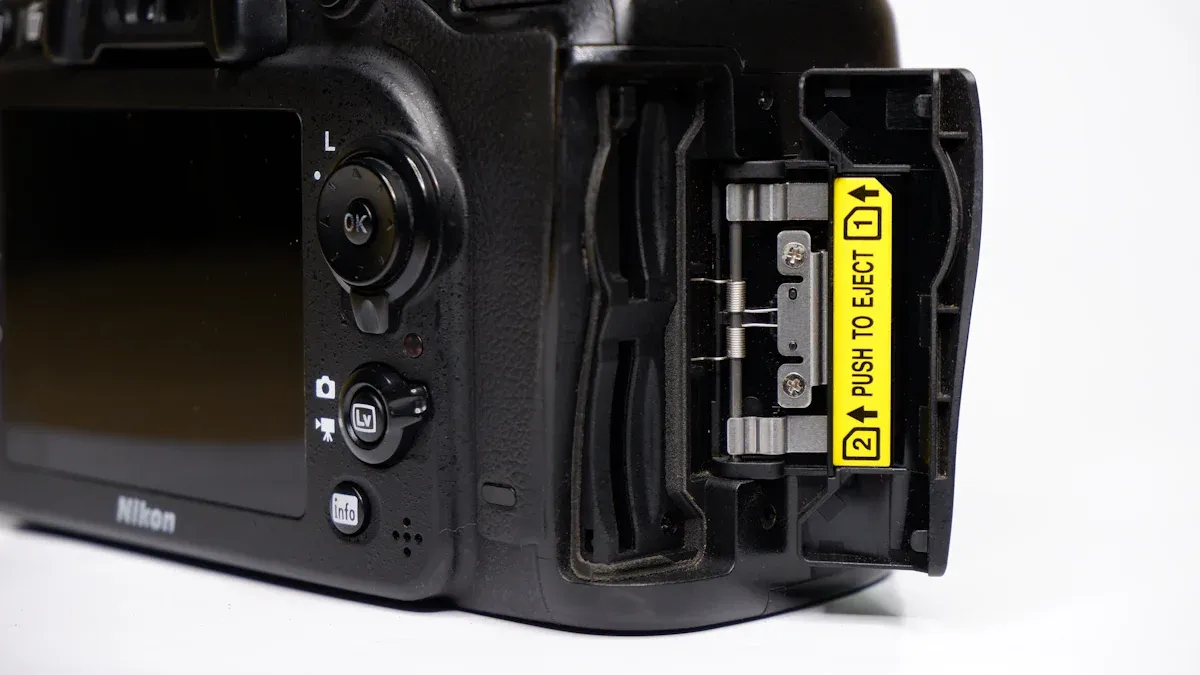
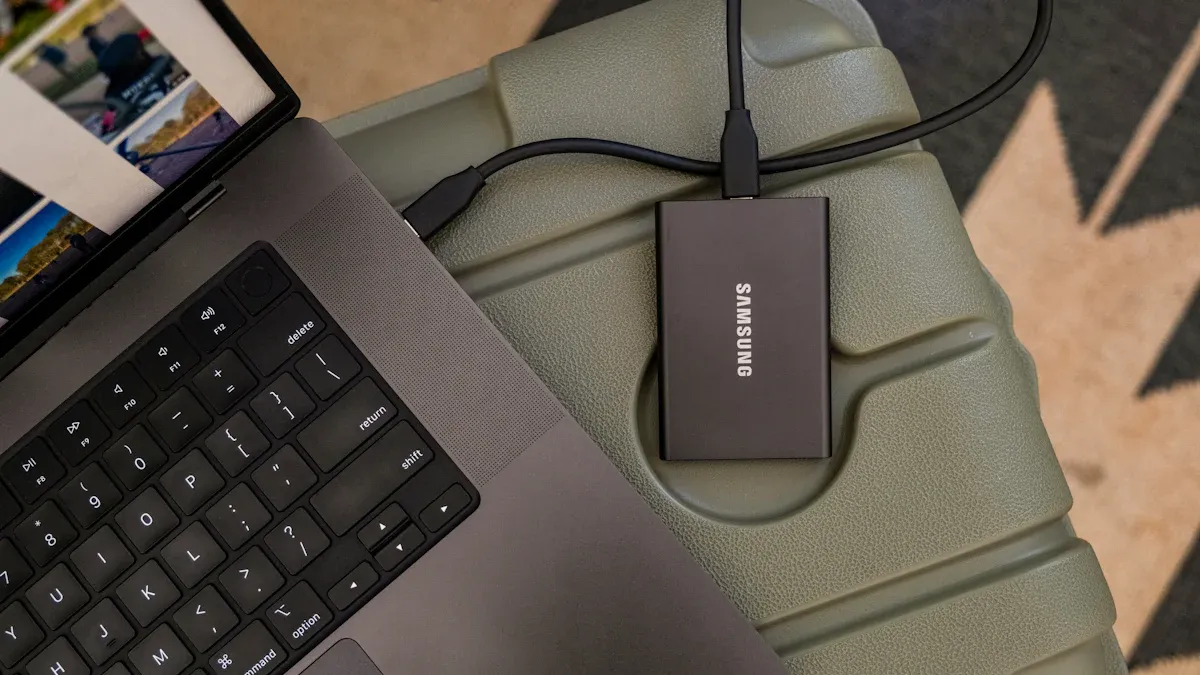
Du kan välja inbyggda eller externa SD-kortläsare. Inbyggda läsare finns i din bärbara eller stationära dator. Du hittar dem på sidan eller framsidan av din enhet. Externa läsare ansluts med en USB-port. Du kan använda dem med datorer, surfplattor eller vissa telefoner.
Inbyggda läsare ansluts till USB-huvuden på moderkortet. De fungerar som externa läsare. Om din inbyggda läsare använder USB 2.0 är en extern USB 3.x-läsare mycket snabbare.
Hur väl din läsare fungerar beror på vilka SD-korttyper den stöder . Om din inbyggda läsare inte stöder UHS-II, kommer en extern USB-läsare som gör det att vara snabbare.
Externa läsare låter dig uppgradera till snabbare modeller. Du kan välja en som fungerar med fler korttyper. Inbyggda läsare är lätta att använda. Du behöver inga extra kablar eller enheter.
Skillnader i drift
Inbyggda läsare stannar i din enhet. Du behöver inte koppla in dem varje gång. Externa läsare måste vara anslutna när du vill använda dem. Du kan bära en extern läsare i fickan eller väskan.
Här är en tabell som visar funktioner hos SD-kortläsare:
Särdrag |
Beskrivning |
Prisintervall |
De flesta toppprodukter kostar mindre än $2,00. Bra för bulkköpare. |
Stöd för flera format |
Många säljare erbjuder 2–4 kortplatser för SD, microSD och mer. |
USB-C adoption |
Fler enheter använder USB-C-portar. Detta gör USB-C-läsare populära. |
Kompatibilitet med flera enheter |
Läsare som fungerar med många korttyper hjälper många användare. |
Bulk prissättning |
Grossistpriserna är bra för B2B-köpare på sajter som Alibaba. |
Efterfrågan på spårkamera |
Dubbla kontakter som Lightning/USB-C är bra för utomhusfans. |
Båda typerna av läsare fungerar bra. Magneter skadar dem inte. De är starka och håller i flera år. De kan vara långsammare än enhetens minne. Läsare kan bara läsa och skriva ett visst antal gånger. Var försiktig så att du inte bryter dem.
Fördelar |
Nackdelar |
Pålitlig: Inte skadad av magneter och byggd stark. |
Hastighet: Långsammare än internminnet. |
Portabilitet: Liten och lätt att bära. |
Livslängd: Kan slitas ut efter många användningar. |
Kapacitet: Många storlekar för olika behov. |
Fysiska skador: Kan gå sönder eller gå vilse. |
Kompatibilitet: Fungerar med många enheter och är billig. |
|
Du kan använda båda typerna för snabb dataöverföring. Båda hjälper dig att hantera filer enkelt. De letar efter fel för att skydda dina filer.
Du använder en läsare genom att följa dessa steg:
Sätt i ditt SD-kort i läsaren.
Anslut läsaren till din dator.
Få åtkomst till dina filer.
Överför dina data.
Mata ut kortet säkert.
En läsare ger dig snabb och pålitlig åtkomst till dina filer. Välj en läsare som passar dina behov. Leta efter hastighet, hållbarhet och kompatibilitet. Kom ihåg att inte alla kort fungerar på samma sätt. Läsarmarknaden fortsätter att växa i takt med att fler människor använder digitala enheter.
FAQ
Hur tar man bort ett SD-kort på ett säkert sätt från en läsare?
Du bör klicka på 'Mata ut' på din dator innan du drar ut kortet. Detta steg hjälper till att förhindra dataförlust. Vänta på meddelandet som säger att det är säkert att ta bort kortet.
Varför känner inte min dator igen SD-kortläsaren?
Du kan behöva uppdatera dina drivrutiner. Prova att ansluta läsaren till en annan USB-port. Starta om datorn om kortet fortfarande inte dyker upp.
Kan du använda en läsare med en smartphone eller surfplatta?
Många externa läsare arbetar med telefoner och surfplattor. Du behöver en kompatibel kontakt, som USB-C eller Lightning. Kontrollera enhetens bruksanvisning för tillbehör som stöds.
Vad ska du göra om filer överförs långsamt?
Prova att använda ett höghastighets SD-kort och en läsare som stöder snabba datahastigheter. Stäng andra program för att hjälpa din dator att fokusera på överföringen.
Är det säkert att lämna ett SD-kort i läsaren under en längre tid?
Du kan lämna kortet i läsaren, men ta bort det om du märker värme eller fukt. Förvara korten på en sval, torr plats för att skydda dina data.