Sie sehen vielleicht, dass USB-C und Thunderbolt denselben Stecker verwenden, aber im Jahr 2025 haben sie unterschiedliche Funktionen. USB-C und Thunderbolt sind nicht gleich in Bezug auf Geschwindigkeit, Ladeleistung, Art und Weise, wie sie mit Geräten funktionieren und welche Geräte sie unterstützen. USB-C und Thunderbolt sind auf vielen Geräten zu finden, aber erst wenn beide zusammen verwendet werden, werden sie sehr beliebt. Jetzt trägt der Elektronikmarkt dazu bei, dass USB-C und Thunderbolt immer häufiger vorkommen, und USB-C hat im Jahr 2025 einen Marktanteil von 43 %.
Metrisch |
Wert |
USB-C-Marktanteil im Jahr 2025 |
43 % |
Prognostiziertes Marktwachstum (2025–2035) |
33,4 Mrd. USD auf 139,6 Mrd. USD |
CAGR für USB Typ-C |
15,4 % |
CAGR für USB 3.2 |
8,2 % |
USB-C- und Thunderbolt-Vergleich
Geschwindigkeitsunterschiede
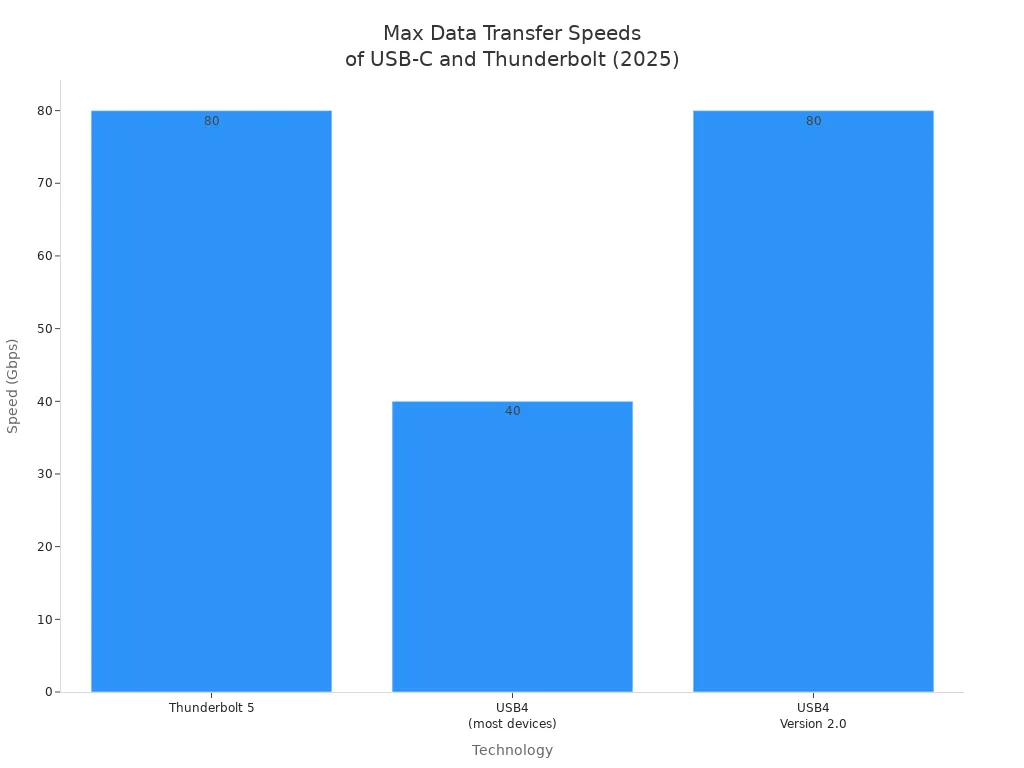
Sie fragen sich vielleicht, wie schnell USB-C und Thunderbolt verschieben Dateien im Jahr 2025. Beide verwenden denselben Anschluss, haben aber nicht die gleiche Geschwindigkeit. Thunderbolt ist für sehr schnelle Übertragungen ausgelegt. Thunderbolt 5 kann 80 Gbit/s erreichen. USB4 Version 2.0 kann auch bis zu 80 Gbit/s erreichen. Die meisten USB4-Geräte erreichen 40 Gbit/s. Normale USB-Typ-C-Anschlüsse erreichen normalerweise bis zu 10 Gbit/s. Dies ist viel langsamer als Thunderbolt 4 oder Thunderbolt 3.
Hier ist eine Tabelle, die die Höchstgeschwindigkeiten zeigt:
Technologie |
Maximale Datenübertragungsgeschwindigkeit |
Thunderbolt 5 |
80 Gbit/s |
USB4 (die meisten Geräte) |
40 Gbit/s |
USB4-Version 2.0 |
Bis zu 80 Gbit/s |
Thunderbolt 4 |
40 Gbit/s |
Thunderbolt 3 |
40 Gbit/s |
USB-C (USB 3.2 Gen 2) |
10 Gbit/s |
Thunderbolt 4 kann große Dateien mit fast 40 Gbit/s verschieben. USB-C-Anschlüsse mit USB 3.2 Gen 2 erreichen nur 10 Gbit/s. Sie werden den Unterschied sehen, wenn Sie große Videodateien oder RAW-Bilder verschieben. Bei kleinen Dateien liegen die Geschwindigkeiten von USB-C und Thunderbolt nahe beieinander.
Tipp: Wenn Sie mit großen Dateien arbeiten, erzielen Sie mit Thunderbolt-Ports und Thunderbolt-Kabeln die beste Geschwindigkeit.
Ladeleistung
Sowohl USB-C als auch Thunderbolt helfen Ihnen, Geräte schnell aufzuladen. USB-Typ-C-Anschlüsse nutzen Power Delivery (PD) und können mit bis zu 100 W aufgeladen werden. Thunderbolt 3 und Thunderbolt 4 unterstützen auch bis zu 100 W. Sie können ein USB-C-Kabel oder ein Thunderbolt-Kabel verwenden, um Laptops, Tablets und Telefone aufzuladen.
Ladestandard |
Maximale Leistung |
USB-C Power Delivery (PD) |
Bis zu 100 W |
Thunderbolt 3 |
Bis zu 100 W |
Thunderbolt 4 |
Bis zu 100 W |
Bei USB-C- oder Thunderbolt-Anschlüssen müssen Sie sich keine Gedanken über die Ladegeschwindigkeit machen. Mit beiden können Sie Geräte schnell und sicher aufladen.
Kompatibilität
USB-C eignet sich hervorragend, wenn Sie viele Geräte verwenden möchten. USB Typ C funktioniert mit Telefonen, Tablets, Laptops und Zubehör. USB-C-Kabel passen in die USB-C-Anschlüsse fast aller neuen Geräte. USB4 und USB Typ-C funktionieren auch mit älteren USB-C-Kabeln, sodass Sie sie mit neuen Geräten verwenden können.
Thunderbolt verwendet den USB-C-Anschluss, aber nicht jeder USB-C-Anschluss unterstützt Thunderbolt. Für die volle Geschwindigkeit benötigen Thunderbolt-Ports spezielle Hardware und aktive Thunderbolt-Kabel. Thunderbolt 3 funktioniert mit USB-C-Geräten, aber nur Thunderbolt-Ports verfügen über Thunderbolt-Funktionen.
Hinweis: Überprüfen Sie immer, ob Ihr Gerät über einen Thunderbolt-Anschluss oder nur einen USB-C-Anschluss verfügt. Thunderbolt-Anschlüsse weisen häufig ein Blitzsymbol auf.
Geräteunterstützung
USB-C-Anschlüsse sind an vielen Geräten zu finden. Sie sehen USB-C auf Laptops, Smartphones, Tablets, Kopfhörern und Kameras. USB-C eignet sich für die meisten täglichen Aufgaben. Mit USB-C-Kabeln können Sie Geräte aufladen und Dateien verschieben.
Thunderbolt-Anschlüsse befinden sich auf Hochleistungsgeräten. Monitore, externe Laufwerke und Profi-Laptops verwenden häufig Thunderbolt 4 oder Thunderbolt 3. Thunderbolt ist beliebt für kreative Arbeit, Spiele und Videobearbeitung. Monitore sind eine große Gruppe, die Thunderbolt unterstützt, während USB-C bei allen Gerätetypen üblich ist.
Thunderbolt verwendet den USB-C-Anschluss, für Höchstgeschwindigkeit sind jedoch aktive Thunderbolt-Kabel erforderlich. USB-C-Kabel funktionieren für die meisten Geräte, aber Thunderbolt-Kabel schalten die volle Geschwindigkeit der Thunderbolt-Anschlüsse frei.
USB-C-Übersicht
Merkmale
USB-C findet man im Jahr 2025 auf fast jedem neuen Gerät. Dieser Anschluss ist etwas Besonderes, weil er mit vielen Dingen funktioniert. Sie benötigen nur ein Kabel zum Aufladen, Verschieben von Dateien, Video und Ton. USB-C kann eine Stromversorgung von bis zu 240 W liefern, sodass Laptops, Tablets und Telefone schnell aufgeladen werden können. Der Stecker ist umkehrbar, sodass Sie sich keine Sorgen machen müssen, ihn falsch einzustecken.
Hier ist eine Tabelle, die zeigt, wie sich USB-C von USB-A unterscheidet:
Besonderheit |
USB-C |
USB-A |
Stromversorgung |
Bis zu 240 W |
2,5 W bis 12 W |
Datenübertragungsgeschwindigkeit |
Bis zu 40 Gbit/s |
Bis zu 5 Gbit/s |
Vielseitigkeit |
Ein Kabel für alles |
Separate Anschlüsse zum Laden/Daten |
Unterstützung für Advanced Tech |
Thunderbolt 3 und 4 |
Beschränkt auf ältere Standards |
Design |
Reversibler Stecker |
Nicht umkehrbarer Steckverbinder |
Mit USB Typ C können Sie auch ältere Kabel verwenden. Sie können USB4-Kabel mit älteren USB-C-Geräten wie USB 3.2, 3.1 und 2.0 verwenden. Dies macht es einfach, Ihre Geräte zu aktualisieren, ohne verwirrt zu werden.
Besonderheit |
Beschreibung |
Abwärtskompatibilität |
USB4-Kabel funktionieren mit USB 3.2-, 3.1- und 2.0-Geräten und verwenden denselben USB-C-Anschluss, damit Sie nicht verwirrt werden. |
Anwendungsfälle
Sie verwenden USB-C für viele Dinge zu Hause, bei der Arbeit oder auf Reisen. Mit USB-C-Hubs können Sie Tastaturen, Mäuse, Bildschirme und Speicherlaufwerke anschließen. Menschen, die von zu Hause aus arbeiten, nutzen USB-C-Hubs, um mehr zu erledigen. Ersteller schließen Kameras und Bildschirme zur Bearbeitung an. Geschäftsreisende nutzen USB-C-Hubs, um Geräte überall einzurichten. Gamer nutzen USB-C, um Controller und Headsets anzuschließen. Arbeiter in Fabriken nutzen USB-C-Hubs, um Daten zu sammeln.
Anwendungsfall |
Beschreibung |
Akzeptanzrate/Metrik |
Fernarbeit und Heimbüros |
USB-C-Hubs verbinden viele Geräte für besseres Arbeiten. |
65 % der Remote-Mitarbeiter nutzen häufig Hubs. |
Content-Erstellung und Multimedia |
Hubs verbinden Kameras und Bildschirme für eine einfache Bearbeitung. |
70 % der Entwickler wünschen sich Thunderbolt-Unterstützung. |
Geschäftsreisen und unterwegs |
Mithilfe von Hubs können Menschen an vielen Orten Geräte verbinden. |
55 % der Geschäftsreisenden bringen einen USB-C-Hub mit. |
Gaming und Unterhaltung |
Gamer verbinden Geräte für unterhaltsame Erlebnisse. |
40 % mehr Gaming-Setups nutzen USB-C. |
Industrie- und IoT-Anwendungen |
Hubs helfen bei der Datenerfassung in Fabriken. |
Immer mehr Fabriken verwenden USB-C. |
Tipp: Mit USB-C und Thunderbolt können Sie Dateien schnell verschieben und aufladen, aber Thunderbolt ist für kreative Arbeiten noch schneller.
Für und Wider
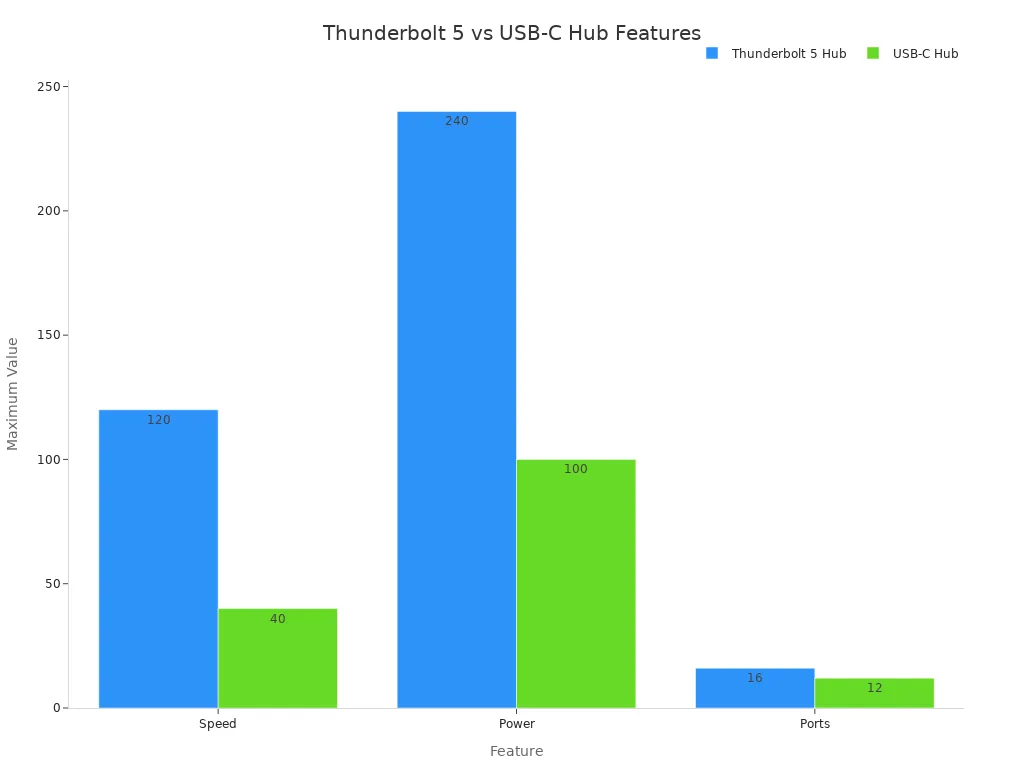
USB-C hat viele gute Dinge für Ihre Geräte. Sie können es beliebig anschließen, sodass es einfach zu verwenden ist. Dünne Laptops und Tablets verwenden USB-C, weil es in kleine Räume passt. USB-C kann mit USB4 die schnellsten Geschwindigkeiten erreichen, bis zu 120 Gbit/s im asynchronen Modus. Sie können es für Power Delivery, DisplayPort und Sound verwenden. USB-C bedeutet, dass Sie weniger Anschlüsse an Ihrem Gerät benötigen.
Aber USB-C hat auch einige Probleme. Aus Sicherheitsgründen können Sie USB-C für einige Übertragungen nicht mit alten USB-Anschlüssen vom Typ A oder B verwenden. USB-C ist größer als Micro-B-Anschlüsse. Lange USB-C-Kabel verlangsamen die Datenübertragung, daher sind kurze Kabel besser für die Geschwindigkeit. Manche Kabel sind falsch beschriftet oder nicht richtig verarbeitet, was zu Schäden an Ihren Geräten führen kann.
Vorteile |
Nachteile |
Sie können es beliebig anschließen und es ist einfach zu gestalten. |
Aus Sicherheitsgründen können Sie es für einige Übertragungen nicht mit USB Typ A/B verwenden. |
Ideal für dünne Geräte mit geringer Anschlusshöhe. |
Er ist größer als Micro-B-Anschlüsse. |
Höchste Geschwindigkeit mit USB4 (bis zu 120 Gbit/s asynchron). |
Lange Kabel verlangsamen die Datenübertragung; Nur kurze Kabel sind schnell. |
Sie können verschiedene Modi verwenden (USB 2.0, USB 3.x, Power Delivery, Alternate Mode, Audio, Debug). |
Kabel, die falsch beschriftet oder nicht richtig verarbeitet sind, können Ihr Gerät beschädigen. |
Sie können es für Video und Ton verwenden, sodass Sie weniger Anschlüsse benötigen. |
N / A |
Hinweis: Überprüfen Sie immer, ob Ihr USB-C-Kabel und Ihr USB-C-Anschluss Thunderbolt-Unterstützung bieten, wenn Sie die schnellste Geschwindigkeit wünschen.
Thunderbolt-Übersicht
Merkmale
Thunderbolt ist sehr schnell und bietet im Jahr 2025 coole Funktionen. Sie können zwei 4K-Bildschirme oder einen 8K-Bildschirm gleichzeitig verwenden. Sie können bis zu sechs Geräte mit einem Kabel hintereinander verbinden. Dies wird als Daisy-Chain bezeichnet. Thunderbolt bietet mindestens 32 Gbit/s für PCIe-Verbindungen. Dies hilft Ihnen, große Dateien schnell zu verschieben. Mit einem Kabel können Sie Laptops und Monitore mit einer Leistung von bis zu 100 W aufladen. Thunderbolt schützt Ihre Daten mit besserer Sicherheit. Es nutzt Intel VT-d-basierten Speicherschutz.
Thunderbolt funktioniert mit allen seinen Versionen. Wenn Sie Thunderbolt 5 haben, funktioniert es mit Thunderbolt 1, 2, 3 oder 4 Computern. Thunderbolt 5 ist doppelt so schnell wie Thunderbolt 3 und 4. Aber es geht nur so schnell, wie es Ihr Computer zulässt. Macs mit Chips der M-Serie und dem neuen macOS funktionieren mit Thunderbolt 5. Windows-Computer benötigen Thunderbolt 4 oder 5-Anschlüsse. Manchmal müssen Sie die Software des Computers aktualisieren.
Tipp: Mit Thunderbolt können Sie ein Kabel für Strom, Daten und Video verwenden. Das macht Ihren Schreibtisch aufgeräumt und hilft Ihnen, schneller zu arbeiten.
Anwendungsfälle
Thunderbolt wird von Profis und Entwicklern für viele Aufgaben verwendet. Videoeditoren und -designer nutzen Thunderbolt für schnelle Daten und viele Bildschirme. Menschen, die von zu Hause aus arbeiten, nutzen Thunderbolt, um Laptops, Monitore und Laufwerke anzuschließen. Rechenzentren nutzen Thunderbolt, um Server und Speicher für schnelle Datenverschiebungen zu verbinden. Gamer nutzen Thunderbolt für zusätzliche Grafikkarten und mehr Bildschirme. Dadurch laufen Spiele besser. Schulen und Labore nutzen Thunderbolt, um Laborgeräte und Bildschirme für Echtzeitdaten zu verbinden.
Kreative Content-Produktion
Fernarbeit und Heimbüros
Rechenzentren und Unternehmenskonnektivität
Gaming und Hochleistungsrechnen
Bildungs- und Forschungseinrichtungen
Für und Wider
Thunderbolt hat viele gute Dinge, aber auch einige Nachteile.
Vorteile |
Nachteile |
Superschnelle Geschwindigkeit (bis zu 40 Gbit/s) |
Nicht viele Geräte verfügen über einen Blitz |
Sendet Daten, Strom und Video zusammen |
Kabel und Zubehör kosten mehr |
Ideal für 4K- und 8K-Videos |
Zu viel für einfache Dinge wie das Aufladen von Telefonen |
Funktioniert mit USB-C |
|
Ideal für Profis in der Videobearbeitung und -gestaltung |
|
Thunderbolt ist ideal für Leute, die schnelle Daten und spezielle Bildschirme benötigen. Thunderbolt kostet mehr und ist nicht auf jedem Gerät vorhanden. Wenn Sie nur Ihr Telefon aufladen oder kleine Dateien verschieben möchten, reicht USB Typ C aus.
Identifizieren Sie USB-C- und Thunderbolt-Anschlüsse
Visuelle Hinweise
Möglicherweise sehen Sie auf Ihrem Laptop oder Monitor mehrere kleine ovale Anschlüsse. Diese Ports sehen oft gleich aus, funktionieren aber nicht immer auf die gleiche Weise. Thunderbolt-Anschlüsse und USB-C-Anschlüsse haben die gleiche Form. Dies kann es schwierig machen, zu wissen, welches Sie haben.
Um einen Blitzanschluss zu erkennen, suchen Sie nach einem kleinen Blitzsymbol neben dem Anschluss. Dieses Symbol zeigt an, dass der Port Thunderbolt-Funktionen unterstützt. Wenn Sie kein Symbol sehen, handelt es sich wahrscheinlich um einen normalen USB-C-Anschluss. Bei einigen Geräten wird das Symbol oberhalb oder unterhalb des Anschlusses angebracht. Schauen Sie also genau hin.
Hier sind einige Tipps, die Ihnen helfen:
Halten Sie Ausschau nach dem Blitzsymbol in der Nähe des Hafens.
Überprüfen Sie, ob sich der Port neben einer Beschriftung oder einem Symbol befindet.
Beachten Sie, ob sich der Anschluss an einem High-End-Laptop oder -Monitor befindet. Auf diesen Geräten kommt häufig Thunderbolt vor.
Tipp: Wenn Sie die höchste Geschwindigkeit wünschen oder spezielle Geräte anschließen müssen, verwenden Sie immer den Anschluss mit dem Blitzsymbol.
Etiketten und Symbole
Hersteller verwenden Symbole, um den Unterschied zwischen Thunderbolt- und USB-C-Anschlüssen zu erkennen. Der Thunderbolt-Port ist immer mit einem Blitzsymbol versehen. Der USB-C-Anschluss hat kein spezielles Symbol. Dadurch ist es leicht, einen Blitz zu erkennen, wenn man weiß, wonach man suchen muss.
Hier ist eine Tabelle, die Ihnen helfen soll, sich daran zu erinnern:
Porttyp |
Symbol/Beschriftung |
Blitz |
Blitzsymbol |
USB-C |
Kein spezifisches Symbol |
Möglicherweise sehen Sie neben dem Thunderbolt-Symbol auch Zahlen wie „4“ oder „5“. Diese Zahlen geben an, welche Thunderbolt-Version der Port unterstützt. Wenn Sie nur die ovale Form ohne Symbol sehen, verfügen Sie über einen USB-C-Anschluss.
Hinweis: Thunderbolt- und USB-C-Anschlüsse sehen fast gleich aus, aber Thunderbolt bietet Ihnen mehr Geschwindigkeit und Funktionen. Achten Sie immer auf das Symbol, bevor Sie Ihre Thunderbolt-Geräte anschließen.
Thunderbolt vs. USB-C: Was soll man wählen?
Alltagsgebrauch
Die meisten Menschen möchten, dass ihre Geräte einfach und zuverlässig sind. Sie können Ihr Telefon aufladen oder Fotos verschieben. Sie können auch eine Tastatur anschließen. Für diese Arbeiten benötigen Sie nicht die höchste Geschwindigkeit. Sie benötigen keine besonderen Funktionen. USB-C ist das, was die meisten Menschen täglich nutzen . Es funktioniert mit fast jedem neuen Gerät. Sie sehen USB-C auf Telefonen, Tablets, Laptops und Kopfhörern.
Hier ist eine Tabelle, die Ihnen den Vergleich der wichtigsten Dinge für den täglichen Gebrauch erleichtert:
Faktor |
Blitz |
USB-C |
Geschwindigkeit |
Bis zu 40 Gbit/s |
Variiert, im Allgemeinen niedriger als bei Thunderbolt |
Funktionalität |
Unterstützt mehrere Daten-, Strom- und Videostreams |
Allgemeine Konnektivitätsanforderungen |
Kompatibilität |
Abwärtskompatibel mit USB-C |
Weitgehend geräteübergreifend unterstützt |
Kosten |
Kabel und Zubehör zum Premiumpreis |
Günstiger, ideal für Großeinkäufe |
Anwendungsfall |
Am besten für High-End-Aufgaben wie Videobearbeitung geeignet |
Ideal für alltägliche Aufgaben wie Aufladen und Dateiübertragung |
USB-C bietet Ihnen alles, was Sie für einfache Aufgaben benötigen. Es kostet weniger und funktioniert mit mehr Geräten. Thunderbolt ist schneller und bietet mehr Funktionen. Für den täglichen Gebrauch benötigen Sie diese jedoch möglicherweise nicht.
Tipp: USB-C ist die beste Wahl, wenn Sie Geld sparen und viele Geräte anschließen möchten.
Professionelle Bedürfnisse
Wenn Sie mit großen Dateien arbeiten oder Videos bearbeiten, benötigen Sie mehr Leistung. Thunderbolt hilft Ihnen, diese Aufgaben schneller zu erledigen. Sie können große Dateien schnell verschieben. Sie können viele Monitore anschließen. Sie können schnelle externe Laufwerke verwenden. Mit Thunderbolt können Sie bis zu sechs Geräte mit einem Kabel verbinden.
Hier ist eine Tabelle, die zeigt, wie Thunderbolt bei der Arbeit hilft:
Besonderheit |
Nutzen |
Gesamtbandbreite |
Erreicht 120 Gbit/s und ermöglicht die Bearbeitung großer Dateien und Datensätze. |
Externe SSD-Geschwindigkeit |
Nahezu interne Geschwindigkeiten für externen Speicher, wodurch die Geschwindigkeit des Datenzugriffs verbessert wird. |
Multi-Display-Unterstützung |
Unterstützt zwei 8K- oder dreifache 4K-Displays, ideal für Videobearbeitungsaufgaben. |
Cloud-Speicherzugriff |
Volle Leitungsgeschwindigkeit von 40 Gbit/s für Cloud- und Remote-Medienserverzugriff. |
Thunderbolt bietet Ihnen die Geschwindigkeit und Flexibilität, die Sie für kreative Arbeiten benötigen. Wenn Sie im Design- oder Videobereich arbeiten, sorgt Thunderbolt für einen reibungslosen Ablauf. Sie können hochauflösende Monitore und schnellen Speicher anschließen. Du wirst nicht langsamer.
Hinweis: Thunderbolt kostet mehr, spart aber Zeit und hilft Ihnen, besser zu arbeiten, wenn Sie erweiterte Funktionen benötigen.
Gaming und kreative Arbeit
Gamer und Entwickler möchten, dass ihre Geräte wirklich gut funktionieren. Möglicherweise möchten Sie eine externe Grafikkarte verwenden. Möglicherweise möchten Sie mehrere Bildschirme anschließen. Möglicherweise müssen Sie große Spieledateien verschieben. Für diese Anforderungen ist Thunderbolt die beste Wahl. Im Jahr 2025 unterstützt Thunderbolt externe GPU-Setups viel besser als USB-C. Sie erhalten schnellere Grafiken und flüssigere Spiele. Sie erhalten auch eine bessere Unterstützung für schicke Monitore.
Mit Thunderbolt können Sie zwei 8K- oder dreifache 4K-Bildschirme anschließen. Für Spiele oder die Bearbeitung von Videos können Sie schnelle externe SSDs nutzen. Thunderbolt bietet Ihnen die Geschwindigkeit und Leistung, die Sie für kreative Projekte und Spiele benötigen.
Tipp: Wählen Sie Thunderbolt, wenn Sie externe GPUs verwenden, Spiele mit hohen Einstellungen spielen oder Videos mit vielen Ebenen und Effekten bearbeiten möchten.
Überlegen Sie beim Vergleich von Thunderbolt und USB-C, was Sie am meisten benötigen. USB-C eignet sich hervorragend für einfache Aufgaben und funktioniert mit vielen Geräten. Thunderbolt eignet sich am besten für Geschwindigkeit, Sonderfunktionen und schwierige Aufgaben.
Sie können im Jahr 2025 große Unterschiede zwischen USB-C und Thunderbolt erkennen. Die folgende Tabelle zeigt die wichtigsten Funktionen, die Sie vergleichen sollten:
Besonderheit |
USB-C |
Blitz |
Datenübertragungsgeschwindigkeit |
Bis zu 10 Gbit/s |
Bis zu 40 Gbit/s |
Stromversorgung |
Unterstützt PD-Technologie |
Höhere Leistungsabgabe |
Videoausgabe |
DisplayPort/HDMI |
Verkettung von Displays |
Kompatibilität |
Weit verbreitet |
Auf bestimmte Geräte beschränkt |
Kosten |
Budgetfreundlich |
Höhere Kosten, bessere Leistung |
Sicherheitsfunktionen |
Authentifizierung, Verschlüsselung |
Datenverschlüsselung, Zugriffskontrolle |
USB-C eignet sich zum einfachen Aufladen und funktioniert mit vielen Geräten.
Thunderbolt eignet sich am besten für schnelle Daten, Spiele und kreative Aufgaben.
Sehen Sie sich vor dem Kauf die Anschlussetiketten und Kabelzertifizierungen Ihres Geräts an. Dies hilft Ihnen, die richtigen Funktionen auszuwählen und Fehler zu vermeiden.
FAQ
Kann man ein USB-C-Kabel mit einem Thunderbolt-Anschluss verwenden?
Ja, Sie können a verwenden USB-C-Kabel mit Thunderbolt-Anschluss . Sie erhalten grundlegende Lade- und Datenübertragungsfunktionen. Für die schnellste Geschwindigkeit benötigen Sie ein Thunderbolt-Kabel.
Woher wissen Sie, ob Ihr Gerät Thunderbolt unterstützt?
Suchen Sie nach einem Blitzsymbol in der Nähe des Hafens. Sie können auch das Handbuch oder die Einstellungen Ihres Geräts überprüfen. High-End-Laptops und -Monitore unterstützen häufig Thunderbolt.
Was passiert, wenn Sie ein Thunderbolt-Gerät an einen USB-C-Anschluss anschließen?
Sie können ein Thunderbolt-Gerät an einen USB-C-Anschluss anschließen. Das Gerät arbeitet mit USB-C-Geschwindigkeit. Sie erhalten keine Thunderbolt-Funktionen wie schnelle Daten oder Daisy-Chaining.
Benötigen Sie spezielle Kabel für Thunderbolt?
Für die volle Thunderbolt-Geschwindigkeit und -Funktion benötigen Sie ein zertifiziertes Thunderbolt-Kabel. Normale USB-C-Kabel funktionieren zum Aufladen und für grundlegende Daten, jedoch nicht für fortgeschrittene Thunderbolt-Aufgaben.