Es posible que vea que USB-C y Thunderbolt usan el mismo enchufe, pero tendrán características diferentes en 2025. USB-C y Thunderbolt no son iguales en velocidad, potencia de carga, cómo funcionan con dispositivos y qué dispositivos admiten. USB-c y Thunderbolt se encuentran en muchos dispositivos que la gente usa, pero solo cuando ambos se usan juntos se vuelven muy populares. Ahora, el mercado de la electrónica ayuda a que USB-C y Thunderbolt se vuelvan más comunes, y USB-C tendrá el 43% del mercado en 2025.
Métrico |
Valor |
Cuota de mercado de USB-C en 2025 |
43% |
Crecimiento proyectado del mercado (2025-2035) |
De 33.400 millones de dólares a 139.600 millones de dólares |
CAGR para USB tipo C |
15,4% |
CAGR para USB 3.2 |
8,2% |
Comparación de USB-C y Thunderbolt
Diferencias de velocidad
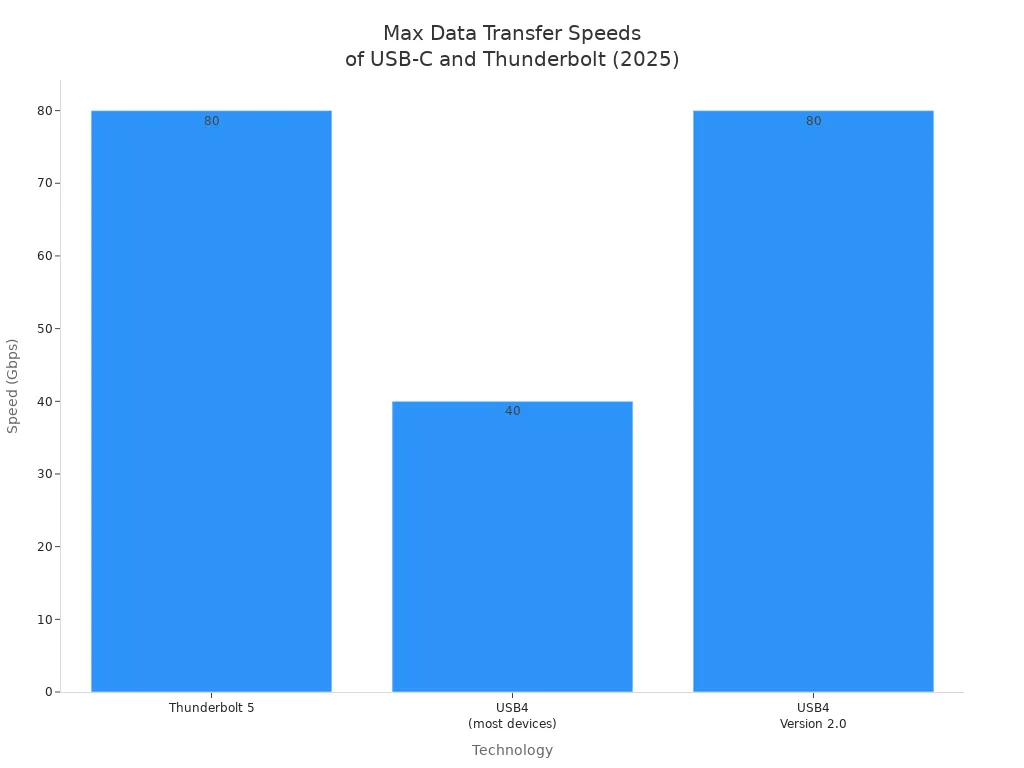
Quizás te preguntes qué tan rápido USB-C y Thunderbolt mueven archivos en 2025. Ambos usan el mismo conector, pero no tienen la misma velocidad. Thunderbolt está diseñado para transferencias muy rápidas. Thunderbolt 5 puede alcanzar los 80 Gbps. Usb4 versión 2.0 también puede llegar hasta 80 Gbps. La mayoría de dispositivos usb4 alcanzan los 40 Gbps. Los puertos USB tipo C normales suelen alcanzar hasta 10 Gbps. Esto es mucho más lento que Thunderbolt 4 o Thunderbolt 3.
Aquí hay una tabla que muestra las velocidades máximas:
Tecnología |
Velocidad máxima de transferencia de datos |
Rayo 5 |
80 Gbps |
USB4 (la mayoría de los dispositivos) |
40 Gbps |
USB4 versión 2.0 |
Hasta 80 Gbps |
Rayo 4 |
40 Gbps |
Rayo 3 |
40 Gbps |
USB-C (USB 3.2 Generación 2) |
10 Gbps |
Thunderbolt 4 puede mover archivos grandes a casi 40 Gbps. Los puertos usb-c con usb 3.2 Gen 2 solo alcanzan los 10 Gbps. Verás la diferencia al mover archivos de vídeo grandes o imágenes RAW. Para archivos pequeños, las velocidades de USB-C y Thunderbolt parecen cercanas.
Consejo: si trabaja con archivos grandes, los puertos Thunderbolt y los cables Thunderbolt le brindarán la mejor velocidad.
Energía de carga
Tanto USB-C como Thunderbolt te ayudan a cargar dispositivos rápidamente. Los puertos USB tipo C utilizan Power Delivery (PD) y pueden cargar hasta 100 W. Thunderbolt 3 y Thunderbolt 4 también admiten hasta 100 W. Puede utilizar un cable USB-C o un cable Thunderbolt para cargar computadoras portátiles, tabletas y teléfonos.
Estándar de carga |
Potencia máxima |
Entrega de energía USB-C (PD) |
Hasta 100W |
Rayo 3 |
Hasta 100W |
Rayo 4 |
Hasta 100W |
No necesita preocuparse por la velocidad de carga con los puertos USB-C o Thunderbolt. Ambos te permiten cargar dispositivos de forma rápida y segura.
Compatibilidad
USB-c es excelente cuando quieres usar muchos dispositivos. El USB tipo C funciona con teléfonos, tabletas, portátiles y accesorios. Los cables USB-C se adaptan a los puertos USB-C de casi todos los dispositivos nuevos. USB4 y USB Type-C también funcionan con cables USB-C más antiguos, por lo que puedes usarlos con dispositivos nuevos.
Thunderbolt utiliza el conector USB-C, pero no todos los puertos USB-C son compatibles con Thunderbolt. Los puertos Thunderbolt necesitan hardware especial y cables Thunderbolt activos para alcanzar la máxima velocidad. Thunderbolt 3 funciona con dispositivos USB-C, pero solo los puertos Thunderbolt tienen funciones Thunderbolt.
Nota: Siempre verifique si su dispositivo tiene un puerto Thunderbolt o solo un puerto USB-C. Los puertos Thunderbolt suelen mostrar el símbolo de un rayo.
Soporte de dispositivo
Los puertos USB-C se encuentran en muchos dispositivos. Ves usb-c en computadoras portátiles, teléfonos inteligentes, tabletas, auriculares y cámaras. USB-c funciona para la mayoría de las tareas diarias. Los cables USB-C te ayudan a cargar dispositivos y mover archivos.
Los puertos Thunderbolt se encuentran en dispositivos de alto rendimiento. Los monitores, unidades externas y portátiles profesionales suelen utilizar Thunderbolt 4 o Thunderbolt 3. Thunderbolt es popular para trabajos creativos, juegos y edición de vídeo. Los monitores son un grupo grande que admite Thunderbolt, mientras que USB-C es común en todo tipo de dispositivos.
Thunderbolt usa el conector USB-C, pero necesita cables Thunderbolt activos para obtener la máxima velocidad. Los cables USB-C funcionan para la mayoría de los dispositivos, pero los cables Thunderbolt desbloquean toda la velocidad de los puertos Thunderbolt.
Descripción general de USB-C
Características
Podrás encontrar USB-C en casi todos los dispositivos nuevos en 2025. Este conector es especial porque funciona con muchas cosas. Solo necesitas un cable para cargar, mover archivos, vídeo y sonido. USB-c puede brindar potencia de entrega de hasta 240 W, por lo que carga computadoras portátiles, tabletas y teléfonos rápidamente. El conector es reversible, por lo que no tienes que preocuparte por enchufarlo mal.
Aquí hay una tabla que muestra en qué se diferencia USB-c de USB-A:
Característica |
USB-C |
USB-A |
Entrega de energía |
Hasta 240W |
2,5W a 12W |
Velocidad de transferencia de datos |
Hasta 40 Gbps |
Hasta 5 Gbps |
Versatilidad |
Un cable para todo |
Puertos separados para carga/datos |
Soporte para tecnología avanzada |
Rayo 3 y 4 |
Limitado a estándares más antiguos |
Diseño |
Conector reversible |
Conector no reversible |
El USB tipo C también te permite utilizar cables más antiguos. Puede utilizar cables USB4 con dispositivos USB-C más antiguos, como USB 3.2, 3.1 y 2.0. Esto simplifica la actualización de sus dispositivos sin confundirse.
Característica |
Descripción |
Compatibilidad con versiones anteriores |
Los cables USB4 funcionan con dispositivos USB 3.2, 3.1 y 2.0, utilizando el mismo conector USB-C para que no te confundas. |
Casos de uso
Utiliza USB-C para muchas cosas en casa, en el trabajo o cuando viaja. Los concentradores USB-C lo ayudan a conectar teclados, ratones, pantallas y unidades de almacenamiento. Las personas que trabajan desde casa utilizan concentradores USB-C para hacer más cosas. Los creadores conectan cámaras y pantallas para editar. Los viajeros de negocios utilizan concentradores USB-C para configurar dispositivos en cualquier lugar. Los jugadores usan USB-C para conectar controladores y auriculares. Los trabajadores de las fábricas utilizan concentradores USB-C para recopilar datos.
Caso de uso |
Descripción |
Tasa de adopción/métrica |
Trabajo remoto y oficinas en casa |
Los concentradores USB-C conectan muchos dispositivos para un mejor trabajo. |
El 65% de los trabajadores remotos utilizan hubs con frecuencia. |
Creación de Contenidos y Multimedia |
Los concentradores conectan cámaras y pantallas para facilitar la edición. |
El 70% de los creadores quiere compatibilidad con Thunderbolt. |
Viajes de negocios y en movimiento |
Los hubs permiten a las personas conectar dispositivos en muchos lugares. |
El 55% de los viajeros de negocios trae consigo un concentrador USB-C. |
Juegos y entretenimiento |
Los jugadores conectan dispositivos para vivir experiencias divertidas. |
Un 40 % más de configuraciones de juegos utilizan USB-C. |
Aplicaciones industriales y de IoT |
Los centros ayudan a recopilar datos en las fábricas. |
Más fábricas están utilizando USB-C. |

Consejo: Tanto USB-c como Thunderbolt te permiten mover archivos y cargarlos rápidamente, pero Thunderbolt es aún más rápido para trabajos creativos.
Pros y contras
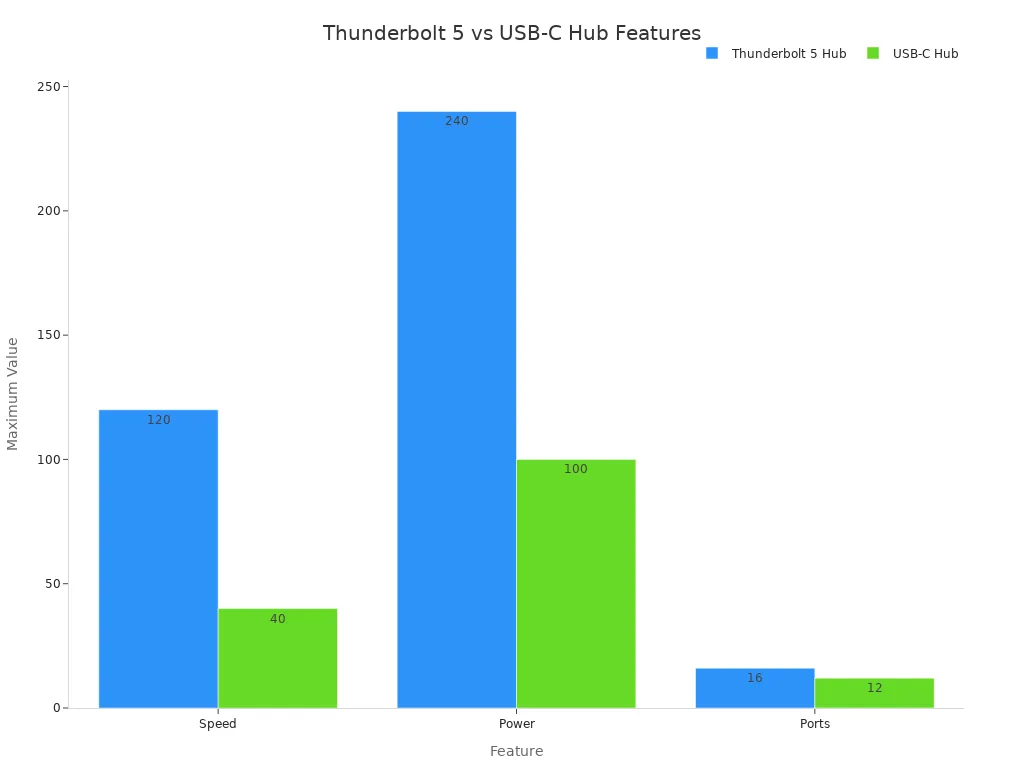
USB-c tiene muchas cosas buenas para tus dispositivos. Puedes conectarlo de cualquier manera, por lo que es fácil de usar. Las computadoras portátiles y tabletas delgadas usan USB-C porque cabe en espacios pequeños. USB-c puede alcanzar las velocidades más rápidas con usb4, hasta 120 Gbps en modo asíncrono. Puede usarlo para entrega de energía, DisplayPort y sonido. Usb-c significa que necesitas menos puertos en tu dispositivo.
Pero USB-C también tiene algunos problemas. No puedes usar USB-C con puertos USB tipo A o B antiguos para algunas transferencias debido a reglas de seguridad. USB-c es más grande que los conectores micro-B. Los cables USB-C largos hacen que los datos se muevan más lentamente, por lo que los cables cortos son mejores para la velocidad. Algunos cables están etiquetados incorrectamente o no están bien hechos, lo que puede dañar sus dispositivos.
Ventajas |
Desventajas |
Puede conectarlo de cualquier forma y es fácil de diseñar. |
No puedes usarlo con USB tipo A/B para algunas transferencias debido a reglas de seguridad. |
Ideal para dispositivos delgados con una altura de puerto pequeña. |
Es más grande que los conectores micro-B. |
Velocidad más rápida con USB4 (hasta 120 Gbps en asíncrono). |
Los cables largos ralentizan los datos; Sólo los cables cortos son rápidos. |
Puede utilizar diferentes modos (USB 2.0, USB 3.x, suministro de energía, modo alternativo, audio, depuración). |
Los cables mal etiquetados o mal hechos pueden dañar su dispositivo. |
Puedes usarlo para video y sonido, por lo que necesitas menos puertos. |
N / A |
Nota: Siempre verifique si su cable y puerto USB-C son compatibles con Thunderbolt si desea la velocidad más rápida.
Descripción general del rayo
Características
Thunderbolt es muy rápido y tiene funciones interesantes en 2025. Puedes usar dos pantallas 4K o una pantalla 8K a la vez. Puede conectar hasta seis dispositivos con un cable seguidos. Esto se llama conexión en cadena. Thunderbolt proporciona al menos 32 Gbit/s para enlaces PCIe. Esto le ayuda a mover archivos grandes rápidamente. Puede obtener hasta 100 W de potencia para cargar computadoras portátiles y monitores con un solo cable. Thunderbolt mantiene sus datos seguros con mayor seguridad. Utiliza protección de memoria basada en Intel VT-d.
Thunderbolt funciona con todas sus versiones. Si tienes Thunderbolt 5, funciona con computadoras Thunderbolt 1, 2, 3 o 4. Thunderbolt 5 es dos veces más rápido que Thunderbolt 3 y 4. Pero solo va tan rápido como lo permite su computadora. Las Mac con chips M-Series y el nuevo macOS funcionan con Thunderbolt 5. Las computadoras con Windows necesitan puertos Thunderbolt 4 o 5. A veces, es necesario actualizar el software de la computadora.
Consejo: Thunderbolt te permite usar un cable para alimentación, datos y video. Esto hace que su escritorio esté ordenado y le ayuda a trabajar más rápido.
Casos de uso
Thunderbolt se utiliza para muchos trabajos por parte de profesionales y creadores. Los editores y diseñadores de vídeo utilizan Thunderbolt para obtener datos rápidos y en muchas pantallas. Las personas que trabajan desde casa usan Thunderbolt para conectar computadoras portátiles, monitores y unidades. Los centros de datos utilizan Thunderbolt para vincular servidores y almacenamiento para movimientos rápidos de datos. Los jugadores usan Thunderbolt para tarjetas gráficas adicionales y más pantallas. Esto hace que los juegos funcionen mejor. Las escuelas y los laboratorios utilizan Thunderbolt para conectar herramientas de laboratorio y pantallas para obtener datos en tiempo real.
Producción de contenido creativo.
Trabajo remoto y oficinas en casa
Centros de datos y conectividad empresarial
Juegos y computación de alto rendimiento
Instituciones educativas y de investigación.
Pros y contras
Thunderbolt tiene muchas cosas buenas, pero también algunas desventajas.
Ventajas |
Contras |
Velocidad súper rápida (hasta 40 Gbps) |
No muchos dispositivos tienen rayo |
Envía datos, energía y video juntos |
Los cables y accesorios cuestan más |
Ideal para vídeos 4K y 8K |
Demasiado para cosas simples como cargar teléfonos |
Funciona con usb-c |
|
Lo mejor para profesionales en edición y diseño de video |
|
Thunderbolt es ideal para personas que necesitan datos rápidos y pantallas especiales. Thunderbolt cuesta más y no está en todos los dispositivos. Si solo quieres cargar tu teléfono o mover archivos pequeños, el USB tipo C es suficiente.
Identificar puertos USB-C vs Thunderbolt
Señales visuales
Es posible que mire su computadora portátil o monitor y vea varios puertos ovalados pequeños. Estos puertos suelen tener el mismo aspecto, pero no siempre funcionan de la misma manera. Los puertos Thunderbolt y los puertos USB-C comparten la misma forma. Esto puede hacer que sea difícil saber cuál tienes.
Para detectar un puerto de rayo, busque un pequeño símbolo de rayo al lado del puerto. Este símbolo le indica que el puerto admite funciones Thunderbolt. Si no ve ningún símbolo, es probable que el puerto sea un puerto USB-C normal. Algunos dispositivos colocan el símbolo encima o debajo del puerto, así que fíjate bien.
A continuación se ofrecen algunos consejos que le ayudarán:
Busque el símbolo del rayo cerca del puerto.
Compruebe si el puerto se encuentra junto a una etiqueta o icono.
Observe si el puerto está en una computadora portátil o monitor de alta gama. Thunderbolt aparece a menudo en estos dispositivos.
Consejo: Si deseas la velocidad más rápida o necesitas conectar dispositivos especiales, utiliza siempre el puerto con el símbolo del rayo.
Etiquetas y símbolos
Los fabricantes utilizan símbolos para ayudarle a diferenciar entre los puertos Thunderbolt y USB-C. El puerto del rayo siempre tiene el símbolo del rayo. El puerto usb-c no tiene ningún símbolo especial. Esto hace que sea más fácil detectar un rayo si sabes qué buscar.
Aquí tienes una tabla para ayudarte a recordar:
Tipo de puerto |
Símbolo/Etiqueta |
Rayo |
Símbolo del rayo |
USB-C |
Sin símbolo específico |
También es posible que veas números junto al símbolo de Thunderbolt, como '4' o '5'. Estos números muestran qué versión de Thunderbolt admite el puerto. Si solo ves la forma ovalada sin ningún símbolo, tienes un puerto USB-C.
Nota: Los puertos Thunderbolt y USB-C tienen casi el mismo aspecto, pero Thunderbolt ofrece más velocidad y funciones. Siempre verifique el símbolo antes de conectar sus dispositivos Thunderbolt.
Thunderbolt vs USB-C: ¿Cuál elegir?
Uso diario
La mayoría de la gente quiere que sus dispositivos sean sencillos y fiables. Podrías cargar tu teléfono o mover fotos. También puede conectar un teclado. Para estos trabajos, no necesita la velocidad más rápida. No necesitas características especiales. USB-c es lo que la mayoría de la gente usa todos los días . Funciona con casi todos los dispositivos nuevos. Ves usb-c en teléfonos, tabletas, computadoras portátiles y auriculares.
Aquí te dejamos una tabla que te ayudará a comparar los principales elementos de uso diario:
Factor |
Rayo |
USB-C |
Velocidad |
Hasta 40 Gbps |
Varía, generalmente más bajo que Thunderbolt |
Funcionalidad |
Admite múltiples transmisiones de datos, energía y video |
Necesidades generales de conectividad |
Compatibilidad |
Compatible con versiones anteriores con USB-C |
Ampliamente compatible en todos los dispositivos |
Costo |
Cables y accesorios de precio premium |
Más asequible, ideal para compras al por mayor |
Caso de uso |
Lo mejor para tareas de alto nivel como la edición de video |
Ideal para tareas cotidianas como carga y transferencia de archivos |
USB-c te ofrece lo que necesitas para trabajos sencillos. Cuesta menos y funciona con más dispositivos. Thunderbolt es más rápido y tiene más funciones. Pero es posible que no los necesite para el uso diario.
Consejo: USB-c es la mejor opción si quieres ahorrar dinero y conectar muchos dispositivos.
Necesidades profesionales
Si trabaja con archivos grandes o edita videos, necesita más potencia. Thunderbolt te ayuda a realizar estos trabajos más rápido. Puede mover archivos enormes rápidamente. Puedes conectar muchos monitores. Puede utilizar unidades externas rápidas. Thunderbolt te permite vincular hasta seis dispositivos con un solo cable.
Aquí hay una tabla que muestra cómo Thunderbolt ayuda con el trabajo:
Característica |
Beneficio |
Ancho de banda total |
Alcanza 120 Gbps, lo que permite la manipulación de archivos y conjuntos de datos de gran tamaño. |
Velocidad SSD externa |
Velocidades casi internas para almacenamiento externo, lo que mejora la velocidad de acceso a los datos. |
Soporte para múltiples pantallas |
Admite pantallas duales de 8K o triples de 4K, ideal para tareas de edición de video. |
Acceso al almacenamiento en la nube |
Velocidad de línea completa de 40 Gbps para acceso a la nube y al servidor de medios remoto. |
Thunderbolt le brinda la velocidad y flexibilidad que necesita para trabajos creativos. Si trabajas en diseño o vídeo, Thunderbolt hace que las cosas sean más fluidas. Puede conectar monitores de alta resolución y almacenamiento rápido. No frenas.
Nota: Thunderbolt cuesta más, pero ahorra tiempo y le ayuda a trabajar mejor si necesita funciones avanzadas.
Juegos y trabajo creativo
Los jugadores y creadores quieren que sus dispositivos funcionen realmente bien. Es posible que desee utilizar una tarjeta gráfica externa. Es posible que desee conectar muchas pantallas. Es posible que necesites mover archivos de juegos grandes. Thunderbolt es la mejor opción para estas necesidades. En 2025, Thunderbolt admitirá configuraciones de GPU externas mucho mejor que USB-C. Obtienes gráficos más rápidos y juegos más fluidos. También obtienes un mejor soporte para monitores sofisticados.
Thunderbolt te permite conectar pantallas duales de 8K o triples de 4K. Puede utilizar SSD externos rápidos para juegos o editar vídeos. Thunderbolt te brinda la velocidad y potencia que necesitas para proyectos creativos y juegos.
Consejo: elige Thunderbolt si quieres usar GPU externas, jugar juegos con configuraciones altas o editar videos con muchas capas y efectos.
Cuando compares Thunderbolt y USB-C, piensa en lo que más necesitas. USB-c es ideal para tareas sencillas y funciona con muchos dispositivos. Thunderbolt es mejor por su velocidad, funciones especiales y trabajos difíciles.
Puedes detectar grandes diferencias entre USB-C y Thunderbolt en 2025. La siguiente tabla muestra las principales características que debes comparar:
Característica |
USB-C |
Rayo |
Velocidad de transferencia de datos |
Hasta 10 Gbps |
Hasta 40 Gbps |
Entrega de energía |
Soporta tecnología PD |
Mayor entrega de potencia |
Salida de vídeo |
DisplayPort/HDMI |
Pantallas encadenadas |
Compatibilidad |
Ampliamente adoptado |
Limitado a dispositivos específicos |
Costo |
Económico |
Mayor costo, mejor rendimiento |
Funciones de seguridad |
Autenticación, cifrado |
Cifrado de datos, control de acceso. |
USB-c es bueno para cargar fácilmente y funciona con muchos dispositivos.
Thunderbolt es mejor para datos rápidos, juegos y trabajos creativos.
Mire las etiquetas de los puertos y las certificaciones de los cables de su dispositivo antes de comprarlo. Esto le ayuda a elegir las funciones correctas y evitar errores.
Preguntas frecuentes
¿Puedes usar un cable USB-C con puerto Thunderbolt?
Sí, puedes usar un Cable USB-C con puerto Thunderbolt . Obtienes carga básica y transferencia de datos. Para obtener la velocidad más rápida, necesita un cable Thunderbolt.
¿Cómo saber si su dispositivo es compatible con Thunderbolt?
Busque el símbolo de un rayo cerca del puerto. También puedes consultar el manual o la configuración de tu dispositivo. Las computadoras portátiles y monitores de alta gama suelen ser compatibles con Thunderbolt.
¿Qué sucede si conecta un dispositivo Thunderbolt a un puerto USB-C?
Puede conectar un dispositivo Thunderbolt a un puerto USB-C. El dispositivo funciona a velocidades USB-C. No obtienes funciones ultrarrápidas como datos rápidos o conexión en cadena.
¿Necesitas cables especiales para Thunderbolt?
Necesita un cable Thunderbolt certificado para obtener la máxima velocidad y funciones de Thunderbolt. Los cables USB-C normales funcionan para carga y datos básicos, pero no para tareas avanzadas de Thunderbolt.