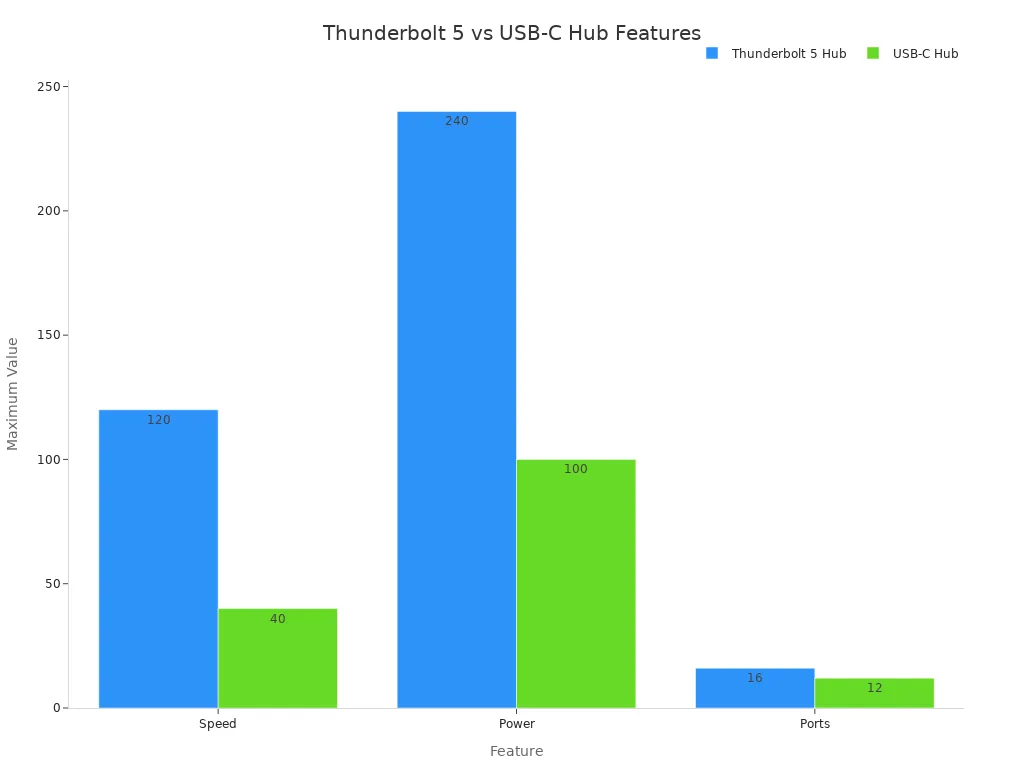
Вы можете увидеть, что USB-C и Thunderbolt используют один и тот же разъем, но в 2025 году у них разные функции. Usb-c и Thunderbolt не одинаковы по скорости, мощности зарядки, тому, как они работают с устройствами и какие устройства они поддерживают. Usb-c и Thunderbolt встречаются на многих устройствах, которые используют люди, но только когда оба используются вместе, они становятся очень популярными. Теперь рынок электроники помогает USB-C и Thunderbolt стать более распространенными, и в 2025 году USB-C будет занимать 43% рынка.
Метрика |
Ценить |
Доля рынка USB-C в 2025 году |
43% |
Прогнозируемый рост рынка (2025–2035 гг.) |
От 33,4 до 139,6 млрд долларов США |
Среднегодовой темп роста для USB Type-C |
15,4% |
Среднегодовой темп роста для USB 3.2 |
8,2% |
Сравнение USB-C и Thunderbolt
Разница в скорости
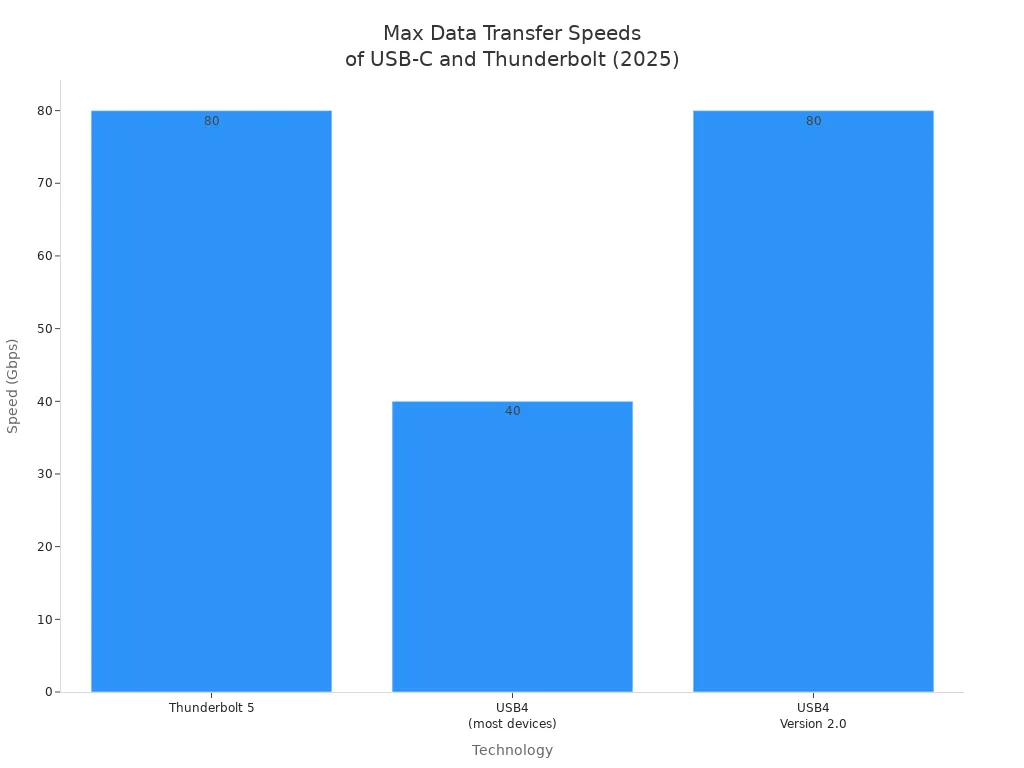
Вы можете задаться вопросом, как быстро USB-C и Thunderbolt перемещают файлы в 2025 году. Оба используют один и тот же разъем, но имеют разную скорость. Thunderbolt создан для очень быстрой передачи данных. Thunderbolt 5 может достигать скорости 80 Гбит/с. Usb4 версии 2.0 также может развивать скорость до 80 Гбит/с. Большинство устройств USB4 достигают скорости 40 Гбит/с. Обычные порты USB типа C обычно обеспечивают скорость до 10 Гбит/с. Это намного медленнее, чем Thunderbolt 4 или Thunderbolt 3.
Вот таблица, в которой показаны максимальные скорости:
Технология |
Максимальная скорость передачи данных |
Тандерболт 5 |
80 Гбит/с |
USB4 (большинство устройств) |
40 Гбит/с |
USB4 версия 2.0 |
До 80 Гбит/с |
Тандерболт 4 |
40 Гбит/с |
Тандерболт 3 |
40 Гбит/с |
USB-C (USB 3.2 Gen 2) |
10 Гбит/с |
Thunderbolt 4 может передавать большие файлы со скоростью почти 40 Гбит/с. Порты USB-C с USB 3.2 Gen 2 достигают скорости всего 10 Гбит/с. Вы увидите разницу при перемещении больших видеофайлов или изображений RAW. Для небольших файлов скорости USB-C и Thunderbolt выглядят примерно одинаково.
Совет: Если вы работаете с огромными файлами, порты Thunderbolt и кабели Thunderbolt обеспечат вам наилучшую скорость.
Мощность зарядки
USB-C и Thunderbolt помогают быстро заряжать устройства. Порты USB типа C используют Power Delivery (PD) и могут заряжать до 100 Вт. Thunderbolt 3 и Thunderbolt 4 также поддерживают мощность до 100 Вт. Вы можете использовать кабель USB-C или кабель Thunderbolt для зарядки ноутбуков, планшетов и телефонов.
Стандарт зарядки |
Максимальная мощность |
Подача питания USB-C (PD) |
До 100 Вт |
Тандерболт 3 |
До 100 Вт |
Тандерболт 4 |
До 100 Вт |
Вам не нужно беспокоиться о скорости зарядки с помощью портов USB-C или Thunderbolt. Оба позволяют заряжать устройства быстро и безопасно.
Совместимость
Usb-c отлично подходит, если вы хотите использовать множество устройств. USB Type C работает с телефонами, планшетами, ноутбуками и аксессуарами. Кабели USB-C подходят к портам USB-C практически на каждом новом устройстве. USB4 и USB type-c также работают со старыми кабелями USB-C, поэтому вы можете использовать их с новыми устройствами.
Thunderbolt использует разъем USB-C, но не каждый порт USB-C поддерживает Thunderbolt. Для работы портов Thunderbolt на полной скорости требуется специальное оборудование и активные кабели Thunderbolt. Thunderbolt 3 работает с устройствами USB-C, но только порты Thunderbolt имеют функции Thunderbolt.
Примечание. Всегда проверяйте, есть ли на вашем устройстве порт Thunderbolt или только порт USB-C. Порты Thunderbolt часто имеют символ молнии.
Поддержка устройств
Порты USB-C имеются на многих устройствах. Вы видите USB-C на ноутбуках, смартфонах, планшетах, наушниках и камерах. Usb-c подходит для большинства повседневных задач. Кабели USB-C помогают заряжать устройства и перемещать файлы.
Порты Thunderbolt имеются на высокопроизводительных устройствах. Мониторы, внешние накопители и профессиональные ноутбуки часто используют Thunderbolt 4 или Thunderbolt 3. Thunderbolt популярен для творческой работы, игр и редактирования видео. Мониторы — это большая группа, которая поддерживает Thunderbolt, а USB-C распространен на всех типах устройств.
Thunderbolt использует разъем USB-C, но для максимальной скорости ему нужны активные кабели Thunderbolt. Кабели USB-C подходят для большинства устройств, но кабели Thunderbolt открывают полную скорость портов Thunderbolt.
Обзор USB-C
Функции
В 2025 году USB-C можно встретить почти на каждом новом устройстве. Этот разъем особенный, потому что он работает со многими вещами. Вам понадобится только один кабель для зарядки, перемещения файлов, видео и звука. Usb-c может обеспечить мощность до 240 Вт, что позволяет быстро заряжать ноутбуки, планшеты и телефоны. Разъем двусторонний, поэтому вам не придется беспокоиться о его неправильном подключении.
Вот таблица, показывающая, чем USB-C отличается от USB-A:
Особенность |
USB-C |
USB-А |
Доставка энергии |
До 240 Вт |
от 2,5 Вт до 12 Вт |
Скорость передачи данных |
До 40 Гбит/с |
До 5 Гбит/с |
Универсальность |
Один кабель для всего |
Отдельные порты для зарядки/данных |
Поддержка передовых технологий |
Тандерболт 3 и 4 |
Ограничено старыми стандартами |
Дизайн |
Реверсивный разъем |
Нереверсивный разъем |
USB типа C также позволяет использовать старые кабели. Вы можете использовать кабели USB4 со старыми устройствами USB-C, такими как USB 3.2, 3.1 и 2.0. Это позволяет легко обновлять ваши устройства, не запутываясь.
Особенность |
Описание |
Обратная совместимость |
Кабели USB4 работают с устройствами USB 3.2, 3.1 и 2.0, используя один и тот же разъем USB-C, чтобы вы не запутались. |
Варианты использования
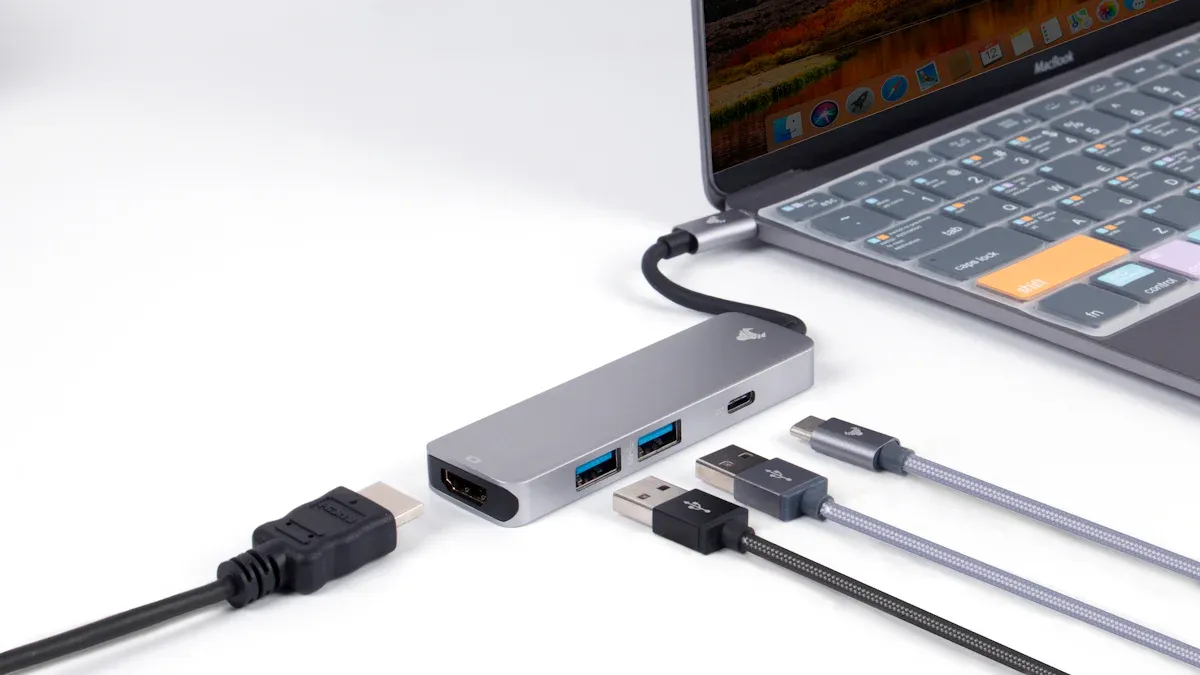
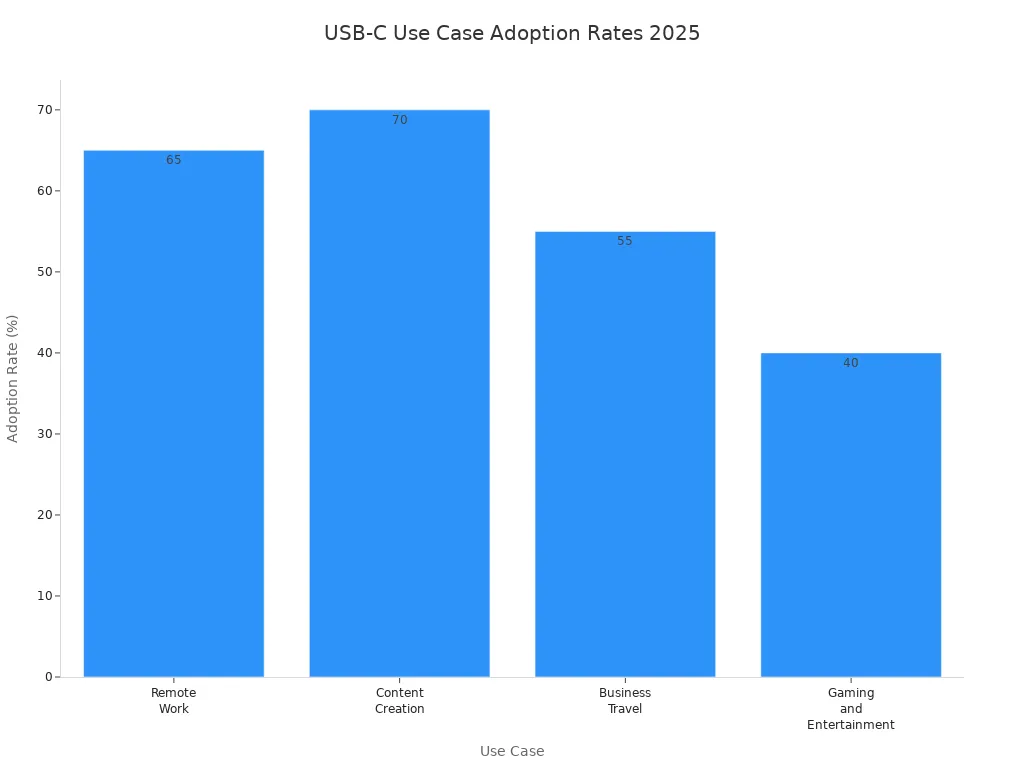
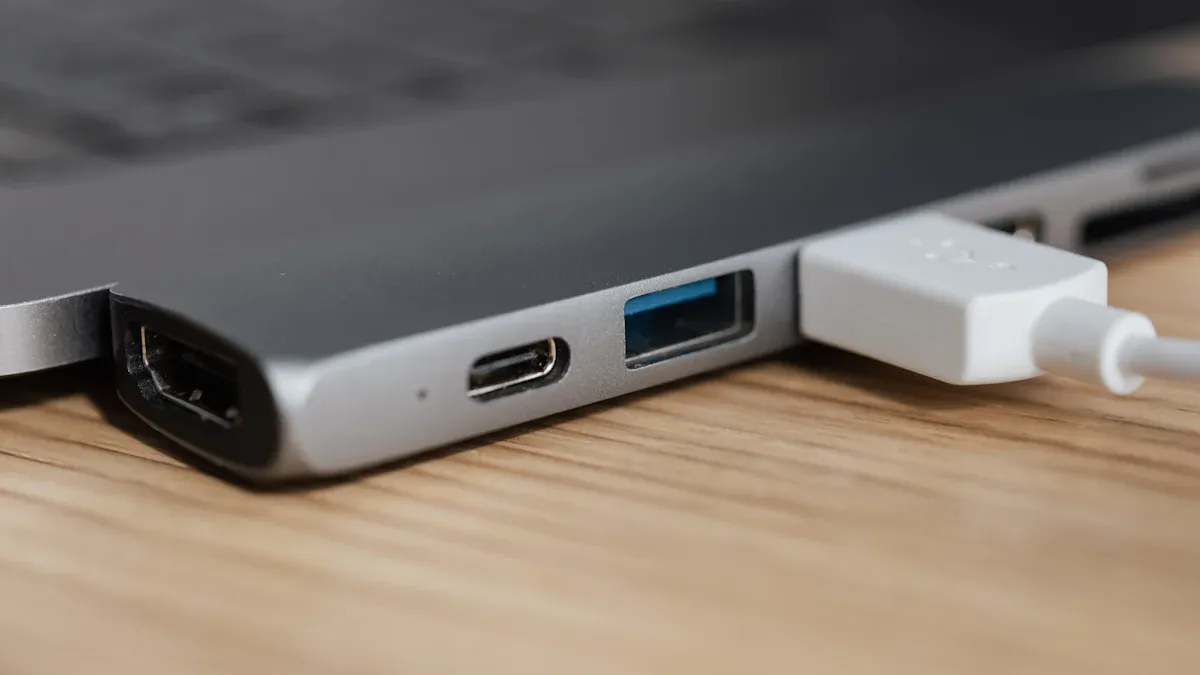
Вы используете USB-C для многих вещей дома, на работе или в путешествии. Концентраторы USB-C позволяют подключать клавиатуры, мыши, экраны и накопители. Люди, которые работают дома, используют концентраторы USB-C, чтобы успевать больше. Создатели подключают камеры и экраны для монтажа. Деловые путешественники используют концентраторы USB-C для настройки устройств где угодно. Геймеры используют USB-C для подключения контроллеров и гарнитур. Рабочие на заводах используют концентраторы USB-C для сбора данных.
Вариант использования |
Описание |
Коэффициент внедрения/показатель |
Удаленная работа и домашний офис |
Концентраторы USB-C соединяют множество устройств для лучшей работы. |
65% удаленных работников часто используют хабы. |
Создание контента и мультимедиа |
Хабы соединяют камеры и экраны для удобного редактирования. |
70% авторов хотят поддержки Thunderbolt. |
Деловые поездки и путешествия |
Концентраторы позволяют людям подключать устройства во многих местах. |
55% деловых путешественников берут с собой концентратор USB-C. |
Игры и развлечения |
Геймеры подключают устройства для получения удовольствия. |
На 40 % больше игровых устройств используют USB-C. |
Промышленные приложения и приложения Интернета вещей |
Хабы помогают собирать данные на заводах. |
Все больше заводов используют USB-C. |
Совет: USB-C и Thunderbolt позволяют быстро перемещать файлы и быстро заряжать, но Thunderbolt ещё быстрее подходит для творческих задач.
Плюсы и минусы
Usb-c предлагает много преимуществ для ваших устройств. Вы можете подключить его любым способом, поэтому его легко использовать. В тонких ноутбуках и планшетах используется USB-C, поскольку он подходит для небольших помещений. Usb-c может достигать самых высоких скоростей с USB4 — до 120 Гбит/с в асинхронном режиме. Вы можете использовать его для подачи питания, DisplayPort и звука. Usb-c означает, что вам нужно меньше портов на вашем устройстве.
Но у USB-C тоже есть проблемы. Вы не можете использовать USB-C со старыми портами USB типа A или B для некоторых передач из соображений безопасности. Usb-c больше, чем разъемы micro-B. Длинные кабели USB-C замедляют передачу данных, поэтому короткие кабели лучше обеспечивают скорость. Некоторые кабели имеют неправильную маркировку или неправильно изготовлены, что может повредить ваши устройства.
Преимущества |
Недостатки |
Вы можете подключить его любым способом, и его легко спроектировать. |
Вы не можете использовать его с USB типа A/B для некоторых передач из-за правил безопасности. |
Отлично подходит для тонких устройств с небольшой высотой порта. |
Он больше, чем разъемы micro-B. |
Самая высокая скорость с USB4 (до 120 Гбит/с в асинхронном режиме). |
Длинные кабели замедляют передачу данных; только короткие кабели работают быстро. |
Вы можете использовать разные режимы (USB 2.0, USB 3.x, Power Delivery, Альтернативный режим, Аудио, Отладка). |
Кабели с неправильной маркировкой или неправильной маркировкой могут привести к поломке устройства. |
Вы можете использовать его для видео и звука, поэтому вам понадобится меньше портов. |
Н/Д |
Примечание. Всегда проверяйте, поддерживают ли ваш кабель и порт USB-C Thunderbolt, если вам нужна максимальная скорость.
Обзор Thunderbolt
Функции
Thunderbolt очень быстр и имеет интересные функции в 2025 году. Вы можете использовать два экрана 4K или один экран 8K одновременно. Одним кабелем можно подключить до шести устройств подряд. Это называется шлейфовая цепочка. Thunderbolt обеспечивает скорость не менее 32 Гбит/с для каналов PCIe. Это поможет вам быстро перемещать большие файлы. Вы можете получить мощность до 100 Вт для зарядки ноутбуков и мониторов с помощью одного кабеля. Thunderbolt обеспечивает безопасность ваших данных. Он использует защиту памяти на базе Intel VT-d.
Thunderbolt работает со всеми его версиями. Если у вас есть Thunderbolt 5, он работает с компьютерами Thunderbolt 1, 2, 3 или 4. Thunderbolt 5 в два раза быстрее, чем Thunderbolt 3 и 4. Но он работает настолько быстро, насколько позволяет ваш компьютер. Компьютеры Mac с чипами серии M и новые macOS работают с Thunderbolt 5. Компьютерам с Windows необходимы порты Thunderbolt 4 или 5. Иногда вам необходимо обновить программное обеспечение компьютера.
Совет: Thunderbolt позволяет использовать один кабель для питания, передачи данных и видео. Это сделает ваш стол аккуратным и поможет вам работать быстрее.
Варианты использования
Thunderbolt используется профессионалами и создателями во многих сферах деятельности. Видеоредакторы и дизайнеры используют Thunderbolt для быстрой передачи данных и множества экранов. Люди, работающие дома, используют Thunderbolt для подключения ноутбуков, мониторов и накопителей. Центры обработки данных используют Thunderbolt для связи серверов и хранилищ для быстрого перемещения данных. Геймеры используют Thunderbolt для получения дополнительных видеокарт и экранов. Благодаря этому игры работают лучше. Школы и лаборатории используют Thunderbolt для подключения лабораторных инструментов и экранов для получения данных в реальном времени.
Производство креативного контента
Удаленная работа и домашний офис
Центры обработки данных и корпоративная связь
Игры и высокопроизводительные вычисления
Образовательные и научно-исследовательские учреждения
Плюсы и минусы
У Thunderbolt есть много хороших качеств, но есть и недостатки.
Плюсы |
Минусы |
Супер быстрая скорость (до 40 Гбит/с) |
Не многие устройства имеют Thunderbolt |
Отправляет данные, питание и видео вместе |
Кабели и аксессуары стоят дороже. |
Отлично подходит для видео 4K и 8K |
Слишком много для простых вещей, таких как зарядка телефонов. |
Работает с USB-C |
|
Лучшее для профессионалов в области редактирования видео и дизайна. |
|
Thunderbolt отлично подходит для людей, которым нужна быстрая передача данных и специальные экраны. Thunderbolt стоит дороже и есть не на каждом устройстве. Если вы просто хотите зарядить телефон или переместить небольшие файлы, USB типа C будет достаточно.
Определите порты USB-C и Thunderbolt
Визуальные подсказки
Вы можете посмотреть на свой ноутбук или монитор и увидеть несколько маленьких овальных портов. Эти порты часто выглядят одинаково, но не всегда работают одинаково. Порты Thunderbolt и порты USB-C имеют одинаковую форму. Это может затруднить определение того, какой из них у вас есть.
Чтобы обнаружить порт Thunderbolt, проверьте наличие небольшого символа молнии рядом с портом. Этот символ означает, что порт поддерживает функции Thunderbolt. Если вы не видите никакого символа, скорее всего, это обычный порт USB-C. На некоторых устройствах символ размещается над или под портом, поэтому внимательно присмотритесь.
Вот несколько советов, которые помогут вам:
Ищите символ молнии возле порта.
Проверьте, находится ли порт рядом с меткой или значком.
Обратите внимание, находится ли порт на ноутбуке или мониторе высокого класса. На этих устройствах часто появляется Thunderbolt.
Совет: Если вам нужна максимальная скорость или необходимо подключить специальные устройства, всегда используйте порт с символом молнии.
Этикетки и символы
Производители используют символы, чтобы помочь вам отличить порты Thunderbolt и USB-C. Порт Thunderbolt всегда имеет символ молнии. Порт USB-C не имеет специального символа. Это позволяет легко обнаружить удар молнии, если вы знаете, что искать.
Вот таблица, которая поможет вам запомнить:
Тип порта |
Символ/метка |
Удар молнии |
Символ молнии |
USB-C |
Нет конкретного символа |
Рядом с символом Thunderbolt вы также можете увидеть цифры, например «4» или «5». Эти цифры показывают, какую версию Thunderbolt поддерживает порт. Если вы видите только овал без символа, у вас есть порт USB-C.
Примечание. Порты Thunderbolt и USB-C выглядят почти одинаково, но Thunderbolt обеспечивает больше скорости и возможностей. Всегда проверяйте наличие символа перед подключением устройств Thunderbolt.
Thunderbolt против USB-C: что выбрать?
Ежедневное использование
Большинство людей хотят, чтобы их устройства были простыми и надежными. Вы можете зарядить свой телефон или переместить фотографии. Вы также можете подключить клавиатуру. Для этих работ вам не нужна самая высокая скорость. Вам не нужны специальные функции. USB-C — это то, что большинство людей используют каждый день . Он работает практически со всеми новыми устройствами. Вы видите USB-C на телефонах, планшетах, ноутбуках и наушниках.
Вот таблица, которая поможет вам сравнить основные вещи для ежедневного использования:
Фактор |
Удар молнии |
USB-C |
Скорость |
До 40 Гбит/с |
Варьируется, обычно ниже, чем Thunderbolt |
Функциональность |
Поддерживает несколько потоков данных, питания и видео. |
Общие потребности в подключении |
Совместимость |
Обратная совместимость с USB-C |
Широкая поддержка на всех устройствах |
Расходы |
Кабели и аксессуары премиум-класса |
Более доступный, идеально подходит для оптовых закупок. |
Вариант использования |
Лучше всего подходит для сложных задач, таких как редактирование видео. |
Идеально подходит для повседневных задач, таких как зарядка и передача файлов. |
USB-C дает вам все, что вам нужно для простой работы. Это стоит дешевле и работает с большим количеством устройств. Thunderbolt быстрее и имеет больше возможностей. Но для повседневного использования они могут вам и не понадобиться.
Совет: USB-C — лучший выбор, если вы хотите сэкономить и подключить множество устройств.
Профессиональные потребности
Если вы работаете с большими файлами или редактируете видео, вам нужно больше мощности. Thunderbolt помогает вам выполнять эту работу быстрее. Вы можете быстро перемещать огромные файлы. Вы можете подключить множество мониторов. Вы можете использовать быстрые внешние накопители. Thunderbolt позволяет подключить до шести устройств одним кабелем.
Вот таблица, показывающая, как Thunderbolt помогает в работе:
Особенность |
Выгода |
Общая пропускная способность |
Достигает скорости 120 Гбит/с, что позволяет манипулировать большими файлами и наборами данных. |
Скорость внешнего SSD |
Почти внутренняя скорость внешнего хранилища, повышающая скорость доступа к данным. |
Поддержка нескольких дисплеев |
Поддерживает два дисплея 8K или тройной 4K, что идеально подходит для задач редактирования видео. |
Доступ к облачному хранилищу |
Полная скорость линии 40 Гбит/с для доступа к облаку и удаленному медиа-серверу. |
Thunderbolt обеспечивает скорость и гибкость, необходимые для творческой работы. Если вы работаете в сфере дизайна или видео, Thunderbolt сделает все проще. Вы можете подключить мониторы с высоким разрешением и быстрое хранилище. Вы не замедляетесь.
Примечание. Thunderbolt стоит дороже, но он экономит время и помогает вам работать лучше, если вам нужны расширенные функции.
Игры и творчество
Геймеры и создатели хотят, чтобы их устройства работали хорошо. Возможно, вы захотите использовать внешнюю видеокарту. Возможно, вы захотите соединить несколько экранов. Возможно, вам придется переместить большие файлы игры. Thunderbolt — лучший выбор для этих нужд. В 2025 году Thunderbolt поддерживает настройки внешнего графического процессора гораздо лучше, чем USB-C. Вы получаете более быструю графику и более плавные игры. Вы также получаете лучшую поддержку модных мониторов.
Thunderbolt позволяет подключать два экрана 8K или три экрана 4K. Вы можете использовать быстрые внешние SSD для игр или редактирования видео. Thunderbolt обеспечивает скорость и мощность, необходимые для творческих проектов и игр.
Совет: выберите Thunderbolt, если вы хотите использовать внешние графические процессоры, играть в игры с высокими настройками или редактировать видео с множеством слоев и эффектов.
Сравнивая Thunderbolt и USB-C, подумайте, что вам нужно больше всего. Usb-c отлично подходит для простых задач и работает со многими устройствами. Thunderbolt лучше всего подходит для скорости, специальных функций и тяжелых работ.
Вы сможете заметить большие различия между USB-C и Thunderbolt в 2025 году. В таблице ниже показаны основные функции, которые следует сравнить:
Особенность |
USB-C |
Удар молнии |
Скорость передачи данных |
До 10 Гбит/с |
До 40 Гбит/с |
Доставка энергии |
Поддерживает технологию PD |
Более высокая мощность |
Видеовыход |
ДисплейПорт/HDMI |
Шлейфовое подключение дисплеев |
Совместимость |
Широкое распространение |
Ограничено конкретными устройствами |
Расходы |
Бюджетно |
Более высокая стоимость, лучшая производительность |
Функции безопасности |
Аутентификация, шифрование |
Шифрование данных, контроль доступа |
USB-C удобен для удобной зарядки и работает со многими устройствами.
Thunderbolt лучше всего подходит для быстрой передачи данных, игр и творческих задач.
Перед покупкой ознакомьтесь с этикетками портов и сертификатами кабеля вашего устройства. Это поможет вам выбрать правильные функции и избежать ошибок.
Часто задаваемые вопросы
Можете ли вы использовать кабель USB-C с портом Thunderbolt?
Да, вы можете использовать USB-C кабель с портом Thunderbolt . Вы получаете базовую зарядку и передачу данных. Для максимальной скорости вам понадобится кабель Thunderbolt.
Как узнать, поддерживает ли ваше устройство Thunderbolt?
Ищите символ молнии возле порта. Вы также можете проверить руководство или настройки вашего устройства. Высококлассные ноутбуки и мониторы часто поддерживают Thunderbolt.
Что произойдет, если подключить устройство Thunderbolt к порту USB-C?
Вы можете подключить устройство Thunderbolt к порту USB-C. Устройство работает на скорости USB-C. Вы не получаете такие функции Thunderbolt, как быстрая передача данных или последовательное подключение.
Вам нужны специальные кабели для молнии?
Для обеспечения полной скорости и функций Thunderbolt вам понадобится сертифицированный кабель Thunderbolt. Обычные кабели USB-C подходят для зарядки и передачи основных данных, но не для сложных задач Thunderbolt.