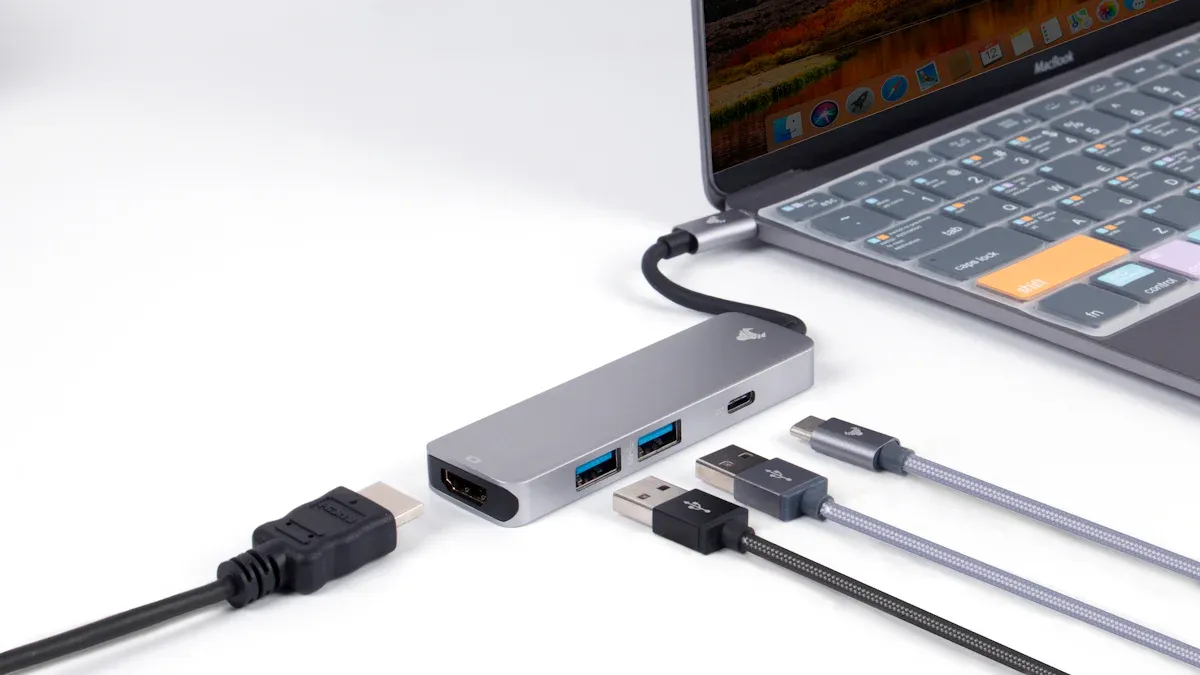
Você pode ver que USB-C e Thunderbolt usam o mesmo plugue, mas eles têm recursos diferentes em 2025. USB-C e Thunderbolt não são iguais em velocidade, potência de carregamento, como funcionam com dispositivos e quais dispositivos suportam. USB-C e Thunderbolt são encontrados em muitos dispositivos que as pessoas usam, mas somente quando ambos são usados juntos eles se tornam muito populares. Agora, o mercado de eletrônicos ajuda o USB-C e o Thunderbolt a se tornarem mais comuns, e o USB-C terá 43% do mercado em 2025.
Métrica |
Valor |
Participação de mercado USB-C em 2025 |
43% |
Crescimento projetado do mercado (2025-2035) |
US$ 33,4 bilhões a US$ 139,6 bilhões |
CAGR para USB tipo C |
15,4% |
CAGR para USB 3.2 |
8,2% |
Comparação de USB-C e Thunderbolt
Diferenças de velocidade
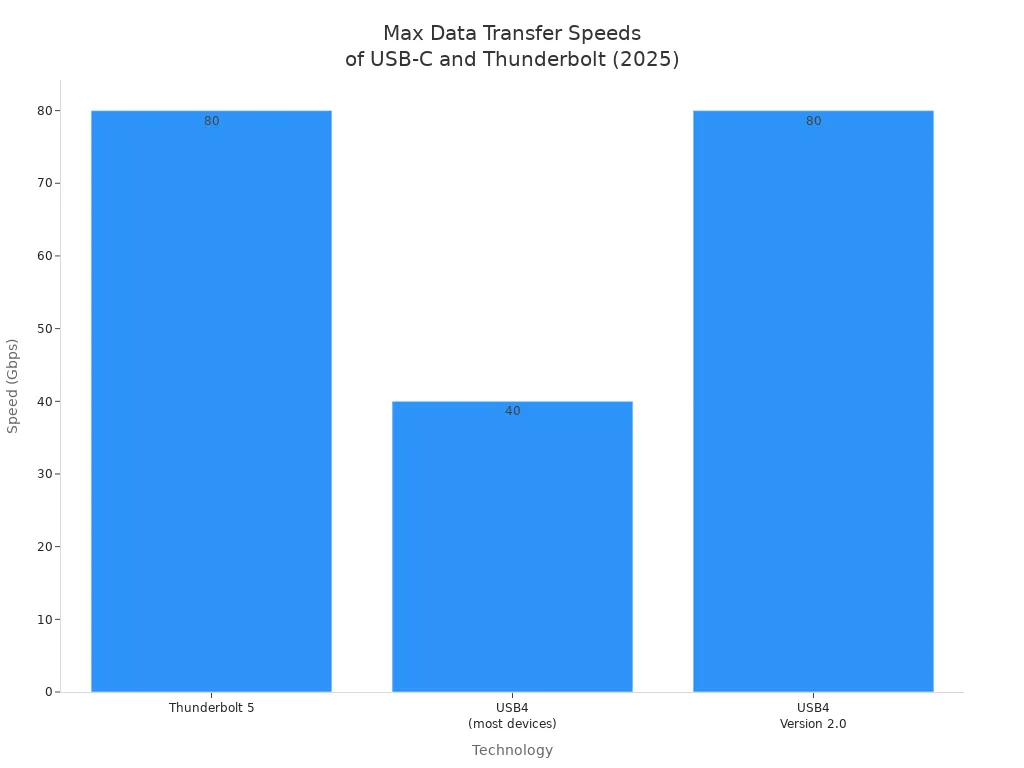
Você pode se perguntar quão rápido usb-c e Thunderbolt movem arquivos em 2025. Ambos usam o mesmo conector, mas não têm a mesma velocidade. Thunderbolt é feito para transferências muito rápidas. Thunderbolt 5 pode atingir 80 Gbps. O USB4 versão 2.0 também pode ir até 80 Gbps. A maioria dos dispositivos usb4 atinge 40 Gbps. As portas USB tipo C normais geralmente chegam a 10 Gbps. Isso é muito mais lento que o Thunderbolt 4 ou Thunderbolt 3.
Aqui está uma tabela que mostra as velocidades máximas:
Tecnologia |
Velocidade máxima de transferência de dados |
Raio 5 |
80Gbps |
USB4 (maioria dos dispositivos) |
40 Gbps |
USB4 versão 2.0 |
Até 80 Gbps |
Raio 4 |
40 Gbps |
Raio 3 |
40Gbps |
USB-C (USB 3.2 geração 2) |
10Gbps |
O Thunderbolt 4 pode mover arquivos grandes a quase 40 Gbps. As portas USB-C com USB 3.2 Gen 2 atingem apenas 10 Gbps. Você verá a diferença ao mover arquivos de vídeo grandes ou imagens RAW. Para arquivos pequenos, as velocidades USB-C e Thunderbolt parecem próximas.
Dica: Se você trabalha com arquivos grandes, as portas Thunderbolt e os cabos Thunderbolt oferecem a melhor velocidade.
Potência de carregamento
USB-C e Thunderbolt ajudam você a carregar dispositivos rapidamente. As portas USB tipo C usam Power Delivery (PD) e podem carregar até 100W. Thunderbolt 3 e Thunderbolt 4 também suportam até 100W. Você pode usar um cabo USB-C ou um cabo Thunderbolt para carregar laptops, tablets e telefones.
Padrão de carregamento |
Potência Máxima |
Fornecimento de energia USB-C (PD) |
Até 100W |
Raio 3 |
Até 100W |
Raio 4 |
Até 100W |
Você não precisa se preocupar com a velocidade de carregamento com portas USB-C ou Thunderbolt. Ambos permitem carregar dispositivos com rapidez e segurança.
Compatibilidade
Usb-c é ótimo quando você deseja usar vários dispositivos. USB tipo c funciona com telefones, tablets, laptops e acessórios. Os cabos USB-C cabem nas portas USB-C em quase todos os novos dispositivos. Usb4 e usb tipo c também funcionam com cabos usb-c mais antigos, então você pode usá-los com novos dispositivos.
Thunderbolt usa o conector USB-C, mas nem todas as portas USB-C suportam Thunderbolt. As portas Thunderbolt precisam de hardware especial e cabos Thunderbolt ativos para velocidade total. Thunderbolt 3 funciona com dispositivos USB-C, mas apenas as portas Thunderbolt possuem recursos Thunderbolt.
Nota: Verifique sempre se o seu dispositivo possui uma porta Thunderbolt ou apenas uma porta USB-C. As portas Thunderbolt geralmente mostram um símbolo de raio.
Suporte a dispositivos
As portas USB-C são encontradas em muitos dispositivos. Você vê USB-C em laptops, smartphones, tablets, fones de ouvido e câmeras. Usb-c funciona para a maioria das tarefas diárias. Os cabos USB-C ajudam a carregar dispositivos e mover arquivos.
As portas Thunderbolt estão em dispositivos de alto desempenho. Monitores, unidades externas e laptops profissionais geralmente usam Thunderbolt 4 ou Thunderbolt 3. Thunderbolt é popular para trabalhos criativos, jogos e edição de vídeo. Os monitores são um grande grupo que suporta Thunderbolt, enquanto o USB-C é comum em todos os tipos de dispositivos.
Thunderbolt usa o conector USB-C, mas precisa de cabos Thunderbolt ativos para velocidade máxima. Os cabos USB-C funcionam para a maioria dos dispositivos, mas os cabos Thunderbolt desbloqueiam a velocidade total das portas Thunderbolt.
Visão geral do USB-C
Características
Você pode encontrar USB-C em quase todos os novos dispositivos em 2025. Este conector é especial porque funciona com muitas coisas. Você só precisa de um cabo para carregar, mover arquivos, vídeo e som. O USB-C pode fornecer energia de até 240 W, portanto, carrega laptops, tablets e telefones rapidamente. O conector é reversível, então você não precisa se preocupar em conectá-lo incorretamente.
Aqui está uma tabela que mostra como o USB-C é diferente do USB-A:
Recurso |
USB-C |
USB-A |
Entrega de energia |
Até 240W |
2,5W a 12W |
Velocidade de transferência de dados |
Até 40 Gbps |
Até 5 Gbps |
Versatilidade |
Um cabo para tudo |
Portas separadas para carregamento/dados |
Suporte para tecnologia avançada |
Raio 3 e 4 |
Limitado a padrões mais antigos |
Projeto |
Conector reversível |
Conector não reversível |
USB tipo c também permite usar cabos mais antigos. Você pode usar cabos USB4 com dispositivos USB-C mais antigos, como USB 3.2, 3.1 e 2.0. Isso simplifica a atualização de seus dispositivos sem ficar confuso.
Recurso |
Descrição |
Compatibilidade com versões anteriores |
Os cabos USB4 funcionam com dispositivos USB 3.2, 3.1 e 2.0, usando o mesmo conector USB-C para que você não se confunda. |
Casos de uso
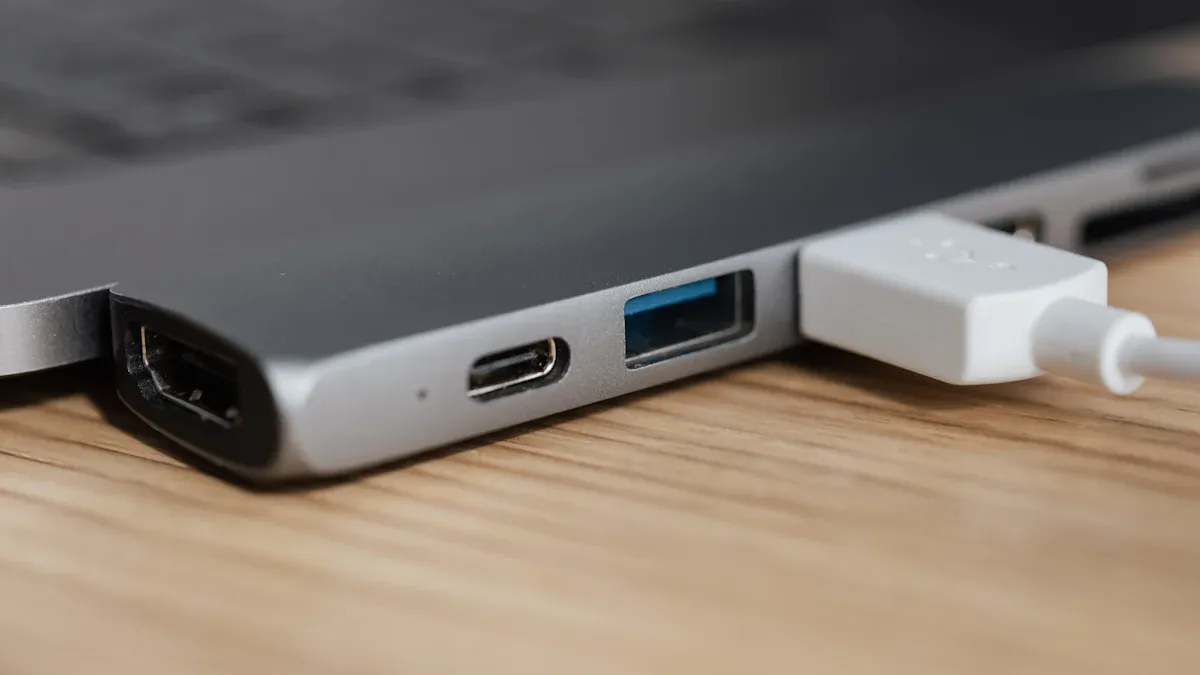
Você usa usb-c para muitas coisas em casa, no trabalho ou em viagens. Os hubs USB-C ajudam você a conectar teclados, mouses, telas e unidades de armazenamento. Pessoas que trabalham em casa usam hubs USB-C para fazer mais. Os criadores conectam câmeras e telas para edição. Os viajantes de negócios usam hubs USB-C para configurar dispositivos em qualquer lugar. Os jogadores usam USB-C para conectar controladores e fones de ouvido. Os trabalhadores nas fábricas usam hubs USB-C para coletar dados.
Caso de uso |
Descrição |
Taxa/métrica de adoção |
Trabalho remoto e escritórios domésticos |
Os hubs USB-C conectam muitos dispositivos para um melhor trabalho. |
65% dos trabalhadores remotos usam hubs com frequência. |
Criação de Conteúdo e Multimídia |
Hubs conectam câmeras e telas para facilitar a edição. |
70% dos criadores desejam suporte Thunderbolt. |
Viagens de negócios e em movimento |
Os hubs permitem que as pessoas conectem dispositivos em vários lugares. |
55% dos viajantes de negócios trazem um hub USB-C. |
Jogos e Entretenimento |
Os jogadores conectam dispositivos para experiências divertidas. |
40% mais configurações de jogos usam USB-C. |
Aplicações Industriais e IoT |
Os hubs ajudam a coletar dados nas fábricas. |
Mais fábricas estão usando usb-c. |
Dica: USB-C e Thunderbolt permitem mover arquivos rapidamente e carregá-los rapidamente, mas Thunderbolt é ainda mais rápido para trabalhos criativos.
Prós e Contras
Usb-c tem muitas coisas boas para seus dispositivos. Você pode conectá-lo de qualquer maneira, por isso é fácil de usar. Laptops e tablets finos usam USB-C porque cabe em espaços pequenos. O USB-C pode atingir as velocidades mais rápidas com o USB4, até 120 Gbps no modo assíncrono. Você pode usá-lo para Power Delivery, DisplayPort e som. Usb-c significa que você precisa de menos portas no seu dispositivo.
Mas o usb-c também tem alguns problemas. Você não pode usar usb-c com portas USB tipo A ou B antigas para algumas transferências devido a regras de segurança. Usb-c é maior que os conectores micro-B. Cabos USB-C longos tornam a movimentação dos dados mais lenta, portanto, cabos curtos são melhores para velocidade. Alguns cabos estão rotulados incorretamente ou não foram feitos corretamente, o que pode danificar seus dispositivos.
Vantagens |
Desvantagens |
Você pode conectá-lo de qualquer maneira e é fácil de projetar. |
Você não pode usá-lo com USB tipo A/B para algumas transferências devido a regras de segurança. |
Ótimo para dispositivos finos com pequena altura de porta. |
É maior que os conectores micro-B. |
Velocidade mais rápida com USB4 (até 120 Gbps em assíncrono). |
Cabos longos tornam os dados mais lentos; apenas cabos curtos são rápidos. |
Você pode usar diferentes modos (USB 2.0, USB 3.x, Power Delivery, Modo Alternativo, Áudio, Depuração). |
Cabos rotulados incorretamente ou mal feitos podem quebrar seu dispositivo. |
Você pode usá-lo para vídeo e som, portanto, precisará de menos portas. |
N / D |
Nota: Sempre verifique se o cabo e a porta USB-C têm suporte para Thunderbolt se você deseja a velocidade mais rápida.
Visão geral do raio
Características
Thunderbolt é muito rápido e tem recursos interessantes em 2025. Você pode usar duas telas 4K ou uma tela 8K ao mesmo tempo. Você pode conectar até seis dispositivos consecutivos com um cabo. Isso é chamado de margarida. Thunderbolt fornece pelo menos 32 Gbit/s para links PCIe. Isso ajuda você a mover arquivos grandes rapidamente. Você pode obter até 100 W de potência para carregar laptops e monitores com um cabo. Thunderbolt mantém seus dados protegidos com melhor segurança. Ele usa proteção de memória baseada em Intel VT-d.
Thunderbolt funciona com todas as suas versões. Se você tiver o Thunderbolt 5, ele funcionará com os computadores Thunderbolt 1, 2, 3 ou 4. O Thunderbolt 5 é duas vezes mais rápido que o Thunderbolt 3 e 4. Mas só vai tão rápido quanto o seu computador permitir. Macs com chips da série M e novos macOS funcionam com Thunderbolt 5. Os computadores Windows precisam de portas Thunderbolt 4 ou 5. Às vezes, você precisa atualizar o software do computador.
Dica: Thunderbolt permite usar um cabo para alimentação, dados e vídeo. Isso deixa sua mesa organizada e ajuda você a trabalhar mais rápido.
Casos de uso
Thunderbolt é usado para muitos trabalhos por profissionais e criadores. Editores e designers de vídeo usam Thunderbolt para dados rápidos e muitas telas. Pessoas que trabalham em casa usam o Thunderbolt para conectar laptops, monitores e unidades. Os data centers usam Thunderbolt para vincular servidores e armazenamento para movimentações rápidas de dados. Os jogadores usam o Thunderbolt para placas gráficas extras e mais telas. Isso faz com que os jogos funcionem melhor. Escolas e laboratórios usam o Thunderbolt para conectar ferramentas e telas de laboratório para obter dados em tempo real.
Produção de conteúdo criativo
Trabalho remoto e home office
Data centers e conectividade empresarial
Jogos e computação de alto desempenho
Instituições de ensino e pesquisa
Prós e Contras
Thunderbolt tem muitas coisas boas, mas também algumas desvantagens.
Prós |
Contras |
Velocidade super rápida (até 40 Gbps) |
Poucos dispositivos possuem Thunderbolt |
Envia dados, energia e vídeo juntos |
Cabos e acessórios custam mais |
Ótimo para vídeo 4K e 8K |
Demais para coisas simples como carregar telefones |
Funciona com USB-C |
|
Melhor para profissionais em edição e design de vídeo |
|
Thunderbolt é ótimo para pessoas que precisam de dados rápidos e telas especiais. Thunderbolt custa mais e não está em todos os dispositivos. Se você deseja apenas carregar seu telefone ou mover arquivos pequenos, o USB tipo C é o suficiente.
Identifique portas USB-C vs Thunderbolt
Dicas visuais
Você pode olhar para o seu laptop ou monitor e ver várias pequenas portas ovais. Essas portas geralmente têm a mesma aparência, mas nem sempre funcionam da mesma maneira. As portas Thunderbolt e portas USB-C compartilham o mesmo formato. Isso pode tornar difícil saber qual você possui.
Para localizar uma porta Thunderbolt, verifique se há um pequeno símbolo de raio próximo à porta. Este símbolo indica que a porta oferece suporte a recursos Thunderbolt. Se você não vir nenhum símbolo, a porta provavelmente é uma porta USB-C normal. Alguns dispositivos colocam o símbolo acima ou abaixo da porta, portanto observe com atenção.
Aqui estão algumas dicas para ajudá-lo:
Procure o símbolo do raio perto da porta.
Verifique se a porta fica próxima a um rótulo ou ícone.
Observe se a porta está em um laptop ou monitor de última geração. Thunderbolt aparece frequentemente nesses dispositivos.
Dica: Se você deseja a velocidade mais rápida ou precisa conectar dispositivos especiais, use sempre a porta com o símbolo do raio.
Etiquetas e Símbolos
Os fabricantes usam símbolos para ajudá-lo a saber a diferença entre as portas Thunderbolt e USB-C. A porta Thunderbolt sempre tem um símbolo de raio. A porta usb-c não possui um símbolo especial. Isso torna mais fácil detectar raios se você souber o que procurar.
Aqui está uma tabela para ajudá-lo a lembrar:
Tipo de porta |
Símbolo/Etiqueta |
Raio |
Símbolo do raio |
USB-C |
Nenhum símbolo específico |
Você também pode ver números próximos ao símbolo do Thunderbolt, como '4' ou '5'. Esses números mostram qual versão do Thunderbolt a porta suporta. Se você vir apenas a forma oval sem nenhum símbolo, você tem uma porta USB-C.
Observação: as portas Thunderbolt e USB-C parecem quase iguais, mas o Thunderbolt oferece mais velocidade e recursos. Sempre verifique o símbolo antes de conectar seus dispositivos Thunderbolt.
Thunderbolt vs USB-C: qual escolher?
Uso diário
A maioria das pessoas deseja que seus dispositivos sejam fáceis e confiáveis. Você pode carregar seu telefone ou mover fotos. Você também pode conectar um teclado. Para esses trabalhos, você não precisa da velocidade mais rápida. Você não precisa de recursos especiais. Usb-c é o que a maioria das pessoas usa todos os dias . Funciona com quase todos os novos dispositivos. Você vê USB-C em telefones, tablets, laptops e fones de ouvido.
Aqui está uma tabela para ajudá-lo a comparar os principais itens para uso diário:
Fator |
Raio |
USB-C |
Velocidade |
Até 40 Gbps |
Varia, geralmente menor que Thunderbolt |
Funcionalidade |
Suporta vários fluxos de dados, energia e vídeo |
Necessidades gerais de conectividade |
Compatibilidade |
Compatível com versões anteriores com USB-C |
Amplamente suportado em vários dispositivos |
Custo |
Cabos e acessórios com preços premium |
Mais acessível, ideal para compras em grandes quantidades |
Caso de uso |
Melhor para tarefas sofisticadas, como edição de vídeo |
Ideal para tarefas diárias como carregamento e transferência de arquivos |
Usb-c oferece o que você precisa para trabalhos simples. Custa menos e funciona com mais dispositivos. Thunderbolt é mais rápido e tem mais recursos. Mas você pode não precisar deles para uso diário.
Dica: Usb-c é a melhor escolha se você deseja economizar dinheiro e conectar muitos dispositivos.
Necessidades Profissionais
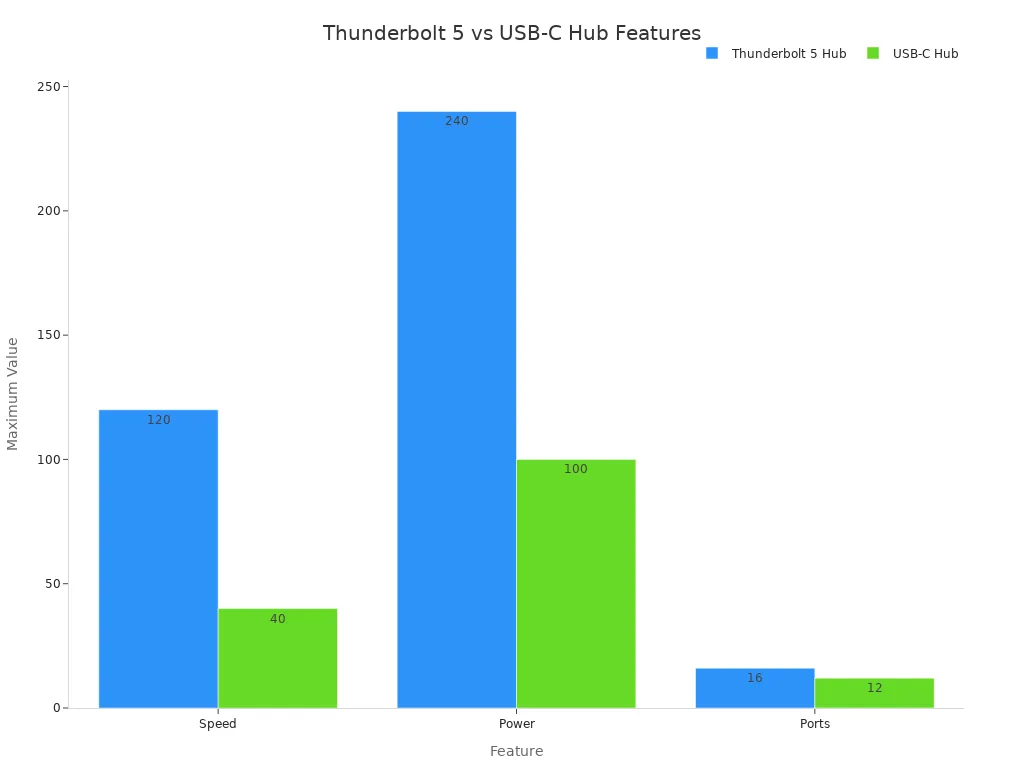
Se você trabalha com arquivos grandes ou edita vídeos, precisa de mais potência. Thunderbolt ajuda você a realizar esses trabalhos com mais rapidez. Você pode mover arquivos enormes rapidamente. Você pode conectar vários monitores. Você pode usar unidades externas rápidas. Thunderbolt permite conectar até seis dispositivos com um cabo.
Aqui está uma tabela que mostra como o Thunderbolt ajuda no trabalho:
Recurso |
Beneficiar |
Largura de banda total |
Atinge 120 Gbps, possibilitando a manipulação de grandes arquivos e conjuntos de dados. |
Velocidade do SSD externo |
Velocidades quase internas para armazenamento externo, aumentando a velocidade de acesso aos dados. |
Suporte para vários monitores |
Suporta monitores duplos 8K ou triplos 4K, ideais para tarefas de edição de vídeo. |
Acesso ao armazenamento em nuvem |
Velocidade de linha total de 40 Gbps para acesso à nuvem e a servidores de mídia remotos. |
Thunderbolt oferece a velocidade e a flexibilidade necessárias para trabalhos criativos. Se você trabalha com design ou vídeo, o Thunderbolt torna as coisas mais suaves. Você pode conectar monitores de alta resolução e armazenamento rápido. Você não desacelera.
Observação: o Thunderbolt custa mais, mas economiza tempo e ajuda você a trabalhar melhor se precisar de recursos avançados.
Jogos e trabalho criativo
Os jogadores e criadores desejam que seus dispositivos funcionem muito bem. Você pode querer usar uma placa gráfica externa. Você pode querer conectar muitas telas. Pode ser necessário mover arquivos grandes de jogos. Thunderbolt é a melhor escolha para essas necessidades. Em 2025, o Thunderbolt suporta configurações de GPU externas muito melhores do que o USB-C. Você obtém gráficos mais rápidos e jogos mais suaves. Você também obtém melhor suporte para monitores sofisticados.
Thunderbolt permite conectar telas duplas de 8K ou triplas de 4K. Você pode usar SSDs externos rápidos para jogos ou edição de vídeos. Thunderbolt oferece a velocidade e a potência necessárias para projetos criativos e jogos.
Dica: Escolha Thunderbolt se quiser usar GPUs externas, jogar em configurações altas ou editar vídeos com muitas camadas e efeitos.
Ao comparar Thunderbolt e USB-C, pense no que você mais precisa. O USB-C é ótimo para tarefas simples e funciona com muitos dispositivos. Thunderbolt é melhor para velocidade, recursos especiais e trabalhos difíceis.
Você pode identificar grandes diferenças entre USB-C e Thunderbolt em 2025. A tabela abaixo mostra os principais recursos que você deve comparar:
Recurso |
USB-C |
Raio |
Velocidade de transferência de dados |
Até 10 Gbps |
Até 40 Gbps |
Entrega de energia |
Suporta tecnologia PD |
Maior entrega de energia |
Saída de vídeo |
DisplayPort/HDMI |
Displays encadeados |
Compatibilidade |
Amplamente adotado |
Limitado a dispositivos específicos |
Custo |
Econômico |
Maior custo, melhor desempenho |
Recursos de segurança |
Autenticação, criptografia |
Criptografia de dados, controle de acesso |
Usb-c é bom para carregamento fácil e funciona com muitos dispositivos.
Thunderbolt é melhor para dados rápidos, jogos e trabalhos criativos.
Verifique as etiquetas das portas e as certificações dos cabos do seu dispositivo antes de comprar. Isso ajuda você a escolher os recursos certos e evitar erros.
Perguntas frequentes
Você pode usar um cabo USB-C com uma porta Thunderbolt?
Sim, você pode usar um Cabo USB-C com porta Thunderbolt . Você obtém cobrança básica e transferência de dados. Para obter a velocidade mais rápida, você precisa de um cabo Thunderbolt.
Como saber se o seu dispositivo é compatível com Thunderbolt?
Procure um símbolo de raio perto da porta. Você também pode verificar o manual ou as configurações do seu dispositivo. Laptops e monitores de última geração geralmente suportam Thunderbolt.
O que acontece se você conectar um dispositivo Thunderbolt a uma porta USB-C?
Você pode conectar um dispositivo Thunderbolt a uma porta USB-C. O dispositivo funciona em velocidades USB-C. Você não obtém recursos Thunderbolt, como dados rápidos ou encadeamento em série.
Você precisa de cabos especiais para Thunderbolt?
Você precisa de um cabo Thunderbolt certificado para obter velocidade e recursos completos do Thunderbolt. Os cabos USB-C normais funcionam para carregamento e dados básicos, mas não para tarefas avançadas de Thunderbolt.