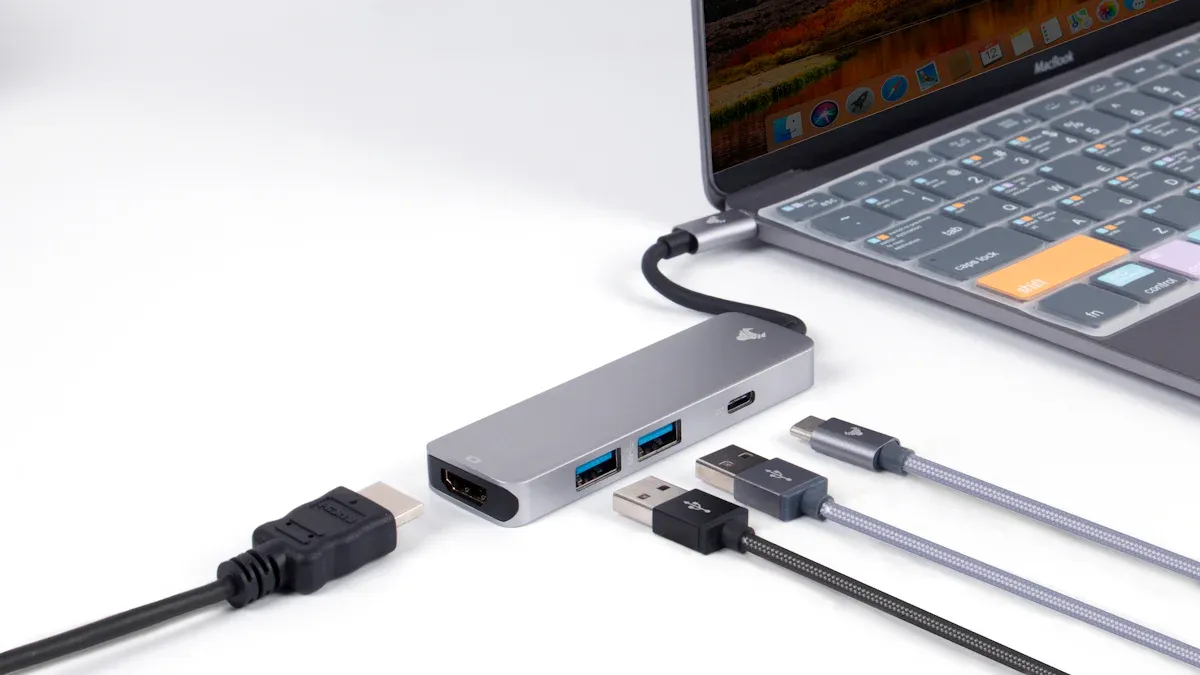
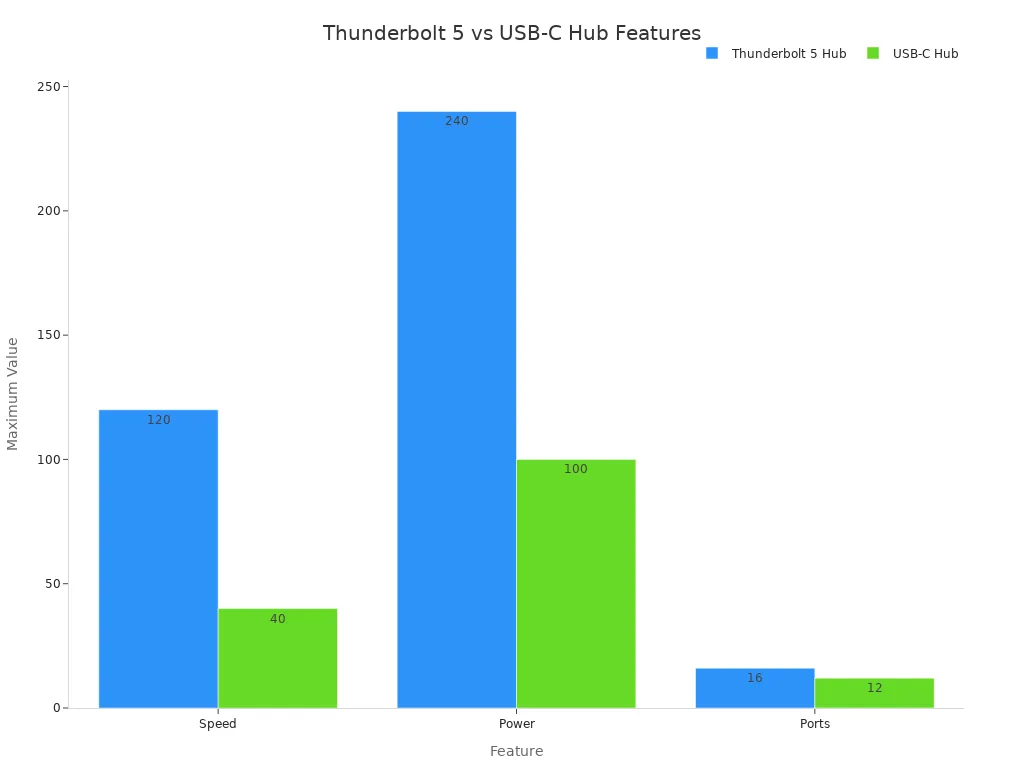
Můžete vidět, že usb-c a thunderbolt používají stejnou zástrčku, ale v roce 2025 mají odlišné funkce. Usb-c a thunderbolt nejsou stejné v rychlosti, nabíjecí síle, jak pracují se zařízeními a jaká zařízení podporují. Usb-c a thunderbolt se nacházejí na mnoha zařízeních, která lidé používají, ale pouze když jsou oba použity společně, stanou se velmi populární. Nyní trh s elektronikou pomáhá, aby se usb-c a thunderbolt staly běžnějšími a usb-c má v roce 2025 43 % trhu.
Metrický |
Hodnota |
Podíl USB-C na trhu v roce 2025 |
43 % |
Předpokládaný růst trhu (2025–2035) |
33,4 miliardy USD až 139,6 miliardy USD |
CAGR pro USB Type-C |
15,4 % |
CAGR pro USB 3.2 |
8,2 % |
Porovnání USB-C a Thunderbolt
Rozdíly v rychlosti
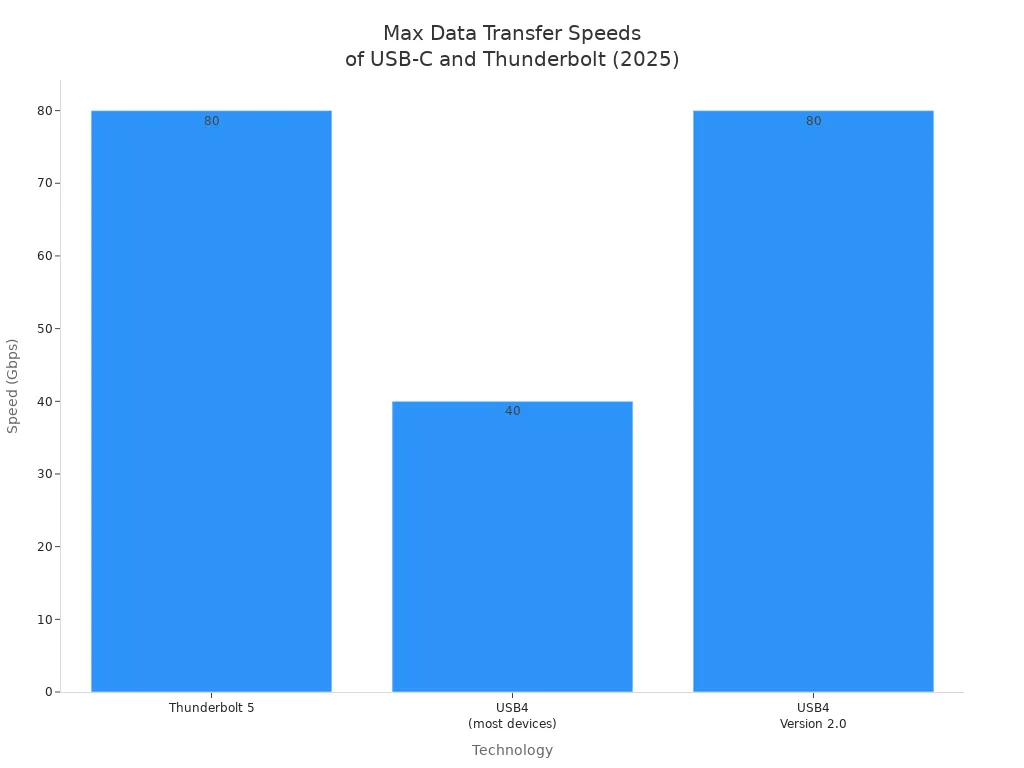
Možná se divíte, jak rychle usb-c a thunderbolt přesouvají soubory v roce 2025. Oba používají stejný konektor, ale nemají stejnou rychlost. Thunderbolt je stvořen pro velmi rychlé přenosy. Thunderbolt 5 může dosáhnout 80 Gbps. Usb4 verze 2.0 může také dosáhnout rychlosti 80 Gbps. Většina zařízení usb4 dosahuje rychlosti 40 Gbps. Běžné porty USB typu c obvykle dosahují rychlosti až 10 Gb/s. To je mnohem pomalejší než thunderbolt 4 nebo thunderbolt 3.
Zde je tabulka, která ukazuje nejvyšší rychlosti:
Technologie |
Maximální rychlost přenosu dat |
Thunderbolt 5 |
80 Gbps |
USB4 (většina zařízení) |
40 Gbps |
USB4 verze 2.0 |
Až 80 Gbps |
Thunderbolt 4 |
40 Gbps |
Thunderbolt 3 |
40 Gbps |
USB-C (USB 3.2 Gen 2) |
10 Gbps |
Thunderbolt 4 dokáže přesouvat velké soubory rychlostí téměř 40 Gb/s. Porty USB-c s usb 3.2 Gen 2 dosahují pouze 10 Gb/s. Rozdíl uvidíte při přesouvání velkých videosouborů nebo snímků RAW. U malých souborů se rychlosti USB-c a thunderbolt zdají být blízké.
Tip: Pokud pracujete s velkými soubory, thunderbolt porty a thunderbolt kabely vám poskytnou nejlepší rychlost.
Nabíjecí výkon
Usb-c a thunderbolt vám pomohou rychle nabíjet zařízení. Porty USB typu c používají Power Delivery (PD) a mohou nabíjet až 100 W. Thunderbolt 3 a thunderbolt 4 také podporují až 100 W. K nabíjení notebooků, tabletů a telefonů můžete použít kabel usb-c nebo thunderbolt kabel.
Standardní nabíjení |
Maximální výkon |
Napájení USB-C (PD) |
Až 100W |
Thunderbolt 3 |
Až 100W |
Thunderbolt 4 |
Až 100W |
O rychlost nabíjení s porty USB-c nebo thunderbolt se nemusíte starat. Obojí vám umožní nabíjet zařízení rychle a bezpečně.
Kompatibilita
Usb-c je skvělé, když chcete používat mnoho zařízení. Usb typu c funguje s telefony, tablety, notebooky a příslušenstvím. Kabely USB-c se hodí k portům usb-c na téměř každém novém zařízení. Usb4 a usb type-c fungují i se staršími kabely usb-c, takže je můžete použít s novými zařízeními.
Thunderbolt používá konektor usb-c, ale ne každý port usb-c podporuje thunderbolt. Porty Thunderbolt potřebují speciální hardware a aktivní thunderbolt kabely pro plnou rychlost. Thunderbolt 3 funguje se zařízeními usb-c, ale pouze porty thunderbolt mají funkce thunderbolt.
Poznámka: Vždy zkontrolujte, zda má vaše zařízení port thunderbolt nebo pouze port usb-c. Porty Thunderbolt často zobrazují symbol blesku.
Podpora zařízení
Porty USB-c se nacházejí na mnoha zařízeních. Usb-c vidíte na noteboocích, chytrých telefonech, tabletech, sluchátkách a fotoaparátech. Usb-c funguje pro většinu každodenních úkolů. Kabely USB-c vám pomohou nabíjet zařízení a přesouvat soubory.
Porty Thunderbolt jsou na vysoce výkonných zařízeních. Monitory, externí disky a profesionální notebooky často používají thunderbolt 4 nebo thunderbolt 3. Thunderbolt je oblíbený pro kreativní práci, hraní her a střih videa. Monitory jsou velkou skupinou, která podporuje thunderbolt, zatímco usb-c je běžné na všech typech zařízení.
Thunderbolt používá konektor usb-c, ale pro maximální rychlost potřebuje aktivní thunderbolt kabely. Kabely USB-c fungují pro většinu zařízení, ale kabely Thunderbolt odemykají plnou rychlost portů Thunderbolt.
Přehled USB-C
Vlastnosti
Usb-c najdete téměř na každém novém zařízení v roce 2025. Tento konektor je zvláštní, protože funguje s mnoha věcmi. K nabíjení, přesouvání souborů, videa a zvuku potřebujete pouze jeden kabel. Usb-c může poskytnout Power Delivery až 240 W, takže rychle nabíjí notebooky, tablety a telefony. Konektor je oboustranný, takže se nemusíte bát, že jej zapojíte špatně.
Zde je tabulka, která ukazuje, jak se USB-c liší od USB-A:
Funkce |
USB-C |
USB-A |
Dodávka energie |
Až 240W |
2,5W až 12W |
Rychlost přenosu dat |
Až 40 Gbps |
Až 5 Gbps |
Všestrannost |
Jeden kabel na všechno |
Samostatné porty pro nabíjení/data |
Podpora pro pokročilé technologie |
Thunderbolt 3 a 4 |
Omezeno na starší standardy |
Design |
Reverzibilní konektor |
Nevratný konektor |
Usb typ c také umožňuje používat starší kabely. Kabely usb4 můžete použít se staršími zařízeními usb-c, jako je usb 3.2, 3.1 a 2.0. To usnadňuje upgrade vašich zařízení, aniž byste byli zmateni.
Funkce |
Popis |
Zpětná kompatibilita |
Kabely USB4 fungují se zařízeními USB 3.2, 3.1 a 2.0 pomocí stejného konektoru USB-C, takže se nepletete. |
Případy použití
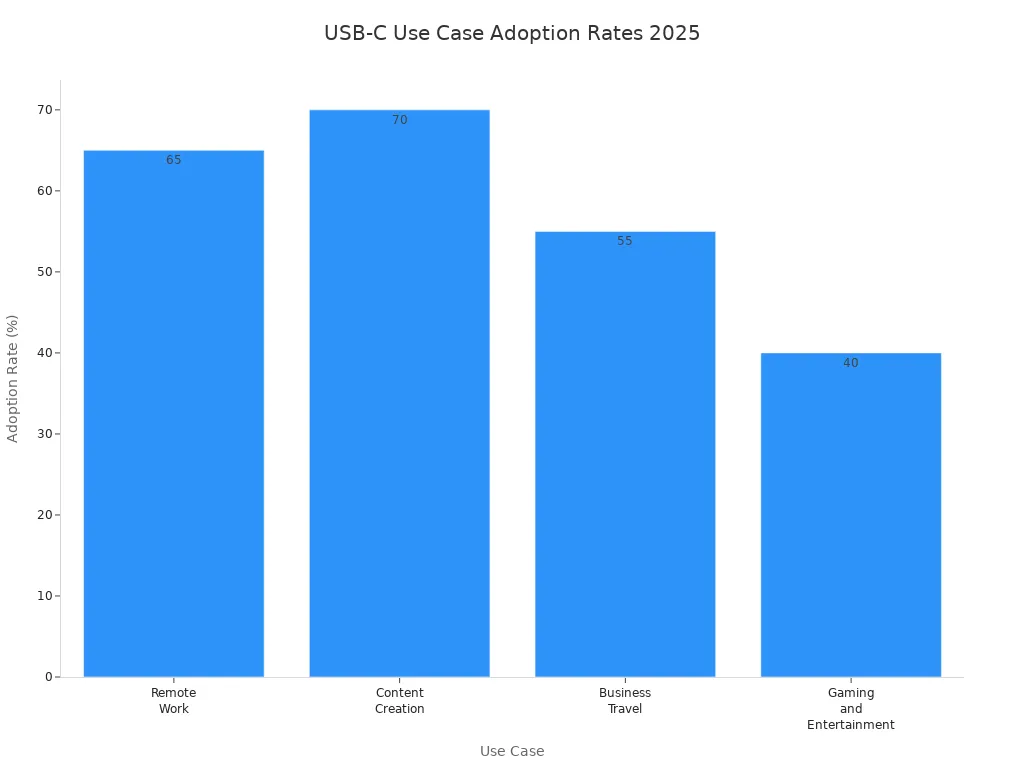
Usb-c používáte pro mnoho věcí doma, v práci nebo na cestách. Rozbočovače Usb-c vám pomohou připojit klávesnice, myši, obrazovky a úložné jednotky. Lidé, kteří pracují z domova, používají rozbočovače usb-c, aby toho dosáhli více. Tvůrci propojují kamery a obrazovky pro úpravy. Obchodní cestující používají rozbočovače usb-c k nastavení zařízení kdekoli. Hráči používají usb-c k připojení ovladačů a náhlavních souprav. Pracovníci v továrnách používají ke sběru dat rozbočovače usb-c.
Use Case |
Popis |
Míra přijetí/Metrika |
Vzdálená práce a domácí kanceláře |
Rozbočovače USB-C propojují mnoho zařízení pro lepší práci. |
65 % vzdálených pracovníků využívá centra často. |
Tvorba obsahu a multimédia |
Rozbočovače propojují kamery a obrazovky pro snadné úpravy. |
70 % tvůrců chce podporu Thunderboltu. |
Služební cesty a on-the-Go |
Rozbočovače umožňují lidem připojit zařízení na mnoha místech. |
55 % obchodních cestujících má s sebou rozbočovač USB-C. |
Hry a zábava |
Hráči propojují zařízení pro zábavné zážitky. |
O 40 % více herních nastavení používá USB-C. |
Průmyslové a IoT aplikace |
Huby pomáhají shromažďovat data v továrnách. |
Více továren používá usb-c. |
Tip: Usb-c a thunderbolt vám umožní rychle přesouvat soubory a rychle nabíjet, ale thunderbolt je ještě rychlejší pro kreativní práce.
Pro a proti
Usb-c má mnoho dobrých věcí pro vaše zařízení. Můžete jej zapojit jakýmkoli způsobem, takže se snadno používá. Tenké notebooky a tablety používají usb-c, protože se vejde do malých prostor. Usb-c může dosáhnout nejvyšší rychlosti s usb4, až 120 Gb/s v asynchronním režimu. Můžete jej použít pro napájení, DisplayPort a zvuk. Usb-c znamená, že na svém zařízení potřebujete méně portů.
Ale usb-c má také nějaké problémy. Usb-c nelze použít se starými porty USB typu A nebo B pro některé přenosy kvůli bezpečnostním pravidlům. Usb-c je větší než micro-B konektory. Dlouhé usb-c kabely zpomalují přenos dat, takže krátké kabely jsou pro rychlost lepší. Některé kabely jsou označeny špatně nebo nejsou správně provedeny, což může poškodit vaše zařízení.
Výhody |
Nevýhody |
Můžete jej zapojit jakýmkoli způsobem a je snadné jej navrhnout. |
Pro některé přenosy jej nelze použít s USB typu A/B z důvodu bezpečnostních pravidel. |
Skvělé pro tenká zařízení s malou výškou portu. |
Je větší než konektory micro-B. |
Nejvyšší rychlost s USB4 (až 120 Gb/s asynchronně). |
Dlouhé kabely zpomalují data; pouze krátké kabely jsou rychlé. |
Můžete použít různé režimy (USB 2.0, USB 3.x, Power Delivery, Alternate Mode, Audio, Debug). |
Kabely, které jsou označeny špatně nebo nejsou správně provedeny, mohou poškodit vaše zařízení. |
Můžete jej použít pro video a zvuk, takže potřebujete méně portů. |
N/A |
Poznámka: Chcete-li nejvyšší rychlost, vždy zkontrolujte, zda váš kabel USB-c a port mají podporu thunderbolt.
Přehled Thunderbolt
Vlastnosti
Thunderbolt je velmi rychlý a má skvělé funkce v roce 2025. Můžete používat dvě obrazovky 4K nebo jednu obrazovku 8K najednou. Jedním kabelem za sebou můžete připojit až šest zařízení. Tomu se říká daisy chain. Thunderbolt poskytuje pro připojení PCIe alespoň 32 Gbit/s. To vám pomůže rychle přesunout velké soubory. Jedním kabelem můžete získat výkon až 100 W pro nabíjení notebooků a monitorů. Thunderbolt uchovává vaše data v bezpečí díky lepšímu zabezpečení. Využívá ochranu paměti založenou na Intel VT-d.
Thunderbolt funguje se všemi jeho verzemi. Pokud máte thunderbolt 5, funguje s thunderbolt 1, 2, 3 nebo 4 počítači. Thunderbolt 5 je dvakrát rychlejší než thunderbolt 3 a 4. Ale jde jen tak rychle, jak to váš počítač dovolí. Macy s čipy M-Series a novým macOS pracují s thunderbolt 5. Počítače s Windows potřebují thunderbolt 4 nebo 5 portů. Někdy je potřeba aktualizovat software počítače.
Tip: Thunderbolt umožňuje používat jeden kabel pro napájení, data a video. Díky tomu bude váš stůl úhledný a pomůže vám pracovat rychleji.
Případy použití
Thunderbolt používají profesionálové a tvůrci pro mnoho úloh. Videoeditoři a návrháři používají thunderbolt pro rychlá data a mnoho obrazovek. Lidé pracující z domova používají thunderbolt k připojení notebooků, monitorů a disků. Datová centra používají thunderbolt k propojení serverů a úložiště pro rychlé přesuny dat. Hráči používají thunderbolt pro další grafické karty a více obrazovek. Díky tomu hry běží lépe. Školy a laboratoře používají thunderbolt k propojení laboratorních nástrojů a obrazovek pro data v reálném čase.
Tvorba kreativního obsahu
Vzdálená práce a domácí kanceláře
Datová centra a podniková konektivita
Hraní a vysoce výkonné výpočty
Vzdělávací a výzkumné instituce
Pro a proti
Thunderbolt má mnoho dobrých věcí, ale také některé nevýhody.
Pros |
Nevýhody |
Super vysoká rychlost (až 40 Gbps) |
Jen málo zařízení má thunderbolt |
Odesílá data, napájení a video společně |
Kabely a příslušenství jsou dražší |
Skvělé pro 4K a 8K video |
Příliš mnoho na jednoduché věci, jako je nabíjení telefonů |
Pracuje s usb-c |
|
Nejlepší pro profesionály v oblasti střihu a designu videa |
|
Thunderbolt je skvělý pro lidi, kteří potřebují rychlá data a speciální obrazovky. Thunderbolt stojí více a není na každém zařízení. Pokud chcete telefon jen nabíjet nebo přesouvat malé soubory, stačí usb typu c.
Identifikujte porty USB-C vs Thunderbolt
Vizuální podněty
Můžete se podívat na svůj notebook nebo monitor a vidět několik malých oválných portů. Tyto porty často vypadají stejně, ale ne vždy fungují stejně. Porty Thunderbolt a porty usb-c mají stejný tvar. To může ztížit zjištění, který z nich máte.
Chcete-li rozpoznat port thunderbolt, zkontrolujte, zda se vedle portu nenachází malý symbol blesku. Tento symbol vám říká, že port podporuje funkce thunderbolt. Pokud nevidíte žádný symbol, jedná se pravděpodobně o běžný port usb-c. Některá zařízení umísťují symbol nad nebo pod port, takže se pozorně dívejte.
Zde je několik tipů, které vám pomohou:
Hledejte symbol blesku poblíž portu.
Zkontrolujte, zda port sedí vedle štítku nebo ikony.
Všimněte si, zda je port na špičkovém notebooku nebo monitoru. Na těchto zařízeních se často objevuje Thunderbolt.
Tip: Pokud chcete nejvyšší rychlost nebo potřebujete připojit speciální zařízení, vždy používejte port se symbolem thunderbolt.
Štítky a symboly
Výrobci používají symboly, které vám pomohou rozpoznat rozdíl mezi porty thunderbolt a usb-c. Port blesku má vždy symbol blesku. Port usb-c nemá speciální symbol. Díky tomu snadno odhalíte blesk, pokud víte, co hledat.
Zde je tabulka, která vám pomůže zapamatovat si:
Typ portu |
Symbol/štítek |
Blesk |
Symbol blesku |
USB-C |
Žádný specifický symbol |
Vedle symbolu thunderbolt můžete také vidět čísla, například '4' nebo '5'. Tato čísla ukazují, kterou verzi thunderbolt port podporuje. Pokud vidíte pouze oválný tvar bez symbolu, máte port usb-c.
Poznámka: Porty Thunderbolt a usb-c vypadají téměř stejně, ale Thunderbolt vám poskytuje vyšší rychlost a funkce. Před připojením zařízení thunderbolt vždy zkontrolujte, zda se na něm nachází symbol.
Thunderbolt vs USB-C: Co si vybrat?
Každodenní použití
Většina lidí chce, aby jejich zařízení byla snadná a spolehlivá. Můžete nabíjet telefon nebo přesouvat fotografie. Můžete také připojit klávesnici. Pro tyto úlohy nepotřebujete nejvyšší rychlost. Nepotřebujete speciální funkce. Usb-c je to, co většina lidí používá každý den . Funguje téměř s každým novým zařízením. Usb-c vidíte na telefonech, tabletech, noteboocích a sluchátkách.
Zde je tabulka, která vám pomůže porovnat hlavní věci pro každodenní použití:
Faktor |
Blesk |
USB-C |
Rychlost |
Až 40 Gbps |
Liší se, obecně nižší než Thunderbolt |
Funkčnost |
Podporuje více datových, napájecích a video streamů |
Obecné potřeby konektivity |
Kompatibilita |
Zpětně kompatibilní s USB-C |
Široká podpora napříč zařízeními |
Náklady |
Prémiové kabely a příslušenství |
Cenově dostupnější, ideální pro hromadné nákupy |
Use Case |
Nejlepší pro náročné úkoly, jako je střih videa |
Ideální pro každodenní úkoly, jako je nabíjení a přenos souborů |
Usb-c vám dává to, co potřebujete pro jednoduché úlohy. Stojí méně a funguje s více zařízeními. Thunderbolt je rychlejší a má více funkcí. Ale možná je nebudete potřebovat pro každodenní použití.
Tip: Usb-c je nejlepší volbou, pokud chcete ušetřit peníze a připojit spoustu zařízení.
Profesionální potřeby
Pokud pracujete s velkými soubory nebo upravujete videa, potřebujete více energie. Thunderbolt vám pomůže dělat tyto práce rychleji. Velké soubory můžete rychle přesouvat. Můžete připojit mnoho monitorů. Můžete použít rychlé externí disky. Thunderbolt umožňuje propojit až šest zařízení jedním kabelem.
Zde je tabulka, která ukazuje, jak thunderbolt pomáhá při práci:
Funkce |
Prospěch |
Celková šířka pásma |
Dosahuje 120 Gbps, což umožňuje manipulaci s velkými soubory a datovými sadami. |
Rychlost externího SSD |
Téměř interní rychlosti pro externí úložiště, zvyšující rychlost přístupu k datům. |
Podpora více displejů |
Podporuje duální 8K nebo trojitý 4K displej, ideální pro úlohy úpravy videa. |
Přístup ke cloudovému úložišti |
Plná rychlost linky 40 Gb/s pro cloud a vzdálený přístup k serveru médií. |
Thunderbolt vám poskytuje rychlost a flexibilitu, kterou potřebujete pro kreativní práce. Pokud pracujete v oblasti designu nebo videa, thunderbolt dělá věci hladší. Můžete připojit monitory s vysokým rozlišením a rychlé úložiště. Nezpomalíte.
Poznámka: Thunderbolt stojí více, ale šetří čas a pomáhá vám lépe pracovat, pokud potřebujete pokročilé funkce.
Hraní a kreativní práce
Hráči a tvůrci chtějí, aby jejich zařízení fungovala opravdu dobře. Možná budete chtít použít externí grafickou kartu. Možná budete chtít připojit mnoho obrazovek. Možná budete muset přesunout velké herní soubory. Thunderbolt je pro tyto potřeby nejlepší volbou. V roce 2025 podporuje thunderbolt externí nastavení GPU mnohem lépe než usb-c. Získáte rychlejší grafiku a plynulejší hry. Získáte také lepší podporu pro luxusní monitory.
Thunderbolt vám umožní připojit dvě 8K nebo trojité 4K obrazovky. Rychlé externí SSD disky využijete pro hry nebo úpravu videí. Thunderbolt vám poskytuje rychlost a výkon, které potřebujete pro kreativní projekty a hraní her.
Tip: Vyberte thunderbolt, pokud chcete používat externí GPU, hrát hry s vysokým nastavením nebo upravovat videa se spoustou vrstev a efektů.
Když porovnáte thunderbolt a usb-c, přemýšlejte o tom, co potřebujete nejvíce. Usb-c je skvělé pro jednoduché úkoly a funguje s mnoha zařízeními. Thunderbolt je nejlepší pro rychlost, speciální funkce a náročné úlohy.
V roce 2025 můžete zaznamenat velké rozdíly mezi usb-c a thunderbolt. Níže uvedená tabulka ukazuje hlavní funkce, které byste měli porovnat:
Funkce |
USB-C |
Blesk |
Rychlost přenosu dat |
Až 10 Gbps |
Až 40 Gbps |
Dodávka energie |
Podporuje technologii PD |
Vyšší výkon |
Video výstup |
DisplayPort/HDMI |
Daisy-chaining displeje |
Kompatibilita |
Široce adoptovaný |
Omezeno na konkrétní zařízení |
Náklady |
Cenově výhodné |
Vyšší cena, lepší výkon |
Bezpečnostní funkce |
Autentizace, šifrování |
Šifrování dat, kontrola přístupu |
Usb-c je dobré pro snadné nabíjení a funguje s mnoha zařízeními.
Thunderbolt je nejlepší pro rychlá data, hraní her a kreativní práce.
Před nákupem si prohlédněte štítky portů a certifikace kabelů vašeho zařízení. To vám pomůže vybrat správné funkce a vyhnout se chybám.
FAQ
Lze použít kabel usb-c s portem thunderbolt?
Ano, můžete použít a kabel usb-c s portem thunderbolt . Získáte základní nabíjení a přenos dat. Pro nejvyšší rychlost potřebujete kabel Thunderbolt.
Jak poznáte, že vaše zařízení podporuje thunderbolt?
Hledejte poblíž portu symbol blesku. Můžete také zkontrolovat příručku nebo nastavení svého zařízení. Špičkové notebooky a monitory často podporují thunderbolt.
Co se stane, když připojíte zařízení thunderbolt do portu usb-c?
Zařízení Thunderbolt můžete připojit k portu usb-c. Zařízení pracuje rychlostí usb-c. Nezískáte thunderbolt funkce, jako je rychlá data nebo daisy-chaining.
Potřebujete speciální kabely pro thunderbolt?
Pro plnou rychlost a funkce blesku potřebujete certifikovaný thunderbolt kabel. Běžné kabely usb-c fungují pro nabíjení a základní data, ale ne pro pokročilé úlohy typu thunderbolt.