คุณอาจสงสัยว่า Thunderbolt เร็วกว่าอีเทอร์เน็ตจริงหรือไม่ในปี 2025 การทดสอบความเร็วล่าสุดยืนยันว่า Thunderbolt เร็วกว่าการเชื่อมต่ออีเทอร์เน็ตมาตรฐาน อย่างไรก็ตาม อีเธอร์เน็ต 10 Gbps สามารถทำงานได้เหนือกว่า Thunderbolt ที่จุดสูงสุด ในสถานการณ์จริง ให้พิจารณาว่าความเร็วที่เร็วกว่าของ Thunderbolt ส่งผลต่อการเล่นเกม การถ่ายโอนไฟล์ และงานอย่างไร แม้ว่าความเร็วจะเป็นสิ่งสำคัญ แต่ความสม่ำเสมอและความน่าเชื่อถือก็เป็นปัจจัยสำคัญในการเลือกการเชื่อมต่อที่ดีที่สุด
ประเด็นสำคัญ
การเชื่อมต่อ Thunderbolt สามารถทำได้เร็วถึง 9.48 Gbps ทำให้เหมาะสำหรับการเคลื่อนย้ายไฟล์อย่างรวดเร็วและสำหรับการเล่นเกม อีเธอร์เน็ต 10 Gbps อาจเร็วกว่า Thunderbolt ในบางครั้ง กรณีนี้จะเกิดขึ้นเมื่อเครือข่ายไม่ว่างมาก ทั้ง Thunderbolt และ Ethernet ให้การเชื่อมต่อที่แข็งแกร่งแก่คุณ แต่ Thunderbolt นั้นง่ายกว่าสำหรับคนส่วนใหญ่ในการติดตั้งและใช้งาน หากคุณต้องการย้ายไฟล์ขนาดใหญ่ อะแดปเตอร์ Thunderbolt 10G Ethernet ช่วยได้มาก พวกเขาสามารถทำให้เวลาการโอนสั้นลงมาก สิ่งนี้สามารถช่วยคุณประหยัดเวลาได้หลายชั่วโมง คิดถึงสิ่งที่คุณต้องการมากที่สุด เลือก Thunderbolt หากคุณต้องการความเร็วและความยืดหยุ่น เลือกอีเทอร์เน็ตหากคุณต้องการประสิทธิภาพที่ดีที่สุดในเครือข่ายขนาดใหญ่
สายฟ้าเร็วกว่าอีเธอร์เน็ต?
ภาพรวมการทดสอบความเร็วปี 2025
ผู้คนอยากรู้ว่าการเชื่อมต่อที่เร็วขึ้นของ Thunderbolt ช่วยได้หรือไม่ในปี 2025 หลายๆ คนทดสอบอุปกรณ์ของตนเพื่อค้นหาความเร็วที่ดีที่สุด การทดสอบล่าสุดแสดงให้เห็นว่าความเร็วที่เร็วกว่าของ Thunderbolt สามารถเข้าถึง 9.48 Gbps ด้วยอะแดปเตอร์ Orico คุณสามารถย้ายไฟล์ขนาดใหญ่ได้อย่างรวดเร็วและเชื่อมต่ออุปกรณ์เสริมมากมายได้อย่างรวดเร็ว Thunderbolt ใช้งานได้กับพอร์ต USB4 คุณจึงมีตัวเลือกในการตั้งค่ามากขึ้น
อีเธอร์เน็ตยังคงมีความสำคัญสำหรับเครือข่าย ในสถานที่ที่มีผู้คนพลุกพล่าน อีเธอร์เน็ตจะรักษาความเร็วของ Thunderbolt ที่เร็วขึ้น Ethernet NIC ในตัวบางตัวมีความเร็วถึง 5 Gbps ได้อย่างง่ายดาย นอกจากนี้ยังมีอีเธอร์เน็ต 10 Gbps ซึ่งเร็วกว่า Thunderbolt ความเร็วที่เร็วกว่า นี่เป็นสิ่งที่ดีถ้าคุณต้องการความเร็วสูงสุดในการทำงาน
เคล็ดลับ: หากคุณใช้ webFrame หรือเครื่องมือที่คล้ายกัน คุณสามารถสลับระหว่างการเชื่อมต่ออีเทอร์เน็ตและ Thunderbolt ได้เร็วขึ้น สิ่งนี้ช่วยให้คุณไม่พลาดการเชื่อมต่อและรักษาเครือข่ายของคุณให้แข็งแกร่ง
ผลการเปรียบเทียบโดยตรง
คุณสามารถดูความแตกต่างของความเร็วหลักได้โดยดูจากตัวเลข นี่คือตารางที่แสดงให้เห็นว่าความเร็วที่เร็วกว่าของ Thunderbolt เป็นอย่างไรเมื่อเปรียบเทียบกับอีเทอร์เน็ต 10 Gbps ในปี 2025:
เทคโนโลยี |
ความเร็ว (Gbps) |
หมายเหตุ |
สายฟ้า (อะแดปเตอร์ Orico) |
9.48 |
ความเร็วจะคงที่ในการทดสอบในท้องถิ่น |
อีเทอร์เน็ต 10 Gbps |
มากถึง 10 |
ความเร็วจริงสามารถเปลี่ยนแปลงได้ตามเงื่อนไข |
ความเร็ว ที่เร็วกว่าของ Thunderbolt นั้นใกล้เคียงกับอีเธอร์เน็ต 10 Gbps แต่อีเธอร์เน็ตอาจเร็วกว่าเล็กน้อยในบางครั้ง คุณอาจเห็นว่าการเชื่อมต่อ Thunderbolt ที่เร็วกว่านั้นทำงานได้ดีสำหรับงานส่วนใหญ่ หากคุณต้องการความเร็วสูงสุด อีเธอร์เน็ต 10 Gbps อาจจะดีกว่า สำหรับคนส่วนใหญ่ Thunderbolt ที่เร็วกว่าให้การถ่ายโอนข้อมูลที่รวดเร็วและการเชื่อมต่อที่เสถียร
ความเร็ว ที่เร็วขึ้นของ Thunderbolt ช่วยให้คุณย้ายไฟล์ได้อย่างรวดเร็ว
อีเธอร์เน็ตทำงานได้ดีในเครือข่ายที่ไม่ว่าง
คุณสามารถรับ 10 Gbps ด้วยพอร์ต Thunderbolt หรือ USB4
Ethernet NIC มักจะถึง 5 Gbps โดยไม่มีปัญหา
ทั้งสองตัวเลือกให้การตั้งค่าเครือข่ายที่ยืดหยุ่นแก่คุณ
เมื่อเลือกระหว่าง Thunderbolt ที่เร็วกว่าและอีเธอร์เน็ต ให้คิดถึงสิ่งที่คุณต้องการ หากคุณต้องการถ่ายโอนไฟล์อย่างรวดเร็วหรือเชื่อมต่ออุปกรณ์เสริม Thunderbolt ที่เร็วขึ้นคือตัวเลือกที่ดี หากคุณต้องการความเร็วสูงสุดในเครือข่ายขนาดใหญ่ อีเธอร์เน็ต 10 Gbps อาจดีที่สุด
ผลลัพธ์ความเร็วสายฟ้า
อัตราการถ่ายโอนสูงสุด
เทคโนโลยี Thunderbolt ในปี 2568 แสดงให้เห็นตัวเลขจำนวนมาก Thunderbolt 4 สามารถเข้าถึง 40 Gbit/s Thunderbolt 5 ความเร็วสูงสุด 80 Gbit/s โหมดบูสต์บน Thunderbolt 5 สามารถเข้าถึง 120 Gbit/s ความเร็วเหล่านี้ช่วยให้คุณย้ายไฟล์ขนาดใหญ่ได้อย่างรวดเร็ว พอร์ตสายฟ้าใหม่เร็วกว่าพอร์ตเก่ามาก
Thunderbolt 4: แบนด์วิธสูงสุดคือ 40 Gbit/s
Thunderbolt 5: แบนด์วิธสูงสุดคือ 80 Gbit/s
โหมดบูสต์ Thunderbolt 5: สูงสุด 120 Gbit/s
หมายเหตุ: คุณต้องมีอุปกรณ์และสายเคเบิลที่เหมาะสมสำหรับความเร็วสูงสุด
ประสิทธิภาพในโลกแห่งความเป็นจริง
คุณอาจถามว่าความเร็วเหล่านี้ทำงานอย่างไรในชีวิตจริง ความเร็วการถ่ายโอนข้อมูลจริงมักจะต่ำกว่าความเร็วสูงสุดที่เป็นไปได้ ตารางด้านล่างแสดงวิธีการทำงานของเวอร์ชัน Thunderbolt เมื่อย้ายไฟล์:
เวอร์ชั่นสายฟ้า |
ความเร็วสูงสุดทางทฤษฎี |
ความเร็วสูงสุดที่มีประสิทธิภาพ |
สายฟ้า 2 |
40 กิกะไบต์/วินาที |
32 กิกะไบต์/วินาที |
สายฟ้า 3 |
40 กิกะไบต์/วินาที |
32.05 กิกะไบต์/วินาที |
สายฟ้า 4 |
40 กิกะไบต์/วินาที |
32 กิกะไบต์/วินาที |
ความเร็วที่มีประสิทธิภาพมักจะน้อยกว่าความเร็วสูงสุด อุปกรณ์ สายเคเบิล และซอฟต์แวร์อาจทำให้การทำงานช้าลงได้ Thunderbolt ยังคงให้การถ่ายโอนข้อมูลที่รวดเร็วและมั่นคงสำหรับงานส่วนใหญ่
คอขวด
บางสิ่งอาจทำให้ประสิทธิภาพของสายฟ้าช้าลง ปัญหาเหล่านี้อาจทำให้การถ่ายโอนข้อมูลของคุณช้าลง
สายเคเบิลที่ไม่ผ่านการรับรองจะมีความเร็วต่ำกว่าระดับ USB4
สายเคเบิลแบบพาสซีฟที่ยาวมากจะลดแบนด์วิธ
คอขวดของอุปกรณ์ทำให้การเชื่อมต่อใช้อุปกรณ์ที่ช้าที่สุด
ที่ชาร์จไม่ตรงกันหมายความว่าคุณไม่สามารถรับ 240 W ได้ เว้นแต่ว่าทั้งโฮสต์และที่ชาร์จจะเข้ากันได้กับ EPR
ขีดจำกัดการแสดงผลจะหยุด GPU หรือระบบปฏิบัติการบางตัวจากการใช้จอภาพ 8K สองตัว
เพื่อให้ได้ความเร็วที่ดีที่สุด ให้ใช้สายเคเบิลที่ผ่านการรับรองและตรวจสอบอุปกรณ์ของคุณ การใส่ใจกับสิ่งเหล่านี้จะช่วยให้คุณได้รับประโยชน์สูงสุดจากสายฟ้า
ผลลัพธ์ความเร็วอีเธอร์เน็ต
อัตราการถ่ายโอนสูงสุด
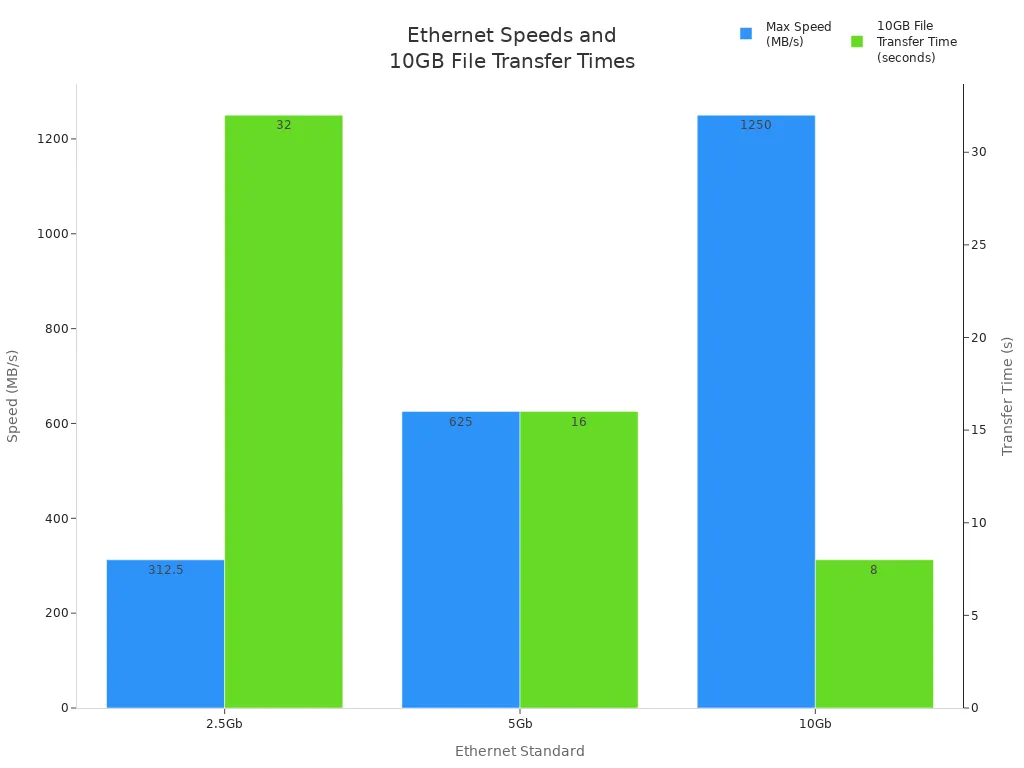
ความเร็วอีเธอร์เน็ตขึ้นอยู่กับมาตรฐาน ในปี 2025 อีเธอร์เน็ตมีตัวเลือกที่รวดเร็วมากมายให้กับคุณ ตารางด้านล่างแสดงวิธีการทำงานของแต่ละมาตรฐานกับไฟล์ขนาด 10GB:
มาตรฐานอีเธอร์เน็ต |
ความเร็วสูงสุด (Mbps) |
ความเร็วสูงสุด (MB/s) |
เวลาถ่ายโอนไฟล์ 10GB |
2.5Gb |
2,500 |
312.5 |
~32 วินาที |
5Gb |
5,000 |
625 |
~16 วินาที |
10GB |
10,000 |
1,250 |
~8 วินาที |
คุณจะเห็นว่าอีเธอร์เน็ต 10Gb ย้ายไฟล์ขนาดใหญ่อย่างรวดเร็ว การใช้สายอีเธอร์เน็ตโดยตรงช่วยให้คุณมีความเร็วสูงสุดสำหรับการตั้งค่าของคุณ
ประสิทธิภาพในโลกแห่งความเป็นจริง
อีเธอร์เน็ตไม่ได้มีความเร็วสูงสุดเสมอไป หลายๆ อย่างอาจทำให้มันช้าลงได้ในชีวิตจริง ตารางด้านล่างแสดงการเปรียบเทียบความเร็วจริงกับความเร็วสูงสุดที่เป็นไปได้:
ประเภทการเชื่อมต่อ |
ความเร็วที่โฆษณา |
ความเร็วโลกแห่งความเป็นจริง |
ปัจจัยที่ส่งผลต่อความเร็ว |
1 กิกะบิตต่อวินาที |
1 กิกะบิตต่อวินาที |
มักจะต่ำกว่า |
ความแออัดของเครือข่าย ข้อจำกัดของฮาร์ดแวร์ คุณภาพสายเคเบิล |
10 กิกะบิตต่อวินาที |
10 กิกะบิตต่อวินาที |
มักจะต่ำกว่า |
ความแออัดของเครือข่าย ข้อจำกัดของฮาร์ดแวร์ คุณภาพสายเคเบิล |
คุณอาจใช้อีเธอร์เน็ตเพื่อสตรีมวิดีโอ เล่นเกม หรือย้ายไฟล์ขนาดใหญ่ หลายๆ คนยังใช้มันเพื่อซิงค์ข้อมูลกับคลาวด์ กิจกรรมเหล่านี้แสดงให้เห็นว่าเหตุใดความเร็วของอีเธอร์เน็ตจึงมีความสำคัญในทุกวัน
คอขวด
บางสิ่งอาจทำให้อีเธอร์เน็ตช้าลง ปัญหาคอขวดทำให้การเชื่อมต่อของคุณช้าลงและส่งผลต่อประสบการณ์ของคุณ ตารางด้านล่างแสดงรายการปัญหาทั่วไป:
ประเภทคอขวด |
คำอธิบาย |
โอเวอร์เฮดโปรโตคอล |
iSCSI และ FCoE มีค่าใช้จ่ายมากกว่า NVMe-oF ซึ่งส่งผลต่อเวลาแฝงและการใช้งาน CPU |
ความสามารถที่ไม่สูญเสีย |
อีเธอร์เน็ตต้องการคุณสมบัติ DCB สำหรับงานที่ไม่สูญเสียข้อมูล ทำให้มีความซับซ้อนมากขึ้นเพื่อประสิทธิภาพที่มั่นคง |
การใช้งาน CPU ของโฮสต์ |
ตัวเริ่มต้นซอฟต์แวร์สำหรับ iSCSI ใช้ CPU มากกว่า FC HBA ซึ่งสามารถลดประสิทธิภาพลงได้ |
เคล็ดลับ: คุณสามารถทำให้อีเธอร์เน็ตเร็วขึ้นได้โดยใช้สายเคเบิลที่ดีและตรวจสอบฮาร์ดแวร์ของคุณ เลือกอุปกรณ์ให้เหมาะสมกับสิ่งที่คุณต้องการเสมอ
การวิเคราะห์ Thunderbolt และ Ethernet
ตัวชี้วัดความเร็ว
คุณต้องการเชื่อมต่อที่รวดเร็วสำหรับงานหรือเกมของคุณ Thunderbolt ให้ความเร็วสูงมาก โดยเฉพาะกับอะแดปเตอร์ใหม่ คุณสามารถรับสูงสุด 9.48 Gbps ในการทดสอบจริง ซึ่งช่วยให้คุณย้ายไฟล์ขนาดใหญ่ได้อย่างรวดเร็ว อีเธอร์เน็ตยังเร็วอีกด้วย อีเธอร์เน็ตมาตรฐานสามารถเข้าถึง 5 Gbps แต่อีเทอร์เน็ต 10 Gbps สามารถทำงานได้เร็วยิ่งขึ้นไปอีก หากคุณต้องการความเร็วที่เร็วที่สุด อีเธอร์เน็ต 10 Gbps จะดีกว่าเล็กน้อย ทั้ง Thunderbolt และ Ethernet ย้ายข้อมูลอย่างรวดเร็ว Thunderbolt นั้นง่ายกว่าสำหรับคนส่วนใหญ่ในการตั้งค่า คุณได้รับความเร็วที่รวดเร็วสำหรับการเล่นเกม ตัดต่อวิดีโอ และย้ายไฟล์ขนาดใหญ่
ความหน่วงและความเสถียร
คุณต้องการให้การเชื่อมต่อของคุณตอบสนองอย่างรวดเร็ว Thunderbolt มีความหน่วงต่ำมาก นี่เป็นสิ่งที่ยอดเยี่ยมสำหรับการเล่นเกมและการสตรีมวิดีโอ คุณจะใช้งานได้อย่างราบรื่นโดยแทบไม่มีความล่าช้าเลย อีเธอร์เน็ตถูกสร้างขึ้นมาเพื่อให้มีความหน่วงต่ำ บางครั้ง คุณอาจเห็นความล่าช้าหากเครือข่ายของคุณไม่ว่างหรืออุปกรณ์ของคุณเก่า โดยส่วนใหญ่ อีเทอร์เน็ตจะให้ประสิทธิภาพที่มั่นคง
ความน่าเชื่อถือ
คุณต้องการให้การเชื่อมต่อของคุณใช้งานได้ตลอดเวลา หลายๆ คนบอกว่า Thunderbolt ทำงานได้ดีโดยไม่มีข้อบกพร่อง โดยเฉพาะกับ OWC บน macOS บางคนใช้แท่นเชื่อมต่อ Thunderbolt มาเป็นเวลาหกปีโดยไม่มีปัญหาใดๆ อีเธอร์เน็ตเป็นที่รู้จักว่ามีความน่าเชื่อถือในเครือข่ายขนาดใหญ่ คุณสามารถไว้วางใจทั้ง Thunderbolt และ Ethernet ได้เป็นเวลานาน หากคุณต้องการการเชื่อมต่อที่คงอยู่ ทั้งสองตัวเลือกที่ดี
เลือก Thunderbolt หากคุณต้องการตั้งค่าที่ง่ายดายและรวดเร็ว เลือกอีเทอร์เน็ตหากคุณต้องการความเร็วที่เร็วที่สุดในเครือข่ายขนาดใหญ่ หรือต้องการประสิทธิภาพที่มั่นคง
ใช้กรณี
การเล่นเกม
คุณต้องการการเชื่อมต่อที่รวดเร็วและเสถียรเมื่อคุณเล่นเกม Thunderbolt ให้เวลาแฝงต่ำและเวลาตอบสนองที่รวดเร็ว สิ่งนี้ช่วยให้คุณหลีกเลี่ยงความล่าช้าและทำให้การเล่นเกมของคุณราบรื่น อีเธอร์เน็ตยังทำงานได้ดีสำหรับการเล่นเกม โดยเฉพาะในบ้านหรือสำนักงานที่มีผู้คนพลุกพล่าน หากคุณใช้อีเธอร์เน็ต 10GbE คุณจะมีเสถียรภาพและความเร็วมากยิ่งขึ้น นักเล่นเกมหลายคนเลือกอีเทอร์เน็ตสำหรับทัวร์นาเมนต์ เนื่องจากมีความเสถียรภายใต้การใช้งานหนัก Thunderbolt ทำงานได้ดีที่สุดหากคุณต้องการเชื่อมต่อหน้าจอหรืออุปกรณ์เพิ่มเติมในขณะที่คุณเล่น
การถ่ายโอนไฟล์
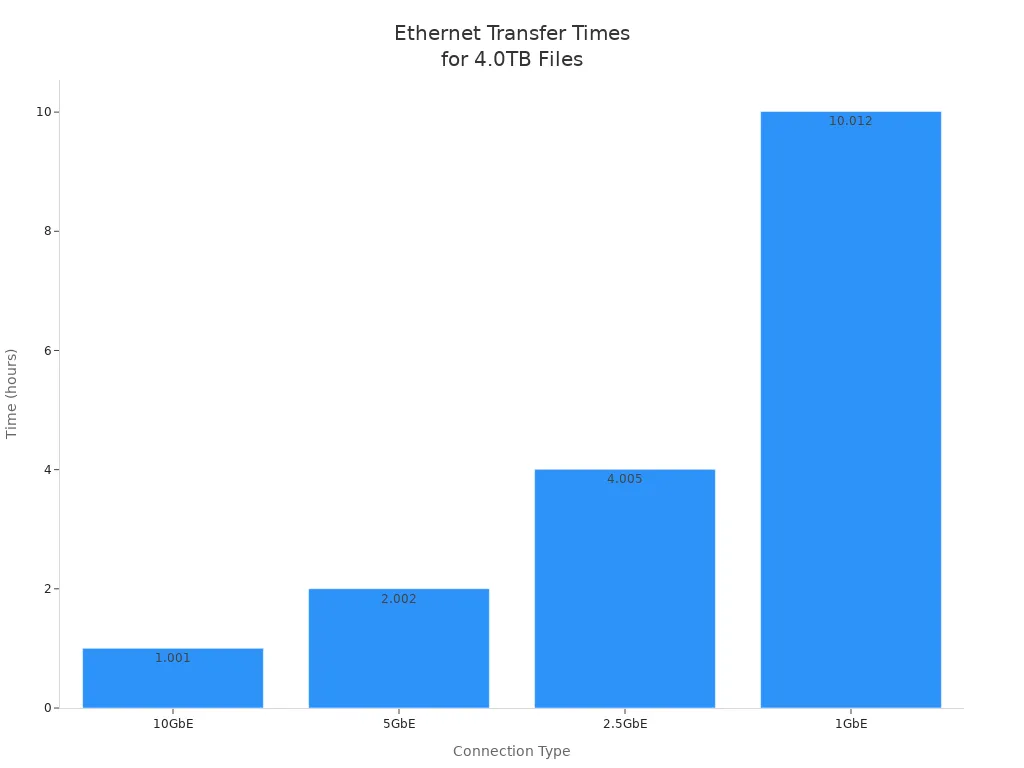
คุณมักจะต้องย้ายไฟล์ขนาดใหญ่ระหว่างคอมพิวเตอร์หรือไดรฟ์ สายฟ้าและอีเทอร์เน็ตความเร็วสูงช่วยให้คุณถ่ายโอนไฟล์ขนาดใหญ่ได้อย่างรวดเร็ว อีเทอร์เน็ตมาตรฐาน เช่น 1GbE ใช้เวลานานกว่ามาก ตัวอย่างเช่น การย้ายฟุตเทจวิดีโอ 4K ขนาด 4.0TB อาจใช้เวลานานกว่า 10 ชั่วโมงบน 1GbE ด้วย 10GbE คุณจะเสร็จสิ้นภายในเวลาประมาณ 1 ชั่วโมง อะแดปเตอร์อีเธอร์เน็ต Thunderbolt 10G ช่วยให้คุณเข้าถึงความเร็วได้มากกว่า 900MB/วินาที คุณจึงประหยัดเวลาได้มาก
ประเภทการเชื่อมต่อ |
เวลาในการถ่ายโอนฟุตเทจ 4K จำนวน 4.0TB |
10GbE |
1 ชม. 0 นาที 4 วินาที – ประหยัดเวลา 9 ชั่วโมง! |
5GbE |
2ชม. 0น. 8ส |
2.5GbE |
4ชม. 0น. 17ส |
1GbE |
10 ชม. 0 นาที 44 วินาที |
คุณจะเห็นเวลาในการถ่ายโอนไฟล์ขนาดใหญ่ลดลงสูงสุดถึง 90% เมื่อคุณใช้งาน อะแดปเตอร์อีเธอร์เน็ต Thunderbolt 10G สิ่งนี้สร้างความแตกต่างอย่างมากหากคุณทำงานกับวิดีโอหรือภาพถ่าย
ขั้นตอนการทำงานแบบมืออาชีพ
คุณต้องมีการถ่ายโอนที่รวดเร็วในสภาพแวดล้อมแบบมืออาชีพ เช่น การตัดต่อวิดีโอหรือการสร้างเนื้อหา อะแดปเตอร์อีเธอร์เน็ต Thunderbolt 10G ช่วยให้ทีมทำงานร่วมกันโดยการย้ายการถ่ายโอนไฟล์ขนาดใหญ่อย่างรวดเร็ว ผู้แก้ไขสามารถแชร์โปรเจ็กต์ได้โดยไม่ต้องรอนานหลายชั่วโมง ช่วยให้โครงการของคุณเป็นไปตามกำหนดเวลาและอยู่ในงบประมาณ อีเทอร์เน็ตมาตรฐานอาจทำให้เวิร์กโฟลว์ของคุณช้าลงหากคุณจัดการกับการถ่ายโอนไฟล์ขนาดใหญ่ทุกวัน Thunderbolt และ 10GbE Ethernet รองรับการทำงานร่วมกันได้อย่างราบรื่นและผลลัพธ์ที่รวดเร็ว
เคล็ดลับ: ใช้อะแดปเตอร์ Thunderbolt เป็น Ethernet หากอุปกรณ์ของคุณไม่มีพอร์ต 10GbE ในตัว การอัปเกรดนี้ช่วยให้คุณถ่ายโอนข้อมูลได้เร็วขึ้นและมีประสิทธิภาพดีขึ้นสำหรับการถ่ายโอนไฟล์ขนาดใหญ่
ปัจจัยเชิงปฏิบัติ
ความเข้ากันได้
คุณต้องการให้อุปกรณ์ของคุณทำงานร่วมกันได้ดี ในปี 2025 บางคนประสบปัญหากับ Thunderbolt และ Ethernet ต่อไปนี้เป็นปัญหาทั่วไปบางประการที่คุณอาจพบ:
แล็ปท็อปบางรุ่น เช่น Framework Laptop 13 AMD 7840U ไม่สามารถใช้งานได้กับอุปกรณ์ USB 3.0 ทั่วไป นี่หมายความว่า อะแดปเตอร์ USB Ethernet และแท่นเชื่อมต่ออาจไม่ทำงาน
คอมพิวเตอร์ Windows บางเครื่อง เช่น Asus บางรุ่น อาจไม่เห็นอุปกรณ์ Thunderbolt 4 การอัปเดตจากบริษัทอาจทำให้เกิดปัญหานี้ได้
ตรวจสอบข้อมูลจำเพาะของอุปกรณ์เสมอก่อนเลือกการเชื่อมต่อ หากคุณใช้การเชื่อมต่อแบบมีสาย ตรวจสอบให้แน่ใจว่าแล็ปท็อปหรือพีซีของคุณมีพอร์ตและอะแดปเตอร์ที่ถูกต้อง
ค่าใช้จ่าย
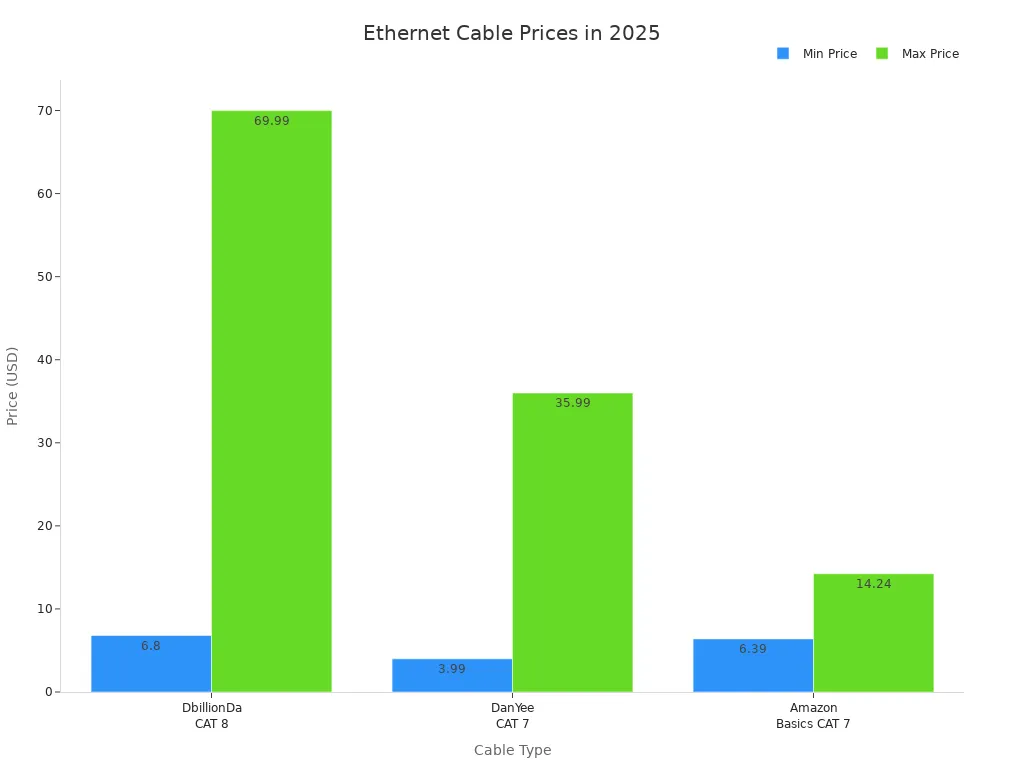
เมื่อคุณดูที่ Thunderbolt และ Ethernet คุณจะเห็นความแตกต่างด้านราคาอย่างมาก สาย Thunderbolt มีราคาสูงกว่าสาย Ethernet ตารางด้านล่างแสดงราคาปกติในปี 2568:
ประเภทสายเคเบิลสายฟ้า |
ราคา (USD) |
สาย Thunderbolt 5 0.8ม |
25.99 |
สาย Thunderbolt 4 USB C ถึง USB C 8k |
24.99 |
สาย Thunderbolt 3 USB-C |
18.99 |
ประเภทสายเคเบิลอีเทอร์เน็ต |
ช่วงราคา (USD) |
พันล้านดา CAT 8 |
6.80–69.99 |
ด่านหยี CAT 7 |
3.99–35.99 |
พื้นฐานของ Amazon CAT 7 |
6.39–14.24 น |
คุณจะประหยัดเงินได้หากคุณเลือกอีเทอร์เน็ต โดยเฉพาะสำหรับสายเคเบิลยาว สาย Thunderbolt มีราคาแพงมาก ดังนั้นการเลือกนี้อาจเปลี่ยนแปลงได้
ตั้งค่า
การตั้งค่าการเชื่อมต่อของคุณควรง่ายและปลอดภัย Thunderbolt ให้ความปลอดภัยสูงและใช้การเข้ารหัส นี่เป็นสิ่งที่ดีสำหรับการส่งข้อมูลส่วนตัว Thunderbolt ให้ลิงก์โดยตรง ดังนั้นการเชื่อมต่อของคุณจึงคงที่และไม่ปะปนกัน คุณยังได้รับการตั้งค่าที่ง่ายดายด้วยอะแดปเตอร์ Thunderbolt-to-Ethernet ใหม่
อีเธอร์เน็ตช่วยลดความล่าช้าและทำให้การเชื่อมต่อของคุณเชื่อถือได้มากขึ้น นี่เป็นสิ่งที่ยอดเยี่ยมสำหรับการเล่นเกมและการสตรีม คุณได้รับการเชื่อมต่อที่มั่นคงซึ่งไม่หลุดบ่อย หากคุณต้องการการเชื่อมต่อแบบมีสายที่รวดเร็วและเสถียร อีเธอร์เน็ตคือตัวเลือกที่ชาญฉลาด
เคล็ดลับ: สาย Thunderbolt มีราคาสูงกว่า โดยเฉพาะสายยาว หากคุณต้องการประหยัดเงินแต่ยังคงได้รับการเชื่อมต่อที่แรง ปกติแล้ว Ethernet จะดีกว่า
คุณต้องการเชื่อมต่อที่รวดเร็วในปี 2568 ทั้ง Thunderbolt และ Ethernet นั้นรวดเร็วมาก บางครั้งอีเธอร์เน็ต 10 Gbps ก็เร็วกว่า Thunderbolt ตารางด้านล่างแสดงความเร็วของผู้ให้บริการบางราย:
ประเภทการเชื่อมต่อ |
ผู้ให้บริการ |
ความเร็วการดาวน์โหลดเฉลี่ย (Mbps) |
ที่ตายตัว |
เอทีแอนด์ที ไฟเบอร์ |
363.54 |
มือถือ |
ที-โมบาย |
245.48 |
Thunderbolt นั้นดีสำหรับการเล่นเกมเนื่องจากมีเวลาแฝงต่ำ นอกจากนี้ยังง่ายต่อการตั้งค่า หากคุณต้องการย้ายไฟล์ขนาดใหญ่ อีเธอร์เน็ต 10 Gbps นั้นเร็วที่สุด ทั้ง Thunderbolt และ Ethernet ช่วยในการทำงาน Thunderbolt มีความยืดหยุ่นและใช้งานง่าย อีเธอร์เน็ตจะดีที่สุดถ้าคุณต้องการความเร็วสูงสุดและความน่าเชื่อถือที่แข็งแกร่ง
คำถามที่พบบ่อย
คุณสามารถใช้อะแดปเตอร์สายฟ้าเป็นอีเธอร์เน็ตกับ macbook ได้หรือไม่?
ใช่ คุณสามารถใช้อะแดปเตอร์นี้กับ macbook ได้ มันให้อินเทอร์เน็ตแบบมีสายที่รวดเร็วแก่คุณ หลายๆ คนชอบการเชื่อมต่อที่มั่นคง ตรวจสอบว่า macbook ของคุณมีพอร์ตสายฟ้าหรือไม่ก่อนที่จะซื้อ
เหตุใดคุณจึงควรเลือกอะแดปเตอร์สายฟ้าเป็นอีเธอร์เน็ตสำหรับการถ่ายโอนไฟล์
เลือกอะแดปเตอร์นี้สำหรับการถ่ายโอนไฟล์เนื่องจากจะย้ายไฟล์ขนาดใหญ่ได้อย่างรวดเร็ว คุณประหยัดเวลาในการส่งวิดีโอหรือภาพถ่าย พนักงานจำนวนมากใช้อะแดปเตอร์สายฟ้าเพื่อให้ได้ผลลัพธ์ที่รวดเร็วและมั่นคง
อะแดปเตอร์เครือข่าย Thunderbolt ใช้งานได้กับ MacBook ทุกรุ่นหรือไม่
อะแดปเตอร์ Thunderbolt ใช้งานได้กับ MacBook ส่วนใหญ่ คุณต้องตรวจสอบประเภทพอร์ตของ macbook ก่อน macbook รุ่นเก่าบางรุ่นอาจไม่ทำงานกับอะแดปเตอร์ใหม่ ดูอุปกรณ์ของคุณก่อนซื้อเสมอ
คุณจะตั้งค่าสายฟ้าเป็นอะแดปเตอร์อีเธอร์เน็ตบน macbook ได้อย่างไร
เสียบอะแดปเตอร์เข้ากับพอร์ตสายฟ้าของ macbook macbook ของคุณควรหาอะแดปเตอร์ คุณอาจต้องติดตั้งไดรเวอร์ หลังจากตั้งค่า คุณจะได้รับการเชื่อมต่อแบบมีสาย คนส่วนใหญ่คิดว่านี่เป็นเรื่องง่ายที่จะทำ
คุณคาดหวังความเร็วเท่าใดจากอะแดปเตอร์สายฟ้าถึงอีเธอร์เน็ต
คุณสามารถรับความเร็วสูงด้วยอะแดปเตอร์นี้ หลายคนเข้าถึงได้ถึง 10 Gbps macbook และเครือข่ายของคุณต้องรองรับความเร็วเหล่านี้ คุณจะสามารถดาวน์โหลดและอัพโหลดได้อย่างรวดเร็วสำหรับการทำงานหรือเกม