


Thunderbolt 接続は 9.48 Gbps まで高速です。そのため、ファイルを素早く移動したり、ゲームをしたりするのに最適です。 10 Gbps イーサネットは、場合によっては Thunderbolt よりも高速な場合もあります。これは、ネットワークが非常に混雑している場合に当てはまります。 Thunderbolt と Ethernet は両方とも強力な接続を提供します。しかし、ほとんどの人にとって、Thunderbolt はセットアップと使用が簡単です。大きなファイルを移動する必要がある場合は、Thunderbolt 10G イーサネット アダプターが非常に役立ちます。転送時間を大幅に短縮できます。これにより、何時間も節約できます。何が最も必要かを考えてください。スピードと柔軟性が必要な場合は、Thunderbolt を選択してください。大規模なネットワークで最高のパフォーマンスが必要な場合は、イーサネットを選択してください。
人々は、Thunderbolt の高速接続が 2025 年に役立つかどうかを知りたがっています。多くの人がデバイスをテストして、最適な速度を見つけています。最近のテストでは、Orico アダプターを使用すると、Thunderbolt の高速速度が 9.48 Gbps に達する可能性があることが示されています。大きなファイルをすばやく移動したり、多くのアクセサリをすばやく接続したりできます。 Thunderbolt は USB4 ポートで動作するため、セットアップの選択肢が増えます。
イーサネットは依然としてネットワークにとって重要です。混雑した場所では、イーサネットは Thunderbolt のより高速な速度に対応します。一部の内蔵イーサネット NIC は、簡単に 5 Gbps に達します。 10 Gbps イーサネットもあり、Thunderbolt よりも高速な場合があります。これは、作業に最高の速度が必要な場合に適しています。
ヒント: WebFrame または同様のツールを使用すると、より高速な Ethernet 接続と Thunderbolt 接続を切り替えることができます。これにより、接続を維持し、ネットワークを強力に保つことができます。
数値を見れば、主な速度の違いがわかります。以下は、2025 年の Thunderbolt の高速速度と 10 Gbps イーサネットの比較を示す表です。
テクノロジー |
速度(Gbps) |
注意事項 |
|---|---|---|
サンダーボルト(オリコアダプター) |
9.48 |
ローカルテストでは速度は安定している |
10Gbpsイーサネット |
最大10個 |
実際の速度は条件によって変化する可能性があります |
Thunderbolt のより高速な 速度は 10 Gbps イーサネットに近いですが、イーサネットの方が若干速い場合もあります。 Thunderbolt の高速接続がほとんどのジョブでうまく機能することがわかります。最高速度が必要な場合は、10 Gbps イーサネットの方が良いかもしれません。ほとんどの人にとって、Thunderbolt の高速化により、迅速なデータ転送と安定した接続が実現します。
Thunderbolt の高速 化により、ファイルを高速に移動できます。
イーサネットは混雑したネットワークでもうまく機能します。
Thunderbolt または USB4 ポートを使用すると 10 Gbps を得ることができます。
イーサネット NIC は、多くの場合、問題なく 5 Gbps に達します。
どちらを選択しても、柔軟なネットワーク設定が可能になります。
より高速な Thunderbolt と Ethernet のどちらを選択する場合は、何が必要かを考えてください。高速なファイル転送が必要な場合、またはアクセサリを接続する場合は、より高速な Thunderbolt が適しています。大規模なネットワークで最高の速度が必要な場合は、10 Gbps イーサネットが最適です。
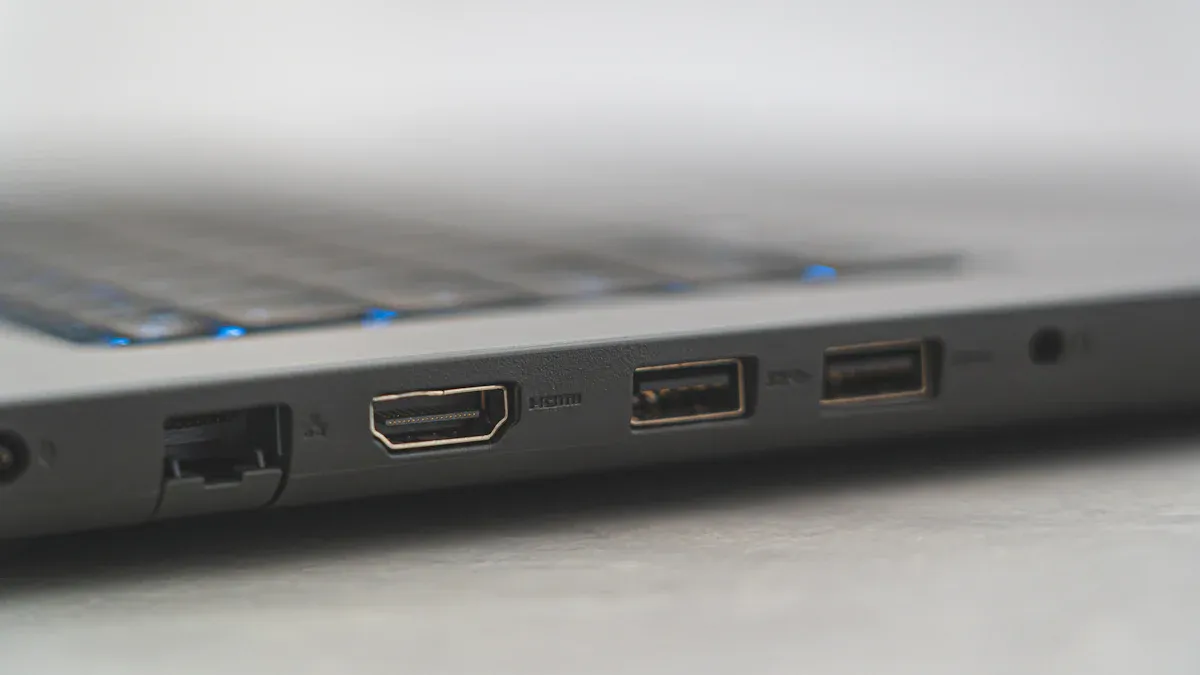
2025 年の Thunderbolt テクノロジー は大きな数字を示します。 Thunderbolt 4 は 40 Gbit/s に達します。 Thunderbolt 5 は最大 80 Gbit/s に達します。 Thunderbolt 5 のブースト モードは 120 Gbit/s に達します。これらの速度により、巨大なファイルを非常に高速に移動できます。新しい Thunderbolt ポートは、古いポートよりもはるかに高速です。
Thunderbolt 4: 最大帯域幅は 40 Gbit/s
Thunderbolt 5: 最大帯域幅は 80 Gbit/s
Thunderbolt 5 ブーストモード: 最大 120 Gbit/s
注: 最高速度を実現するには、適切なデバイスとケーブルが必要です。
これらの速度が実際の生活でどのように機能するのか疑問に思うかもしれません。実際のデータ転送速度は、多くの場合、可能な最高速度よりも低くなります。以下の表は、ファイルを移動するときに Thunderbolt バージョンがどのように動作するかを示しています。
サンダーボルトバージョン |
理論上の最大速度 |
実効最高速度 |
|---|---|---|
サンダーボルト2 |
40Gb/秒 |
32GB/秒 |
サンダーボルト3 |
40Gb/秒 |
32.05Gb/秒 |
サンダーボルト 4 |
40Gb/秒 |
32GB/秒 |
通常、実効速度は最大値よりも低くなります。デバイス、ケーブル、ソフトウェアによって速度が低下する可能性があります。 Thunderbolt は依然として、ほとんどのジョブで高速かつ安定したデータ転送を実現します。
いくつかの要因により、Thunderbolt のパフォーマンスが低下する可能性があります。これらの問題により、データ転送が遅くなる可能性があります。
認定されていないケーブルは、USB4 レベルまで速度が低下します。
非常に長いパッシブ ケーブルは帯域幅を削減します。
デバイスのボトルネックにより、接続では最も遅いデバイスが使用されます。
充電器の不一致は、ホストと充電器の両方が EPR 互換でない限り、240 W を取得できないことを意味します。
ディスプレイ制限により、一部の GPU またはオペレーティング システムが 2 つの 8K モニターを使用できなくなります。
最高の速度を得るには、認定されたケーブルを使用し、デバイスを確認してください。これらのことに注意することで、Thunderbolt を最大限に活用することができます。
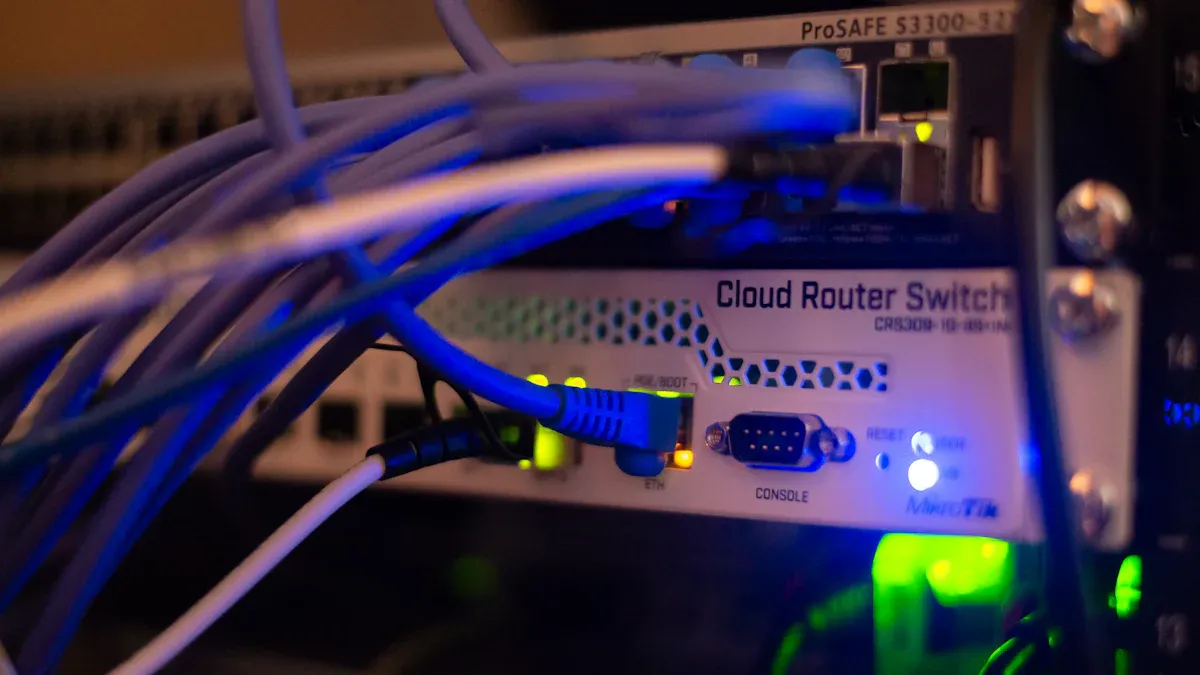
イーサネットの速度はその規格によって異なります。 2025 年には、イーサネットにより多くの迅速な選択肢が提供されます。以下の表は、各規格が 10GB ファイルでどのように動作するかを示しています。
イーサネット規格 |
最大速度(Mbps) |
最大速度 (MB/秒) |
10GBのファイル転送時間 |
|---|---|---|---|
2.5GB |
2,500 |
312.5 |
~32秒 |
5GB |
5,000 |
625 |
~16秒 |
10GB |
10,000 |
1,250 |
~8秒 |
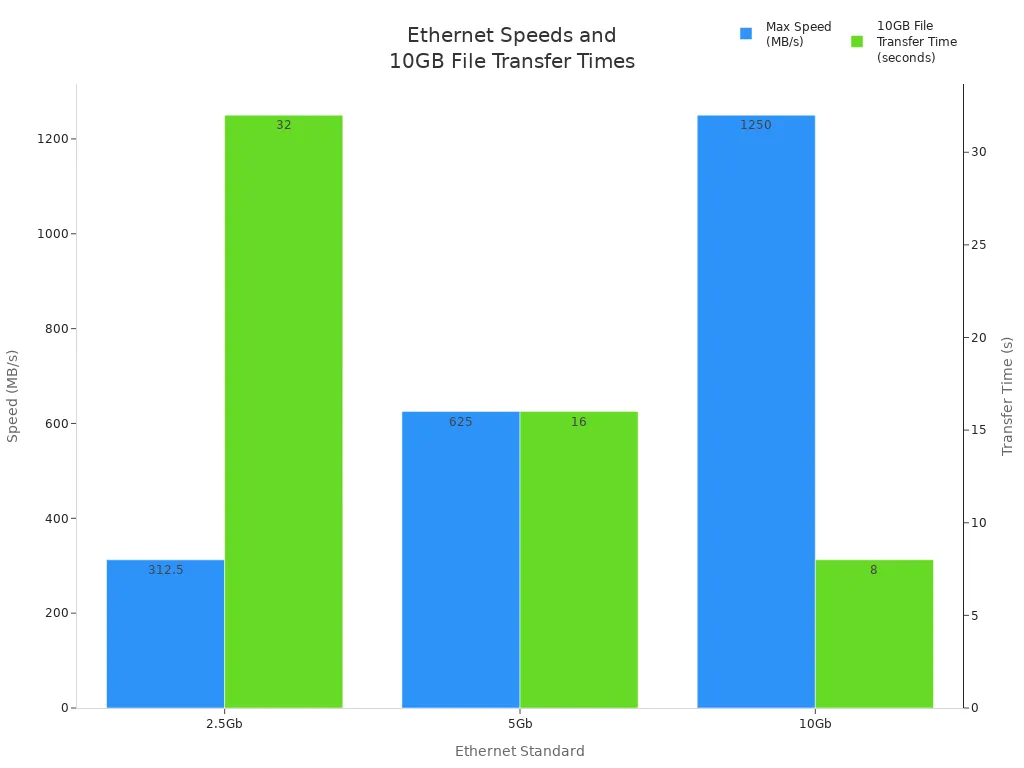
10Gb イーサネットは大きなファイルを高速に移動することがわかります。直接イーサネット ケーブルを使用すると、セットアップの最高速度が得られます。
イーサネットは常に最高速度に達するとは限りません。実生活では多くのことが速度を遅らせる可能性があります。以下の表は、実際の速度と可能な最高速度を比較したものです。
接続タイプ |
宣伝されている速度 |
現実世界のスピード |
速度に影響を与える要因 |
|---|---|---|---|
1Gbps |
1Gbps |
低い場合が多い |
ネットワークの混雑、ハードウェアの制限、ケーブルの品質 |
10Gbps |
10Gbps |
低い場合が多い |
ネットワークの混雑、ハードウェアの制限、ケーブルの品質 |
ビデオのストリーミング、ゲーム、または大きなファイルの移動にイーサネットを使用する場合があります。多くの人がデータをクラウドに同期するためにも使用しています。これらのアクティビティは、イーサネット速度が毎日重要である理由を示しています。
いくつかの要因によりイーサネットの速度が低下する可能性があります。ボトルネックがあると接続が遅くなり、エクスペリエンスに影響を与えます。以下の表に、一般的な問題を示します。
ボトルネックタイプ |
説明 |
|---|---|
プロトコルのオーバーヘッド |
iSCSI と FCoE は NVMe-oF よりもオーバーヘッドが大きく、遅延と CPU 使用率に影響します。 |
ロスレス機能 |
イーサネットにはロスレス作業のための DCB 機能が必要であり、安定したパフォーマンスを実現するには物事がより複雑になります。 |
ホストのCPU使用率 |
iSCSI のソフトウェア イニシエーターは FC HBA よりも多くの CPU を使用するため、パフォーマンスが低下する可能性があります。 |
ヒント: 適切なケーブルを使用し、ハードウェアをチェックすることで、イーサネットを高速化できます。常に必要なものに適した機器を選択してください。
仕事やゲームのために高速接続が必要です。 Thunderbolt は、特に新しいアダプターを使用すると非常に高速になります。実際のテストでは最大 9.48 Gbps が得られます。これにより、大きなファイルを高速に移動できます。イーサネットも高速です。標準イーサネットは 5 Gbps に達します。ただし、10 Gbps イーサネットはさらに高速になります。最速の速度が必要な場合は、10 Gbps イーサネットの方が少し優れています。 Thunderbolt と Ethernet はどちらもデータを高速に転送します。ほとんどの人にとって、Thunderbolt の方がセットアップが簡単です。ゲーム、ビデオ編集、大きなファイルの移動を高速に実行できます。
接続がすぐに反応するようにしたいと考えています。 Thunderbolt は遅延が非常に低いです。これはゲームやビデオのストリーミングに最適です。遅延もほとんどなくスムーズに使用できます。イーサネットも低遅延のために作られています。ネットワークが混雑している場合や機器が古い場合には、遅延が発生する場合があります。ほとんどの場合、イーサネットは安定したパフォーマンスを提供します。
Thunderbolt: 遅延が非常に低く、リアルタイムの使用に適しています。
イーサネット: 低遅延ですが、ビジー状態または古い場合は速度が低下する可能性があります。
接続が常に機能するようにしたいと考えています。多くの人は、Thunderbolt は、特に macOS 上の OWC で、バグもなく正常に動作すると言っています。 Thunderbolt ドックを 6 年間問題なく使用している人もいます。イーサネットは大規模ネットワークにおいて信頼性が高いことで知られています。 Thunderbolt と Ethernet の両方を長期間信頼できます。継続的な接続が必要な場合は、両方とも良い選択です。
サンダーボルト: 信頼性が高く、長持ちすると言われています。
イーサネット: 混雑したネットワークでも信頼できることで知られています。
簡単なセットアップと高速な速度が必要な場合は、Thunderbolt を選択してください。大規模なネットワークで最速の速度が必要な場合、または安定したパフォーマンスが必要な場合は、イーサネットを選択してください。
ゲームをプレイするときは、高速で安定した接続が必要です。 Thunderbolt を使用すると、遅延が短く、応答時間が短縮されます。これによりラグを回避し、ゲームプレイをスムーズに保つことができます。イーサネットは、特に忙しい家庭やオフィスでのゲームにも適しています。 10GbE イーサネットを使用すると、安定性と速度がさらに向上します。多くのゲーマーは、頻繁に使用しても安定したイーサネットをトーナメントに選択します。 Thunderbolt は、プレイ中に追加の画面やデバイスを接続する場合に最適です。
大きなファイルをコンピュータまたはドライブ間で移動する必要があることがよくあります。 Thunderbolt と高速イーサネットの両方により、大規模なファイルの転送を迅速に完了できます。 1GbE などの標準イーサネットでは、さらに時間がかかります。たとえば、4.0TB の 4K ビデオ映像を移動するには、1GbE で 10 時間以上かかることがあります。 10GbE の場合、約 1 時間で完了します。 Thunderbolt 10G イーサネット アダプターを使用すると、900MB/秒を超える速度に達できるため、時間を大幅に節約できます。
接続タイプ |
4.0TB の 4K 映像の転送にかかる時間 |
|---|---|
10GbE |
1 時間 0 分 4 秒 – 9 時間節約! |
5GbE |
2時間0分8秒 |
2.5GbE |
4時間0分17秒 |
1GbE |
10時間0分44秒 |
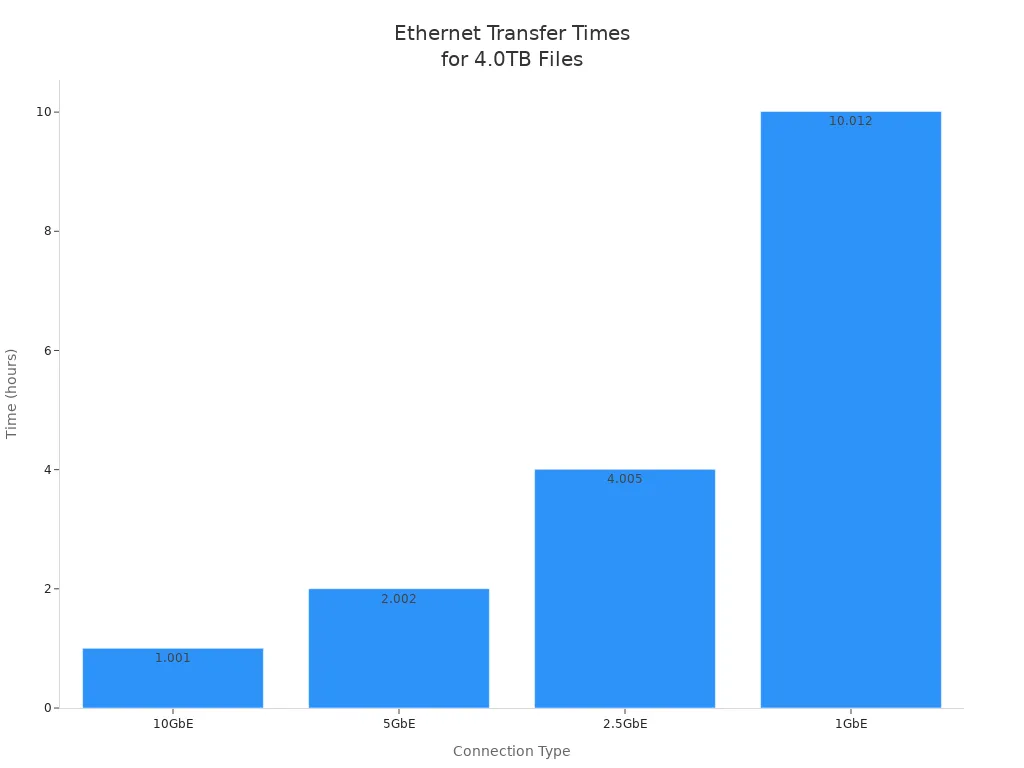
を使用すると、大きなファイルの転送時間が最大 90% 短縮されます。 Thunderbolt 10G イーサネット アダプター。これは、ビデオや写真を扱う場合に大きな違いをもたらします。
ビデオ編集やコンテンツ作成などのプロフェッショナルな環境では、高速転送が必要です。 Thunderbolt 10G イーサネット アダプターは、大規模なファイル転送を迅速に行うことで、チームの連携を支援します。編集者は何時間も待たずにプロジェクトを共有できます。これにより、プロジェクトをスケジュールどおりに予算内に収めることができます。標準イーサネットでは、大規模なファイル転送を毎日処理する場合、ワークフローが遅くなる可能性があります。 Thunderbolt と 10GbE Ethernet は両方とも、スムーズなコラボレーションと迅速な結果をサポートします。
ヒント: デバイスに 10GbE ポートが内蔵されていない場合は、Thunderbolt to Ethernet アダプタを使用してください。このアップグレードにより、転送が高速になり、大きなファイル転送のパフォーマンスが向上します。
デバイスをうまく連携させたいと考えています。 2025 年には、Thunderbolt と Ethernet で問題が発生する人がいます。発生する可能性のある一般的な問題をいくつか示します。
Framework Laptop 13 AMD 7840U などの一部のラップトップは、通常の USB 3.0 デバイスでは動作しません。これはつまり USB イーサネット アダプター とドックが動作しない可能性があります。
一部の Asus モデルなどの一部の Windows コンピューターでは、Thunderbolt 4 デバイスが認識されない場合があります。会社からのアップデートがこの問題を引き起こす可能性があります。
接続を選択する前に、必ずデバイスの仕様を確認してください。有線接続を使用する場合は、ラップトップまたは PC に適切なポートとアダプターがあることを確認してください。
Thunderbolt と Ethernet を見ると、大きな価格差があることがわかります。 Thunderbolt ケーブルは Ethernet ケーブルよりも高価です。以下の表は、2025 年の通常の価格を示しています。
サンダーボルトケーブルのタイプ |
価格 (米ドル) |
|---|---|
Thunderbolt 5 ケーブル 0.8m |
25.99 |
Thunderbolt 4 ケーブル USB C - USB C 8k |
24.99 |
Thunderbolt 3 USB C ケーブル |
18.99 |
イーサネットケーブルの種類 |
価格帯 (米ドル) |
|---|---|
デビリオンダ CAT 8 |
6.80~69.99 |
ダンイー CAT 7 |
3.99~35.99 |
Amazonベーシック CAT 7 |
6.39–14.24 |
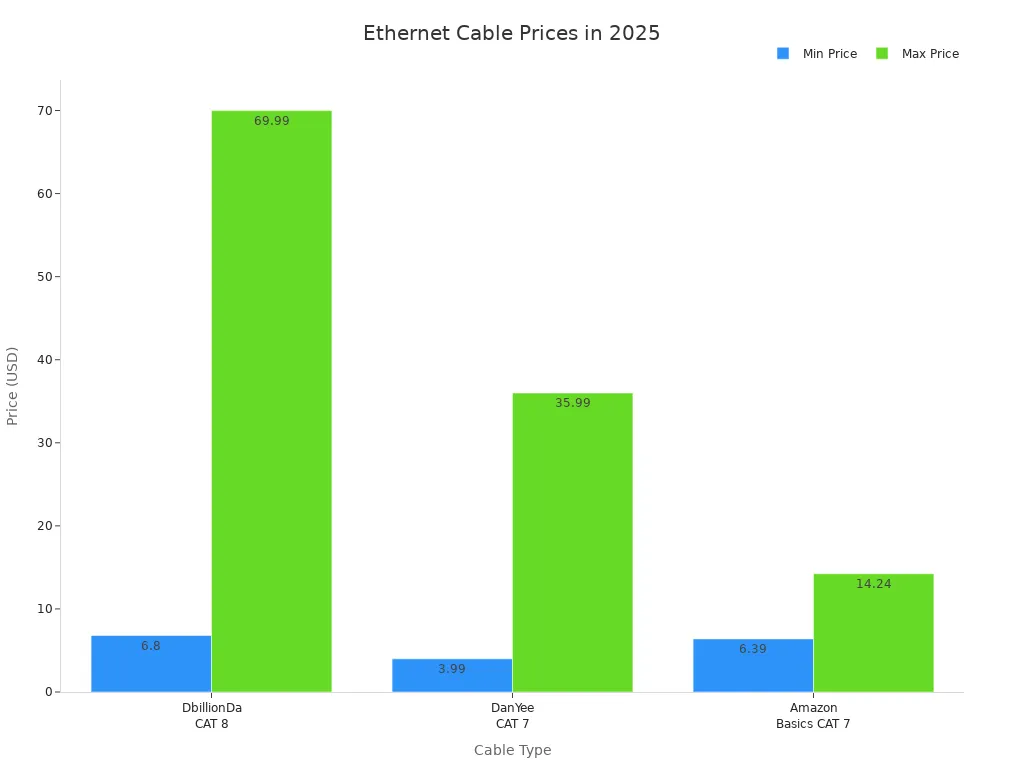
特に長いケーブルの場合は、イーサネットを選択すると費用を節約できます。 Thunderbolt ケーブルは高価なので、選択が変わる可能性があります。
接続のセットアップは簡単かつ安全である必要があります。 Thunderbolt は強力なセキュリティを提供し、暗号化を使用します。これはプライベートデータを送信するのに適しています。 Thunderbolt は直接リンクを提供するため、接続が安定し、混乱することはありません。新しい Thunderbolt-to-Ethernet アダプターを使用すると、セットアップも簡単になります。
イーサネットは遅延を軽減し、接続の信頼性を高めます。これはゲームやストリーミングに最適です。頻繁に切断されることのない安定した接続が得られます。高速で安定した有線接続が必要な場合は、イーサネットが賢明な選択です。
ヒント: Thunderbolt ケーブルは、特に長いケーブルの場合、より高価になります。コストを節約しながら強力な接続を実現したい場合は、通常はイーサネットの方が適しています。
2025 年には高速接続が必要です。Thunderbolt と Ethernet はどちらも非常に高速です。場合によっては、10 Gbps イーサネットの方が Thunderbolt よりも高速です。以下の表は、一部のプロバイダーの速度を示しています。
接続タイプ |
プロバイダー |
ダウンロード速度の中央値 (Mbps) |
|---|---|---|
修理済み |
AT&T ファイバー |
363.54 |
携帯 |
T-モバイル |
245.48 |
Thunderbolt は遅延が少ないため、ゲームに適しています。セットアップも簡単です。大きなファイルを移動する必要がある場合は、10 Gbps イーサネットが最も高速です。 Thunderbolt と Ethernet は両方とも作業に役立ちます。 Thunderbolt は柔軟で使いやすいです。最高の速度と強力な信頼性を求める場合は、イーサネットが最適です。
はい、このアダプターは MacBook で使用できます。高速な有線インターネットを提供します。安定した接続を好む人が多いです。購入する前に、MacBook に Thunderbolt ポートがあるかどうかを確認してください。
大きなファイルを高速に転送するため、ファイル転送にはこのアダプターを選択してください。ビデオや写真を送信する時間を節約できます。多くの作業者は、迅速かつ安定した結果を得るために Thunderbolt アダプターを使用しています。
Thunderbolt アダプターはほとんどの MacBook で動作します。まず MacBook のポートの種類を確認する必要があります。一部の古い MacBook は新しいアダプターでは動作しない可能性があります。購入する前に必ずデバイスを確認してください。
アダプターを MacBook の Thunderbolt ポートに差し込みます。 MacBook でアダプターが見つかるはずです。ドライバーのインストールが必要な場合があります。セットアップ後、有線接続が得られます。ほとんどの人はこれが簡単にできると考えています。
このアダプターを使用すると高速化が可能になります。多くは最大 10 Gbps に達します。 MacBook とネットワークがこれらの速度をサポートしている必要があります。仕事やゲームのダウンロードとアップロードが高速になります。




