ທ່ານອາດຈະສົງໄສວ່າ Thunderbolt ແມ່ນໄວກວ່າ Ethernet ແທ້ໆໃນປີ 2025. ການທົດສອບຄວາມໄວຫຼ້າສຸດຢືນຢັນ Thunderbolt ໄວກວ່າການເຊື່ອມຕໍ່ Ethernet ມາດຕະຖານ. ຢ່າງໃດກໍຕາມ, 10 Gbps Ethernet ສາມາດດີກວ່າ Thunderbolt ຢູ່ທີ່ຈຸດສູງສຸດຂອງມັນ. ໃນສະຖານະການປະຕິບັດ, ພິຈາລະນາວ່າ Thunderbolt ຄວາມໄວໄວສົ່ງຜົນກະທົບຕໍ່ການຫຼິ້ນເກມ, ການໂອນໄຟລ໌ແລະວຽກງານແນວໃດ. ໃນຂະນະທີ່ຄວາມໄວແມ່ນສໍາຄັນ, ຄວາມສອດຄ່ອງແລະຄວາມຫນ້າເຊື່ອຖືຍັງເປັນປັດໃຈສໍາຄັນໃນເວລາທີ່ເລືອກການເຊື່ອມຕໍ່ທີ່ດີທີ່ສຸດ.
Key Takeaways
ການເຊື່ອມຕໍ່ Thunderbolt ສາມາດໄວໄດ້ເຖິງ 9.48 Gbps. ນີ້ເຮັດໃຫ້ພວກເຂົາດີເລີດສໍາລັບການຍ້າຍໄຟລ໌ຢ່າງໄວວາແລະສໍາລັບການຫຼິ້ນເກມ. 10 Gbps Ethernet ສາມາດໄວກວ່າ Thunderbolt ບາງຄັ້ງ. ນີ້ແມ່ນຄວາມຈິງເມື່ອເຄືອຂ່າຍຫຍຸ້ງຫຼາຍ. ທັງ Thunderbolt ແລະ Ethernet ໃຫ້ທ່ານເຊື່ອມຕໍ່ທີ່ເຂັ້ມແຂງ. ແຕ່ Thunderbolt ແມ່ນງ່າຍດາຍກວ່າສໍາລັບຄົນສ່ວນໃຫຍ່ໃນການຕິດຕັ້ງແລະນໍາໃຊ້. ຖ້າທ່ານຕ້ອງການຍ້າຍໄຟລ໌ໃຫຍ່, Thunderbolt 10G Ethernet adapters ຊ່ວຍຫຼາຍ. ພວກເຂົາເຈົ້າສາມາດເຮັດໃຫ້ເວລາການໂອນສັ້ນຫຼາຍ. ນີ້ສາມາດຊ່ວຍປະຢັດທ່ານຫຼາຍຊົ່ວໂມງ. ຄິດກ່ຽວກັບສິ່ງທີ່ທ່ານຕ້ອງການຫຼາຍທີ່ສຸດ. ເລືອກ Thunderbolt ຖ້າທ່ານຕ້ອງການຄວາມໄວແລະຄວາມຍືດຫຍຸ່ນ. ເລືອກອີເທີເນັດຖ້າທ່ານຕ້ອງການປະສິດທິພາບທີ່ດີທີ່ສຸດໃນເຄືອຂ່າຍໃຫຍ່.
Thunderbolt ໄວກວ່າອີເທີເນັດບໍ?
ພາບລວມການທົດສອບຄວາມໄວປີ 2025
ປະຊາຊົນຢາກຮູ້ວ່າການເຊື່ອມຕໍ່ທີ່ໄວກວ່າ Thunderbolt ຊ່ວຍໃນປີ 2025. ຫຼາຍຄົນທົດສອບອຸປະກອນຂອງເຂົາເຈົ້າເພື່ອຊອກຫາຄວາມໄວທີ່ດີທີ່ສຸດ. ການທົດສອບທີ່ຜ່ານມາສະແດງໃຫ້ເຫັນວ່າ Thunderbolt ຄວາມໄວທີ່ໄວຂຶ້ນສາມາດບັນລຸ 9.48 Gbps ດ້ວຍອະແດບເຕີ Orico. ທ່ານສາມາດຍ້າຍໄຟລ໌ຂະຫນາດໃຫຍ່ໄດ້ໄວແລະເຊື່ອມຕໍ່ອຸປະກອນເສີມຈໍານວນຫຼາຍຢ່າງໄວວາ. Thunderbolt ເຮັດວຽກກັບພອດ USB4, ດັ່ງນັ້ນທ່ານມີທາງເລືອກເພີ່ມເຕີມສໍາລັບການຕິດຕັ້ງຂອງທ່ານ.
ອີເທີເນັດຍັງມີຄວາມສໍາຄັນສໍາລັບເຄືອຂ່າຍ. ໃນສະຖານທີ່ທີ່ຫຍຸ້ງ, ອີເທີເນັດຮັກສາຄວາມໄວທີ່ໄວກວ່າ Thunderbolt. ບາງ Ethernet NIC ທີ່ມີໃນຕົວສາມາດບັນລຸ 5 Gbps ໄດ້ຢ່າງງ່າຍດາຍ. ນອກຈາກນີ້ຍັງມີ 10 Gbps Ethernet, ເຊິ່ງສາມາດໄວກວ່າ Thunderbolt ໄວໄວ. ນີ້ແມ່ນດີຖ້າທ່ານຕ້ອງການຄວາມໄວສູງທີ່ສຸດສໍາລັບການເຮັດວຽກ.
ຄໍາແນະນໍາ: ຖ້າທ່ານໃຊ້ webFrame ຫຼືເຄື່ອງມືທີ່ຄ້າຍຄືກັນ, ທ່ານສາມາດສະຫຼັບລະຫວ່າງ Ethernet ແລະ Thunderbolt ເຊື່ອມຕໍ່ໄວຂຶ້ນ. ອັນນີ້ຊ່ວຍໃຫ້ທ່ານເຊື່ອມຕໍ່ ແລະຮັກສາເຄືອຂ່າຍຂອງທ່ານໃຫ້ເຂັ້ມແຂງ.
ຜົນໄດ້ຮັບການປຽບທຽບໂດຍກົງ
ທ່ານສາມາດເບິ່ງຄວາມແຕກຕ່າງຂອງຄວາມໄວຕົ້ນຕໍໂດຍການເບິ່ງຕົວເລກ. ນີ້ແມ່ນຕາຕະລາງທີ່ສະແດງໃຫ້ເຫັນວ່າ Thunderbolt ຄວາມໄວທີ່ໄວກວ່າປຽບທຽບກັບ 10 Gbps Ethernet ໃນປີ 2025:
ເຕັກໂນໂລຊີ |
ຄວາມໄວ (Gbps) |
ບັນທຶກ |
Thunderbolt (ອະແດບເຕີ Orico) |
9.48 |
ຄວາມໄວຄົງທີ່ໃນການທົດສອບທ້ອງຖິ່ນ |
10 Gbps Ethernet |
ເຖິງ 10 |
ຄວາມໄວທີ່ແທ້ຈິງສາມາດປ່ຽນແປງໄດ້ກັບເງື່ອນໄຂ |
ຄວາມໄວ Thunderbolt ທີ່ໄວກວ່າ ແມ່ນຢູ່ໃກ້ກັບ 10 Gbps Ethernet, ແຕ່ Ethernet ສາມາດໄວຂຶ້ນເລັກນ້ອຍ. ທ່ານອາດຈະເຫັນວ່າການເຊື່ອມຕໍ່ທີ່ໄວກວ່າ Thunderbolt ເຮັດວຽກໄດ້ດີສໍາລັບວຽກສ່ວນໃຫຍ່. ຖ້າທ່ານຕ້ອງການຄວາມໄວສູງສຸດ, 10 Gbps Ethernet ອາດຈະດີກວ່າ. ສໍາລັບຄົນສ່ວນໃຫຍ່, Thunderbolt ໄວໃຫ້ການໂອນຂໍ້ມູນໄວແລະການເຊື່ອມຕໍ່ທີ່ຫມັ້ນຄົງ.
ຄວາມໄວ ຂອງ Thunderbolt ຊ່ວຍໃຫ້ທ່ານຍ້າຍໄຟລ໌ໄດ້ໄວ.
ອີເທີເນັດເຮັດວຽກໄດ້ດີໃນເຄືອຂ່າຍທີ່ຫຍຸ້ງຢູ່.
ທ່ານສາມາດໄດ້ຮັບ 10 Gbps ດ້ວຍພອດ Thunderbolt ຫຼື USB4.
Ethernet NICs ມັກຈະບັນລຸ 5 Gbps ໂດຍບໍ່ມີບັນຫາ.
ທັງສອງທາງເລືອກໃຫ້ການຕັ້ງຄ່າເຄືອຂ່າຍແບບຍືດຫຍຸ່ນ.
ເມື່ອເລືອກລະຫວ່າງ Thunderbolt ໄວກວ່າ ແລະອີເທີເນັດ, ໃຫ້ຄິດກ່ຽວກັບສິ່ງທີ່ທ່ານຕ້ອງການ. ຖ້າທ່ານຕ້ອງການການໂອນໄຟລ໌ໄວຫຼືເຊື່ອມຕໍ່ອຸປະກອນເສີມ, Thunderbolt ໄວແມ່ນທາງເລືອກທີ່ດີ. ຖ້າທ່ານຕ້ອງການຄວາມໄວສູງສຸດໃນເຄືອຂ່າຍໃຫຍ່, 10 Gbps Ethernet ອາດຈະດີທີ່ສຸດ.
ຜົນໄດ້ຮັບຄວາມໄວ Thunderbolt
ອັດຕາການໂອນສູງສຸດ
ເທກໂນໂລຍີ Thunderbolt ໃນປີ 2025 ສະແດງໃຫ້ເຫັນຕົວເລກໃຫຍ່. Thunderbolt 4 ສາມາດບັນລຸ 40 Gbit/s. Thunderbolt 5 ໄປເຖິງ 80 Gbit/s. ໂໝດ Boost ໃນ Thunderbolt 5 ສາມາດຮອດ 120 Gbit/s. ຄວາມໄວເຫຼົ່ານີ້ເຮັດໃຫ້ທ່ານຍ້າຍໄຟລ໌ຂະຫນາດໃຫຍ່ໄດ້ໄວຫຼາຍ. ພອດ Thunderbolt ໃໝ່ແມ່ນໄວກວ່າອັນເກົ່າ.
Thunderbolt 4: ແບນວິດສູງສຸດແມ່ນ 40 Gbit/s
Thunderbolt 5: ແບນວິດສູງສຸດແມ່ນ 80 Gbit/s
Thunderbolt 5 Boost Mode: ສູງເຖິງ 120 Gbit/s
ໝາຍເຫດ: ທ່ານຕ້ອງການອຸປະກອນ ແລະສາຍທີ່ເໝາະສົມສຳລັບຄວາມໄວສູງສຸດ.
ການປະຕິບັດຕົວຈິງຂອງໂລກ
ເຈົ້າອາດຈະຖາມວ່າຄວາມໄວເຫຼົ່ານີ້ເຮັດວຽກແນວໃດໃນຊີວິດຈິງ. ຄວາມໄວໃນການໂອນຂໍ້ມູນທີ່ແທ້ຈິງມັກຈະຕ່ໍາກວ່າຄວາມໄວສູງສຸດທີ່ເປັນໄປໄດ້. ຕາຕະລາງຂ້າງລຸ່ມນີ້ສະແດງໃຫ້ເຫັນວິທີການສະບັບ thunderbolt ເຮັດວຽກໃນເວລາທີ່ຍ້າຍໄຟລ໌:
ລຸ້ນ Thunderbolt |
ຄວາມໄວສູງສຸດທາງທິດສະດີ |
ຄວາມໄວສູງສຸດປະສິດທິຜົນ |
ສາຍຟ້າ 2 |
40 Gb/s |
32 GB/s |
ສາຍຟ້າ 3 |
40 Gb/s |
32.05 Gb/s |
ສາຍຟ້າ 4 |
40 Gb/s |
32 GB/s |
ຄວາມໄວປະສິດທິພາບແມ່ນປົກກະຕິແລ້ວຫນ້ອຍກ່ວາສູງສຸດ. ອຸປະກອນ, ສາຍ, ແລະຊອບແວສາມາດເຮັດໃຫ້ສິ່ງຕ່າງໆຊ້າລົງ. Thunderbolt ຍັງໃຫ້ການໂອນຂໍ້ມູນໄວ ແລະສະໝໍ່າສະເໝີສຳລັບວຽກສ່ວນໃຫຍ່.
ຄໍຂວດ
ບາງຢ່າງສາມາດເຮັດໃຫ້ປະສິດທິພາບຂອງສາຍຟ້າຊ້າລົງ. ບັນຫາເຫຼົ່ານີ້ສາມາດເຮັດໃຫ້ການໂອນຂໍ້ມູນຂອງທ່ານຊ້າລົງ.
ສາຍທີ່ບໍ່ຜ່ານການຮັບຮອງຄວາມໄວຕ່ໍາລົງໃນລະດັບ USB4.
ສາຍ passive ຍາວຫຼາຍຕັດແບນວິດລົງ.
ການຂັດຂວາງອຸປະກອນເຮັດໃຫ້ການເຊື່ອມຕໍ່ໃຊ້ອຸປະກອນຊ້າທີ່ສຸດ.
ເຄື່ອງສາກບໍ່ກົງກັນໝາຍຄວາມວ່າທ່ານບໍ່ສາມາດໄດ້ຮັບ 240 W ເວັ້ນເສຍແຕ່ວ່າທັງໂຮສ ແລະເຄື່ອງສາກແມ່ນເຂົ້າກັນໄດ້ກັບ EPR.
ການຈຳກັດການສະແດງຜົນຢຸດບາງ GPU ຫຼືລະບົບປະຕິບັດການຈາກການໃຊ້ຈໍພາບ 8K ສອງໜ່ວຍ.
ເພື່ອໃຫ້ໄດ້ຄວາມໄວສູງສຸດ, ໃຫ້ໃຊ້ສາຍທີ່ຜ່ານການຮັບຮອງແລ້ວກວດເບິ່ງອຸປະກອນຂອງທ່ານ. ການໃສ່ໃຈກັບສິ່ງເຫຼົ່ານີ້ຊ່ວຍໃຫ້ທ່ານໄດ້ຮັບປະໂຫຍດສູງສຸດຈາກ thunderbolt.
ຜົນໄດ້ຮັບຄວາມໄວ Ethernet
ອັດຕາການໂອນສູງສຸດ
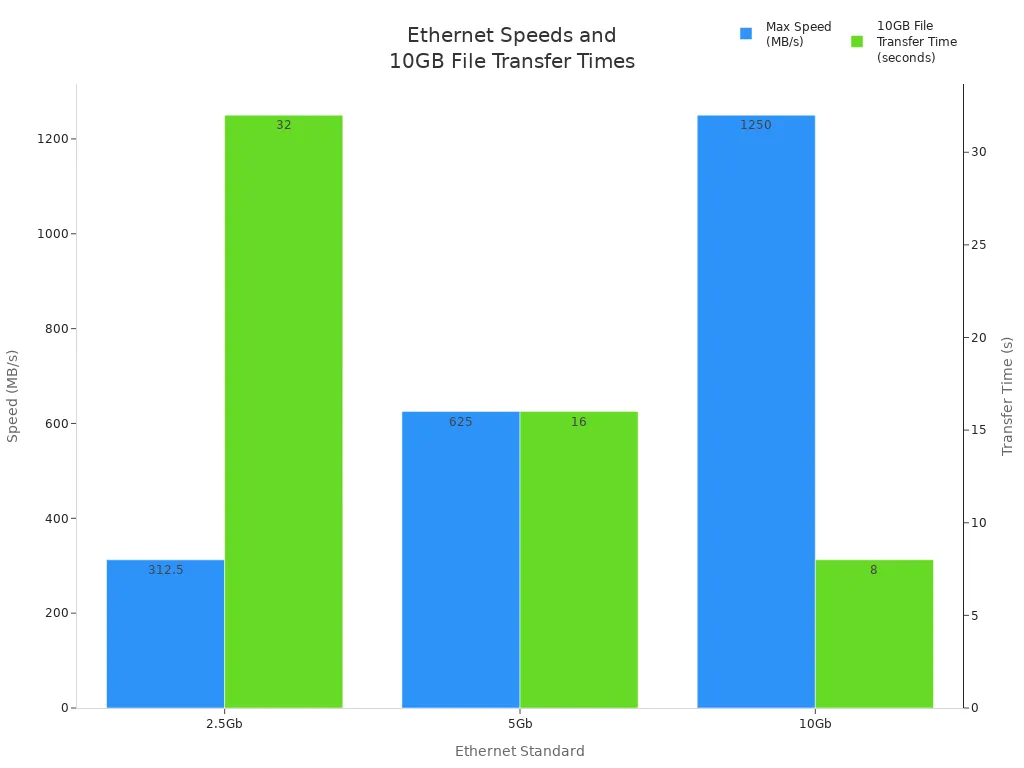
ຄວາມໄວອີເທີເນັດແມ່ນຂຶ້ນກັບມາດຕະຖານຂອງມັນ. ໃນປີ 2025, ອີເທີເນັດໃຫ້ທ່ານເລືອກໄວຫຼາຍ. ຕາຕະລາງຂ້າງລຸ່ມນີ້ສະແດງໃຫ້ເຫັນວ່າແຕ່ລະມາດຕະຖານເຮັດວຽກແນວໃດກັບໄຟລ໌ 10GB:
ມາດຕະຖານອີເທີເນັດ |
ຄວາມໄວສູງສຸດ (Mbps) |
ຄວາມໄວສູງສຸດ (MB/s) |
ເວລາໂອນໄຟລ໌ 10GB |
2.5Gb |
2,500 |
312.5 |
~32 ວິນາທີ |
5Gb |
5,000 |
625 |
~16 ວິນາທີ |
10Gb |
10,000 |
1,250 |
~8 ວິນາທີ |
ເຈົ້າສາມາດເຫັນໄດ້ວ່າອີເທີເນັດ 10Gb ຍ້າຍໄຟລ໌ໃຫຍ່ໄດ້ໄວ. ການນໍາໃຊ້ສາຍອີເທີເນັດໂດຍກົງເຮັດໃຫ້ທ່ານມີຄວາມໄວສູງສຸດສໍາລັບການຕິດຕັ້ງຂອງທ່ານ.
ການປະຕິບັດຕົວຈິງຂອງໂລກ
ອີເທີເນັດບໍ່ໄດ້ຕີຄວາມໄວສູງສຸດຂອງມັນສະເໝີ. ຫຼາຍສິ່ງຫຼາຍຢ່າງສາມາດເຮັດໃຫ້ມັນຊ້າລົງໃນຊີວິດຈິງ. ຕາຕະລາງຂ້າງລຸ່ມນີ້ສະແດງໃຫ້ເຫັນວ່າຄວາມໄວທີ່ແທ້ຈິງປຽບທຽບກັບຄວາມໄວສູງສຸດທີ່ເປັນໄປໄດ້ແນວໃດ:
ປະເພດການເຊື່ອມຕໍ່ |
ຄວາມໄວການໂຄສະນາ |
ຄວາມໄວຂອງໂລກທີ່ແທ້ຈິງ |
ປັດໃຈທີ່ສົ່ງຜົນກະທົບຕໍ່ຄວາມໄວ |
1 Gbps |
1 Gbps |
ມັກຈະຕ່ໍາ |
ຄວາມແອອັດຂອງເຄືອຂ່າຍ, ຂໍ້ຈຳກັດຂອງຮາດແວ, ຄຸນນະພາບສາຍ |
10 Gbps |
10 Gbps |
ມັກຈະຕ່ໍາ |
ຄວາມແອອັດຂອງເຄືອຂ່າຍ, ຂໍ້ຈຳກັດຂອງຮາດແວ, ຄຸນນະພາບສາຍ |
ທ່ານອາດຈະໃຊ້ອີເທີເນັດສໍາລັບການຖ່າຍທອດວິດີໂອ, ເກມ, ຫຼືການເຄື່ອນຍ້າຍໄຟລ໌ຂະຫນາດໃຫຍ່. ຫຼາຍຄົນຍັງໃຊ້ມັນເພື່ອຊິງຂໍ້ມູນກັບຄລາວ. ກິດຈະກໍາເຫຼົ່ານີ້ສະແດງໃຫ້ເຫັນວ່າເປັນຫຍັງຄວາມໄວອີເທີເນັດຈຶ່ງສໍາຄັນທຸກໆມື້.
ຄໍຂວດ
ບາງຢ່າງສາມາດເຮັດໃຫ້ອີເທີເນັດຊ້າລົງ. Bottlenecks ເຮັດໃຫ້ການເຊື່ອມຕໍ່ຂອງທ່ານຊ້າລົງແລະຜົນກະທົບຕໍ່ປະສົບການຂອງທ່ານ. ຕາຕະລາງຂ້າງລຸ່ມນີ້ບອກບັນຫາທົ່ວໄປ:
ປະເພດຄໍຂວດ |
ລາຍລະອຽດ |
ໂປຣໂຕຄໍສ່ວນເກີນ |
iSCSI ແລະ FCoE ມີສ່ວນເກີນຫຼາຍກວ່າ NVMe-oF, ເຊິ່ງສົ່ງຜົນກະທົບຕໍ່ການຕອບສະໜອງ ແລະການໃຊ້ CPU. |
ຄວາມສາມາດໃນການສູນເສຍ |
ອີເທີເນັດຕ້ອງການຄຸນສົມບັດ DCB ສໍາລັບການເຮັດວຽກທີ່ບໍ່ມີການສູນເສຍ, ເຮັດໃຫ້ສິ່ງທີ່ສັບສົນຫຼາຍສໍາລັບການປະຕິບັດທີ່ຫມັ້ນຄົງ. |
ການໃຊ້ CPU ເປັນເຈົ້າພາບ |
ຜູ້ລິເລີ່ມຊອບແວສໍາລັບ iSCSI ໃຊ້ CPU ຫຼາຍກ່ວາ FC HBAs, ເຊິ່ງສາມາດເຮັດໃຫ້ປະສິດທິພາບຕ່ໍາ. |
ເຄັດລັບ: ທ່ານສາມາດເຮັດໃຫ້ອີເທີເນັດໄວຂຶ້ນໂດຍການນໍາໃຊ້ສາຍທີ່ດີແລະການກວດສອບຮາດແວຂອງທ່ານ. ເລືອກອຸປະກອນທີ່ເໝາະສົມກັບສິ່ງທີ່ທ່ານຕ້ອງການສະເໝີ.
ການວິເຄາະ Thunderbolt vs Ethernet
ຕົວວັດແທກຄວາມໄວ
ທ່ານຕ້ອງການການເຊື່ອມຕໍ່ໄວສໍາລັບການເຮັດວຽກຫຼືເກມຂອງທ່ານ. Thunderbolt ໃຫ້ຄວາມໄວສູງຫຼາຍ, ໂດຍສະເພາະກັບອະແດບເຕີໃຫມ່. ທ່ານສາມາດໄດ້ຮັບສູງເຖິງ 9.48 Gbps ໃນການທົດສອບທີ່ແທ້ຈິງ. ນີ້ເຮັດໃຫ້ທ່ານຍ້າຍໄຟລ໌ຂະຫນາດໃຫຍ່ໄດ້ໄວ. ອີເທີເນັດຍັງໄວ. Ethernet ມາດຕະຖານສາມາດບັນລຸ 5 Gbps. ແຕ່ 10 Gbps Ethernet ສາມາດໄປໄດ້ໄວກວ່າ. ຖ້າທ່ານຕ້ອງການຄວາມໄວທີ່ໄວທີ່ສຸດ, 10 Gbps Ethernet ແມ່ນດີກວ່າເລັກນ້ອຍ. ທັງ Thunderbolt ແລະ Ethernet ຍ້າຍຂໍ້ມູນຢ່າງໄວວາ. Thunderbolt ແມ່ນງ່າຍກວ່າສໍາລັບຄົນສ່ວນໃຫຍ່ທີ່ຈະຕັ້ງຄ່າ. ທ່ານໄດ້ຮັບຄວາມໄວໄວສໍາລັບການຫຼິ້ນເກມ, ການແກ້ໄຂວິດີໂອ, ແລະການເຄື່ອນຍ້າຍໄຟລ໌ຂະຫນາດໃຫຍ່.
Latency & Stability
ທ່ານຕ້ອງການໃຫ້ການເຊື່ອມຕໍ່ຂອງທ່ານຕອບສະໜອງໄວ. Thunderbolt ມີ latency ຕໍ່າຫຼາຍ. ນີ້ແມ່ນດີເລີດສຳລັບການຫຼິ້ນເກມ ແລະສະຕຣີມວິດີໂອ. ທ່ານໄດ້ຮັບການນໍາໃຊ້ກ້ຽງກັບເກືອບບໍ່ມີ lag. ອີເທີເນັດຍັງຖືກສ້າງຂື້ນເພື່ອການຕອບສະໜອງຕໍ່າ. ບາງຄັ້ງ, ທ່ານອາດຈະເຫັນຄວາມລ່າຊ້າຖ້າເຄືອຂ່າຍຂອງທ່ານບໍ່ຫວ່າງຫຼືເຄື່ອງມືຂອງທ່ານເກົ່າ. ເວລາສ່ວນໃຫຍ່, ອີເທີເນັດໃຫ້ປະສິດທິພາບທີ່ຫມັ້ນຄົງ.
Thunderbolt: ການຕອບສະໜອງຕໍ່າຫຼາຍ, ເໝາະສຳລັບການນຳໃຊ້ໃນເວລາຈິງ.
ອີເທີເນັດ: ເວລາແຝງໜ້ອຍ, ແຕ່ສາມາດຊ້າລົງຖ້າບໍ່ຫວ່າງ ຫຼື ເກົ່າ.
ຄວາມຫນ້າເຊື່ອຖື
ທ່ານຕ້ອງການໃຫ້ການເຊື່ອມຕໍ່ຂອງເຈົ້າເຮັດວຽກຢູ່ສະເໝີ. ຫຼາຍຄົນເວົ້າວ່າ Thunderbolt ເຮັດວຽກໄດ້ດີໂດຍບໍ່ມີຂໍ້ບົກພ່ອງ, ໂດຍສະເພາະກັບ OWC ໃນ macOS. ບາງຄົນໄດ້ໃຊ້ທ່າເຮືອ Thunderbolt ຂອງພວກເຂົາເປັນເວລາຫົກປີໂດຍບໍ່ມີບັນຫາ. ອີເທີເນັດແມ່ນເປັນທີ່ຮູ້ຈັກສໍາລັບການເປັນທີ່ເຊື່ອຖືໄດ້ໃນເຄືອຂ່າຍຂະຫນາດໃຫຍ່. ທ່ານສາມາດໄວ້ວາງໃຈທັງ Thunderbolt ແລະ Ethernet ເປັນເວລາດົນນານ. ຖ້າທ່ານຕ້ອງການການເຊື່ອມຕໍ່ທີ່ຍາວນານ, ທັງສອງແມ່ນທາງເລືອກທີ່ດີ.
ເລືອກ Thunderbolt ຖ້າທ່ານຕ້ອງການຕິດຕັ້ງງ່າຍ ແລະໄວ. ເລືອກອີເທີເນັດ ຖ້າທ່ານຕ້ອງການຄວາມໄວທີ່ໄວທີ່ສຸດໃນເຄືອຂ່າຍໃຫຍ່ ຫຼືຕ້ອງການປະສິດທິພາບທີ່ໝັ້ນຄົງ.
ໃຊ້ກໍລະນີ
ເກມ
ທ່ານຕ້ອງການການເຊື່ອມຕໍ່ທີ່ໄວ ແລະໝັ້ນຄົງເມື່ອທ່ານຫຼິ້ນເກມ. Thunderbolt ເຮັດໃຫ້ທ່ານມີເວລາໃນການຕອບສະໜອງຕໍ່າ ແລະເວລາຕອບສະໜອງໄວ. ນີ້ຊ່ວຍໃຫ້ທ່ານຫຼີກເວັ້ນການ lag ແລະຮັກສາ gameplay ຂອງທ່ານກ້ຽງ. ອີເທີເນັດຍັງເຮັດວຽກໄດ້ດີສຳລັບການຫຼິ້ນເກມ, ໂດຍສະເພາະໃນເຮືອນທີ່ຫຍຸ້ງຢູ່ ຫຼືຫ້ອງການ. ຖ້າທ່ານໃຊ້ 10GbE Ethernet, ທ່ານຈະໄດ້ຮັບຄວາມຫມັ້ນຄົງແລະຄວາມໄວຫຼາຍຂຶ້ນ. gamers ຫຼາຍຄົນເລືອກ Ethernet ສໍາລັບການແຂ່ງຂັນເນື່ອງຈາກວ່າມັນຄົງທີ່ພາຍໃຕ້ການນໍາໃຊ້ຢ່າງຮຸນແຮງ. Thunderbolt ໃຊ້ໄດ້ດີທີ່ສຸດຫາກທ່ານຕ້ອງການເຊື່ອມຕໍ່ໜ້າຈໍ ຫຼືອຸປະກອນເພີ່ມເຕີມໃນຂະນະທີ່ທ່ານຫຼິ້ນ.
ການໂອນໄຟລ໌
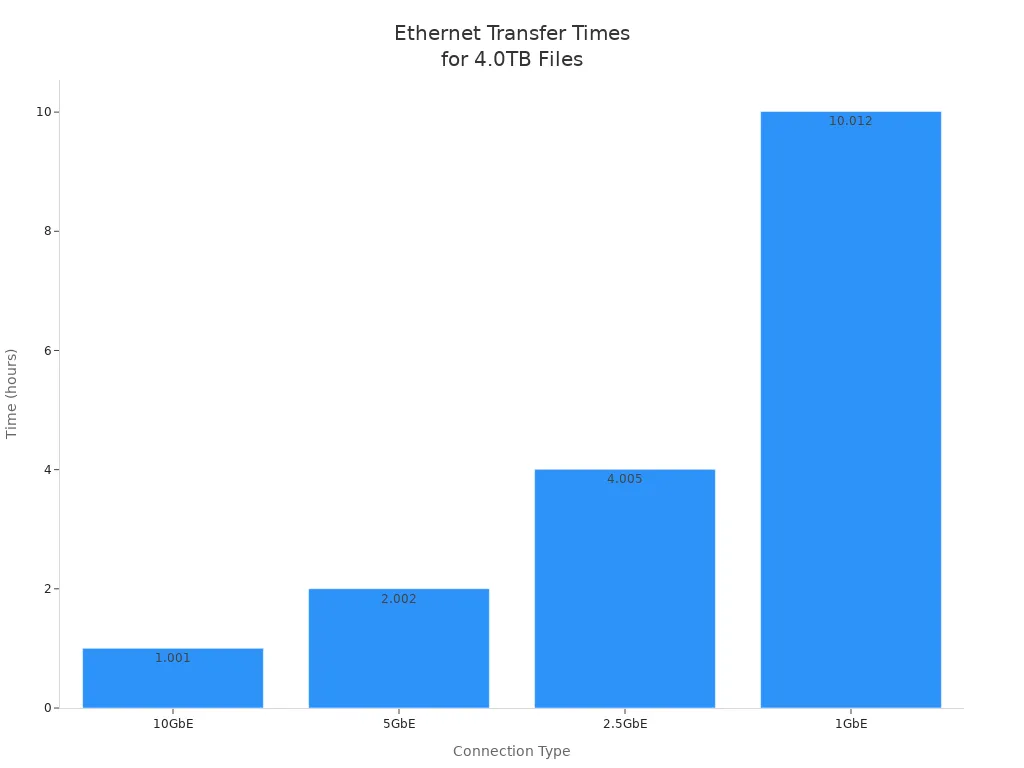
ທ່ານມັກຈະຈໍາເປັນຕ້ອງໄດ້ຍ້າຍໄຟລ໌ຂະຫນາດໃຫຍ່ລະຫວ່າງຄອມພິວເຕີຫຼືໄດ. Thunderbolt ແລະ Ethernet ຄວາມໄວສູງທັງສອງຊ່ວຍໃຫ້ທ່ານສໍາເລັດການໂອນໄຟລ໌ຂະຫນາດໃຫຍ່ຢ່າງໄວວາ. ມາດຕະຖານອີເທີເນັດ, ເຊັ່ນ: 1GbE, ໃຊ້ເວລາດົນກວ່າ. ຕົວຢ່າງ, ການເຄື່ອນຍ້າຍວິດີໂອ 4.0TB ຂອງ 4K ສາມາດໃຊ້ເວລາຫຼາຍກວ່າ 10 ຊົ່ວໂມງໃນ 1GbE. ດ້ວຍ 10GbE, ທ່ານຈົບພາຍໃນປະມານ 1 ຊົ່ວໂມງ. ອະແດບເຕີ Thunderbolt 10G Ethernet ຊ່ວຍໃຫ້ທ່ານເຂົ້າເຖິງຄວາມໄວສູງກວ່າ 900MB/s, ດັ່ງນັ້ນທ່ານປະຫຍັດເວລາຫຼາຍ.
ປະເພດການເຊື່ອມຕໍ່ |
ເວລາທີ່ຈະໂອນ 4.0TB ຂອງ 4K Footage |
10GbE |
1h 0m 4s – ຊ່ວຍປະຢັດ 9 ຊົ່ວໂມງ! |
5GbE |
2h 0m 8s |
2.5GbE |
4h 0m 17s |
1 GbE |
10h 0m 44s |
ທ່ານເຫັນເຖິງ 90% ຫຼຸດລົງໃນເວລາສໍາລັບການໂອນໄຟລ໌ຂະຫນາດໃຫຍ່ໃນເວລາທີ່ທ່ານໃຊ້ ອະແດັບເຕີ Thunderbolt 10G Ethernet . ນີ້ເຮັດໃຫ້ມີຄວາມແຕກຕ່າງກັນຢ່າງຫຼວງຫຼາຍຖ້າທ່ານເຮັດວຽກກັບວິດີໂອຫຼືຮູບພາບ.
ຂັ້ນຕອນການເຮັດວຽກເປັນມືອາຊີບ
ທ່ານຕ້ອງການການໂອນຍ້າຍໄວໃນສະພາບແວດລ້ອມທີ່ເປັນມືອາຊີບເຊັ່ນ: ການແກ້ໄຂວິດີໂອ ຫຼືການສ້າງເນື້ອຫາ. ອະແດັບເຕີອີເທີເນັດ Thunderbolt 10G ຊ່ວຍໃຫ້ທີມງານເຮັດວຽກຮ່ວມກັນໂດຍການເຄື່ອນຍ້າຍການໂອນໄຟລ໌ຂະຫນາດໃຫຍ່ຢ່າງໄວວາ. ບັນນາທິການສາມາດແບ່ງປັນໂຄງການໄດ້ໂດຍບໍ່ຕ້ອງລໍຖ້າຊົ່ວໂມງ. ນີ້ເຮັດໃຫ້ໂຄງການຂອງທ່ານຢູ່ໃນຕາຕະລາງແລະຢູ່ໃນງົບປະມານ. Ethernet ມາດຕະຖານອາດຈະເຮັດໃຫ້ການເຮັດວຽກຂອງທ່ານຊ້າລົງຖ້າທ່ານຈັດການການໂອນໄຟລ໌ຂະຫນາດໃຫຍ່ທຸກໆມື້. Thunderbolt ແລະ 10GbE Ethernet ທັງສອງສະຫນັບສະຫນູນການຮ່ວມມືທີ່ລຽບງ່າຍແລະຜົນໄດ້ຮັບໄວ.
ເຄັດລັບ: ໃຊ້ Thunderbolt ກັບອະແດັບເຕີອີເທີເນັດ ຖ້າອຸປະກອນຂອງທ່ານບໍ່ມີພອດ 10GbE ໃນຕົວ. ການຍົກລະດັບນີ້ເຮັດໃຫ້ທ່ານໂອນໄວຂຶ້ນແລະປະສິດທິພາບທີ່ດີກວ່າສໍາລັບການໂອນໄຟລ໌ຂະຫນາດໃຫຍ່.
ປັດໃຈປະຕິບັດ
ຄວາມເຂົ້າກັນໄດ້
ທ່ານຕ້ອງການໃຫ້ອຸປະກອນຂອງທ່ານເຮັດວຽກຮ່ວມກັນໄດ້ດີ. ໃນປີ 2025, ບາງຄົນມີບັນຫາກັບ Thunderbolt ແລະ Ethernet. ນີ້ແມ່ນບາງບັນຫາທົ່ວໄປທີ່ເຈົ້າອາດຈະເຫັນ:
ແລັບທັອບບາງອັນ, ເຊັ່ນ Framework Laptop 13 AMD 7840U, ບໍ່ເຮັດວຽກກັບອຸປະກອນ USB 3.0 ປົກກະຕິ. ນີ້ຫມາຍຄວາມວ່າ ອະແດບເຕີ USB Ethernet ແລະ docks ອາດຈະບໍ່ເຮັດວຽກ.
ບາງຄອມພິວເຕີ Windows, ເຊັ່ນ Asus ບາງຮຸ່ນ, ອາດຈະບໍ່ເຫັນອຸປະກອນ Thunderbolt 4. ການປັບປຸງຈາກບໍລິສັດສາມາດເຮັດໃຫ້ເກີດບັນຫານີ້.
ກວດເບິ່ງສະເປັກຂອງອຸປະກອນຂອງທ່ານສະເໝີກ່ອນທີ່ທ່ານຈະເລືອກການເຊື່ອມຕໍ່. ຖ້າທ່ານໃຊ້ການເຊື່ອມຕໍ່ແບບມີສາຍ, ໃຫ້ແນ່ໃຈວ່າແລັບທັອບຫຼື PC ຂອງທ່ານມີພອດແລະອະແດບເຕີທີ່ເຫມາະສົມ.
ຄ່າໃຊ້ຈ່າຍ
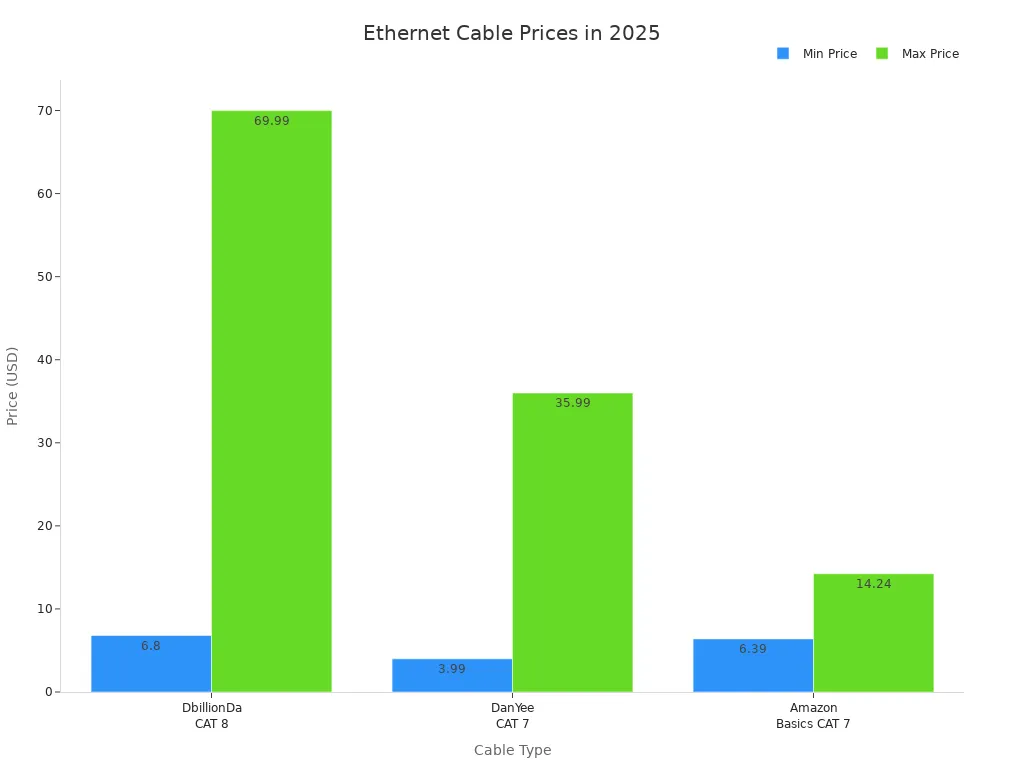
ເມື່ອທ່ານເບິ່ງ Thunderbolt ແລະ Ethernet, ທ່ານຈະເຫັນຄວາມແຕກຕ່າງຂອງລາຄາທີ່ໃຫຍ່ຫຼວງ. ສາຍ Thunderbolt ມີລາຄາຖືກກວ່າສາຍ Ethernet. ຕາຕະລາງຂ້າງລຸ່ມນີ້ສະແດງໃຫ້ເຫັນລາຄາປົກກະຕິໃນປີ 2025:
ປະເພດສາຍ Thunderbolt |
ລາຄາ (USD) |
Thunderbolt 5 Cable 0.8m |
25.99 |
Thunderbolt 4 ສາຍ USB C ຫາ USB C 8k |
24.99 |
ສາຍ USB C Thunderbolt 3 |
18.99 |
ປະເພດສາຍອີເທີເນັດ |
ຊ່ວງລາຄາ (USD) |
DbillionDa CAT 8 |
6.80–69.99 |
DanYee CAT7 |
3.99–35.99 |
Amazon Basics CAT 7 |
6.39–14.24 |
ທ່ານຈະປະຫຍັດເງິນຖ້າທ່ານເລືອກອີເທີເນັດ, ໂດຍສະເພາະສໍາລັບສາຍຍາວ. ສາຍ Thunderbolt ມີຄ່າໃຊ້ຈ່າຍຫຼາຍ, ດັ່ງນັ້ນນີ້ອາດຈະປ່ຽນທາງເລືອກຂອງທ່ານ.
ຕັ້ງຄ່າ
ການຕັ້ງຄ່າການເຊື່ອມຕໍ່ຂອງທ່ານຄວນຈະງ່າຍດາຍແລະປອດໄພ. Thunderbolt ໃຫ້ຄວາມປອດໄພທີ່ເຂັ້ມແຂງແລະໃຊ້ການເຂົ້າລະຫັດ. ນີ້ແມ່ນດີສໍາລັບການສົ່ງຂໍ້ມູນສ່ວນຕົວ. Thunderbolt ໃຫ້ການເຊື່ອມຕໍ່ໂດຍກົງ, ດັ່ງນັ້ນການເຊື່ອມຕໍ່ຂອງທ່ານຄົງທີ່ແລະບໍ່ມີການປະສົມກັນ. ນອກຈາກນັ້ນ, ທ່ານຍັງໄດ້ຮັບການຕິດຕັ້ງງ່າຍດ້ວຍອະແດັບເຕີ Thunderbolt-to-Ethernet ໃໝ່.
ອີເທີເນັດຊ່ວຍຫຼຸດຄວາມຊັກຊ້າແລະເຮັດໃຫ້ການເຊື່ອມຕໍ່ຂອງທ່ານມີຄວາມຫນ້າເຊື່ອຖືຫຼາຍຂຶ້ນ. ນີ້ແມ່ນດີເລີດສໍາລັບການຫຼິ້ນເກມແລະການຖ່າຍທອດ. ທ່ານໄດ້ຮັບການເຊື່ອມຕໍ່ທີ່ຫມັ້ນຄົງທີ່ບໍ່ລຸດລົງເລື້ອຍໆ. ຖ້າທ່ານຕ້ອງການການເຊື່ອມຕໍ່ແບບມີສາຍໄວ ແລະສະໝໍ່າສະເໝີ, ອີເທີເນັດເປັນທາງເລືອກທີ່ສະຫຼາດ.
ຄໍາແນະນໍາ: ສາຍ Thunderbolt ມີລາຄາຖືກກວ່າ, ໂດຍສະເພາະສໍາລັບສາຍຍາວ. ຖ້າທ່ານຕ້ອງການປະຫຍັດເງິນແລະຍັງໄດ້ຮັບການເຊື່ອມຕໍ່ທີ່ເຂັ້ມແຂງ, Ethernet ມັກຈະດີກວ່າ.
ທ່ານຕ້ອງການການເຊື່ອມຕໍ່ໄວໃນປີ 2025. Thunderbolt ແລະ Ethernet ແມ່ນໄວຫຼາຍ. ບາງຄັ້ງ, 10 Gbps Ethernet ແມ່ນໄວກວ່າ Thunderbolt. ຕາຕະລາງຂ້າງລຸ່ມນີ້ສະແດງໃຫ້ເຫັນວ່າບາງຜູ້ໃຫ້ບໍລິການໄວເທົ່າໃດ:
ປະເພດການເຊື່ອມຕໍ່ |
ຜູ້ໃຫ້ບໍລິການ |
ຄວາມໄວການດາວໂຫຼດປານກາງ (Mbps) |
ແກ້ໄຂ |
AT&T Fiber |
363.54 |
ມືຖື |
T-Mobile |
245.48 |
Thunderbolt ແມ່ນດີສຳລັບການຫຼິ້ນເກມເນື່ອງຈາກມັນມີການຕອບສະໜອງຕໍ່າ. ມັນຍັງງ່າຍຕໍ່ການຕັ້ງຄ່າ. ຖ້າທ່ານຕ້ອງການຍ້າຍໄຟລ໌ໃຫຍ່, 10 Gbps Ethernet ແມ່ນໄວທີ່ສຸດ. ທັງ Thunderbolt ແລະ Ethernet ຊ່ວຍໃນວຽກງານວຽກງານ. Thunderbolt ມີຄວາມຍືດຫຍຸ່ນ ແລະໃຊ້ງ່າຍ. ອີເທີເນັດແມ່ນດີທີ່ສຸດຖ້າທ່ານຕ້ອງການຄວາມໄວສູງສຸດແລະຄວາມຫນ້າເຊື່ອຖືທີ່ເຂັ້ມແຂງ.
FAQ
ທ່ານສາມາດນໍາໃຊ້ thunderbolt ກັບອະແດບເຕີອີເທີເນັດກັບ macbook ໄດ້ບໍ?
ແມ່ນແລ້ວ, ທ່ານສາມາດໃຊ້ອະແດັບເຕີນີ້ກັບ macbook ໄດ້. ມັນເຮັດໃຫ້ທ່ານມີອິນເຕີເນັດມີສາຍໄວ. ຫຼາຍຄົນມັກມັນສໍາລັບການເຊື່ອມຕໍ່ທີ່ຫມັ້ນຄົງ. ກວດເບິ່ງວ່າ macbook ຂອງທ່ານມີພອດ thunderbolt ກ່ອນທີ່ຈະຊື້ບໍ.
ເປັນຫຍັງທ່ານຄວນເລືອກ thunderbolt ກັບ ethernet adapter ສໍາລັບການໂອນໄຟລ໌?
ເລືອກອະແດັບເຕີນີ້ສໍາລັບການໂອນໄຟລ໌ເພາະວ່າມັນຍ້າຍໄຟລ໌ໃຫຍ່ໄວ. ທ່ານປະຫຍັດເວລາໃນເວລາສົ່ງວິດີໂອຫຼືຮູບພາບ. ຄົນງານຫຼາຍຄົນໃຊ້ຕົວປັບ thunderbolt ເພື່ອໃຫ້ໄດ້ຜົນໄວ ແລະ ຄົງທີ່.
ອະແດັບເຕີເຄືອຂ່າຍ thunderbolt ເຮັດວຽກກັບທຸກລຸ້ນ macbook ບໍ?
ອະແດັບເຕີ Thunderbolt ເຮັດວຽກກັບ macbooks ສ່ວນໃຫຍ່. ທ່ານຈໍາເປັນຕ້ອງກວດເບິ່ງປະເພດພອດຂອງ macbook ຂອງທ່ານກ່ອນ. ບາງ macbooks ເກົ່າອາດຈະບໍ່ເຮັດວຽກກັບອະແດບເຕີໃຫມ່. ສະເຫມີເບິ່ງອຸປະກອນຂອງທ່ານກ່ອນທີ່ຈະຊື້.
ເຈົ້າຕັ້ງ thunderbolt ເປັນອະແດັບເຕີອີເທີເນັດໃນ macbook ແນວໃດ?
ສຽບອະແດັບເຕີໃສ່ພອດ thunderbolt ຂອງ macbook ຂອງທ່ານ. macbook ຂອງທ່ານຄວນຊອກຫາອະແດບເຕີ. ທ່ານອາດຈະຈໍາເປັນຕ້ອງໄດ້ຕິດຕັ້ງໄດເວີ. ຫຼັງຈາກການຕັ້ງຄ່າ, ທ່ານໄດ້ຮັບການເຊື່ອມຕໍ່ແບບມີສາຍ. ຄົນສ່ວນໃຫຍ່ຄິດວ່າອັນນີ້ເຮັດໄດ້ງ່າຍ.
ເຈົ້າສາມາດຄາດຫວັງໄດ້ຄວາມໄວອັນໃດຈາກ thunderbolt ຫາ ethernet adapter?
ທ່ານສາມາດໄດ້ຮັບຄວາມໄວສູງດ້ວຍອະແດບເຕີນີ້. ຈໍານວນຫຼາຍສາມາດບັນລຸເຖິງ 10 Gbps. macbook ແລະເຄືອຂ່າຍຂອງທ່ານຕ້ອງຮອງຮັບຄວາມໄວເຫຼົ່ານີ້. ທ່ານໄດ້ຮັບດາວໂຫຼດໄວ ແລະອັບໂຫຼດສໍາລັບວຽກ ຫຼືເກມ.