אתה עשוי לתהות אם Thunderbolt הוא באמת מהיר יותר מ-Ethernet בשנת 2025. מבחני מהירות אחרונים מאשרים את Thunderbolt מהיר יותר מחיבורי Ethernet סטנדרטיים. עם זאת, 10 Gbps Ethernet יכול להתעלות על Thunderbolt בשיאו. במצבים מעשיים, שקול כיצד מהירויות מהירות יותר של Thunderbolt משפיעות על משחקים, העברת קבצים ומשימות עבודה. בעוד שהמהירות היא קריטית, עקביות ואמינות הם גם גורמי מפתח בבחירת החיבור הטוב ביותר.
טייק אווי מפתח
חיבורי Thunderbolt יכולים להגיע במהירות של 9.48 Gbps. זה הופך אותם למעולים להעברת קבצים במהירות ולמשחקים. 10 Gbps Ethernet יכול להיות אפילו מהיר יותר מ-Thunderbolt לפעמים. זה נכון כאשר הרשת עמוסה מאוד. גם Thunderbolt וגם Ethernet נותנים לך חיבורים חזקים. אבל Thunderbolt הוא פשוט יותר עבור רוב האנשים להגדרה ולהשתמש. אם אתה צריך להעביר קבצים גדולים, מתאמי Thunderbolt 10G Ethernet עוזרים מאוד. הם יכולים לקצר בהרבה את זמני ההעברה. זה יכול לחסוך לך שעות רבות. תחשוב מה אתה הכי צריך. בחר Thunderbolt אם אתה רוצה מהירות וגמישות. בחר Ethernet אם אתה צריך את הביצועים הטובים ביותר ברשתות גדולות.
Thunderbolt מהיר יותר מאתרנט?
סקירת בדיקת מהירות 2025
אנשים רוצים לדעת אם חיבורים מהירים יותר של Thunderbolt עוזרים בשנת 2025. אנשים רבים בודקים את המכשירים שלהם כדי למצוא את המהירות הטובה ביותר. בדיקות אחרונות מראות שמהירויות מהירות יותר של Thunderbolt יכולות להגיע ל-9.48 Gbps עם מתאם Orico. אתה יכול להעביר קבצים גדולים במהירות ולחבר אביזרים רבים במהירות. Thunderbolt עובד עם יציאות USB4, כך שיש לך יותר אפשרויות להגדרה שלך.
Ethernet עדיין חשוב עבור רשתות. במקומות עמוסים, Ethernet עומד בקצב מהיר יותר של Thunderbolt. חלק מ-NICs מובנים של Ethernet מגיעים ל-5 Gbps בקלות. יש גם 10 Gbps Ethernet, שיכול להיות מהיר יותר ממהירויות מהירות יותר של Thunderbolt. זה טוב אם אתה צריך את המהירות הגבוהה ביותר לעבודה.
טיפ: אם אתה משתמש ב-webFrame או בכלים דומים, תוכל לעבור בין חיבורי Ethernet ו-Thunderbolt מהירים יותר. זה עוזר לך להישאר מחובר ולשמור על הרשת שלך חזקה.
תוצאות השוואה ישירה
אתה יכול לראות את הבדלי המהירות העיקריים על ידי הסתכלות על המספרים. להלן טבלה שמראה כיצד מהירויות מהירות יותר של Thunderbolt בהשוואה ל-10 Gbps Ethernet בשנת 2025:
טֶכנוֹלוֹגִיָה |
מהירות (Gbps) |
הערות |
Thunderbolt (מתאם Orico) |
9.48 |
המהירויות נשארות קבועות בבדיקות מקומיות |
10 Gbps Ethernet |
עד 10 |
מהירויות אמיתיות יכולות להשתנות בהתאם לתנאים |
מהירויות מהירות יותר של Thunderbolt קרובות ל-10 Gbps Ethernet, אבל Ethernet יכול להיות קצת יותר מהיר לפעמים. אתה עשוי לראות שחיבורים מהירים יותר של Thunderbolt עובדים היטב עבור רוב העבודות. אם אתה רוצה את המהירות הגבוהה ביותר, 10 Gbps Ethernet עשוי להיות טוב יותר. עבור רוב האנשים, Thunderbolt מהיר יותר מספק העברת נתונים מהירה וחיבור יציב.
מהירויות מהירות יותר של Thunderbolt מאפשרות לך להעביר קבצים במהירות.
Ethernet עובד היטב ברשתות עמוסות.
אתה יכול לקבל 10 Gbps עם יציאות Thunderbolt או USB4.
NICs Ethernet מגיעים לרוב ל-5 Gbps ללא בעיה.
שתי האפשרויות מעניקות לך הגדרות רשת גמישות.
כשאתה בוחר בין Thunderbolt מהר יותר ל-Ethernet, חשוב על מה שאתה צריך. אם אתה רוצה העברת קבצים מהירה או לחבר אביזרים, Thunderbolt מהר יותר היא בחירה טובה. אם אתה צריך את המהירות הגבוהה ביותר ברשת גדולה, 10 Gbps Ethernet עשוי להיות הטוב ביותר.
תוצאות מהירות Thunderbolt
תעריפי העברה מקסימליים
טכנולוגיית Thunderbolt בשנת 2025 מציגה מספרים גדולים. Thunderbolt 4 יכול להגיע ל-40 Gbit/s. Thunderbolt 5 מגיע ל-80 Gbit/s. מצב Boost ב-Thunderbolt 5 יכול להגיע ל-120 Gbit/s. מהירויות אלה מאפשרות לך להעביר קבצים ענקיים מהר מאוד. יציאות רעם חדשות הן הרבה יותר מהירות מאשר הישנות.
Thunderbolt 4: רוחב הפס המרבי הוא 40 Gbit/s
Thunderbolt 5: רוחב הפס המרבי הוא 80 Gbit/s
מצב Boost Thunderbolt 5: עד 120 Gbit/s
הערה: אתה צריך את המכשירים והכבלים הנכונים עבור המהירויות הגבוהות ביותר.
ביצועים בעולם האמיתי
אתה יכול לשאול איך המהירויות האלה עובדות בחיים האמיתיים. מהירות העברת הנתונים האמיתית היא לרוב נמוכה מהמהירות הגבוהה ביותר האפשרית. הטבלה שלהלן מראה כיצד פועלות גרסאות רעם בעת העברת קבצים:
גרסת Thunderbolt |
מהירות מרבית תיאורטית |
מהירות מרבית אפקטיבית |
Thunderbolt 2 |
40 Gb/s |
32 GB/s |
Thunderbolt 3 |
40 Gb/s |
32.05 Gb/s |
Thunderbolt 4 |
40 Gb/s |
32 GB/s |
המהירות האפקטיבית בדרך כלל נמוכה מהמקסימום. מכשירים, כבלים ותוכנות יכולים להאט דברים. Thunderbolt עדיין מספק העברת נתונים מהירה ויציבה לרוב העבודות.
צווארי בקבוק
דברים מסוימים יכולים להאט את ביצועי הברק. בעיות אלה יכולות להפוך את העברת הנתונים שלך לאט יותר.
כבלים לא מאושרים מורידים את המהירות לרמות USB4.
כבלים פסיביים ארוכים מאוד מצמצמים את רוחב הפס.
צווארי בקבוק במכשיר גורמים לחיבור להשתמש במכשיר האיטי ביותר.
אי התאמה של המטען פירושה שלא תוכל לקבל 240 W אלא אם גם המארח וגם המטען תואמים EPR.
מגבלות תצוגה מונעות מחלק מהמעבדים או מערכות ההפעלה להשתמש בשני צגי 8K.
כדי לקבל את המהירויות הטובות ביותר, השתמש בכבלים מאושרים ובדוק את המכשירים שלך. שימת לב לדברים האלה עוזרת לך להפיק את המרב מהרעם.
תוצאות מהירות Ethernet
תעריפי העברה מקסימליים
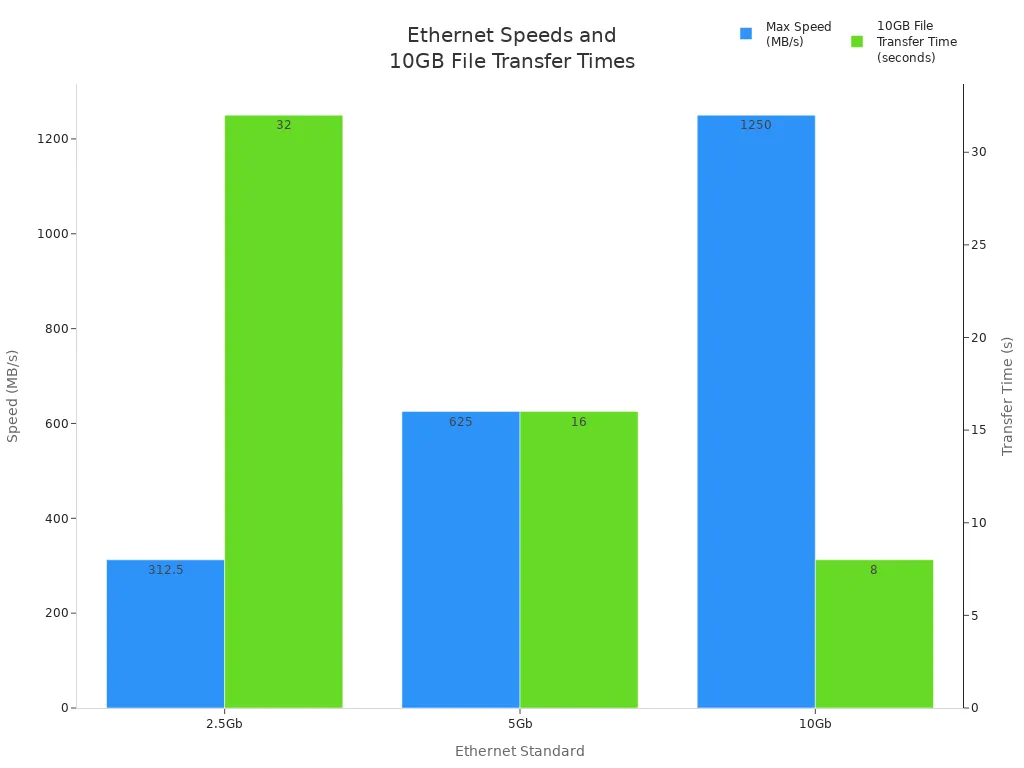
מהירות Ethernet תלויה בסטנדרטים שלו. בשנת 2025, אתרנט נותן לך אפשרויות מהירות רבות. הטבלה שלהלן מראה כיצד כל תקן עובד עם קובץ של 10GB:
תקן Ethernet |
מהירות מרבית (Mbps) |
מהירות מרבית (MB/s) |
10GB זמן העברת קבצים |
2.5 ג'יגה-בייט |
2,500 |
312.5 |
~32 שניות |
5Gb |
5,000 |
625 |
~16 שניות |
10Gb |
10,000 |
1,250 |
~8 שניות |
אתה יכול לראות ש-10Gb Ethernet מעביר קבצים גדולים במהירות. שימוש בכבל Ethernet ישיר נותן לך את המהירות המרבית עבור ההגדרה שלך.
ביצועים בעולם האמיתי
Ethernet לא תמיד פוגע במהירות המרבית שלו. דברים רבים יכולים להאט את זה בחיים האמיתיים. הטבלה שלהלן מראה כיצד מהירויות אמיתיות משתוות למהירויות הגבוהות ביותר האפשריות:
סוג חיבור |
מהירות פרסום |
מהירות עולמית אמיתית |
גורמים המשפיעים על המהירות |
1 Gbps |
1 Gbps |
לעתים קרובות נמוך יותר |
עומס ברשת, מגבלות חומרה, איכות כבלים |
10 Gbps |
10 Gbps |
לעתים קרובות נמוך יותר |
עומס ברשת, מגבלות חומרה, איכות כבלים |
אתה יכול להשתמש ב-ethernet להזרמת סרטונים, משחקים או העברת קבצים גדולים. אנשים רבים משתמשים בו גם כדי לסנכרן נתונים לענן. פעילויות אלה מראות מדוע מהירות Ethernet חשובה בכל יום.
צווארי בקבוק
יש דברים שיכולים להאט את ה-Ethernet. צווארי בקבוק הופכים את החיבור שלך לאיטי יותר ומשפיעים על החוויה שלך. הטבלה שלהלן מפרטת בעיות נפוצות:
סוג צוואר בקבוק |
תֵאוּר |
תקורה של פרוטוקול |
ל-iSCSI ו-FCoE יש יותר תקורה מ-NVMe-oF, מה שמשפיע על זמן האחזור ושימוש במעבד. |
יכולות ללא אובדן |
Ethernet זקוק לתכונות DCB לעבודה נטולת אובדן, מה שהופך את הדברים למורכבים יותר לביצועים יציבים. |
ניצול מעבד מארח |
יוזמי תוכנה עבור iSCSI משתמשים ביותר CPU מאשר FC HBAs, מה שעלול להפחית את הביצועים. |
טיפ: אתה יכול להפוך את ה-ethernet למהיר יותר על ידי שימוש בכבלים טובים ובדיקת החומרה שלך. בחר תמיד את הציוד המתאים למה שאתה צריך.
ניתוח Thunderbolt לעומת Ethernet
מדדי מהירות
אתה רוצה חיבור מהיר לעבודה או למשחקים שלך. Thunderbolt נותן מהירות גבוהה מאוד, במיוחד עם מתאמים חדשים. אתה יכול לקבל עד 9.48 Gbps במבחנים אמיתיים. זה מאפשר לך להעביר קבצים גדולים במהירות. Ethernet גם מהיר. Ethernet סטנדרטי יכול להגיע ל-5 Gbps. אבל 10 Gbps Ethernet יכול לעבור אפילו יותר מהר. אם אתה רוצה את המהירות המהירה ביותר, 10 Gbps Ethernet זה קצת יותר טוב. גם Thunderbolt וגם Ethernet מעבירים נתונים במהירות. עבור רוב האנשים קל יותר להגדיר את Thunderbolt. אתה מקבל מהירות מהירה למשחקים, עריכת סרטונים והעברת קבצים גדולים.
חביון ויציבות
אתה רוצה שהחיבור שלך יגיב במהירות. ל-Thunderbolt יש חביון נמוך מאוד. זה נהדר עבור משחקים והזרמת סרטונים. אתה מקבל שימוש חלק כמעט ללא פיגור. Ethernet מיועד גם לזמן אחזור נמוך. לפעמים, אתה עשוי לראות עיכובים אם הרשת שלך עמוסה או הציוד שלך ישן. ברוב הפעמים, Ethernet נותן ביצועים יציבים.
Thunderbolt: זמן אחזור נמוך מאוד, טוב לשימוש בזמן אמת.
Ethernet: זמן אחזור נמוך, אך יכול להאט אם הוא עמוס או ישן.
אֲמִינוּת
אתה רוצה שהחיבור שלך יעבוד תמיד. אנשים רבים אומרים ש-Thunderbolt עובד היטב ללא באגים, במיוחד עם OWC ב-macOS. חלקם השתמשו ברציף ה-Thunderbolt שלהם במשך שש שנים ללא בעיות. אתרנט ידוע כאמין ברשתות גדולות. אתה יכול לסמוך גם על Thunderbolt וגם על Ethernet במשך זמן רב. אם אתה רוצה חיבור שנמשך, שתיהן בחירות טובות.
בחר Thunderbolt אם אתה רוצה הגדרה קלה ומהירות מהירה. בחר Ethernet אם אתה צריך את המהירות המהירה ביותר ברשת גדולה או רוצה ביצועים יציבים.
מקרי שימוש
משחקים
אתה רוצה חיבורים מהירים ויציבים כשאתה משחק משחקים. Thunderbolt נותן לך זמן אחזור נמוך וזמני תגובה מהירים. זה עוזר לך להימנע מפיגור ושומר על משחק חלק. Ethernet עובד היטב גם למשחקים, במיוחד בבתים עמוסים או במשרדים. אם אתה משתמש ב-10GbE Ethernet, אתה מקבל אפילו יותר יציבות ומהירות. גיימרים רבים בוחרים ב-Ethernet לטורנירים מכיוון שהוא נשאר יציב בשימוש כבד. Thunderbolt עובד הכי טוב אם אתה רוצה לחבר מסכים או מכשירים נוספים בזמן שאתה משחק.
העברות קבצים
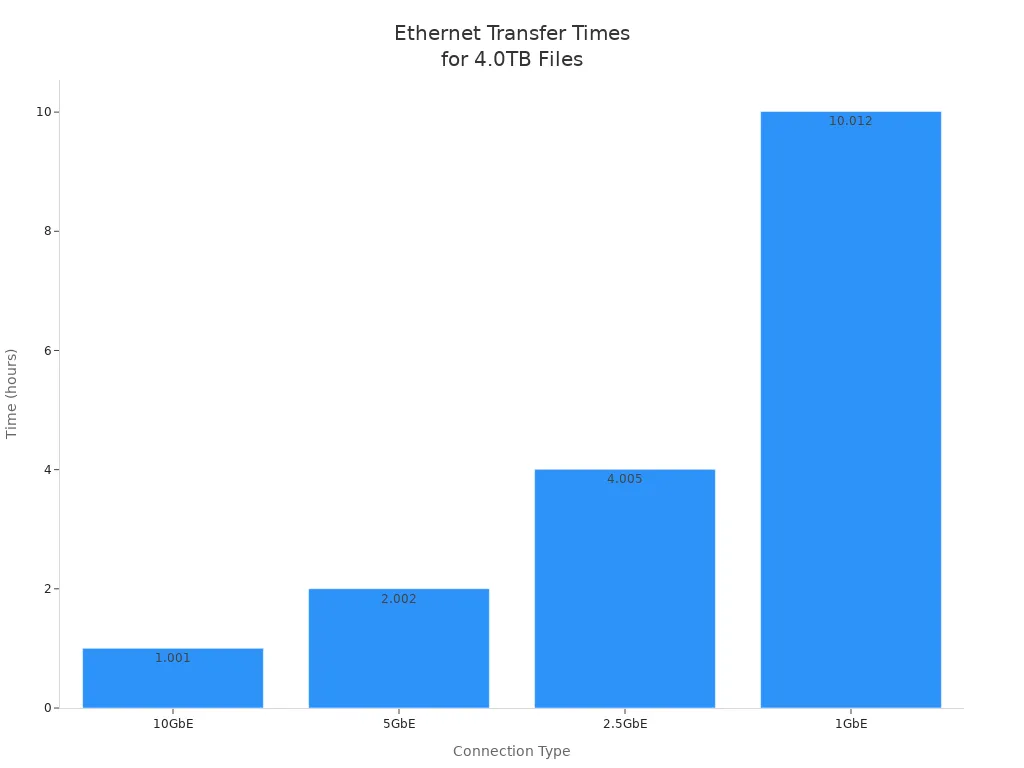
לעתים קרובות אתה צריך להעביר קבצים גדולים בין מחשבים או כוננים. Thunderbolt ו-Ethernet במהירות גבוהה עוזרים לך לסיים במהירות העברת קבצים גדולים. Ethernet רגיל, כמו 1GbE, לוקח הרבה יותר זמן. לדוגמה, העברה של 4.0TB של קטעי וידאו ב-4K יכולה לקחת יותר מ-10 שעות ב-1GbE. עם 10GbE, אתה מסיים תוך כשעה. מתאמי Thunderbolt 10G Ethernet מאפשרים לך להגיע למהירויות של מעל 900MB/s, כך שאתה חוסך הרבה זמן.
סוג חיבור |
הגיע הזמן להעביר 4.0TB של צילומי 4K |
10GbE |
1h 0m 4s – חסוך 9 שעות! |
5GbE |
2 שעות 0 מ' 8 שניות |
2.5GbE |
4 שעות 0 מ' 17 שניות |
1GbE |
10 שעות 0 מ' 44 שניות |
אתה רואה ירידה של עד 90% בזמן עבור העברות קבצים גדולות בעת השימוש מתאמי Ethernet של Thunderbolt 10G . זה עושה הבדל גדול אם אתה עובד עם סרטונים או תמונות.
תהליכי עבודה מקצועיים
אתה צריך העברות מהירות בסביבות מקצועיות כמו עריכת וידאו או יצירת תוכן. מתאמי Thunderbolt 10G Ethernet עוזרים לצוותים לעבוד יחד על ידי העברת קבצים גדולים במהירות. עורכים יכולים לשתף פרויקטים מבלי לחכות שעות. זה שומר על הפרויקטים שלך בזמן ובמסגרת התקציב. Ethernet רגיל עשוי להאט את זרימת העבודה שלך אם אתה מטפל בהעברות קבצים גדולות מדי יום. Thunderbolt ו-10GbE Ethernet תומכים שניהם בשיתוף פעולה חלק ובתוצאות מהירות.
טיפ: השתמש במתאמי Thunderbolt ל-Ethernet אם למכשיר שלך אין יציאת 10GbE מובנית. שדרוג זה נותן לך העברות מהירות יותר וביצועים טובים יותר עבור העברות קבצים גדולות.
גורמים מעשיים
תְאִימוּת
אתה רוצה שהמכשירים שלך יעבדו טוב ביחד. בשנת 2025, לחלק מהאנשים יש בעיות עם Thunderbolt ו-Ethernet. הנה כמה בעיות נפוצות שאתה עשוי לראות:
מחשבים ניידים מסוימים, כמו Framework Laptop 13 AMD 7840U, אינם עובדים עם התקני USB 3.0 רגילים. זה אומר ייתכן שמתאמי USB ותחנת עגינה לא יפעלו.
ייתכן שמחשבי Windows מסוימים, כמו דגמי Asus מסוימים, לא יראו התקני Thunderbolt 4. עדכונים מהחברה יכולים לגרום לבעיה זו.
בדוק תמיד את מפרט המכשיר שלך לפני שאתה בוחר חיבור. אם אתה משתמש בחיבור קווי, ודא שלמחשב הנייד או המחשב שלך יש את היציאות והמתאמים הנכונים.
עֲלוּת
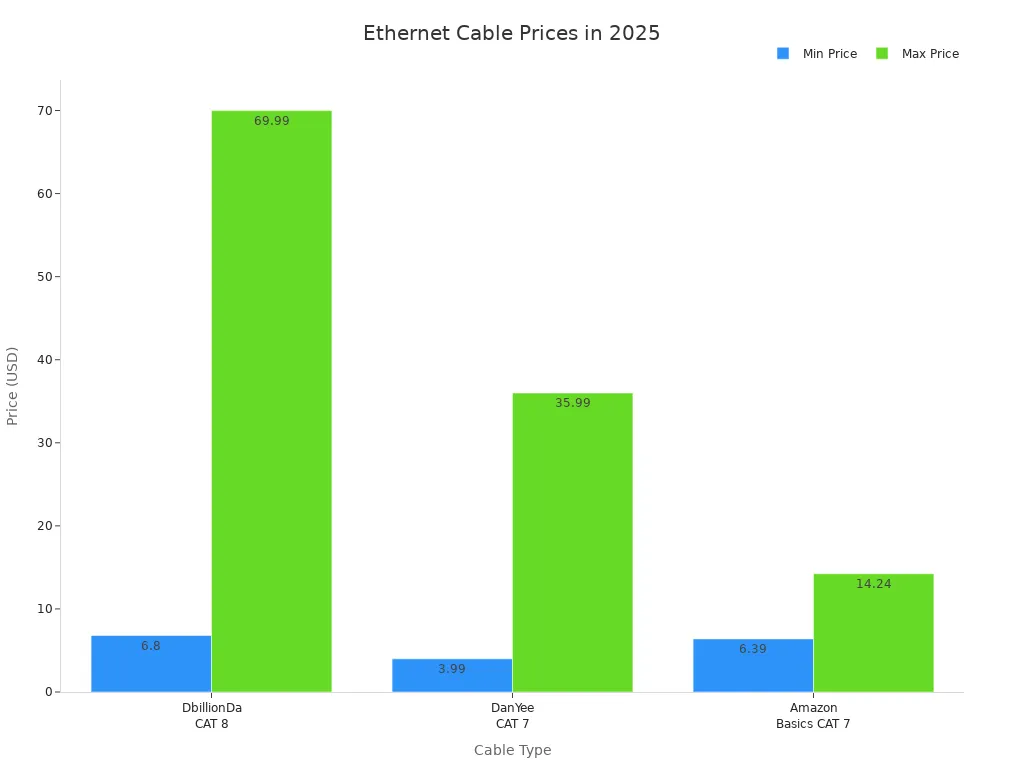
כאשר אתה מסתכל על Thunderbolt ו-Ethernet, אתה רואה הבדל גדול במחיר. כבלי Thunderbolt עולים יותר מכבלי Ethernet. הטבלה שלהלן מציגה את המחירים הרגילים בשנת 2025:
סוג כבל Thunderbolt |
מחיר (דולר ארה'ב) |
כבל Thunderbolt 5 0.8 מ' |
25.99 |
כבל Thunderbolt 4 USB C ל-USB C 8k |
24.99 |
כבל USB C של Thunderbolt 3 |
18.99 |
סוג כבל Ethernet |
טווח מחירים (דולר ארה'ב) |
DbillionDa CAT 8 |
6.80–69.99 |
DanYee CAT 7 |
3.99–35.99 |
Amazon Basics CAT 7 |
6.39–14.24 |
אתה חוסך כסף אם אתה בוחר Ethernet, במיוחד עבור כבלים ארוכים. כבלי Thunderbolt עולים הרבה, אז זה עשוי לשנות את הבחירה שלך.
הגדרה
הגדרת החיבור שלך צריכה להיות פשוטה ובטוחה. Thunderbolt מעניק אבטחה חזקה ומשתמש בהצפנה. זה טוב לשליחת נתונים פרטיים. Thunderbolt נותן קישור ישיר, כך שהחיבור שלך נשאר יציב ולא מתערבב. אתה גם מקבל הגדרה קלה עם מתאמי Thunderbolt-ל-Ethernet חדשים.
Ethernet מסייע בהורדת השהייה והופך את החיבור שלך לאמין יותר. זה נהדר עבור משחקים וסטרימינג. אתה מקבל חיבור יציב שלא נופל לעתים קרובות. אם אתה רוצה חיבור קווי מהיר ויציב, Ethernet היא בחירה חכמה.
טיפ: כבלי Thunderbolt עולים יותר, במיוחד עבור כבלים ארוכים. אם אתה רוצה לחסוך כסף ועדיין להשיג חיבור חזק, Ethernet בדרך כלל טוב יותר.
אתה רוצה חיבור מהיר בשנת 2025. Thunderbolt ו-Ethernet שניהם מהירים מאוד. לפעמים, 10 Gbps Ethernet מהיר יותר מ-Thunderbolt. הטבלה שלהלן מראה כמה מהירים ספקים מסוימים:
סוג חיבור |
ספק |
מהירות הורדה חציונית (Mbps) |
קָבוּעַ |
AT&T Fiber |
363.54 |
נייד |
T-Mobile |
245.48 |
Thunderbolt טוב למשחקים מכיוון שיש לו חביון נמוך. זה גם קל להגדיר. אם אתה צריך להעביר קבצים גדולים, 10 Gbps Ethernet הוא המהיר ביותר. גם Thunderbolt וגם Ethernet עוזרים במשימות עבודה. Thunderbolt גמיש ופשוט לשימוש. אתרנט הוא הטוב ביותר אם אתה רוצה את המהירות הגבוהה ביותר ואמינות חזקה.
שאלות נפוצות
האם אתה יכול להשתמש במתאם רעם לאתרנט עם macbook?
כן, אתה יכול להשתמש במתאם זה עם macbook. זה נותן לך אינטרנט קווי מהיר. אנשים רבים אוהבים את זה עבור קשרים יציבים. בדוק אם ל-macbook שלך יש יציאות Thunderbolt לפני הקנייה.
מדוע כדאי לבחור מתאם רעם ל-ethernet עבור העברת קבצים?
בחר מתאם זה להעברת קבצים מכיוון שהוא מעביר קבצים גדולים במהירות. אתה חוסך זמן בעת שליחת סרטונים או תמונות. עובדים רבים משתמשים במתאמי ברעם לתוצאות מהירות ויציבות.
האם מתאמי רשת thunderbolt עובדים עם כל דגמי ה-macbook?
מתאמי Thunderbolt עובדים עם רוב מחשבי המקבוק. תחילה עליך לבדוק את סוג היציאה של ה-macbook שלך. ייתכן שחלק ממחשבי המקבוק הישנים יותר לא יעבדו עם מתאמים חדשים. הסתכל תמיד על המכשיר שלך לפני הקנייה.
איך מגדירים מתאם רעם לאתרנט ב-Macbook?
חבר את המתאם ליציאת ה-Thunderbolt של ה-macbook שלך. ה-macbook שלך אמור למצוא את המתאם. ייתכן שתצטרך להתקין דרייברים. לאחר ההגדרה, אתה מקבל חיבור קווי. רוב האנשים חושבים שזה קל לעשות.
לאיזו מהירות אתה יכול לצפות ממתאם רעם לאתרנט?
אתה יכול להשיג מהירות גבוהה עם מתאם זה. רבים מגיעים עד 10 Gbps. ה-macbook והרשת שלך חייבים לתמוך במהירויות אלה. אתה מקבל הורדות והעלאות מהירות לעבודה או למשחקים.