


Thunderbolt 연결은 최대 9.48Gbps까지 가능합니다. 따라서 파일을 빠르게 이동하고 게임하는 데 적합합니다. 10Gbps 이더넷은 때때로 Thunderbolt보다 훨씬 더 빠를 수 있습니다. 네트워크 사용량이 매우 많은 경우에도 마찬가지입니다. Thunderbolt와 이더넷 모두 강력한 연결을 제공합니다. 그러나 Thunderbolt는 대부분의 사람들이 설정하고 사용하기가 더 간단합니다. 큰 파일을 이동해야 하는 경우 Thunderbolt 10G 이더넷 어댑터가 많은 도움이 됩니다. 환승 시간을 훨씬 단축할 수 있습니다. 이렇게 하면 많은 시간을 절약할 수 있습니다. 당신에게 가장 필요한 것이 무엇인지 생각해 보세요. 속도와 유연성을 원한다면 Thunderbolt를 선택하세요. 대규모 네트워크에서 최고의 성능이 필요한 경우 이더넷을 선택하십시오.
사람들은 2025년에 Thunderbolt의 더 빠른 연결이 도움이 될지 알고 싶어합니다. 많은 사람들이 최고의 속도를 찾기 위해 장치를 테스트합니다. 최근 테스트에 따르면 Orico 어댑터를 사용하면 Thunderbolt의 더 빠른 속도가 9.48Gbps에 도달할 수 있습니다. 큰 파일을 빠르게 이동하고 많은 액세서리를 빠르게 연결할 수 있습니다. Thunderbolt는 USB4 포트와 함께 작동하므로 설정에 대한 선택의 폭이 더 넓습니다.
이더넷은 여전히 네트워크에 중요합니다. 바쁜 장소에서는 이더넷이 Thunderbolt의 더 빠른 속도를 따라잡습니다. 일부 내장 이더넷 NIC는 쉽게 5Gbps에 도달합니다. Thunderbolt의 빠른 속도보다 더 빠른 10Gbps 이더넷도 있습니다. 작업에 최고 속도가 필요한 경우에 좋습니다.
팁: webFrame 또는 유사한 도구를 사용하는 경우 이더넷과 Thunderbolt 연결 사이를 더 빠르게 전환할 수 있습니다. 이렇게 하면 연결 상태를 유지하고 네트워크를 강력하게 유지하는 데 도움이 됩니다.
숫자를 보면 주요 속도 차이를 확인할 수 있습니다. 다음은 2025년 Thunderbolt의 속도가 10Gbps 이더넷과 어떻게 비교되는지 보여주는 표입니다.
기술 |
속도(Gbps) |
메모 |
|---|---|---|
Thunderbolt(오리코 어댑터) |
9.48 |
로컬 테스트에서 속도가 안정적으로 유지됨 |
10Gbps 이더넷 |
최대 10개 |
실제 속도는 조건에 따라 변경될 수 있습니다. |
Thunderbolt의 더 빠른 속도는 10Gbps 이더넷에 가깝지만 때로는 이더넷이 조금 더 빠를 수도 있습니다. Thunderbolt의 더 빠른 연결이 대부분의 작업에 적합하다는 것을 알 수 있습니다. 최고 속도를 원한다면 10Gbps 이더넷이 더 나을 수도 있습니다. 대부분의 사람들에게 Thunderbolt는 더 빠른 데이터 전송과 안정적인 연결을 제공합니다.
Thunderbolt의 더 빠른 속도로 파일을 빠르게 이동할 수 있습니다.
이더넷은 사용량이 많은 네트워크에서 잘 작동합니다.
Thunderbolt 또는 USB4 포트를 사용하면 10Gbps를 얻을 수 있습니다.
이더넷 NIC는 종종 문제 없이 5Gbps에 도달합니다.
두 가지 선택 모두 유연한 네트워크 설정을 제공합니다.
Thunderbolt Fast와 이더넷 중에서 선택할 때 필요한 것이 무엇인지 생각해 보십시오. 빠른 파일 전송을 원하거나 액세서리를 연결하려면 더 빠른 Thunderbolt가 좋은 선택입니다. 대규모 네트워크에서 최고 속도가 필요한 경우 10Gbps 이더넷이 가장 적합할 수 있습니다.
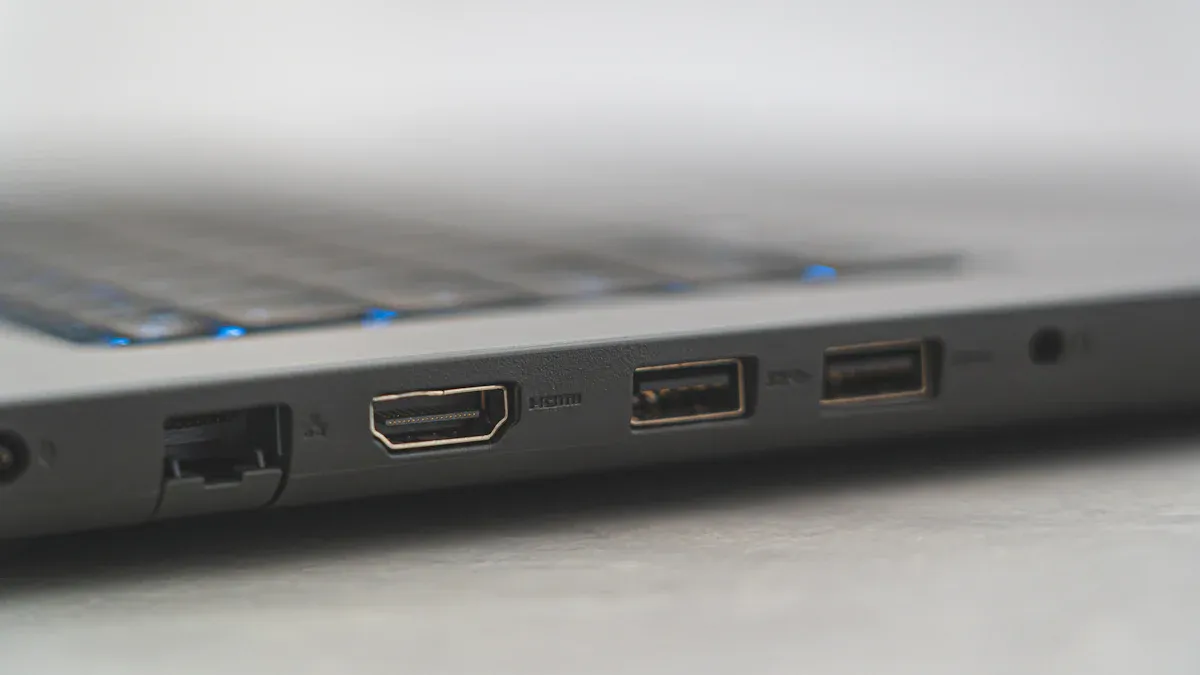
2025년 Thunderbolt 기술은 큰 숫자를 보여줍니다. Thunderbolt 4는 40Gbit/s에 도달할 수 있습니다. Thunderbolt 5는 최대 80Gbit/s까지 향상됩니다. Thunderbolt 5의 부스트 모드는 120Gbit/s에 도달할 수 있습니다. 이러한 속도를 사용하면 대용량 파일을 매우 빠르게 이동할 수 있습니다. 새로운 Thunderbolt 포트는 기존 Thunderbolt 포트보다 훨씬 빠릅니다.
Thunderbolt 4: 최대 대역폭은 40Gbit/s입니다.
Thunderbolt 5: 최대 대역폭은 80Gbit/s입니다.
Thunderbolt 5 부스트 모드: 최대 120Gbit/s
참고: 최고 속도를 위해서는 올바른 장치와 케이블이 필요합니다.
이러한 속도가 실제 생활에서 어떻게 작동하는지 물어볼 수도 있습니다. 실제 데이터 전송 속도는 가능한 최고 속도보다 느린 경우가 많습니다. 아래 표는 파일 이동 시 Thunderbolt 버전이 작동하는 방식을 보여줍니다.
썬더볼트 버전 |
이론상 최대 속도 |
유효 최대 속도 |
|---|---|---|
썬더볼트 2 |
40Gb/초 |
32GB/초 |
썬더볼트 3 |
40Gb/초 |
32.05Gb/초 |
썬더볼트 4 |
40Gb/초 |
32GB/초 |
유효 속도는 일반적으로 최대 속도보다 낮습니다. 장치, 케이블 및 소프트웨어로 인해 속도가 느려질 수 있습니다. Thunderbolt는 여전히 대부분의 작업에 빠르고 안정적인 데이터 전송을 제공합니다.
어떤 것들은 Thunderbolt 성능을 저하시킬 수 있습니다. 이러한 문제로 인해 데이터 전송 속도가 느려질 수 있습니다.
인증되지 않은 케이블은 속도를 USB4 수준으로 낮춥니다.
매우 긴 패시브 케이블은 대역폭을 줄입니다.
장치 병목 현상으로 인해 연결이 가장 느린 장치를 사용하게 됩니다.
충전기 불일치는 호스트와 충전기가 모두 EPR과 호환되지 않으면 240W를 얻을 수 없음을 의미합니다.
디스플레이 제한으로 인해 일부 GPU 또는 운영 체제에서는 2개의 8K 모니터를 사용할 수 없습니다.
최고의 속도를 얻으려면 인증된 케이블을 사용하고 장치를 확인하세요. 이러한 사항에 주의를 기울이면 Thunderbolt를 최대한 활용하는 데 도움이 됩니다.
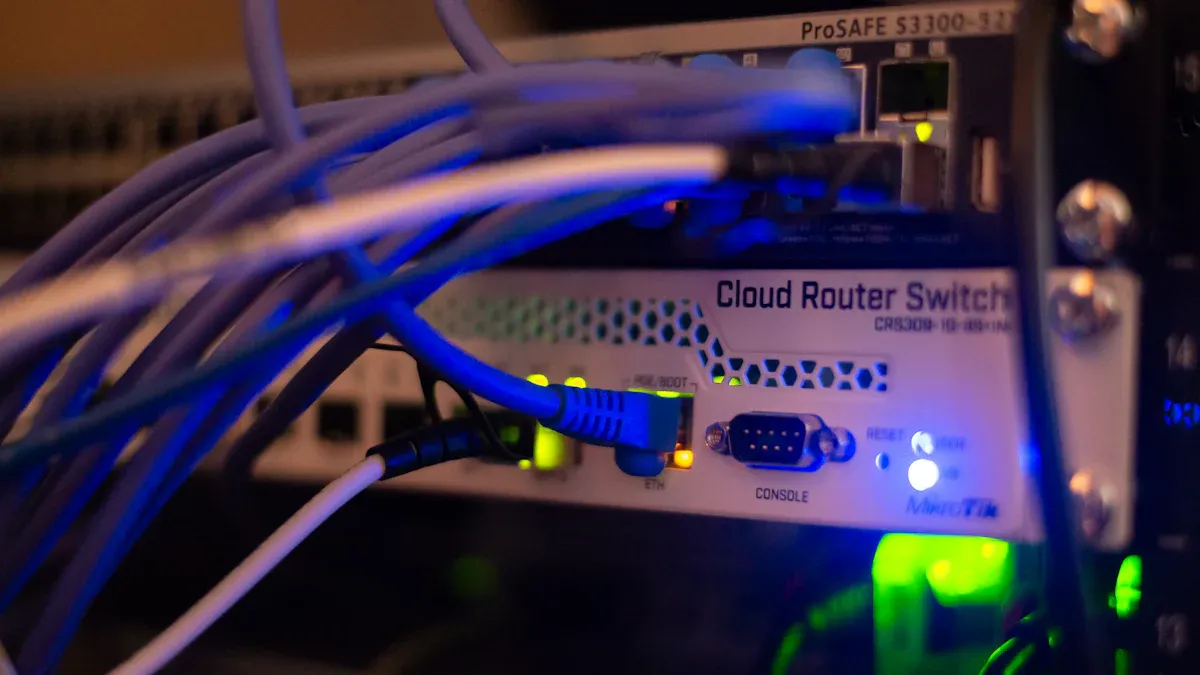
이더넷 속도는 표준에 따라 다릅니다. 2025년에는 이더넷이 여러분에게 빠른 선택을 많이 제공할 것입니다. 아래 표는 각 표준이 10GB 파일에서 어떻게 작동하는지 보여줍니다.
이더넷 표준 |
최대 속도(Mbps) |
최대 속도(MB/초) |
10GB 파일 전송 시간 |
|---|---|---|---|
2.5GB |
2,500 |
312.5 |
~32초 |
5GB |
5,000 |
625 |
~16초 |
10GB |
10,000 |
1,250 |
~8초 |
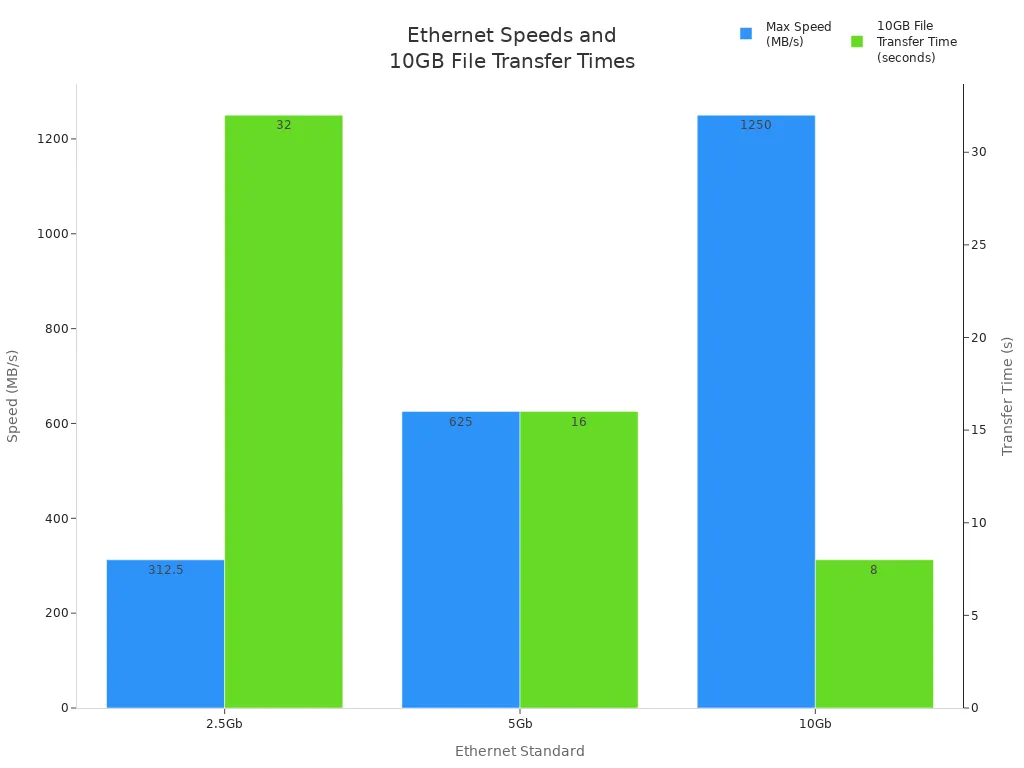
10Gb 이더넷이 대용량 파일을 빠르게 이동하는 것을 볼 수 있습니다. 직접 이더넷 케이블을 사용하면 설정 시 최고 속도를 얻을 수 있습니다.
이더넷이 항상 최고 속도에 도달하는 것은 아닙니다. 실제 생활에서는 많은 것들이 속도를 늦출 수 있습니다. 아래 표는 실제 속도와 가능한 최고 속도를 비교하여 보여줍니다.
연결 유형 |
광고 속도 |
실제 속도 |
속도에 영향을 미치는 요인 |
|---|---|---|---|
1Gbps |
1Gbps |
종종 더 낮은 |
네트워크 정체, 하드웨어 제한, 케이블링 품질 |
10Gbps |
10Gbps |
종종 더 낮은 |
네트워크 정체, 하드웨어 제한, 케이블링 품질 |
비디오 스트리밍, 게임 또는 대용량 파일 이동에 이더넷을 사용할 수 있습니다. 많은 사람들이 이를 사용하여 데이터를 클라우드에 동기화합니다. 이러한 활동은 이더넷 속도가 매일 중요한 이유를 보여줍니다.
어떤 것들은 이더넷 속도를 저하시킬 수 있습니다. 병목 현상은 연결 속도를 느리게 만들고 경험에 영향을 미칩니다. 아래 표에는 일반적인 문제가 나열되어 있습니다.
병목 현상 유형 |
설명 |
|---|---|
프로토콜 오버헤드 |
iSCSI 및 FCoE는 NVMe-oF보다 오버헤드가 더 많아 대기 시간과 CPU 사용에 영향을 미칩니다. |
무손실 기능 |
이더넷에는 무손실 작업을 위한 DCB 기능이 필요하므로 안정적인 성능을 위해서는 상황이 더욱 복잡해집니다. |
호스트 CPU 활용도 |
iSCSI용 소프트웨어 이니시에이터는 FC HBA보다 더 많은 CPU를 사용하므로 성능이 저하될 수 있습니다. |
팁: 좋은 케이블을 사용하고 하드웨어를 확인하면 이더넷 속도를 높일 수 있습니다. 항상 필요한 것에 적합한 장비를 선택하십시오.
업무나 게임을 위해 빠른 연결을 원합니다. Thunderbolt는 특히 새 어댑터를 사용하면 매우 빠른 속도를 제공합니다. 실제 테스트에서는 최대 9.48Gbps를 얻을 수 있습니다. 이를 통해 대용량 파일을 빠르게 이동할 수 있습니다. 이더넷도 빠릅니다. 표준 이더넷은 5Gbps에 도달할 수 있습니다. 그러나 10Gbps 이더넷은 훨씬 더 빠르게 발전할 수 있습니다. 가장 빠른 속도를 원한다면 10Gbps 이더넷이 조금 더 좋습니다. Thunderbolt와 이더넷 모두 데이터를 빠르게 이동합니다. Thunderbolt는 대부분의 사람들이 설정하기가 더 쉽습니다. 게임, 비디오 편집, 대용량 파일 이동 등의 작업 속도가 빨라집니다.
연결이 빠르게 반응하기를 원합니다. Thunderbolt는 대기 시간이 매우 짧습니다. 이는 게임 및 비디오 스트리밍에 적합합니다. 거의 렉 없이 원활하게 사용 가능합니다. 이더넷은 낮은 대기 시간을 위해 만들어졌습니다. 때로는 네트워크 사용량이 많거나 장비가 오래되면 지연이 발생할 수 있습니다. 대부분의 경우 이더넷은 안정적인 성능을 제공합니다.
Thunderbolt: 대기 시간이 매우 짧아 실시간 사용에 적합합니다.
이더넷: 대기 시간이 짧지만 사용량이 많거나 오래된 경우 속도가 느려질 수 있습니다.
연결이 항상 작동하기를 원합니다. 많은 사람들이 Thunderbolt가 버그 없이 잘 작동한다고 말합니다. 특히 macOS의 OWC에서는 더욱 그렇습니다. 일부는 6년 동안 아무런 문제 없이 Thunderbolt 도크를 사용해 왔습니다. 이더넷은 대규모 네트워크에서 안정적인 것으로 알려져 있습니다. Thunderbolt와 이더넷을 오랫동안 신뢰할 수 있습니다. 지속적인 연결을 원한다면 둘 다 좋은 선택입니다.
Thunderbolt: 사람들은 그것이 안정적이고 오래 지속된다고 말합니다.
이더넷: 사용량이 많은 네트워크에서도 안정적인 것으로 알려져 있습니다.
쉬운 설정과 빠른 속도를 원한다면 Thunderbolt를 선택하세요. 대규모 네트워크에서 가장 빠른 속도가 필요하거나 안정적인 성능을 원한다면 이더넷을 선택하십시오.
게임을 할 때 빠르고 안정적인 연결이 필요합니다. Thunderbolt는 낮은 대기 시간과 빠른 응답 시간을 제공합니다. 이렇게 하면 지연을 방지하고 게임 플레이를 원활하게 유지하는 데 도움이 됩니다. 이더넷은 게임, 특히 바쁜 집이나 사무실에서도 잘 작동합니다. 10GbE 이더넷을 사용하면 안정성과 속도가 더욱 향상됩니다. 많은 게이머들이 토너먼트용으로 이더넷을 선택하는 이유는 사용량이 많아도 안정적으로 유지되기 때문입니다. Thunderbolt는 플레이하는 동안 추가 화면이나 장치를 연결하려는 경우 가장 잘 작동합니다.
컴퓨터나 드라이브 간에 큰 파일을 이동해야 하는 경우가 많습니다. Thunderbolt와 고속 이더넷은 모두 대용량 파일 전송을 빠르게 완료하는 데 도움이 됩니다. 1GbE와 같은 표준 이더넷은 훨씬 더 오래 걸립니다. 예를 들어 4.0TB의 4K 비디오 영상을 이동하는 데는 1GbE에서 10시간 이상이 걸릴 수 있습니다. 10GbE를 사용하면 약 1시간 안에 완료됩니다. Thunderbolt 10G 이더넷 어댑터를 사용하면 900MB/s 이상의 속도에 도달할 수 있으므로 많은 시간을 절약할 수 있습니다.
연결 유형 |
4.0TB의 4K 영상을 전송하는 데 걸리는 시간 |
|---|---|
10GbE |
1시간 0분 4초 – 9시간을 절약하세요! |
5GbE |
2시간 0분 8초 |
2.5GbE |
4시간 0분 17초 |
1GbE |
10시 0분 44초 |
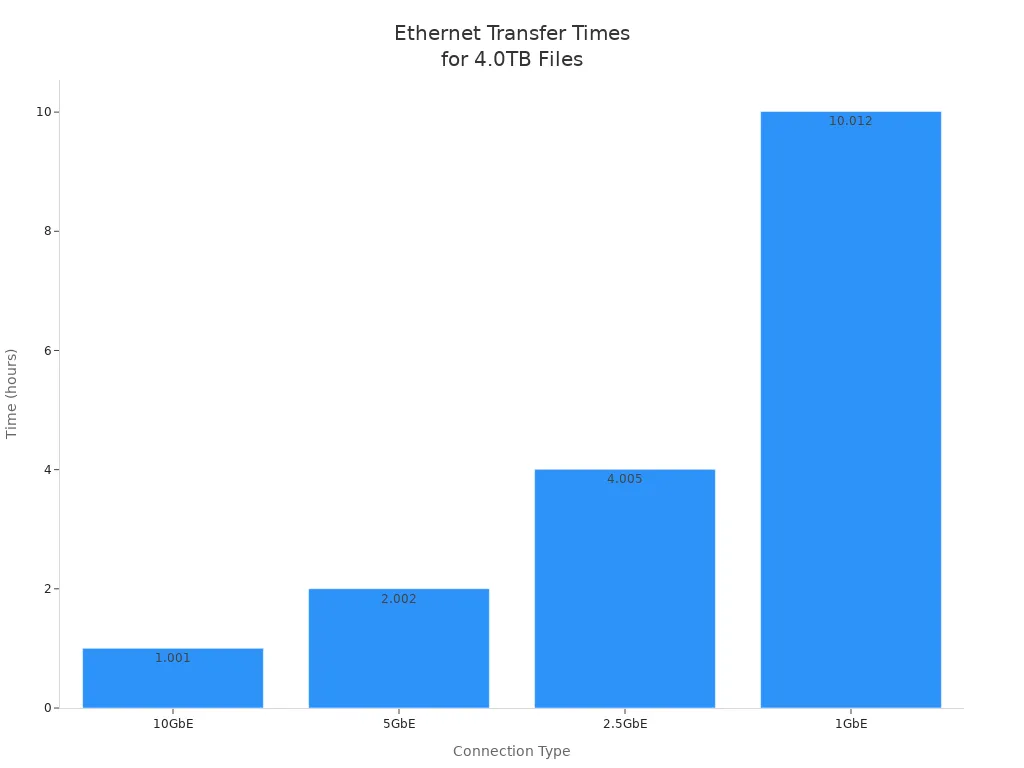
다음을 사용하면 대용량 파일 전송 시간이 최대 90% 단축됩니다. Thunderbolt 10G 이더넷 어댑터 . 이는 비디오나 사진으로 작업하는 경우 큰 차이를 만듭니다.
비디오 편집이나 콘텐츠 제작과 같은 전문적인 환경에서는 빠른 전송이 필요합니다. Thunderbolt 10G 이더넷 어댑터는 대용량 파일 전송을 빠르게 이동하여 팀이 함께 작업할 수 있도록 도와줍니다. 편집자는 몇 시간을 기다리지 않고 프로젝트를 공유할 수 있습니다. 이를 통해 프로젝트가 일정과 예산 범위 내에서 유지됩니다. 매일 대용량 파일 전송을 처리하는 경우 표준 이더넷으로 인해 작업 흐름이 느려질 수 있습니다. Thunderbolt와 10GbE 이더넷은 모두 원활한 협업과 빠른 결과를 지원합니다.
팁: 장치에 내장 10GbE 포트가 없는 경우 Thunderbolt-이더넷 어댑터를 사용하십시오. 이 업그레이드를 통해 대용량 파일 전송 속도가 빨라지고 성능이 향상되었습니다.
귀하는 장치가 서로 잘 작동하기를 원합니다. 2025년에는 Thunderbolt와 이더넷에 어려움을 겪는 사람들이 있습니다. 다음은 발생할 수 있는 몇 가지 일반적인 문제입니다.
Framework Laptop 13 AMD 7840U와 같은 일부 노트북은 일반 USB 3.0 장치에서 작동하지 않습니다. 이는 다음을 의미합니다. USB 이더넷 어댑터 및 도크가 작동하지 않을 수 있습니다.
일부 Asus 모델과 같은 일부 Windows 컴퓨터에서는 Thunderbolt 4 장치가 인식되지 않을 수 있습니다. 회사의 업데이트로 인해 이 문제가 발생할 수 있습니다.
연결을 선택하기 전에 항상 장치의 사양을 확인하십시오. 유선 연결을 사용하는 경우 노트북이나 PC에 올바른 포트와 어댑터가 있는지 확인하세요.
썬더볼트와 이더넷을 보면 가격차이가 크다는 것을 알 수 있습니다. Thunderbolt 케이블은 이더넷 케이블보다 가격이 더 비쌉니다. 아래 표는 2025년의 일반적인 가격을 보여줍니다.
Thunderbolt 케이블 유형 |
가격(USD) |
|---|---|
Thunderbolt 5 케이블 0.8m |
25.99 |
Thunderbolt 4 케이블 USB C-USB C 8k |
24.99 |
Thunderbolt 3 USB C 케이블 |
18.99 |
이더넷 케이블 유형 |
가격대(USD) |
|---|---|
10억Da CAT 8 |
6.80–69.99 |
단이 CAT 7 |
3.99~35.99 |
아마존 기본 CAT 7 |
6.39~14.24 |
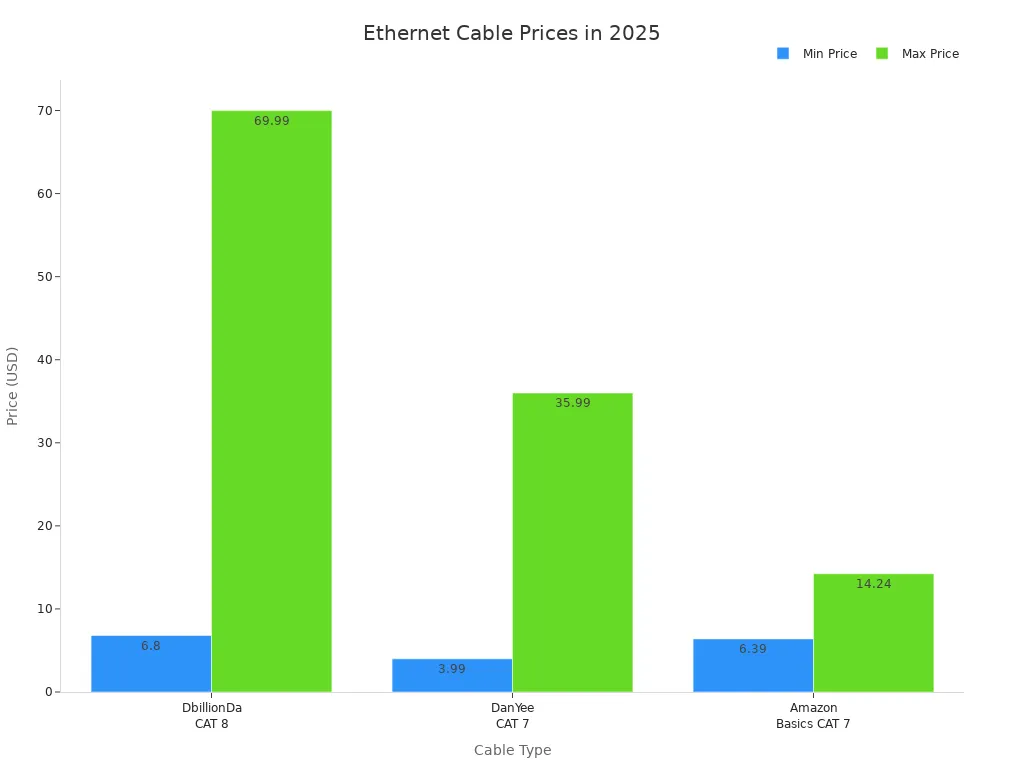
특히 긴 케이블의 경우 이더넷을 선택하면 비용이 절약됩니다. Thunderbolt 케이블은 비용이 많이 들기 때문에 선택이 바뀔 수 있습니다.
연결 설정은 간단하고 안전해야 합니다. Thunderbolt는 강력한 보안을 제공하고 암호화를 사용합니다. 개인 데이터를 보내는 데 좋습니다. Thunderbolt는 직접 링크를 제공하므로 연결이 안정적으로 유지되고 혼동되지 않습니다. 또한 새로운 Thunderbolt-이더넷 어댑터를 사용하여 쉽게 설정할 수 있습니다.
이더넷은 지연을 줄이고 연결을 더욱 안정적으로 만들어줍니다. 게임이나 스트리밍에 적합합니다. 자주 끊어지지 않는 안정적인 연결을 얻을 수 있습니다. 빠르고 안정적인 유선 연결을 원한다면 이더넷이 현명한 선택입니다.
팁: Thunderbolt 케이블은 특히 긴 케이블의 경우 비용이 더 많이 듭니다. 비용을 절약하면서도 여전히 강력한 연결을 원한다면 일반적으로 이더넷이 더 좋습니다.
2025년에는 빠른 연결을 원합니다. Thunderbolt와 이더넷은 모두 매우 빠릅니다. 때로는 10Gbps 이더넷이 Thunderbolt보다 빠릅니다. 아래 표는 일부 제공업체의 속도를 보여줍니다.
연결 유형 |
공급자 |
중앙 다운로드 속도(Mbps) |
|---|---|---|
결정된 |
AT&T 섬유 |
363.54 |
이동하는 |
T-모바일 |
245.48 |
Thunderbolt는 대기 시간이 짧기 때문에 게임에 적합합니다. 설정도 쉽습니다. 대용량 파일을 이동해야 한다면 10Gbps 이더넷이 가장 빠릅니다. Thunderbolt와 이더넷 모두 작업에 도움이 됩니다. Thunderbolt는 유연하고 사용이 간편합니다. 최고의 속도와 강력한 신뢰성을 원한다면 이더넷이 가장 좋습니다.
예, 이 어댑터를 Macbook과 함께 사용할 수 있습니다. 빠른 유선 인터넷을 제공합니다. 많은 사람들이 안정적인 연결을 좋아합니다. 구매하기 전에 Macbook에 Thunderbolt 포트가 있는지 확인하세요.
큰 파일을 빠르게 이동하므로 파일 전송에 이 어댑터를 선택하세요. 비디오나 사진을 보낼 때 시간을 절약할 수 있습니다. 많은 작업자가 빠르고 안정적인 결과를 위해 Thunderbolt 어댑터를 사용합니다.
Thunderbolt 어댑터는 대부분의 Macbook에서 작동합니다. 먼저 맥북의 포트 유형을 확인해야 합니다. 일부 구형 Macbook은 새 어댑터와 작동하지 않을 수 있습니다. 구매하기 전에 항상 장치를 살펴보십시오.
어댑터를 맥북의 썬더볼트 포트에 연결하세요. Macbook이 어댑터를 찾아야 합니다. 드라이버를 설치해야 할 수도 있습니다. 설정이 완료되면 유선으로 연결됩니다. 대부분의 사람들은 이것이 쉽다고 생각합니다.
이 어댑터를 사용하면 빠른 속도를 얻을 수 있습니다. 많은 경우 최대 10Gbps에 도달합니다. Macbook과 네트워크가 이러한 속도를 지원해야 합니다. 업무나 게임을 위해 빠르게 다운로드하고 업로드할 수 있습니다.




