Anda mungkin bertanya-tanya apakah Thunderbolt benar-benar lebih cepat daripada Ethernet pada tahun 2025. Tes kecepatan terbaru mengonfirmasi bahwa Thunderbolt lebih cepat daripada koneksi Ethernet standar. Namun, Ethernet 10 Gbps dapat mengungguli Thunderbolt pada puncaknya. Dalam situasi praktis, pertimbangkan bagaimana kecepatan Thunderbolt yang lebih tinggi memengaruhi permainan, transfer file, dan tugas kerja. Meskipun kecepatan sangat penting, konsistensi dan keandalan juga merupakan faktor kunci ketika memilih koneksi terbaik.
Poin Penting
Koneksi Thunderbolt dapat mencapai kecepatan 9,48 Gbps. Ini menjadikannya bagus untuk memindahkan file dengan cepat dan untuk bermain game. Ethernet 10 Gbps terkadang bisa lebih cepat daripada Thunderbolt. Hal ini berlaku ketika jaringan sangat sibuk. Thunderbolt dan Ethernet memberi Anda koneksi yang kuat. Namun Thunderbolt lebih mudah diatur dan digunakan oleh kebanyakan orang. Jika Anda perlu memindahkan file besar, adaptor Ethernet Thunderbolt 10G sangat membantu. Mereka dapat mempersingkat waktu transfer. Ini dapat menghemat banyak waktu. Pikirkan tentang apa yang paling Anda butuhkan. Pilih Thunderbolt jika Anda menginginkan kecepatan dan fleksibilitas. Pilih Ethernet jika Anda membutuhkan kinerja terbaik di jaringan besar.
Thunderbolt Lebih Cepat Dari Ethernet?
Ikhtisar Tes Kecepatan 2025
Orang-orang ingin tahu apakah koneksi Thunderbolt yang lebih cepat membantu pada tahun 2025. Banyak orang menguji perangkat mereka untuk menemukan kecepatan terbaik. Pengujian terbaru menunjukkan kecepatan Thunderbolt yang lebih cepat bisa mencapai 9,48 Gbps dengan adaptor Orico. Anda dapat memindahkan file besar dengan cepat dan menghubungkan banyak aksesori dengan cepat. Thunderbolt berfungsi dengan port USB4, sehingga Anda memiliki lebih banyak pilihan untuk pengaturan Anda.
Ethernet masih penting untuk jaringan. Di tempat-tempat sibuk, Ethernet mengimbangi kecepatan Thunderbolt yang lebih tinggi. Beberapa NIC Ethernet internal mencapai 5 Gbps dengan mudah. Ada juga Ethernet 10 Gbps, yang bisa lebih cepat daripada kecepatan Thunderbolt. Ini bagus jika Anda membutuhkan kecepatan tertinggi untuk bekerja.
Tip: Jika Anda menggunakan webFrame atau alat serupa, Anda dapat beralih antara koneksi Ethernet dan Thunderbolt yang lebih cepat. Ini membantu Anda tetap terhubung dan menjaga jaringan Anda tetap kuat.
Hasil Perbandingan Langsung
Anda dapat melihat perbedaan kecepatan utama dengan melihat angkanya. Berikut adalah tabel yang menunjukkan kecepatan Thunderbolt lebih cepat dibandingkan dengan Ethernet 10 Gbps pada tahun 2025:
Teknologi |
Kecepatan (Gbps) |
Catatan |
Thunderbolt (Adaptor Orico) |
9.48 |
Kecepatan tetap stabil dalam pengujian lokal |
Ethernet 10Gbps |
Hingga 10 |
Kecepatan nyata dapat berubah sesuai kondisi |
Kecepatan Thunderbolt yang lebih cepat mendekati 10 Gbps Ethernet, namun Ethernet terkadang bisa sedikit lebih cepat. Anda mungkin melihat bahwa koneksi Thunderbolt yang lebih cepat berfungsi dengan baik untuk sebagian besar pekerjaan. Jika Anda menginginkan kecepatan tertinggi, Ethernet 10 Gbps mungkin lebih baik. Bagi kebanyakan orang, Thunderbolt lebih cepat memberikan transfer data cepat dan koneksi stabil.
Kecepatan Thunderbolt yang lebih tinggi memungkinkan Anda memindahkan file dengan cepat.
Ethernet berfungsi dengan baik di jaringan yang sibuk.
Anda bisa mendapatkan 10 Gbps dengan port Thunderbolt atau USB4.
Ethernet NIC sering kali mencapai 5 Gbps tanpa masalah.
Kedua pilihan tersebut memberi Anda pengaturan jaringan yang fleksibel.
Saat memilih antara Thunderbolt lebih cepat dan Ethernet, pikirkan apa yang Anda perlukan. Jika Anda ingin transfer file cepat atau menyambungkan aksesori, Thunderbolt lebih cepat adalah pilihan yang baik. Jika Anda memerlukan kecepatan tertinggi dalam jaringan besar, Ethernet 10 Gbps mungkin merupakan pilihan terbaik.
Hasil Kecepatan Thunderbolt
Tarif Transfer Maks
Teknologi Thunderbolt pada tahun 2025 menunjukkan angka yang besar. Thunderbolt 4 dapat mencapai 40 Gbit/dtk. Thunderbolt 5 mencapai 80 Gbit/dtk. Boost Mode pada Thunderbolt 5 dapat mencapai 120 Gbit/s. Kecepatan ini memungkinkan Anda memindahkan file berukuran besar dengan sangat cepat. Porta Thunderbolt baru jauh lebih cepat daripada porta lama.
Thunderbolt 4: Bandwidth maksimum adalah 40 Gbit/dtk
Thunderbolt 5: Bandwidth maksimum adalah 80 Gbit/dtk
Mode Peningkatan Thunderbolt 5: Hingga 120 Gbit/dtk
Catatan: Anda memerlukan perangkat dan kabel yang tepat untuk kecepatan tertinggi.
Kinerja Dunia Nyata
Anda mungkin bertanya bagaimana kecepatan ini bekerja dalam kehidupan nyata. Kecepatan transfer data sebenarnya seringkali lebih rendah dari kecepatan tertinggi yang mungkin. Tabel di bawah menunjukkan cara kerja versi Thunderbolt saat memindahkan file:
Versi Petir |
Kecepatan Maksimum Teoretis |
Kecepatan Maksimum Efektif |
Petir 2 |
40 Gb/dtk |
32 GB/dtk |
Petir 3 |
40 Gb/dtk |
32,05 Gb/dtk |
Petir 4 |
40 Gb/dtk |
32 GB/dtk |
Kecepatan efektif biasanya kurang dari kecepatan maksimum. Perangkat, kabel, dan perangkat lunak dapat memperlambat segalanya. Thunderbolt masih memberikan transfer data yang cepat dan stabil untuk sebagian besar pekerjaan.
Kemacetan
Beberapa hal dapat memperlambat kinerja petir. Masalah-masalah ini dapat membuat transfer data Anda lebih lambat.
Kabel yang tidak bersertifikat menurunkan kecepatan ke level USB4.
Kabel pasif yang sangat panjang mengurangi bandwidth.
Kemacetan perangkat membuat koneksi menggunakan perangkat paling lambat.
Ketidakcocokan pengisi daya berarti Anda tidak bisa mendapatkan 240 W kecuali host dan pengisi daya kompatibel dengan EPR.
Batasan tampilan menghentikan beberapa GPU atau sistem operasi menggunakan dua monitor 8K.
Untuk mendapatkan kecepatan terbaik, gunakan kabel bersertifikat dan periksa perangkat Anda. Memperhatikan hal-hal ini membantu Anda mendapatkan manfaat maksimal dari petir.
Hasil Kecepatan Ethernet
Tarif Transfer Maks
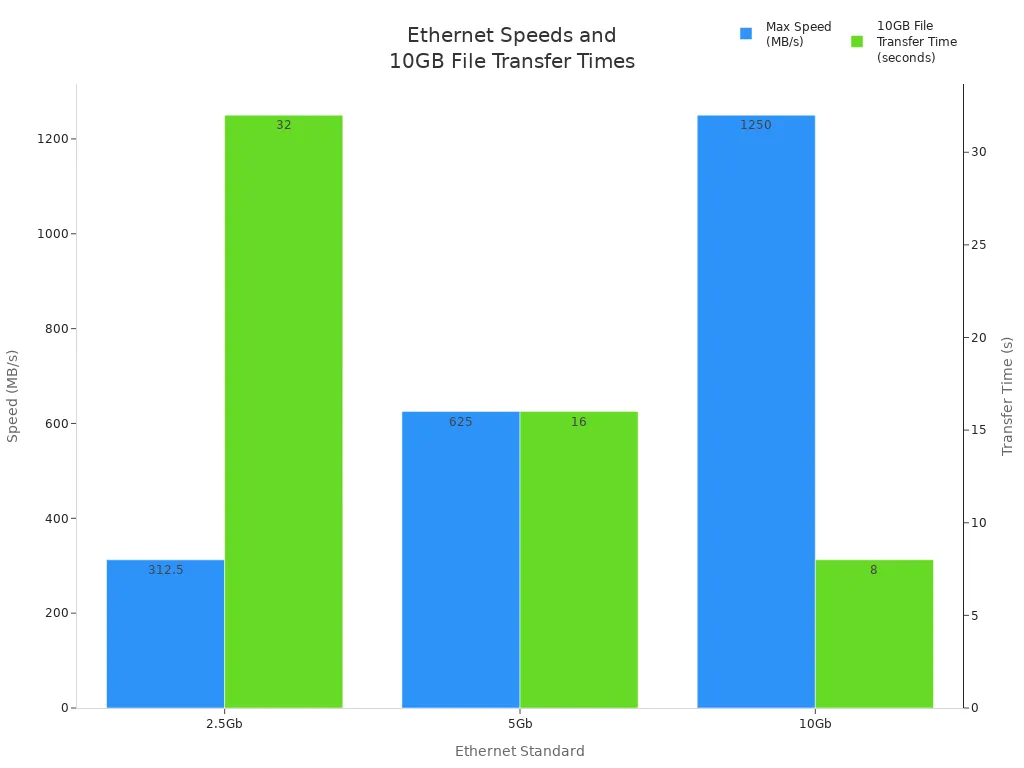
Kecepatan Ethernet tergantung pada standarnya. Pada tahun 2025, ethernet memberi Anda banyak pilihan cepat. Tabel di bawah menunjukkan cara kerja setiap standar dengan file 10 GB:
Standar Ethernet |
Kecepatan Maksimum (Mbps) |
Kecepatan Maksimum (MB/dtk) |
Waktu Transfer File 10GB |
2.5Gb |
2.500 |
312.5 |
~32 detik |
5Gb |
5.000 |
625 |
~16 detik |
10 Gb |
10.000 |
1.250 |
~8 detik |
Anda dapat melihat bahwa ethernet 10Gb memindahkan file besar dengan cepat. Menggunakan kabel ethernet langsung memberi Anda kecepatan tertinggi untuk pengaturan Anda.
Kinerja Dunia Nyata
Ethernet tidak selalu mencapai kecepatan tertingginya. Banyak hal yang dapat memperlambatnya dalam kehidupan nyata. Tabel di bawah menunjukkan bagaimana kecepatan sebenarnya dibandingkan dengan kecepatan tertinggi:
Jenis Koneksi |
Kecepatan yang Diiklankan |
Kecepatan Dunia Nyata |
Faktor-Faktor yang Mempengaruhi Kecepatan |
1Gbps |
1Gbps |
Seringkali lebih rendah |
Kemacetan jaringan, keterbatasan perangkat keras, kualitas kabel |
10 Gbps |
10 Gbps |
Seringkali lebih rendah |
Kemacetan jaringan, keterbatasan perangkat keras, kualitas kabel |
Anda mungkin menggunakan ethernet untuk streaming video, bermain game, atau memindahkan file besar. Banyak orang juga menggunakannya untuk menyinkronkan data ke cloud. Aktivitas ini menunjukkan mengapa kecepatan ethernet penting setiap hari.
Kemacetan
Beberapa hal dapat memperlambat ethernet. Kemacetan membuat koneksi Anda lebih lambat dan memengaruhi pengalaman Anda. Tabel di bawah mencantumkan masalah umum:
Jenis Kemacetan |
Keterangan |
Protokol Overhead |
iSCSI dan FCoE memiliki overhead yang lebih besar dibandingkan NVMe-oF, sehingga memengaruhi latensi dan penggunaan CPU. |
Kemampuan Tanpa Rugi |
Ethernet memerlukan fitur DCB untuk pekerjaan lossless, sehingga menjadikan segalanya lebih rumit untuk kinerja yang stabil. |
Pemanfaatan CPU Tuan Rumah |
Inisiator perangkat lunak untuk iSCSI menggunakan lebih banyak CPU dibandingkan FC HBA, sehingga dapat menurunkan performa. |
Tip: Anda dapat membuat ethernet lebih cepat dengan menggunakan kabel yang bagus dan memeriksa perangkat keras Anda. Selalu pilih peralatan yang tepat untuk apa yang Anda butuhkan.
Analisis Thunderbolt vs Ethernet
Metrik Kecepatan
Anda menginginkan koneksi cepat untuk pekerjaan atau permainan Anda. Thunderbolt memberikan kecepatan sangat tinggi, terutama dengan adaptor baru. Anda bisa mendapatkan hingga 9,48 Gbps dalam pengujian sebenarnya. Ini memungkinkan Anda memindahkan file besar dengan cepat. Ethernet juga cepat. Ethernet standar bisa mencapai 5 Gbps. Namun Ethernet 10 Gbps bisa lebih cepat lagi. Jika Anda menginginkan kecepatan tercepat, Ethernet 10 Gbps sedikit lebih baik. Thunderbolt dan Ethernet memindahkan data dengan cepat. Thunderbolt lebih mudah diatur oleh kebanyakan orang. Anda mendapatkan kecepatan tinggi untuk bermain game, mengedit video, dan memindahkan file besar.
Latensi & Stabilitas
Anda ingin koneksi Anda bereaksi dengan cepat. Thunderbolt memiliki latensi yang sangat rendah. Ini bagus untuk bermain game dan streaming video. Anda mendapatkan penggunaan yang lancar hampir tanpa jeda. Ethernet juga dibuat untuk latensi rendah. Terkadang, Anda mungkin melihat penundaan jika jaringan Anda sibuk atau peralatan Anda sudah tua. Seringkali, Ethernet memberikan kinerja yang stabil.
Thunderbolt: Latensi sangat rendah, bagus untuk penggunaan real-time.
Ethernet: Latensi rendah, namun dapat melambat jika sibuk atau lama.
Keandalan
Anda ingin koneksi Anda selalu berfungsi. Banyak orang mengatakan Thunderbolt berfungsi dengan baik tanpa bug, terutama dengan OWC di macOS. Beberapa telah menggunakan dok Thunderbolt selama enam tahun tanpa masalah. Ethernet dikenal dapat diandalkan di jaringan besar. Anda dapat mempercayai Thunderbolt dan Ethernet untuk waktu yang lama. Jika Anda menginginkan koneksi yang bertahan lama, keduanya adalah pilihan yang baik.
Thunderbolt: Kata orang, ini dapat diandalkan dan tahan lama.
Ethernet: Dikenal dapat diandalkan dalam jaringan yang sibuk.
Pilih Thunderbolt jika Anda ingin pengaturan mudah dan kecepatan cepat. Pilih Ethernet jika Anda memerlukan kecepatan tercepat di jaringan besar atau menginginkan performa stabil.
Kasus Penggunaan
Permainan
Anda menginginkan koneksi yang cepat dan stabil saat bermain game. Thunderbolt memberi Anda latensi rendah dan waktu respons cepat. Ini membantu Anda menghindari lag dan menjaga gameplay Anda tetap lancar. Ethernet juga berfungsi dengan baik untuk bermain game, terutama di rumah atau kantor yang sibuk. Jika Anda menggunakan Ethernet 10GbE, Anda mendapatkan stabilitas dan kecepatan lebih tinggi lagi. Banyak gamer memilih Ethernet untuk turnamen karena tetap stabil meskipun digunakan dalam jumlah besar. Thunderbolt berfungsi paling baik jika Anda ingin menyambungkan layar atau perangkat tambahan saat bermain.
Transfer Berkas
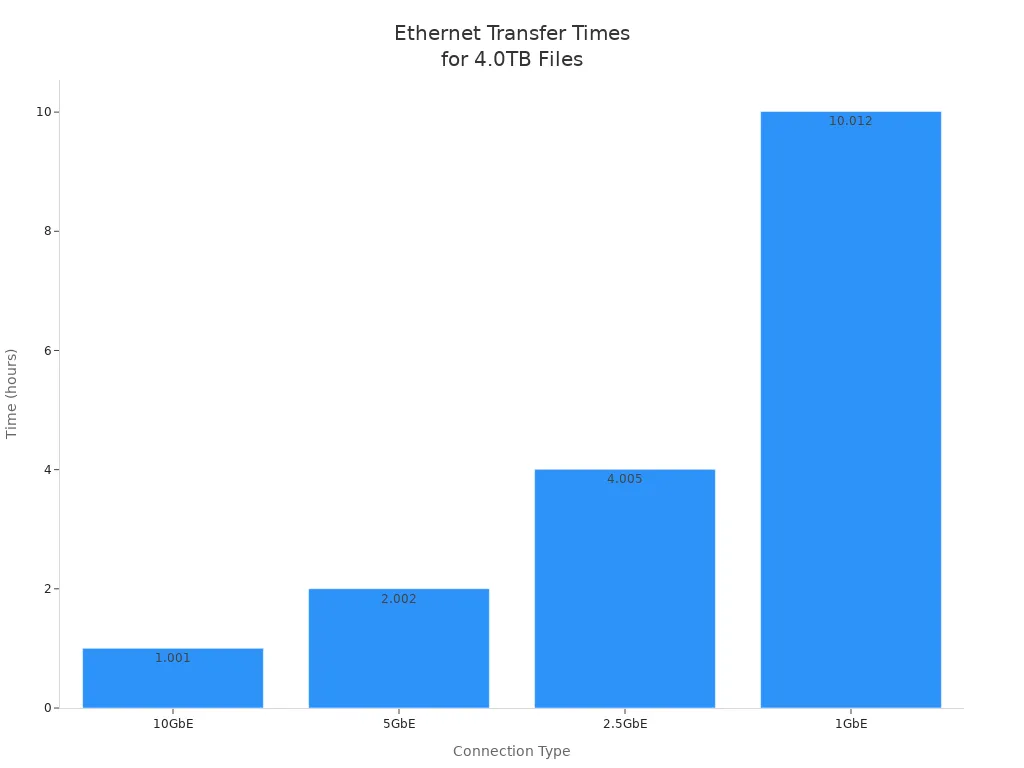
Anda sering kali perlu memindahkan file besar antar komputer atau drive. Thunderbolt dan Ethernet berkecepatan tinggi membantu Anda menyelesaikan transfer file besar dengan cepat. Ethernet standar, seperti 1GbE, membutuhkan waktu lebih lama. Misalnya, memindahkan rekaman video 4K berukuran 4,0TB dapat memakan waktu lebih dari 10 jam pada 1GbE. Dengan 10GbE, Anda menyelesaikannya dalam waktu sekitar 1 jam. Adaptor Ethernet Thunderbolt 10G memungkinkan Anda mencapai kecepatan lebih dari 900MB/dtk, sehingga menghemat banyak waktu.
Jenis Koneksi |
Saatnya Mentransfer 4,0 TB Rekaman 4K |
10GbE |
1 jam 0 menit 4 detik – Hemat 9 jam! |
5GbE |
2 jam 0 menit 8 detik |
2.5GbE |
4 jam 0 menit 17 detik |
1GbE |
10 jam 0 menit 44 detik |
Anda melihat penurunan waktu hingga 90% untuk transfer file besar saat Anda menggunakannya Adaptor Ethernet Thunderbolt 10G . Ini membuat perbedaan besar jika Anda bekerja dengan video atau foto.
Alur Kerja Profesional
Anda memerlukan transfer cepat di lingkungan profesional seperti pengeditan video atau pembuatan konten. Adaptor Ethernet Thunderbolt 10G membantu tim bekerja sama dengan memindahkan transfer file besar dengan cepat. Editor dapat berbagi proyek tanpa menunggu berjam-jam. Ini menjaga proyek Anda sesuai jadwal dan sesuai anggaran. Ethernet standar mungkin memperlambat alur kerja Anda jika Anda menangani transfer file besar setiap hari. Thunderbolt dan 10GbE Ethernet mendukung kolaborasi yang lancar dan hasil yang cepat.
Tip: Gunakan adaptor Thunderbolt ke Ethernet jika perangkat Anda tidak memiliki port 10GbE internal. Peningkatan ini memberi Anda transfer lebih cepat dan kinerja lebih baik untuk transfer file besar.
Faktor Praktis
Kesesuaian
Anda ingin perangkat Anda bekerja sama dengan baik. Pada tahun 2025, beberapa orang mengalami masalah dengan Thunderbolt dan Ethernet. Berikut beberapa masalah umum yang mungkin Anda lihat:
Beberapa laptop, seperti Framework Laptop 13 AMD 7840U, tidak berfungsi dengan perangkat USB 3.0 biasa. Artinya Adaptor dan dok USB Ethernet mungkin tidak berfungsi.
Beberapa komputer Windows, seperti beberapa model Asus, mungkin tidak melihat perangkat Thunderbolt 4. Pembaruan dari perusahaan dapat menyebabkan masalah ini.
Selalu periksa spesifikasi perangkat Anda sebelum memilih koneksi. Jika Anda menggunakan koneksi kabel, pastikan laptop atau PC Anda memiliki port dan adaptor yang tepat.
Biaya
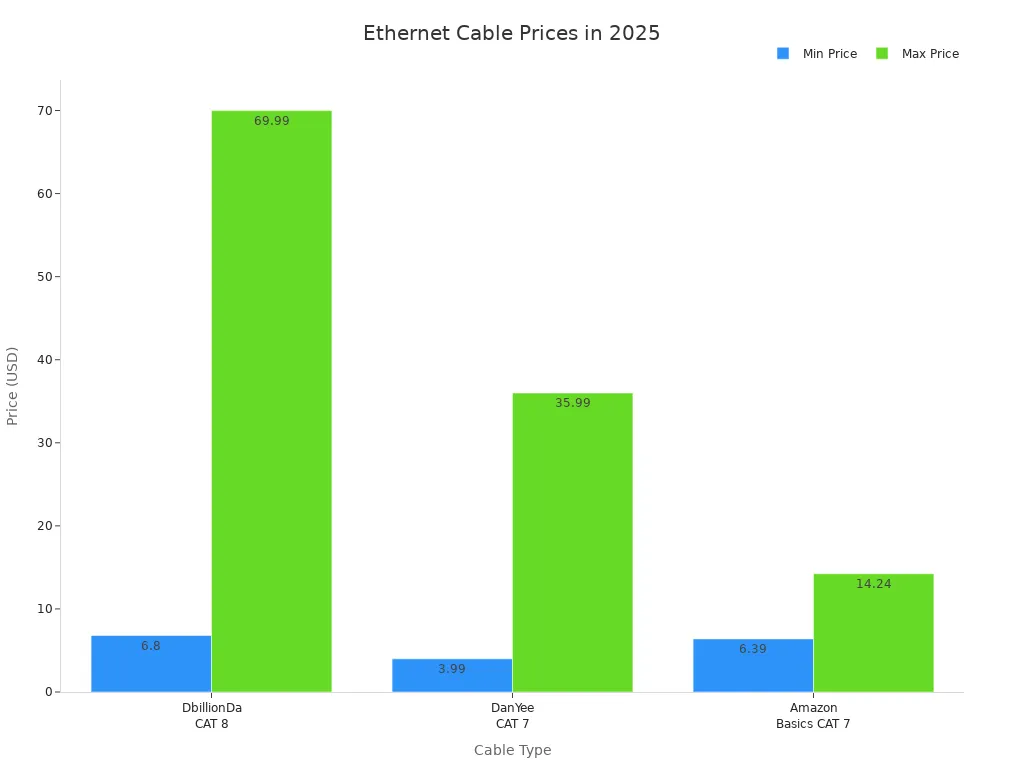
Saat Anda melihat Thunderbolt dan Ethernet, Anda melihat perbedaan harga yang besar. Kabel Thunderbolt harganya lebih mahal daripada kabel Ethernet. Tabel di bawah ini menunjukkan harga biasa pada tahun 2025:
Jenis Kabel Thunderbolt |
Harga (USD) |
Kabel Thunderbolt 5 0,8m |
25.99 |
Kabel Thunderbolt 4 USB C ke USB C 8k |
24.99 |
Kabel USB C Thunderbolt 3 |
18.99 |
Jenis Kabel Ethernet |
Kisaran Harga (USD) |
DbillionDa CAT 8 |
6,80–69,99 |
DanYee KUCING 7 |
3,99–35,99 |
Dasar-Dasar Amazon CAT 7 |
6.39–14.24 |
Anda menghemat uang jika memilih Ethernet, terutama untuk kabel yang panjang. Kabel Thunderbolt harganya mahal, jadi ini mungkin mengubah pilihan Anda.
Pengaturan
Menyiapkan koneksi Anda harus sederhana dan aman. Thunderbolt memberikan keamanan yang kuat dan menggunakan enkripsi. Ini bagus untuk mengirim data pribadi. Thunderbolt memberikan tautan langsung, sehingga koneksi Anda tetap stabil dan tidak tercampur. Anda juga mendapatkan pengaturan yang mudah dengan adaptor Thunderbolt-ke-Ethernet baru.
Ethernet membantu menurunkan lag dan membuat koneksi Anda lebih andal. Ini bagus untuk bermain game dan streaming. Anda mendapatkan koneksi stabil yang tidak sering terputus. Jika Anda menginginkan koneksi kabel yang cepat dan stabil, Ethernet adalah pilihan cerdas.
Tip: Kabel Thunderbolt lebih mahal, terutama untuk kabel panjang. Jika Anda ingin menghemat uang dan tetap mendapatkan koneksi yang kuat, Ethernet biasanya lebih baik.
Anda menginginkan koneksi yang cepat pada tahun 2025. Thunderbolt dan Ethernet keduanya sangat cepat. Terkadang, Ethernet 10 Gbps lebih cepat daripada Thunderbolt. Tabel di bawah menunjukkan seberapa cepat beberapa penyedia:
Jenis Koneksi |
Penyedia |
Kecepatan Pengunduhan Median (Mbps) |
Tetap |
Serat AT&T |
363.54 |
Seluler |
T-Mobile |
245.48 |
Thunderbolt bagus untuk bermain game karena memiliki latensi rendah. Pengaturannya juga mudah. Jika Anda perlu memindahkan file besar, Ethernet 10 Gbps adalah yang tercepat. Baik Thunderbolt dan Ethernet membantu tugas pekerjaan. Thunderbolt fleksibel dan mudah digunakan. Ethernet adalah yang terbaik jika Anda menginginkan kecepatan tertinggi dan keandalan yang kuat.
Pertanyaan Umum
Bisakah Anda menggunakan adaptor thunderbolt ke ethernet dengan macbook?
Ya, Anda dapat menggunakan adaptor ini dengan macbook. Ini memberi Anda internet kabel cepat. Banyak orang menyukainya karena koneksi yang stabil. Periksa apakah macbook Anda memiliki port Thunderbolt sebelum membeli.
Mengapa Anda harus memilih adaptor thunderbolt ke ethernet untuk transfer file?
Pilih adaptor ini untuk transfer file karena dapat memindahkan file besar dengan cepat. Anda menghemat waktu saat mengirim video atau foto. Banyak pekerja menggunakan adaptor petir untuk hasil yang cepat dan stabil.
Apakah adaptor jaringan Thunderbolt berfungsi dengan semua model macbook?
Adaptor Thunderbolt berfungsi dengan sebagian besar macbook. Anda perlu memeriksa jenis port macbook Anda terlebih dahulu. Beberapa macbook lama mungkin tidak berfungsi dengan adaptor baru. Selalu lihat perangkat Anda sebelum membeli.
Bagaimana Anda mengatur adaptor petir ke ethernet di macbook?
Colokkan adaptor ke port Thunderbolt macbook Anda. Macbook Anda harus menemukan adaptornya. Anda mungkin perlu menginstal driver. Setelah pengaturan, Anda mendapatkan koneksi kabel. Kebanyakan orang menganggap hal ini mudah untuk dilakukan.
Berapa kecepatan yang dapat Anda harapkan dari adaptor petir ke ethernet?
Anda bisa mendapatkan kecepatan tinggi dengan adaptor ini. Banyak yang mencapai hingga 10 Gbps. Macbook dan jaringan Anda harus mendukung kecepatan ini. Anda mendapatkan pengunduhan dan pengunggahan cepat untuk pekerjaan atau permainan.