Bạn có thể thắc mắc liệu Thunderbolt có thực sự nhanh hơn Ethernet vào năm 2025 hay không. Các cuộc kiểm tra tốc độ gần đây xác nhận rằng Thunderbolt nhanh hơn kết nối Ethernet tiêu chuẩn. Tuy nhiên, Ethernet 10 Gbps có thể hoạt động tốt hơn Thunderbolt ở thời kỳ đỉnh cao. Trong các tình huống thực tế, hãy xem xét tốc độ nhanh hơn của Thunderbolt tác động như thế nào đến việc chơi game, truyền tệp và các tác vụ công việc. Mặc dù tốc độ là rất quan trọng nhưng tính nhất quán và độ tin cậy cũng là những yếu tố then chốt khi chọn kết nối tốt nhất.
Bài học chính
Kết nối Thunderbolt có thể đạt tốc độ 9,48 Gbps. Điều này làm cho chúng trở nên tuyệt vời để di chuyển các tập tin một cách nhanh chóng và để chơi game. Ethernet 10 Gbps đôi khi còn nhanh hơn cả Thunderbolt. Điều này đúng khi mạng rất bận. Cả Thunderbolt và Ethernet đều mang lại cho bạn kết nối mạnh mẽ. Nhưng Thunderbolt đơn giản hơn đối với hầu hết mọi người trong việc thiết lập và sử dụng. Nếu bạn cần di chuyển các tệp lớn, bộ điều hợp Ethernet Thunderbolt 10G sẽ giúp ích rất nhiều. Họ có thể làm cho thời gian chuyển tiền ngắn hơn nhiều. Điều này có thể giúp bạn tiết kiệm nhiều giờ. Hãy suy nghĩ về những gì bạn cần nhất. Chọn Thunderbolt nếu bạn muốn tốc độ và tính linh hoạt. Chọn Ethernet nếu bạn cần hiệu suất tốt nhất trong các mạng lớn.
Thunderbolt nhanh hơn Ethernet?
Tổng quan về kiểm tra tốc độ năm 2025
Mọi người muốn biết liệu kết nối nhanh hơn của Thunderbolt có giúp ích gì vào năm 2025 hay không. Nhiều người thử nghiệm thiết bị của họ để tìm ra tốc độ tốt nhất. Các thử nghiệm gần đây cho thấy tốc độ nhanh hơn của Thunderbolt có thể đạt tới 9,48 Gbps với bộ chuyển đổi Orico. Bạn có thể di chuyển các tập tin lớn một cách nhanh chóng và kết nối nhiều phụ kiện một cách nhanh chóng. Thunderbolt hoạt động với cổng USB4 nên bạn có nhiều lựa chọn hơn cho việc thiết lập của mình.
Ethernet vẫn quan trọng đối với mạng. Ở những nơi bận rộn, Ethernet theo kịp tốc độ nhanh hơn của Thunderbolt. Một số NIC Ethernet tích hợp dễ dàng đạt tới 5 Gbps. Ngoài ra còn có Ethernet 10 Gbps, có thể nhanh hơn tốc độ nhanh hơn của Thunderbolt. Điều này là tốt nếu bạn cần tốc độ cao nhất cho công việc.
Mẹo: Nếu sử dụng webFrame hoặc các công cụ tương tự, bạn có thể chuyển đổi giữa kết nối nhanh hơn Ethernet và Thunderbolt. Điều này giúp bạn duy trì kết nối và giữ cho mạng của bạn mạnh mẽ.
Kết quả so sánh trực tiếp
Bạn có thể thấy sự khác biệt chính về tốc độ bằng cách nhìn vào các con số. Dưới đây là bảng cho thấy tốc độ nhanh hơn của Thunderbolt so với Ethernet 10 Gbps vào năm 2025:
Công nghệ |
Tốc độ (Gbps) |
Ghi chú |
Thunderbolt (Bộ chuyển đổi Orico) |
9.48 |
Tốc độ ổn định trong các thử nghiệm cục bộ |
Ethernet 10 Gbps |
Lên đến 10 |
Tốc độ thực có thể thay đổi theo điều kiện |
Tốc độ nhanh hơn của Thunderbolt gần bằng Ethernet 10 Gbps, nhưng đôi khi Ethernet có thể nhanh hơn một chút. Bạn có thể thấy rằng kết nối Thunderbolt nhanh hơn hoạt động tốt cho hầu hết các công việc. Nếu bạn muốn tốc độ cao nhất, Ethernet 10 Gbps có thể tốt hơn. Đối với hầu hết mọi người, Thunderbolt nhanh hơn giúp truyền dữ liệu nhanh chóng và kết nối ổn định.
Tốc độ nhanh hơn của Thunderbolt cho phép bạn di chuyển tệp nhanh chóng.
Ethernet hoạt động tốt trong các mạng bận rộn.
Bạn có thể nhận được 10 Gbps với cổng Thunderbolt hoặc USB4.
Các NIC Ethernet thường đạt tốc độ 5 Gbps mà không gặp vấn đề gì.
Cả hai lựa chọn đều cung cấp cho bạn thiết lập mạng linh hoạt.
Khi chọn giữa Thunderbolt nhanh hơn và Ethernet, hãy nghĩ đến những gì bạn cần. Nếu bạn muốn truyền file nhanh hoặc kết nối phụ kiện, Thunderbolt nhanh hơn là một lựa chọn tốt. Nếu bạn cần tốc độ cao nhất trong mạng lớn, Ethernet 10 Gbps có thể là tốt nhất.
Kết quả tốc độ Thunderbolt
Giá chuyển tối đa
Công nghệ Thunderbolt năm 2025 cho thấy những con số lớn. Thunderbolt 4 có thể đạt tốc độ 40 Gbit/s. Thunderbolt 5 lên tới 80 Gbit/s. Chế độ Boost trên Thunderbolt 5 có thể đạt tốc độ 120 Gbit/s. Những tốc độ này cho phép bạn di chuyển các tập tin lớn rất nhanh. Cổng Thunderbolt mới nhanh hơn nhiều so với cổng cũ.
Thunderbolt 4: Băng thông tối đa là 40 Gbit/s
Thunderbolt 5: Băng thông tối đa là 80 Gbit/s
Chế độ tăng cường Thunderbolt 5: Lên tới 120 Gbit/s
Lưu ý: Bạn cần có thiết bị và cáp phù hợp để có tốc độ tối đa.
Hiệu suất trong thế giới thực
Bạn có thể hỏi những tốc độ này hoạt động như thế nào trong đời thực. Tốc độ truyền dữ liệu thực thường thấp hơn tốc độ cao nhất có thể. Bảng bên dưới cho thấy cách hoạt động của các phiên bản Thunderbolt khi di chuyển tệp:
Phiên bản Thunderbolt |
Tốc độ tối đa lý thuyết |
Tốc độ tối đa hiệu quả |
Sấm sét 2 |
40 Gb/giây |
32 GB/giây |
Sấm sét 3 |
40 Gb/giây |
32,05 Gb/giây |
Sấm sét 4 |
40 Gb/giây |
32 GB/giây |
Tốc độ hiệu quả thường nhỏ hơn tốc độ tối đa. Các thiết bị, dây cáp và phần mềm có thể làm mọi thứ chậm lại. Thunderbolt vẫn cho khả năng truyền dữ liệu nhanh và ổn định đối với hầu hết các công việc.
Nút thắt cổ chai
Một số thứ có thể làm chậm hiệu suất của sấm sét. Những vấn đề này có thể làm cho việc truyền dữ liệu của bạn chậm hơn.
Cáp không được chứng nhận sẽ giảm tốc độ xuống mức USB4.
Cáp thụ động rất dài làm giảm băng thông.
Tắc nghẽn thiết bị khiến kết nối sử dụng thiết bị chậm nhất.
Bộ sạc không khớp có nghĩa là bạn không thể nhận được 240 W trừ khi cả máy chủ và bộ sạc đều tương thích với EPR.
Giới hạn hiển thị ngăn một số GPU hoặc hệ điều hành sử dụng hai màn hình 8K.
Để có tốc độ tốt nhất, hãy sử dụng cáp được chứng nhận và kiểm tra thiết bị của bạn. Chú ý đến những điều này sẽ giúp bạn tận dụng tối đa tiếng sét.
Kết quả tốc độ Ethernet
Giá chuyển tối đa
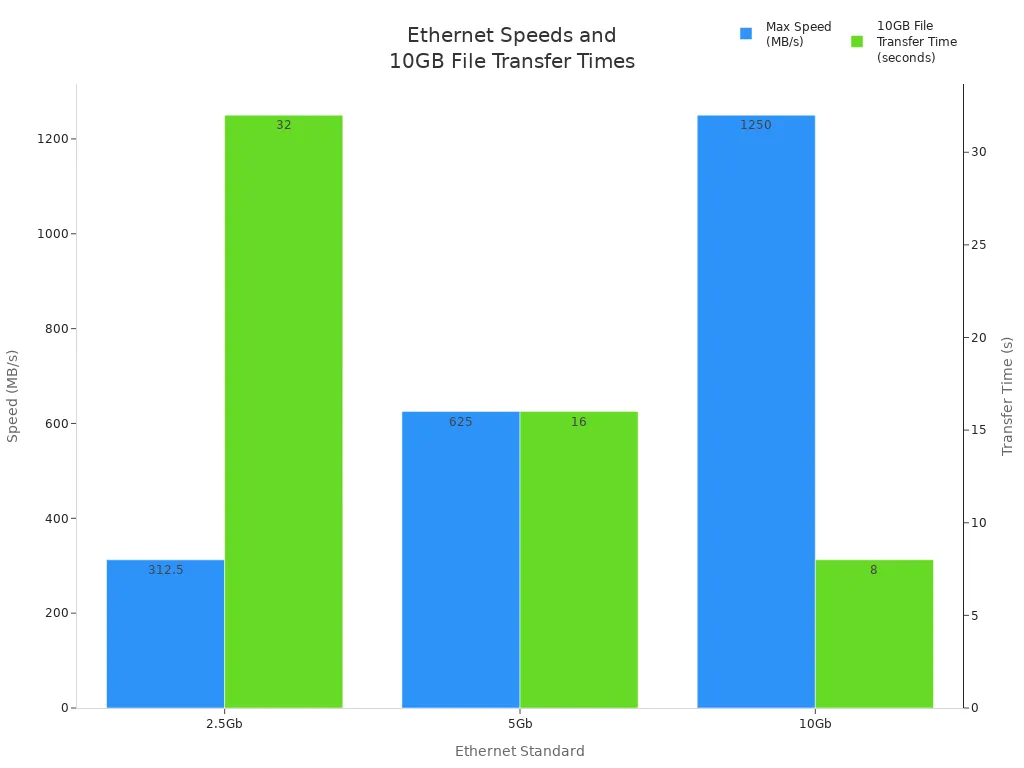
Tốc độ Ethernet phụ thuộc vào tiêu chuẩn của nó. Vào năm 2025, ethernet mang đến cho bạn nhiều sự lựa chọn nhanh chóng. Bảng bên dưới cho thấy cách hoạt động của từng tiêu chuẩn với tệp 10GB:
Tiêu chuẩn Ethernet |
Tốc độ tối đa (Mbps) |
Tốc độ tối đa (MB/s) |
Thời gian truyền tệp 10GB |
2,5Gb |
2.500 |
312.5 |
~32 giây |
5Gb |
5.000 |
625 |
~16 giây |
10Gb |
10.000 |
1.250 |
~8 giây |
Bạn có thể thấy rằng ethernet 10Gb di chuyển các tệp lớn một cách nhanh chóng. Sử dụng cáp ethernet trực tiếp mang lại cho bạn tốc độ tối đa cho quá trình thiết lập của bạn.
Hiệu suất trong thế giới thực
Ethernet không phải lúc nào cũng đạt tốc độ tối đa. Nhiều thứ có thể làm chậm nó trong cuộc sống thực. Bảng dưới đây cho thấy tốc độ thực so với tốc độ cao nhất có thể như thế nào:
Kiểu kết nối |
Tốc độ được quảng cáo |
Tốc độ thực tế |
Các yếu tố ảnh hưởng đến tốc độ |
1 Gbps |
1 Gbps |
Thường thấp hơn |
Tắc nghẽn mạng, hạn chế phần cứng, chất lượng cáp |
10Gbps |
10Gbps |
Thường thấp hơn |
Tắc nghẽn mạng, hạn chế phần cứng, chất lượng cáp |
Bạn có thể sử dụng ethernet để truyền phát video, chơi trò chơi hoặc di chuyển các tệp lớn. Nhiều người còn sử dụng nó để đồng bộ dữ liệu lên đám mây. Những hoạt động này cho thấy tại sao tốc độ ethernet lại quan trọng hàng ngày.
Nút thắt cổ chai
Một số thứ có thể làm chậm ethernet. Tắc nghẽn khiến kết nối của bạn chậm hơn và ảnh hưởng đến trải nghiệm của bạn. Bảng dưới đây liệt kê các vấn đề thường gặp:
Loại cổ chai |
Sự miêu tả |
Chi phí giao thức |
iSCSI và FCoE có nhiều chi phí hơn NVMe-oF, điều này ảnh hưởng đến độ trễ và mức sử dụng CPU. |
Khả năng lossless |
Ethernet cần các tính năng DCB để thực hiện công việc không mất dữ liệu, khiến mọi thứ trở nên phức tạp hơn để có hiệu suất ổn định. |
Sử dụng CPU máy chủ |
Trình khởi tạo phần mềm cho iSCSI sử dụng nhiều CPU hơn FC HBA, điều này có thể làm giảm hiệu suất. |
Mẹo: Bạn có thể làm cho ethernet nhanh hơn bằng cách sử dụng cáp tốt và kiểm tra phần cứng của mình. Luôn chọn đúng thiết bị cho những gì bạn cần.
Phân tích Thunderbolt và Ethernet
Số liệu tốc độ
Bạn muốn có kết nối nhanh cho công việc hoặc trò chơi của mình. Thunderbolt cho tốc độ rất cao, đặc biệt với các bộ chuyển đổi mới. Bạn có thể đạt tốc độ lên tới 9,48 Gbps trong các thử nghiệm thực tế. Điều này cho phép bạn di chuyển các tập tin lớn một cách nhanh chóng. Ethernet cũng nhanh. Ethernet tiêu chuẩn có thể đạt tới 5 Gbps. Nhưng Ethernet 10 Gbps có thể còn nhanh hơn nữa. Nếu bạn muốn tốc độ nhanh nhất, Ethernet 10 Gbps sẽ tốt hơn một chút. Cả Thunderbolt và Ethernet đều truyền dữ liệu nhanh chóng. Hầu hết mọi người đều dễ dàng thiết lập Thunderbolt hơn. Bạn sẽ có được tốc độ nhanh khi chơi game, chỉnh sửa video và di chuyển các tệp lớn.
Độ trễ & Tính ổn định
Bạn muốn kết nối của bạn phản ứng nhanh chóng. Thunderbolt có độ trễ rất thấp. Điều này rất tốt cho việc chơi game và phát trực tuyến video. Bạn sẽ có được trải nghiệm sử dụng mượt mà gần như không có độ trễ. Ethernet cũng được tạo ra để có độ trễ thấp. Đôi khi, bạn có thể thấy độ trễ nếu mạng của bạn bận hoặc thiết bị của bạn đã cũ. Trong hầu hết các trường hợp, Ethernet cho hiệu suất ổn định.
Thunderbolt: Độ trễ rất thấp, phù hợp sử dụng trong thời gian thực.
Ethernet: Độ trễ thấp, nhưng có thể chậm lại nếu bận hoặc cũ.
Độ tin cậy
Bạn muốn kết nối của bạn luôn hoạt động. Nhiều người nói rằng Thunderbolt hoạt động tốt và không có lỗi, đặc biệt là với OWC trên macOS. Một số đã sử dụng đế Thunderbolt của họ trong sáu năm mà không gặp vấn đề gì. Ethernet được biết đến là đáng tin cậy trong các mạng lớn. Bạn có thể tin tưởng cả Thunderbolt và Ethernet trong một thời gian dài. Nếu bạn muốn kết nối lâu dài thì cả hai đều là lựa chọn tốt.
Chọn Thunderbolt nếu bạn muốn thiết lập dễ dàng và tốc độ nhanh. Chọn Ethernet nếu bạn cần tốc độ nhanh nhất trong mạng lớn hoặc muốn có hiệu suất ổn định.
Trường hợp sử dụng
chơi game
Bạn muốn kết nối nhanh và ổn định khi chơi game. Thunderbolt mang đến cho bạn độ trễ thấp và thời gian phản hồi nhanh. Điều này giúp bạn tránh bị lag và giữ cho trò chơi của bạn mượt mà. Ethernet cũng hoạt động tốt để chơi game, đặc biệt là trong những ngôi nhà hoặc văn phòng bận rộn. Nếu bạn sử dụng Ethernet 10GbE, bạn sẽ có được độ ổn định và tốc độ cao hơn nữa. Nhiều game thủ chọn Ethernet cho các giải đấu vì nó luôn ổn định khi sử dụng nhiều. Thunderbolt hoạt động tốt nhất nếu bạn muốn kết nối thêm màn hình hoặc thiết bị trong khi chơi.
Chuyển tập tin
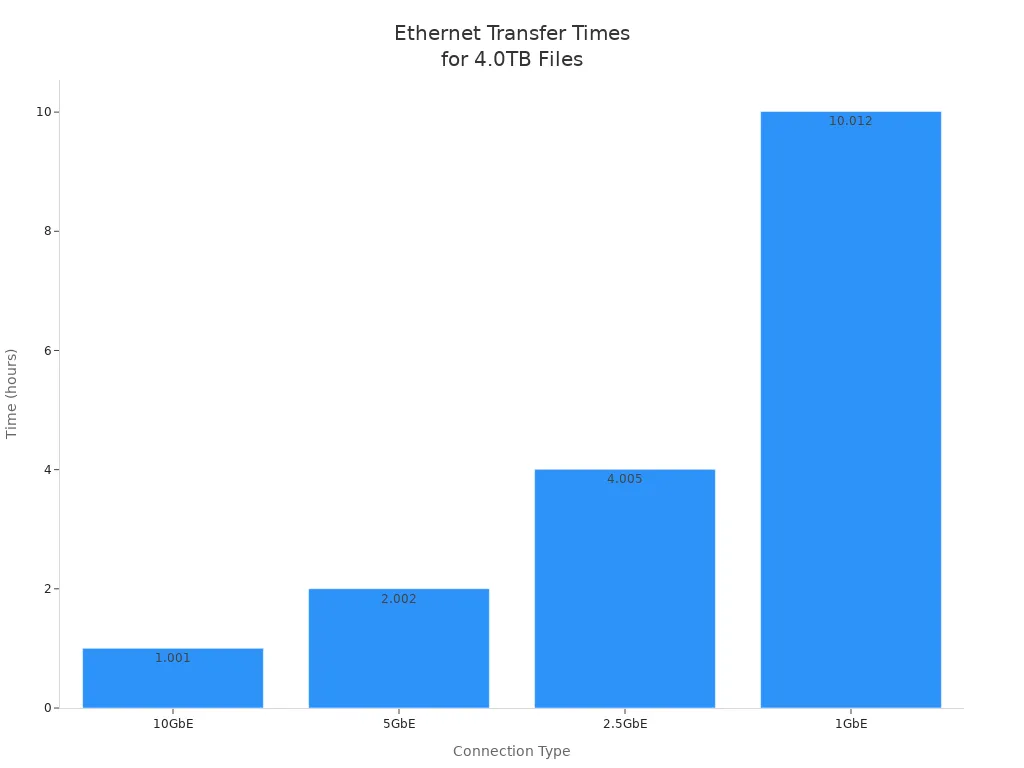
Bạn thường xuyên cần di chuyển các tập tin lớn giữa các máy tính hoặc ổ đĩa. Cả Thunderbolt và Ethernet tốc độ cao đều giúp bạn hoàn thành quá trình truyền tệp lớn một cách nhanh chóng. Ethernet tiêu chuẩn, như 1GbE, mất nhiều thời gian hơn. Ví dụ: di chuyển 4,0TB cảnh video 4K có thể mất hơn 10 giờ trên 1GbE. Với 10GbE, bạn hoàn thành sau khoảng 1 giờ. Bộ điều hợp Ethernet Thunderbolt 10G cho phép bạn đạt tốc độ trên 900MB/s, do đó bạn tiết kiệm được rất nhiều thời gian.
Kiểu kết nối |
Thời gian để truyền 4,0TB phim 4K |
10GbE |
1h 0m 4s – Tiết kiệm 9 giờ! |
5GbE |
2h 0m 8s |
2,5GbE |
4h 0m 17s |
1GbE |
10h 0m 44s |
Bạn thấy thời gian truyền tệp lớn giảm tới 90% khi bạn sử dụng Bộ điều hợp Ethernet Thunderbolt 10G . Điều này tạo ra sự khác biệt lớn nếu bạn làm việc với video hoặc ảnh.
Quy trình làm việc chuyên nghiệp
Bạn cần chuyển dữ liệu nhanh chóng trong môi trường chuyên nghiệp như chỉnh sửa video hoặc tạo nội dung. Bộ điều hợp Ethernet Thunderbolt 10G giúp các nhóm làm việc cùng nhau bằng cách di chuyển các tệp lớn một cách nhanh chóng. Biên tập viên có thể chia sẻ dự án mà không cần chờ đợi hàng giờ. Điều này giúp các dự án của bạn luôn đúng tiến độ và trong ngân sách. Ethernet tiêu chuẩn có thể làm chậm tiến trình công việc của bạn nếu bạn xử lý việc truyền tệp lớn mỗi ngày. Cả Thunderbolt và 10GbE Ethernet đều hỗ trợ cộng tác suôn sẻ và mang lại kết quả nhanh chóng.
Mẹo: Sử dụng bộ điều hợp Thunderbolt sang Ethernet nếu thiết bị của bạn không có cổng 10GbE tích hợp. Nâng cấp này giúp bạn truyền nhanh hơn và hiệu suất tốt hơn khi truyền tệp lớn.
Yếu tố thực tế
Khả năng tương thích
Bạn muốn các thiết bị của mình hoạt động tốt với nhau. Vào năm 2025, một số người gặp rắc rối với Thunderbolt và Ethernet. Dưới đây là một số vấn đề phổ biến bạn có thể thấy:
Một số máy tính xách tay, chẳng hạn như Framework Laptop 13 AMD 7840U, không hoạt động với các thiết bị USB 3.0 thông thường. Điều này có nghĩa Bộ điều hợp USB Ethernet có thể không hoạt động. và đế cắm
Một số máy tính Windows, giống như một số kiểu máy Asus, có thể không thấy thiết bị Thunderbolt 4. Cập nhật từ công ty có thể gây ra vấn đề này.
Luôn kiểm tra thông số kỹ thuật của thiết bị trước khi bạn chọn kết nối. Nếu bạn sử dụng kết nối có dây, hãy đảm bảo máy tính xách tay hoặc PC của bạn có cổng và bộ điều hợp phù hợp.
Trị giá
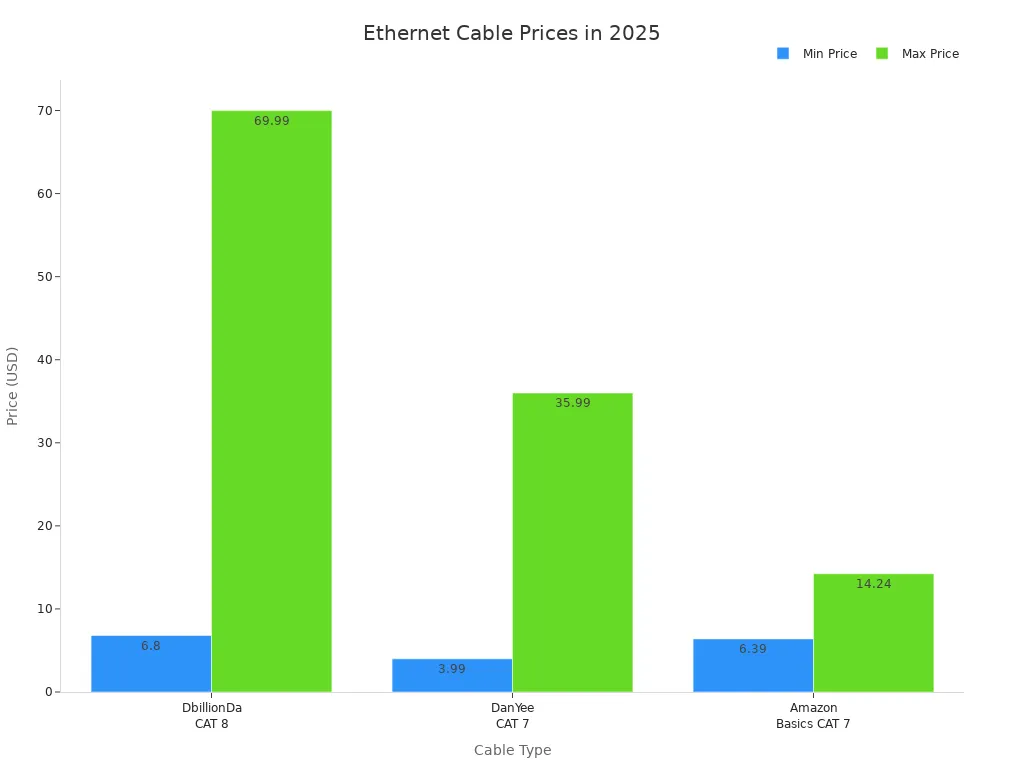
Khi nhìn vào Thunderbolt và Ethernet, bạn sẽ thấy sự chênh lệch lớn về giá. Cáp Thunderbolt có giá cao hơn cáp Ethernet. Bảng dưới đây thể hiện mức giá thông thường vào năm 2025:
Loại cáp Thunderbolt |
Giá (USD) |
Cáp Thunderbolt 5 0,8m |
25.99 |
Cáp Thunderbolt 4 USB C sang USB C 8k |
24.99 |
Cáp Thunderbolt 3 USB C |
18.99 |
Loại cáp Ethernet |
Khoảng giá (USD) |
DbillionDa CAT 8 |
6,80–69,99 |
DanYee CAT 7 |
3,99–35,99 |
Cơ bản về Amazon CAT 7 |
6,39–14,24 |
Bạn tiết kiệm tiền nếu chọn Ethernet, đặc biệt đối với cáp dài. Cáp Thunderbolt có giá rất cao, vì vậy điều này có thể thay đổi lựa chọn của bạn.
Cài đặt
Việc thiết lập kết nối của bạn phải đơn giản và an toàn. Thunderbolt cung cấp bảo mật mạnh mẽ và sử dụng mã hóa. Điều này tốt cho việc gửi dữ liệu riêng tư. Thunderbolt cung cấp liên kết trực tiếp nên kết nối của bạn luôn ổn định và không bị lẫn lộn. Bạn cũng có thể thiết lập dễ dàng với bộ điều hợp Thunderbolt-to-Ethernet mới.
Ethernet giúp giảm độ trễ và giúp kết nối của bạn đáng tin cậy hơn. Điều này rất tốt cho việc chơi game và phát trực tuyến. Bạn sẽ có được kết nối ổn định và không bị rớt thường xuyên. Nếu bạn muốn kết nối có dây nhanh và ổn định thì Ethernet là một lựa chọn thông minh.
Mẹo: Cáp Thunderbolt có giá cao hơn, đặc biệt đối với cáp dài. Nếu bạn muốn tiết kiệm tiền mà vẫn có được kết nối mạnh thì Ethernet thường tốt hơn.
Bạn muốn có kết nối nhanh vào năm 2025. Thunderbolt và Ethernet đều rất nhanh. Đôi khi, Ethernet 10 Gbps nhanh hơn Thunderbolt. Bảng dưới đây cho thấy tốc độ của một số nhà cung cấp:
Kiểu kết nối |
nhà cung cấp |
Tốc độ tải xuống trung bình (Mbps) |
Đã sửa |
Sợi AT&T |
363.54 |
Điện thoại di động |
T-Mobile |
245.48 |
Thunderbolt rất tốt để chơi game vì nó có độ trễ thấp. Nó cũng dễ dàng để thiết lập. Nếu bạn cần di chuyển các tệp lớn, Ethernet 10 Gbps là nhanh nhất. Cả Thunderbolt và Ethernet đều hỗ trợ các tác vụ công việc. Thunderbolt rất linh hoạt và dễ sử dụng. Ethernet là tốt nhất nếu bạn muốn tốc độ cao nhất và độ tin cậy cao.
Câu hỏi thường gặp
Bạn có thể sử dụng bộ chuyển đổi Thunderbolt sang ethernet với macbook không?
Có, bạn có thể sử dụng bộ chuyển đổi này với macbook. Nó cung cấp cho bạn internet có dây nhanh chóng. Nhiều người thích nó vì kết nối ổn định. Kiểm tra xem macbook của bạn có cổng Thunderbolt trước khi mua không.
Tại sao bạn nên chọn bộ chuyển đổi Thunderbolt sang Ethernet để truyền tập tin?
Chọn bộ chuyển đổi này để truyền tệp vì nó di chuyển các tệp lớn một cách nhanh chóng. Bạn tiết kiệm thời gian khi gửi video hoặc hình ảnh. Nhiều công nhân sử dụng bộ chuyển đổi tia sét để có kết quả nhanh chóng và ổn định.
Bộ điều hợp mạng Thunderbolt có hoạt động với tất cả các mẫu macbook không?
Bộ điều hợp Thunderbolt hoạt động với hầu hết các macbook. Trước tiên, bạn cần kiểm tra loại cổng của macbook. Một số macbook cũ hơn có thể không hoạt động với bộ điều hợp mới. Luôn nhìn vào thiết bị của bạn trước khi mua.
Làm cách nào để thiết lập bộ chuyển đổi Thunderbolt sang Ethernet trên macbook?
Cắm bộ chuyển đổi vào cổng Thunderbolt của macbook. Macbook của bạn sẽ tìm thấy bộ chuyển đổi. Bạn có thể cần phải cài đặt trình điều khiển. Sau khi thiết lập, bạn sẽ có được kết nối có dây. Hầu hết mọi người đều cho rằng việc này dễ thực hiện.
Bạn có thể mong đợi tốc độ bao nhiêu từ bộ chuyển đổi Thunderbolt sang Ethernet?
Bạn có thể đạt được tốc độ cao với bộ chuyển đổi này. Nhiều người đạt tốc độ lên tới 10 Gbps. Macbook và mạng của bạn phải hỗ trợ các tốc độ này. Bạn có thể tải xuống và tải lên nhanh chóng cho công việc hoặc trò chơi.