អ្នកប្រហែលជាឆ្ងល់ថាតើ Thunderbolt ពិតជាលឿនជាង Ethernet ក្នុងឆ្នាំ 2025។ ការធ្វើតេស្តល្បឿនថ្មីៗនេះបញ្ជាក់ថា Thunderbolt លឿនជាងការភ្ជាប់ Ethernet ស្តង់ដារ។ ទោះជាយ៉ាងណាក៏ដោយ 10 Gbps Ethernet អាចដំណើរការបានប្រសើរជាង Thunderbolt នៅកម្រិតកំពូលរបស់វា។ នៅក្នុងស្ថានភាពជាក់ស្តែង សូមពិចារណាពីរបៀបដែល Thunderbolt បង្កើនល្បឿនប៉ះពាល់ដល់ការលេងហ្គេម ការផ្ទេរឯកសារ និងកិច្ចការការងារ។ ខណៈពេលដែលល្បឿនមានសារៈសំខាន់ ភាពជាប់លាប់ និងភាពជឿជាក់ក៏ជាកត្តាសំខាន់ផងដែរនៅពេលជ្រើសរើសការតភ្ជាប់ដ៏ល្អបំផុត។
គន្លឹះដក
ការភ្ជាប់ Thunderbolt អាចដំណើរការបានលឿនដល់ទៅ 9.48 Gbps ។ នេះធ្វើឱ្យពួកវាអស្ចារ្យសម្រាប់ផ្លាស់ទីឯកសារយ៉ាងរហ័ស និងសម្រាប់ការលេងហ្គេម។ អ៊ីសឺរណិត 10 Gbps អាចលឿនជាង Thunderbolt ពេលខ្លះ។ នេះជាការពិតនៅពេលដែលបណ្តាញរវល់ខ្លាំង។ ទាំង Thunderbolt និង Ethernet ផ្តល់ឱ្យអ្នកនូវការតភ្ជាប់ដ៏រឹងមាំ។ ប៉ុន្តែ Thunderbolt គឺសាមញ្ញជាងសម្រាប់មនុស្សភាគច្រើនក្នុងការដំឡើង និងប្រើប្រាស់។ ប្រសិនបើអ្នកត្រូវការផ្លាស់ទីឯកសារធំ ៗ អាដាប់ទ័រ Thunderbolt 10G Ethernet ជួយបានច្រើន។ ពួកគេអាចធ្វើឱ្យពេលវេលាផ្ទេរកាន់តែខ្លី។ វាអាចជួយសន្សំសំចៃអ្នកបានច្រើនម៉ោង។ គិតអំពីអ្វីដែលអ្នកត្រូវការបំផុត។ ជ្រើសរើស Thunderbolt ប្រសិនបើអ្នកចង់បានល្បឿន និងភាពបត់បែន។ ជ្រើសរើសអ៊ីសឺរណិត ប្រសិនបើអ្នកត្រូវការដំណើរការល្អបំផុតនៅក្នុងបណ្តាញធំៗ។
Thunderbolt លឿនជាង Ethernet?
ទិដ្ឋភាពទូទៅនៃការធ្វើតេស្តល្បឿនឆ្នាំ 2025
មនុស្សចង់ដឹងថាតើការតភ្ជាប់លឿនជាងមុនរបស់ Thunderbolt ជួយនៅឆ្នាំ 2025 ដែរឬទេ។ មនុស្សជាច្រើនសាកល្បងឧបករណ៍របស់ពួកគេដើម្បីស្វែងរកល្បឿនដ៏ល្អបំផុត។ ការធ្វើតេស្តថ្មីៗបង្ហាញថា Thunderbolt ល្បឿនលឿនអាចឡើងដល់ 9.48 Gbps ជាមួយនឹងអាដាប់ទ័រ Orico ។ អ្នកអាចផ្លាស់ទីឯកសារធំៗបានលឿន និងភ្ជាប់គ្រឿងបន្ថែមជាច្រើនយ៉ាងរហ័ស។ Thunderbolt ដំណើរការជាមួយច្រក USB4 ដូច្នេះអ្នកមានជម្រើសច្រើនទៀតសម្រាប់ការដំឡើងរបស់អ្នក។
អ៊ីសឺរណិតនៅតែមានសារៈសំខាន់សម្រាប់បណ្តាញ។ នៅកន្លែងដែលមមាញឹក អ៊ីសឺរណិតរក្សាល្បឿនលឿនជាងមុន Thunderbolt ។ NIC អ៊ីសឺរណិតដែលភ្ជាប់មកជាមួយមួយចំនួនឈានដល់ 5 Gbps យ៉ាងងាយស្រួល។ វាក៏មាន 10 Gbps Ethernet ដែលអាចលឿនជាង Thunderbolt ដែលមានល្បឿនលឿនជាងមុន។ នេះគឺល្អប្រសិនបើអ្នកត្រូវការល្បឿនខ្ពស់បំផុតសម្រាប់ការងារ។
គន្លឹះ៖ ប្រសិនបើអ្នកប្រើ webFrame ឬឧបករណ៍ស្រដៀងគ្នា អ្នកអាចប្តូររវាង Ethernet និង Thunderbolt ការតភ្ជាប់លឿនជាងមុន។ វាជួយឱ្យអ្នករក្សាការតភ្ជាប់ និងរក្សាបណ្តាញរបស់អ្នកឱ្យរឹងមាំ។
លទ្ធផលប្រៀបធៀបដោយផ្ទាល់
អ្នកអាចឃើញភាពខុសគ្នានៃល្បឿនសំខាន់ៗដោយមើលលេខ។ នេះគឺជាតារាងដែលបង្ហាញពីរបៀបដែលល្បឿន Thunderbolt លឿនជាងប្រៀបធៀបទៅនឹង 10 Gbps Ethernet ក្នុងឆ្នាំ 2025៖
បច្ចេកវិទ្យា |
ល្បឿន (Gbps) |
កំណត់ចំណាំ |
Thunderbolt (អាដាប់ទ័រ Orico) |
9.48 |
ល្បឿនរក្សាស្ថិរភាពក្នុងការធ្វើតេស្តក្នុងស្រុក |
អ៊ីសឺរណិត 10 Gbps |
រហូតដល់ 10 |
ល្បឿនពិតអាចផ្លាស់ប្តូរតាមលក្ខខណ្ឌ |
ល្បឿន លឿនជាង Thunderbolt គឺជិតដល់ 10 Gbps Ethernet ប៉ុន្តែជួនកាល Ethernet អាចលឿនជាងបន្តិច។ អ្នកប្រហែលជាឃើញថាការតភ្ជាប់លឿនជាងមុន Thunderbolt ដំណើរការល្អសម្រាប់ការងារភាគច្រើន។ ប្រសិនបើអ្នកចង់បានល្បឿនលឿនបំផុត 10 Gbps Ethernet ប្រហែលជាប្រសើរជាង។ សម្រាប់មនុស្សភាគច្រើន Thunderbolt លឿនជាងមុនផ្តល់នូវការផ្ទេរទិន្នន័យរហ័ស និងការតភ្ជាប់ស្ថិរភាព។
ល្បឿន លឿនជាង Thunderbolt អនុញ្ញាតឱ្យអ្នកផ្លាស់ទីឯកសារបានលឿន។
អ៊ីសឺរណិតដំណើរការល្អនៅក្នុងបណ្តាញមមាញឹក។
អ្នកអាចទទួលបាន 10 Gbps ជាមួយនឹងរន្ធ Thunderbolt ឬ USB4 ។
Ethernet NICs ជាញឹកញាប់ឈានដល់ 5 Gbps ដោយគ្មានបញ្ហា។
ជម្រើសទាំងពីរផ្តល់ឱ្យអ្នកនូវការដំឡើងបណ្តាញដែលអាចបត់បែនបាន។
នៅពេលជ្រើសរើសរវាង Thunderbolt លឿនជាងមុន និង Ethernet សូមគិតអំពីអ្វីដែលអ្នកត្រូវការ។ ប្រសិនបើអ្នកចង់ផ្ទេរឯកសារបានលឿន ឬដើម្បីភ្ជាប់គ្រឿងបន្ថែម Thunderbolt លឿនជាងគឺជាជម្រើសដ៏ល្អ។ ប្រសិនបើអ្នកត្រូវការល្បឿនខ្ពស់បំផុតក្នុងបណ្តាញធំ 10 Gbps Ethernet ប្រហែលជាល្អបំផុត។
លទ្ធផលល្បឿនផ្គរលាន់
អត្រាផ្ទេរប្រាក់អតិបរមា
បច្ចេកវិទ្យា Thunderbolt ក្នុងឆ្នាំ 2025 បង្ហាញពីចំនួនដ៏ធំ។ Thunderbolt 4 អាចឡើងដល់ 40 Gbit/s ។ Thunderbolt 5 ឡើងដល់ 80 Gbit/s ។ Boost Mode នៅលើ Thunderbolt 5 អាចឡើងដល់ 120 Gbit/s ។ ល្បឿនទាំងនេះអនុញ្ញាតឱ្យអ្នកផ្លាស់ទីឯកសារដ៏ធំបានយ៉ាងលឿន។ ច្រក Thunderbolt ថ្មីគឺលឿនជាងឧបករណ៍ចាស់។
Thunderbolt 4៖ កម្រិតបញ្ជូនអតិបរមាគឺ 40 Gbit/s
Thunderbolt 5៖ កម្រិតបញ្ជូនអតិបរមាគឺ 80 Gbit/s
Thunderbolt 5 Boost Mode៖ រហូតដល់ 120 Gbit/s
ចំណាំ៖ អ្នកត្រូវការឧបករណ៍ និងខ្សែដែលត្រឹមត្រូវសម្រាប់ល្បឿនកំពូល។
ការសម្តែងពិភពលោកពិត
អ្នកអាចសួរពីរបៀបដែលល្បឿនទាំងនេះដំណើរការក្នុងជីវិតពិត។ ល្បឿនផ្ទេរទិន្នន័យពិតប្រាកដជាញឹកញាប់ទាបជាងល្បឿនខ្ពស់បំផុត។ តារាងខាងក្រោមបង្ហាញពីរបៀបដែល thunderbolt ដំណើរការនៅពេលផ្លាស់ទីឯកសារ៖
កំណែ Thunderbolt |
ទ្រឹស្តីល្បឿនអតិបរមា |
ល្បឿនអតិបរមាប្រកបដោយប្រសិទ្ធភាព |
ផ្គរលាន់ ២ |
40 Gb/s |
32 GB/s |
ផ្គរលាន់ ៣ |
40 Gb/s |
32.05 Gb/s |
ផ្គរលាន់ ៤ |
40 Gb/s |
32 GB/s |
ល្បឿនដែលមានប្រសិទ្ធភាពជាធម្មតាតិចជាងអតិបរមា។ ឧបករណ៍ ខ្សែ និងកម្មវិធីអាចធ្វើឲ្យអ្វីៗដំណើរការយឺត។ Thunderbolt នៅតែផ្តល់នូវការផ្ទេរទិន្នន័យលឿន និងស្ថិរភាពសម្រាប់ការងារភាគច្រើន។
ដុំពក
របស់ខ្លះអាចបន្ថយល្បឿនដំណើរការរបស់រន្ទះ។ បញ្ហាទាំងនេះអាចធ្វើឱ្យការផ្ទេរទិន្នន័យរបស់អ្នកកាន់តែយឺត។
ខ្សែដែលមិនមានការបញ្ជាក់បន្ថយល្បឿនដល់កម្រិត USB4 ។
ខ្សែអកម្មវែងណាស់កាត់បន្ថយកម្រិតបញ្ជូន។
ការស្ទះឧបករណ៍ធ្វើឱ្យការតភ្ជាប់ប្រើឧបករណ៍យឺតបំផុត។
ឆនំងសាកមិនស៊ីគ្នាមានន័យថាអ្នកមិនអាចទទួលបាន 240 W លុះត្រាតែទាំងម៉ាស៊ីន និងឆ្នាំងសាកត្រូវគ្នាជាមួយ EPR។
ការបង្ហាញដែនកំណត់បញ្ឈប់ GPUs ឬប្រព័ន្ធប្រតិបត្តិការមួយចំនួនពីការប្រើប្រាស់ម៉ូនីទ័រ 8K ចំនួនពីរ។
ដើម្បីទទួលបានល្បឿនល្អបំផុត សូមប្រើខ្សែដែលមានការបញ្ជាក់ ហើយពិនិត្យមើលឧបករណ៍របស់អ្នក។ ការយកចិត្តទុកដាក់លើរឿងទាំងនេះជួយអ្នកទទួលបានច្រើនបំផុតពីផ្គរលាន់។
លទ្ធផលល្បឿនអ៊ីសឺរណិត
អត្រាផ្ទេរប្រាក់អតិបរមា
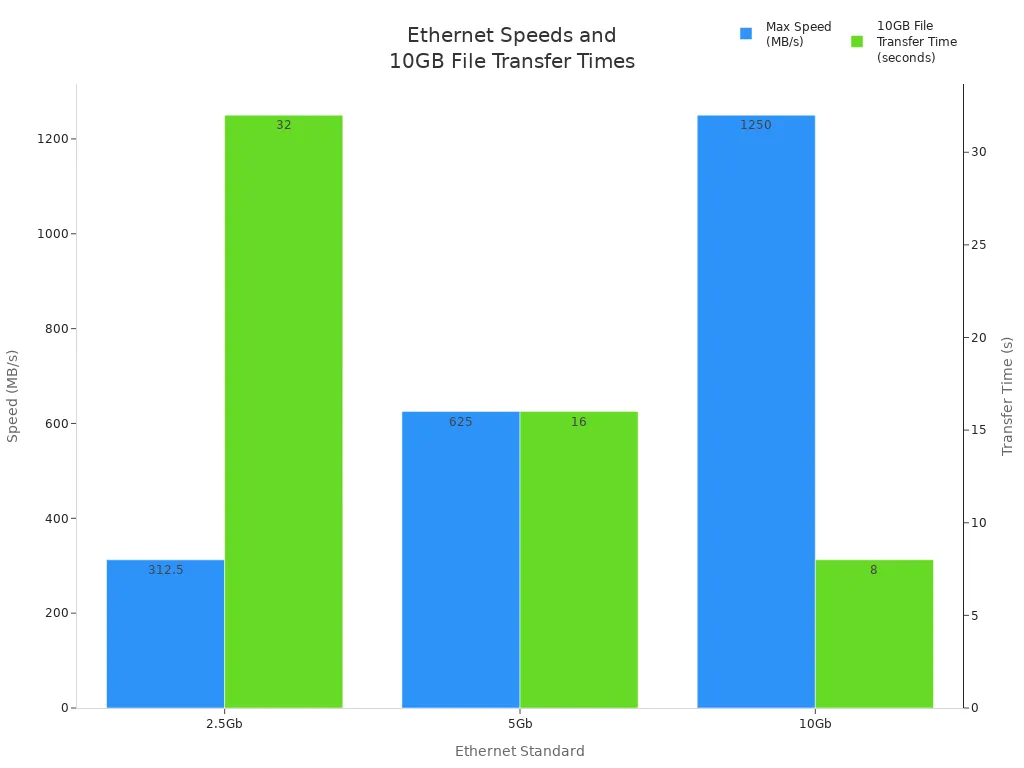
ល្បឿនអ៊ីសឺរណិតអាស្រ័យលើស្តង់ដាររបស់វា។ នៅឆ្នាំ 2025 អ៊ីសឺរណិតផ្តល់ឱ្យអ្នកនូវជម្រើសលឿនជាច្រើន។ តារាងខាងក្រោមបង្ហាញពីរបៀបដែលស្តង់ដារនីមួយៗដំណើរការជាមួយឯកសារ 10GB៖
ស្តង់ដារអ៊ីសឺរណិត |
ល្បឿនអតិបរមា (Mbps) |
ល្បឿនអតិបរមា (MB/s) |
ពេលវេលាផ្ទេរឯកសារ 10GB |
2.5Gb |
2,500 |
312.5 |
~ 32 វិនាទី |
5Gb |
5,000 |
625 |
~ ១៦ វិនាទី |
10Gb |
10,000 |
១.២៥០ |
~ ៨ វិនាទី |
អ្នកអាចមើលឃើញថា 10Gb អ៊ីសឺរណិតផ្លាស់ទីឯកសារធំបានយ៉ាងលឿន។ ការប្រើខ្សែអ៊ីសឺរណិតដោយផ្ទាល់ផ្តល់ឱ្យអ្នកនូវល្បឿនកំពូលសម្រាប់ការដំឡើងរបស់អ្នក។
ការសម្តែងពិភពលោកពិត
អ៊ីសឺរណិតមិនតែងតែឈានដល់ល្បឿនកំពូលរបស់វានោះទេ។ រឿងជាច្រើនអាចធ្វើឱ្យវាថយចុះនៅក្នុងជីវិតពិត។ តារាងខាងក្រោមបង្ហាញពីល្បឿនពិតប្រៀបធៀបទៅនឹងខ្ពស់បំផុតដែលអាចធ្វើទៅបាន៖
ប្រភេទនៃការតភ្ជាប់ |
ល្បឿនផ្សាយពាណិជ្ជកម្ម |
ល្បឿនពិភពលោកពិត |
កត្តាដែលប៉ះពាល់ដល់ល្បឿន |
1 Gbps |
1 Gbps |
ជាញឹកញាប់ទាបជាង |
ការកកស្ទះបណ្តាញ ការកំណត់ផ្នែករឹង គុណភាពខ្សែ |
10 Gbps |
10 Gbps |
ជាញឹកញាប់ទាបជាង |
ការកកស្ទះបណ្តាញ ការកំណត់ផ្នែករឹង គុណភាពខ្សែ |
អ្នកអាចប្រើអ៊ីសឺរណិតសម្រាប់ចាក់វីដេអូ ហ្គេម ឬផ្លាស់ទីឯកសារធំៗ។ មនុស្សជាច្រើនក៏ប្រើវាដើម្បីធ្វើសមកាលកម្មទិន្នន័យទៅពពកផងដែរ។ សកម្មភាពទាំងនេះបង្ហាញពីមូលហេតុដែលល្បឿនអ៊ីសឺរណិតមានសារៈសំខាន់ជារៀងរាល់ថ្ងៃ។
ដុំពក
រឿងខ្លះអាចបន្ថយល្បឿនអ៊ីសឺរណិត។ ការជាប់គាំងធ្វើឱ្យការតភ្ជាប់របស់អ្នកយឺត និងប៉ះពាល់ដល់បទពិសោធន៍របស់អ្នក។ តារាងខាងក្រោមរាយបញ្ជីបញ្ហាទូទៅ៖
ប្រភេទកដប |
ការពិពណ៌នា |
ពិធីការលើស |
iSCSI និង FCoE មានតម្លៃលើស NVMe-oF ដែលប៉ះពាល់ដល់ភាពយឺតយ៉ាវ និងការប្រើប្រាស់ស៊ីភីយូ។ |
សមត្ថភាពគ្មានការបាត់បង់ |
អ៊ីសឺរណិតត្រូវការលក្ខណៈពិសេស DCB សម្រាប់ការងារដែលមិនបាត់បង់ ដែលធ្វើឲ្យអ្វីៗកាន់តែស្មុគស្មាញសម្រាប់ដំណើរការប្រកបដោយស្ថិរភាព។ |
ការប្រើប្រាស់ស៊ីភីយូម៉ាស៊ីន |
អ្នកផ្តួចផ្តើមកម្មវិធីសម្រាប់ iSCSI ប្រើ CPU ច្រើនជាង FC HBAs ដែលអាចបន្ថយដំណើរការ។ |
គន្លឹះ៖ អ្នកអាចធ្វើឱ្យអ៊ីសឺរណិតលឿនជាងមុនដោយប្រើខ្សែល្អ និងពិនិត្យមើលផ្នែករឹងរបស់អ្នក។ តែងតែជ្រើសរើសឧបករណ៍ត្រឹមត្រូវសម្រាប់អ្វីដែលអ្នកត្រូវការ។
Thunderbolt ទល់នឹង ការវិភាគអ៊ីសឺរណិត
រង្វាស់ល្បឿន
អ្នកចង់បានការតភ្ជាប់រហ័សសម្រាប់ការងារ ឬហ្គេមរបស់អ្នក។ Thunderbolt ផ្តល់នូវល្បឿនលឿនខ្លាំង ជាពិសេសជាមួយនឹងអាដាប់ទ័រថ្មី។ អ្នកអាចទទួលបានរហូតដល់ទៅ 9.48 Gbps នៅក្នុងការធ្វើតេស្តពិតប្រាកដ។ វាអនុញ្ញាតឱ្យអ្នកផ្លាស់ទីឯកសារធំ ៗ បានលឿន។ អ៊ីសឺរណិតក៏លឿនដែរ។ អ៊ីសឺរណិតស្តង់ដារអាចឈានដល់ 5 Gbps ។ ប៉ុន្តែ 10 Gbps Ethernet អាចដំណើរការកាន់តែលឿន។ ប្រសិនបើអ្នកចង់បានល្បឿនលឿនបំផុត 10 Gbps Ethernet គឺល្អជាងបន្តិច។ ទាំង Thunderbolt និង Ethernet ផ្លាស់ទីទិន្នន័យយ៉ាងលឿន។ Thunderbolt មានភាពងាយស្រួលសម្រាប់មនុស្សភាគច្រើនក្នុងការដំឡើង។ អ្នកទទួលបានល្បឿនលឿនសម្រាប់ការលេងហ្គេម កែវីដេអូ និងផ្លាស់ទីឯកសារធំៗ។
ភាពយឺតយ៉ាវ និងស្ថេរភាព
អ្នកចង់ឱ្យការតភ្ជាប់របស់អ្នកមានប្រតិកម្មរហ័ស។ Thunderbolt មានភាពយឺតយ៉ាវទាបណាស់។ នេះគឺជាការល្អសម្រាប់ការលេងហ្គេម និងការចាក់វីដេអូ។ អ្នកទទួលបានការប្រើប្រាស់យ៉ាងរលូនដោយស្ទើរតែគ្មានភាពយឺតយ៉ាវ។ អ៊ីសឺរណិតក៏ត្រូវបានបង្កើតឡើងសម្រាប់ភាពយឺតយ៉ាវទាបផងដែរ។ ពេលខ្លះ អ្នកអាចឃើញការពន្យារពេល ប្រសិនបើបណ្តាញរបស់អ្នករវល់ ឬឧបករណ៍របស់អ្នកចាស់។ ភាគច្រើន អ៊ីសឺរណិត ផ្តល់នូវដំណើរការប្រកបដោយស្ថិរភាព។
ភាពជឿជាក់
អ្នកចង់ឱ្យការតភ្ជាប់របស់អ្នកដំណើរការជានិច្ច។ មនុស្សជាច្រើននិយាយថា Thunderbolt ដំណើរការបានល្អដោយគ្មានកំហុស ជាពិសេសជាមួយ OWC នៅលើ macOS ។ អ្នកខ្លះបានប្រើ Thunderbolt dock របស់ពួកគេអស់រយៈពេលប្រាំមួយឆ្នាំដោយគ្មានបញ្ហា។ អ៊ីសឺរណិតត្រូវបានគេស្គាល់ថាអាចទុកចិត្តបាននៅក្នុងបណ្តាញធំៗ។ អ្នកអាចទុកចិត្តបានទាំង Thunderbolt និង Ethernet ក្នុងរយៈពេលយូរ។ ប្រសិនបើអ្នកចង់បានការតភ្ជាប់ដែលមានរយៈពេល ទាំងពីរនេះជាជម្រើសដ៏ល្អ។
ជ្រើសរើស Thunderbolt ប្រសិនបើអ្នកចង់បានការដំឡើងងាយស្រួល និងល្បឿនលឿន។ ជ្រើសរើសអ៊ីសឺរណិត ប្រសិនបើអ្នកត្រូវការល្បឿនលឿនបំផុតនៅក្នុងបណ្តាញធំ ឬចង់បានដំណើរការប្រកបដោយស្ថិរភាព។
ប្រើករណី
ហ្គេម
អ្នកចង់បានការតភ្ជាប់លឿន និងមានស្ថេរភាពនៅពេលអ្នកលេងហ្គេម។ Thunderbolt ផ្តល់ឱ្យអ្នកនូវភាពយឺតយ៉ាវទាប និងពេលវេលាឆ្លើយតបរហ័ស។ នេះជួយអ្នកជៀសវាងភាពយឺតយ៉ាវ និងរក្សាការលេងហ្គេមរបស់អ្នកឱ្យរលូន។ អ៊ីសឺរណិតក៏ដំណើរការល្អសម្រាប់ការលេងហ្គេម ជាពិសេសនៅក្នុងផ្ទះ ឬការិយាល័យដែលមមាញឹក។ ប្រសិនបើអ្នកប្រើអ៊ីសឺរណិត 10GbE អ្នកទទួលបានស្ថេរភាព និងល្បឿនកាន់តែច្រើន។ អ្នកលេងហ្គេមជាច្រើនជ្រើសរើស Ethernet សម្រាប់ការប្រកួត ព្រោះវារក្សាស្ថិរភាពក្រោមការប្រើប្រាស់ខ្លាំង។ Thunderbolt ដំណើរការបានល្អបំផុត ប្រសិនបើអ្នកចង់ភ្ជាប់អេក្រង់បន្ថែម ឬឧបករណ៍នៅពេលអ្នកលេង។
ការផ្ទេរឯកសារ
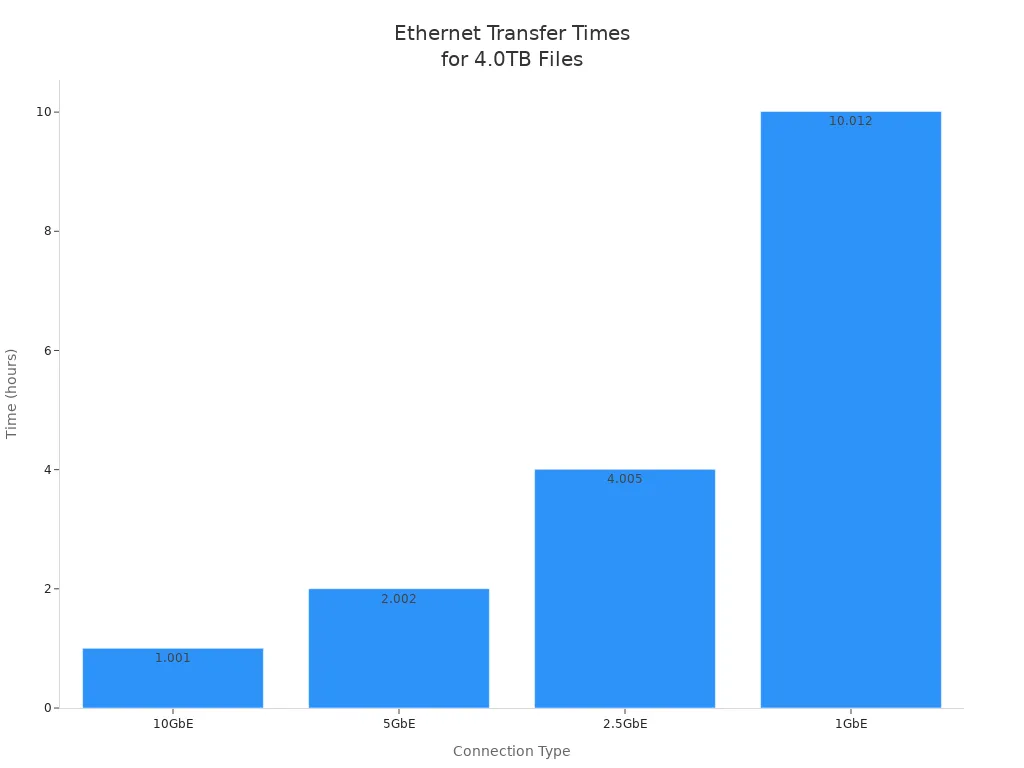
ជារឿយៗអ្នកត្រូវផ្លាស់ទីឯកសារធំ ៗ រវាងកុំព្យូទ័រឬដ្រាយ។ Thunderbolt និង Ethernet ល្បឿនលឿនទាំងពីរជួយអ្នកបញ្ចប់ការផ្ទេរឯកសារធំបានយ៉ាងឆាប់រហ័ស។ អ៊ីសឺរណិតស្តង់ដារ ដូចជា 1GbE ចំណាយពេលយូរជាងនេះ។ ជាឧទាហរណ៍ ការផ្លាស់ប្តូរវីដេអូ 4K ទំហំ 4.0TB អាចចំណាយពេលលើសពី 10 ម៉ោងនៅលើ 1GbE ។ ជាមួយនឹង 10GbE អ្នកបញ្ចប់ក្នុងរយៈពេលប្រហែល 1 ម៉ោង។ អាដាប់ទ័រ Thunderbolt 10G Ethernet អនុញ្ញាតឱ្យអ្នកឈានដល់ល្បឿនលើសពី 900MB/s ដូច្នេះអ្នកសន្សំសំចៃពេលវេលាច្រើន។
ប្រភេទនៃការតភ្ជាប់ |
ដល់ពេលផ្ទេរ 4.0TB នៃវីដេអូ 4K |
10GbE |
1h 0m 4s - សន្សំ 9 ម៉ោង! |
5GbE |
2h 0m 8s |
2.5 GbE |
4h 0m 17s |
1 GbE |
10h 0m 44s |
អ្នកឃើញការថយចុះរហូតដល់ 90% នៃពេលវេលាសម្រាប់ការផ្ទេរឯកសារធំនៅពេលអ្នកប្រើ អាដាប់ទ័រ Thunderbolt 10G Ethernet ។ វាធ្វើឱ្យមានភាពខុសគ្នាខ្លាំង ប្រសិនបើអ្នកធ្វើការជាមួយវីដេអូ ឬរូបថត។
លំហូរការងារវិជ្ជាជីវៈ
អ្នកត្រូវការការផ្ទេរលឿនក្នុងបរិយាកាសអាជីពដូចជាការកែសម្រួលវីដេអូ ឬការបង្កើតមាតិកា។ អាដាប់ទ័រ Thunderbolt 10G Ethernet ជួយក្រុមធ្វើការរួមគ្នាដោយផ្លាស់ទីការផ្ទេរឯកសារធំ ៗ យ៉ាងឆាប់រហ័ស។ អ្នកកែសម្រួលអាចចែករំលែកគម្រោងដោយមិនចាំបាច់រង់ចាំច្រើនម៉ោង។ វារក្សាគម្រោងរបស់អ្នកតាមកាលវិភាគ និងក្នុងថវិកា។ អ៊ីសឺរណិតស្តង់ដារអាចបន្ថយដំណើរការការងាររបស់អ្នក ប្រសិនបើអ្នកដោះស្រាយការផ្ទេរឯកសារធំជារៀងរាល់ថ្ងៃ។ Thunderbolt និង 10GbE Ethernet ទាំងពីរគាំទ្រការសហការយ៉ាងរលូន និងទទួលបានលទ្ធផលលឿន។
គន្លឹះ៖ ប្រើ Thunderbolt ទៅអាដាប់ទ័រអ៊ីសឺរណិត ប្រសិនបើឧបករណ៍របស់អ្នកមិនមានច្រក 10GbE ដែលភ្ជាប់មកជាមួយ។ ការធ្វើឱ្យប្រសើរឡើងនេះផ្តល់ឱ្យអ្នកនូវការផ្ទេរលឿនជាងមុន និងដំណើរការកាន់តែប្រសើរសម្រាប់ការផ្ទេរឯកសារធំ។
កត្តាអនុវត្ត
ភាពឆបគ្នា។
អ្នកចង់ឱ្យឧបករណ៍របស់អ្នកដំណើរការល្អជាមួយគ្នា។ នៅឆ្នាំ 2025 មនុស្សមួយចំនួនមានបញ្ហាជាមួយ Thunderbolt និង Ethernet ។ នេះគឺជាបញ្ហាទូទៅមួយចំនួនដែលអ្នកអាចឃើញ៖
កុំព្យូទ័រយួរដៃមួយចំនួនដូចជា Framework Laptop 13 AMD 7840U មិនដំណើរការជាមួយឧបករណ៍ USB 3.0 ធម្មតាទេ។ នេះមានន័យថា អាដាប់ទ័រ USB Ethernet និងចតប្រហែលជាមិនដំណើរការទេ។
កុំព្យូទ័រ Windows មួយចំនួន ដូចជាម៉ូដែល Asus ខ្លះប្រហែលជាមិនឃើញឧបករណ៍ Thunderbolt 4 ទេ។ ការអាប់ដេតពីក្រុមហ៊ុនអាចបណ្តាលឱ្យមានបញ្ហានេះ។
ពិនិត្យលក្ខណៈពិសេសឧបករណ៍របស់អ្នកជានិច្ច មុនពេលអ្នកជ្រើសរើសការតភ្ជាប់។ ប្រសិនបើអ្នកប្រើការភ្ជាប់ខ្សែ សូមប្រាកដថាកុំព្យូទ័រយួរដៃ ឬកុំព្យូទ័ររបស់អ្នកមានច្រក និងអាដាប់ទ័រត្រឹមត្រូវ។
ការចំណាយ
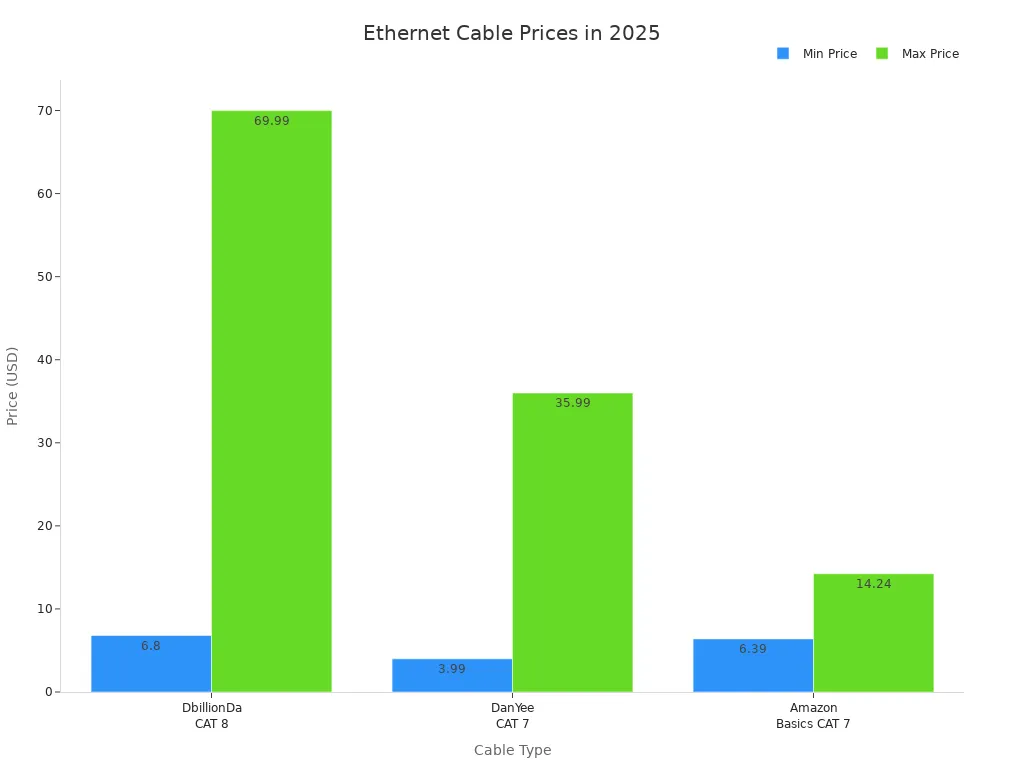
នៅពេលអ្នកក្រឡេកមើល Thunderbolt និង Ethernet អ្នកឃើញតម្លៃខុសគ្នាខ្លាំង។ ខ្សែ Thunderbolt មានតម្លៃថ្លៃជាងខ្សែ Ethernet ។ តារាងខាងក្រោមបង្ហាញពីតម្លៃធម្មតាក្នុងឆ្នាំ 2025៖
ប្រភេទខ្សែ Thunderbolt |
តម្លៃ (USD) |
Thunderbolt 5 Cable 0.8m |
25.99 |
Thunderbolt 4 ខ្សែ USB C ទៅ USB C 8k |
24.99 |
ខ្សែ USB C Thunderbolt 3 |
18.99 |
ប្រភេទខ្សែអ៊ីសឺរណិត |
ជួរតម្លៃ (USD) |
DbillionDa CAT ៨ |
៦.៨០–៦៩.៩៩ |
DanYee CAT ៧ |
៣.៩៩–៣៥.៩៩ |
Amazon Basics CAT ៧ |
៦.៣៩–១៤.២៤ |
អ្នកសន្សំប្រាក់ ប្រសិនបើអ្នកជ្រើសរើសអ៊ីសឺរណិត ជាពិសេសសម្រាប់ខ្សែវែង។ ខ្សែ Thunderbolt មានតម្លៃច្រើន ដូច្នេះវាអាចផ្លាស់ប្តូរជម្រើសរបស់អ្នក។
រៀបចំ
ការដំឡើងការតភ្ជាប់របស់អ្នកគួរតែសាមញ្ញ និងមានសុវត្ថិភាព។ Thunderbolt ផ្តល់សុវត្ថិភាពខ្លាំង និងប្រើការអ៊ិនគ្រីប។ នេះគឺល្អសម្រាប់ការផ្ញើទិន្នន័យឯកជន។ Thunderbolt ផ្តល់តំណផ្ទាល់ ដូច្នេះការភ្ជាប់របស់អ្នកនៅស្ថិតស្ថេរ និងមិនមានការលាយឡំគ្នា។ អ្នកក៏ទទួលបានការដំឡើងយ៉ាងងាយស្រួលជាមួយនឹងអាដាប់ទ័រ Thunderbolt-to-Ethernet ថ្មី។
អ៊ីសឺរណិតជួយកាត់បន្ថយភាពយឺតយ៉ាវ និងធ្វើឱ្យការតភ្ជាប់របស់អ្នកកាន់តែគួរឱ្យទុកចិត្ត។ នេះល្អសម្រាប់ការលេងហ្គេម និងការផ្សាយ។ អ្នកទទួលបានការតភ្ជាប់ថេរដែលមិនធ្លាក់ចុះជាញឹកញាប់។ ប្រសិនបើអ្នកចង់បានការតភ្ជាប់ខ្សែលឿន និងស្ថិរភាព អ៊ីសឺរណិតគឺជាជម្រើសដ៏ឆ្លាតវៃមួយ។
គន្លឹះ៖ ខ្សែ Thunderbolt មានតម្លៃថ្លៃជាង ជាពិសេសសម្រាប់ខ្សែវែង។ ប្រសិនបើអ្នកចង់សន្សំប្រាក់ ហើយនៅតែទទួលបានការតភ្ជាប់ខ្លាំង អ៊ីសឺរណិតជាធម្មតាប្រសើរជាង។
អ្នកចង់បានការតភ្ជាប់លឿនក្នុងឆ្នាំ 2025។ Thunderbolt និង Ethernet ទាំងពីរគឺលឿនណាស់។ ពេលខ្លះ 10 Gbps Ethernet លឿនជាង Thunderbolt ។ តារាងខាងក្រោមបង្ហាញពីល្បឿនរបស់អ្នកផ្តល់សេវាមួយចំនួន៖
ប្រភេទនៃការតភ្ជាប់ |
អ្នកផ្តល់សេវា |
ល្បឿនទាញយកមធ្យម (Mbps) |
ជួសជុល |
AT&T Fiber |
363.54 |
ទូរស័ព្ទចល័ត |
ក្រុមហ៊ុន T-Mobile |
245.48 |
Thunderbolt គឺល្អសម្រាប់ការលេងហ្គេម ព្រោះវាមានភាពយឺតយ៉ាវទាប។ វាក៏ងាយស្រួលក្នុងការរៀបចំផងដែរ។ ប្រសិនបើអ្នកត្រូវការផ្លាស់ទីឯកសារធំ 10 Gbps Ethernet គឺលឿនបំផុត។ ទាំង Thunderbolt និង Ethernet ជួយក្នុងកិច្ចការការងារ។ Thunderbolt មានភាពបត់បែន និងសាមញ្ញក្នុងការប្រើប្រាស់។ អ៊ីសឺរណិតគឺល្អបំផុតប្រសិនបើអ្នកចង់បានល្បឿនខ្ពស់បំផុត និងភាពជឿជាក់ខ្លាំង។
សំណួរគេសួរញឹកញាប់
តើអ្នកអាចប្រើ thunderbolt ទៅ ethernet adapter ជាមួយ macbook បានទេ?
បាទ អ្នកអាចប្រើអាដាប់ទ័រនេះជាមួយ macbook ។ វាផ្តល់ឱ្យអ្នកនូវអ៊ីនធឺណិតមានខ្សែល្បឿនលឿន។ មនុស្សជាច្រើនចូលចិត្តវាសម្រាប់ការតភ្ជាប់ដែលមានស្ថេរភាព។ ពិនិត្យមើលថាតើ macbook របស់អ្នកមានរន្ធ thunderbolt មុនពេលទិញដែរឬទេ។
ហេតុអ្វីបានជាអ្នកគួរជ្រើសរើស thunderbolt ទៅជាអាដាប់ទ័រអ៊ីសឺរណិតសម្រាប់ការផ្ទេរឯកសារ?
ជ្រើសរើសអាដាប់ទ័រនេះសម្រាប់ការផ្ទេរឯកសារព្រោះវាផ្លាស់ទីឯកសារធំបានលឿន។ អ្នកសន្សំសំចៃពេលវេលានៅពេលផ្ញើវីដេអូ ឬរូបថត។ កម្មករជាច្រើនប្រើអាដាប់ទ័រ thunderbolt សម្រាប់លទ្ធផលរហ័ស និងស្ថិរភាព។
តើអាដាប់ទ័របណ្តាញ thunderbolt ដំណើរការជាមួយគ្រប់ម៉ូដែល macbook ដែរឬទេ?
អាដាប់ទ័រ Thunderbolt ដំណើរការជាមួយ macbook ភាគច្រើន។ អ្នកត្រូវពិនិត្យមើលប្រភេទច្រករបស់ macbook របស់អ្នកជាមុនសិន។ macbook ចាស់ៗមួយចំនួនប្រហែលជាមិនដំណើរការជាមួយអាដាប់ទ័រថ្មីទេ។ តែងតែមើលឧបករណ៍របស់អ្នកមុនពេលទិញ។
តើអ្នកដំឡើង thunderbolt ទៅអាដាប់ទ័រអ៊ីសឺរណិតនៅលើ macbook ដោយរបៀបណា?
ដោតអាដាប់ទ័រទៅក្នុងរន្ធ thunderbolt របស់ macbook របស់អ្នក។ macbook របស់អ្នកគួរតែស្វែងរកអាដាប់ទ័រ។ អ្នកប្រហែលជាត្រូវដំឡើងកម្មវិធីបញ្ជា។ បន្ទាប់ពីការដំឡើង អ្នកទទួលបានការតភ្ជាប់តាមខ្សែ។ មនុស្សភាគច្រើនគិតថានេះងាយស្រួលធ្វើ។
តើអ្នកអាចរំពឹងល្បឿនអ្វីពី thunderbolt ទៅ ethernet adapter?
អ្នកអាចទទួលបានល្បឿនលឿនជាមួយអាដាប់ទ័រនេះ។ មនុស្សជាច្រើនឈានដល់ 10 Gbps ។ macbook និងបណ្តាញរបស់អ្នកត្រូវតែគាំទ្រល្បឿនទាំងនេះ។ អ្នកទទួលបានការទាញយក និងអាប់ឡូតយ៉ាងលឿនសម្រាប់ការងារ ឬហ្គេម។