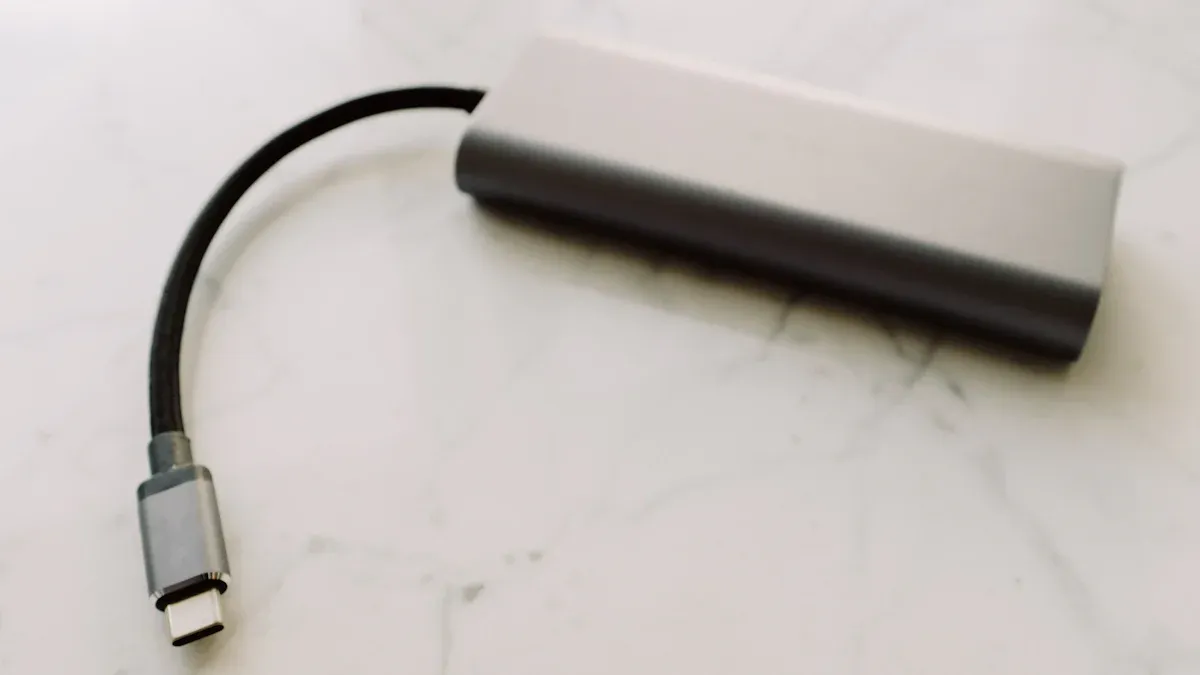
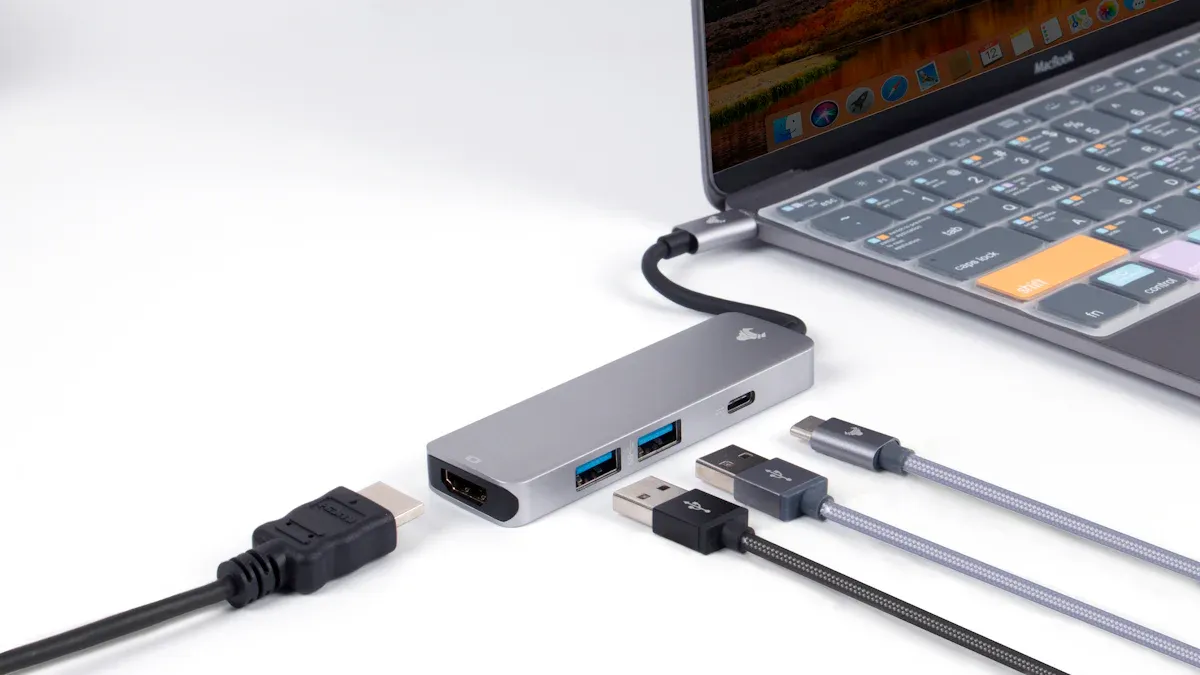
Voit ostaa Thunderbolt-HDMI-kaapeleita ja -sovittimia liikkeistä nyt. Thunderboltin avulla tietokoneet ja laitteet voivat jakaa tietoja ja videoita nopeasti. HDMI lähettää videon ja äänen näytöille tai televisioihin. Tarvitset Thunderbolt to HDMI -työkalun, jos laitteessasi on Thunderbolt-portti ja näyttösi käyttää HDMI:tä. Jotkut tuotteet näyttävät kaapeleilta. Muut ovat pieniä sovittimia.
Thunderbolt to HDMI yleiskatsaus
Thunderboltin portit
Thunderbolt-porttien avulla voit yhdistää tietokoneesi muihin laitteisiin. Näet nämä portit MacBookeissa ja joissakin Windows-kannettavissa tietokoneissa. Thunderbolt lähettää dataa, videota ja virtaa yhdellä kaapelilla. Siellä on Thunderbolt 3- ja Thunderbolt 4 -portit. Molemmat ovat saman muotoisia kuin USB-C-portit. Tämä voi tehdä asioista hämmentäviä. Kaikissa USB-C-porteissa ei ole Thunderbolt-ominaisuuksia. Etsi portin lähellä olevaa pientä salaman symbolia, jotta tiedät, onko se Thunderbolt.
Vinkki: Tarkista aina laitteesi käyttöoppaasta tai verkkosivustolta, onko sinulla Thunderbolt-portti.
HDMI perusasiat
HDMI tarkoittaa High Definition Multimedia Interface. Käytät HDMI:tä videon ja äänen lähettämiseen tietokoneeltasi televisioon tai näyttöön. Useimmissa televisioissa ja monissa näytöissä on HDMI-portit. HDMI-kaapelit ovat suurempia kuin USB-C- tai Thunderbolt-kaapelit. Et voi kytkeä HDMI-kaapelia Thunderbolt-porttiin. Muodot ja signaalit eivät ole samat.
Tässä nopea vertailu:
Ominaisuus |
Thunderbolt |
HDMI |
Muoto |
USB-C tai Mini DP |
Isompi, litteä |
Pääkäyttö |
Data, video, teho |
Video, ääni |
Yleiset laitteet |
Kannettavat tietokoneet, telakat |
televisiot, näytöt |
Miksi käyttää sovitinta
Tarvitset sovittimen, jos tietokoneessasi on Thunderbolt-portti ja näyttösi käyttää HDMI:tä. A Thunderbolt-HDMI-sovitin muuttaa signaalia niin, että televisiosi tai näyttösi voi näyttää kuvan. Et voi käyttää vain kaapelia, koska Thunderbolt ja HDMI toimivat eri tavalla. Jotkut sovittimet näyttävät pieniltä laatikoilta. Toisilla on lyhyt kaapeli.
Monet ihmiset sekoittavat Thunderboltin USB-C:hen tai Mini DisplayPortiin. Kaikki USB-C-portit eivät tue Thunderboltia. Mini DisplayPort näyttää Thunderbolt 1:ltä ja 2:lta, mutta ne eivät ole samoja. Tarkista aina laitteesi tiedot ennen kuin ostat Thunderbolt-HDMI-sovittimen.
Huomautus: Oikean sovittimen käyttäminen auttaa välttämään ongelmia ja saat parhaan kuvan.
Thunderbolt to HDMI -ratkaisujen valitseminen
Yhteensopivuusvinkkejä
Sinun on tarkistettava, toimivatko laitteesi yhdessä, ennen kuin ostat Thunderbolt to HDMI -ratkaisun. Katso tietokoneesi porttia. Jos näet salaman symbolin, sinulla on a Thunderbolt portti . Joissakin kannettavissa tietokoneissa on vain USB-C-portit, jotka eivät aina tue Thunderboltia. Lue aina laitteesi käyttöopas tai tarkista valmistajan verkkosivuilta.
Thunderboltista on saatavana eri versioita, kuten Thunderbolt 3 ja Thunderbolt 4. Molemmat käyttävät samaa muotoa kuin USB-C, mutta ne tarjoavat erilaisia nopeuksia ja ominaisuuksia. Varmista, että sovitin tai kaapeli vastaa Thunderbolt-versiota. Jotkut vanhemmat laitteet käyttävät Mini DisplayPort for Thunderbolt 1 tai 2. Nämä tarvitsevat eri sovittimen kuin Thunderbolt 3 tai 4.
Vinkki: Jos et ole varma portistasi, ota kuva ja vertaa sitä verkossa oleviin kuviin tai pyydä apua kaupan henkilökunnalta.
Kaapeli vs. sovitin
Voit valita kaapelin tai sovittimen Thunderboltin liittämiseksi HDMI:hen. Jokaisella vaihtoehdolla on omat etunsa.
Kaapeli:
Thunderbolt–HDMI-kaapelin toisessa päässä on Thunderbolt-liitin ja toisessa HDMI-liitin. Tämä tyyppi on yksinkertainen ja helppokäyttöinen. Kytke se vain pistorasiaan ja mene. Kaapelit toimivat hyvin useimmille ihmisille, jotka haluavat puhtaan asennuksen vähemmällä osalla.
Sovitin:
Sovittimessa on Thunderbolt-liitin toisella puolella ja HDMI-portti toisella puolella. Käytät omaa HDMI-kaapelia liittääksesi sovittimen televisioon tai näyttöön. Adapterit antavat sinulle enemmän joustavuutta. Voit käyttää eripituisia kaapeleita tai vaihtaa kaapeleita tarvittaessa.
Tässä on nopea taulukko, joka auttaa sinua päättämään:
Vaihtoehto |
Plussat |
Miinukset |
Kaapeli |
Yksinkertainen, vähemmän osia |
Kiinteä pituus, vähemmän joustava |
Sovitin |
Joustavat, helposti vaihdettavat kaapelit |
Enemmän osia, voi olla iso |
Huomautus: Jotkut sovittimet tukevat useampaa kuin yhtä näyttöä. Jos haluat liittää kaksi näyttöä, etsi kaksoisnäyttösovitin.
Harkittavat ominaisuudet
Kun ostat a Thunderbolt to HDMI -ratkaisu , etsi tarpeitasi vastaavia ominaisuuksia.
4K-tuki:
Monet uudet televisiot ja näytöt käyttävät 4K-resoluutiota. Varmista, että kaapelisi tai sovittimesi tukee 4K-laatua, jos haluat terävän kuvan.
Vakaa signaalinsiirto:
Hyvät sovittimet ja kaapelit antavat sinulle vakaan signaalin. Tämä tarkoittaa, että näyttösi ei välkky tai menetä yhteyttä.
Kahden näytön tuki:
Jotkin sovittimet mahdollistavat kahden HDMI-näytön yhdistämisen kerralla. Tästä on hyötyä, jos haluat käyttää useampaa kuin yhtä näyttöä.
Palautuskäytäntö:
Joskus, vaikka tarkistaisit kaiken, Thunderbolt to HDMI -tuotteesi ei ehkä toimi laitteesi kanssa. Tarkista aina kaupan palautuskäytännöt ennen ostamista. Näin voit palauttaa tai vaihtaa tuotteen, jos sinulla on ongelmia.
Vinkki: Lue käyttäjien arvosteluja verkossa. Ihmiset kertovat usein, toimiiko tuote hyvin tai onko tiettyjen laitteiden kanssa ongelmia.
Thunderbolt to HDMI -vaihtoehdot
Suositellut tuotemerkit: Yuanshan
Yuanshan erottuu Thunderbolt to HDMI -ratkaisujen huipputoimittajana. Löydät heidän all-in-one-laitteensa USB-C HUB -sovitin , jonka avulla voit yhdistää laitteesi helposti. Yuanshan keskittyy tarjoamaan sinulle erinomaisen asiakaskokemuksen. Jos tarvitset monia sovittimia yrityksellesi, Yuanshan tarjoaa ammattimaisia tarjouksia ja voi lisätä logosi. Ne tukevat myös OEM- ja ODM-räätälöintiä joukkotilauksia varten.
Yuanshan osallistuu yli 20 suureen messutapahtumaan joka vuosi. Näitä ovat Canton Fair, IFA Show, Hong Kong Fair ja CES Show. Voit tavata Yuanshanin henkilökohtaisesti näissä tapahtumissa joka huhti- ja lokakuu. Tämä osoittaa heidän sitoutumisensa asiakkaiden tapaamiseen ja uusien tuotteiden jakamiseen.
Vinkki: Tapaamalla brändejä messuilla voit nähdä tuotteita läheltä ja esittää kysymyksiä.
Kuinka valita
Voit ostaa Thunderbolt–HDMI-sovittimia ja -kaapeleita monilta suurimilta jälleenmyyjiltä. Jotkut suositut kaupat sisältävät:
Amazon
Walmart
Paras osto
Office Depot
Kun teet ostoksia, etsi luotettavia tuotemerkkejä , kuten Yuanshan . Lue käyttäjien arvostelut nähdäksesi, toimiiko tuote hyvin laitteesi kanssa. Arvosteluissa mainitaan usein, tukeeko sovitin 4K:ta vai toimiiko se ilman ongelmia. Kannattaa tarkistaa, tarjoaako brändi hyvää asiakastukea. Tämä auttaa, jos sinulla on kysyttävää tai tarvitset apua ostamisen jälkeen.
Huomautus: Tarkista aina palautuskäytäntö ennen ostamista. Tämä suojaa sinua, jos sovitin ei toimi laitteesi kanssa.
Hintaluokka
Thunderbolt-HDMI-sovittimia ja -kaapeleita on eri hintaluokissa. Perusadapterit alkavat noin 15 dollarista. Huippuluokan mallit, joissa on lisäominaisuuksia, kuten 4K-tuki tai kaksoisnäyttö, voivat maksaa 40 dollaria tai enemmän. Jotkut merkit tarjoavat nippuja, joissa on ylimääräisiä kaapeleita tai portteja.
Tuotetyyppi |
Hintaluokka |
Perussovitin |
15-25 dollaria |
4K/Advanced Adapter |
$25 - $40+ |
Moniporttinen HUB |
$35 - $60+ |
Sinun tulee ostaa luotettavista liikkeistä välttääksesi väärennettyjä tuotteita. Etsi selkeät tuotetiedot ja tarkista takuu. Tämä antaa sinulle mielenrauhan ja auttaa sinua löytämään oikean sovittimen tarpeisiisi.
Löydät Thunderbolt-HDMI-kaapeleita ja sovittimia monille laitteille. Tarkista aina portit ja laitteesi tiedot ennen ostamista. Etsi ominaisuuksia, kuten 4K-tuki ja vakaa signaali. Lue arvostelut ja palautuskäytännöt ongelmien välttämiseksi. Varmista, että valitset asennuksellesi oikean ratkaisun. Huolelliset valinnat auttavat sinua saamaan parhaan kuvan ja äänen.
FAQ
Voitko käyttää Thunderbolt-HDMI-kaapelia minkä tahansa kannettavan tietokoneen kanssa?
Kaikissa kannettavissa tietokoneissa ei ole Thunderboltia. Sinun täytyy etsiä Thunderbolt-portti. Sen vieressä on salaman symboli. Jos kannettavassasi on vain USB-C, se ei ehkä toimi. Tarkista aina käyttöopas ennen kuin ostat mitään.
Tukevatko Thunderbolt-HDMI-sovittimet 4K-resoluutiota?
Monet sovittimet voivat näyttää 4K-kuvia. Sinun tulee ensin lukea tuotteen tiedot. Etsi '4K' tai 'Ultra HD' pakkauksesta tai verkosta. Tämä auttaa sinua saamaan parhaan kuvanlaadun.
Mitä tehdä, jos sovitin ei toimi?
Tarkista ensin, että kaikki on kytketty oikein. Varmista, että käytät oikeaa porttia. Yritä sammuttaa laitteet ja käynnistää se uudelleen. Jos se ei vieläkään toimi, lue käyttöohje tai pyydä apua asiakastuesta. Monissa kaupoissa voit palauttaa tai vaihtaa tuotteita.
Voitko yhdistää kaksi näyttöä yhdellä Thunderbolt-HDMI-sovittimella?
Joissakin sovittimissa voit käyttää kahta näyttöä. Sinun on tarkistettava tuotteen ominaisuudet. Etsi kuvauksesta 'kaksoisnäyttö' tai 'moninäyttö'. Kaikki sovittimet eivät pysty tähän.
Mikä merkki tarjoaa luotettavia Thunderbolt to HDMI -ratkaisuja?
Suosittele merkkiä: Yuanshan
Voit luottaa Yuanshaniin Thunderbolt-HDMI-sovittimien suhteen. Yuanshan myy kaikki yhdessä USB-C HUB -sovittimet ja voit tilata mukautettuja tuotteita. Saat hyviä tuotteita ja hyödyllistä palvelua messuilla ja verkossa.