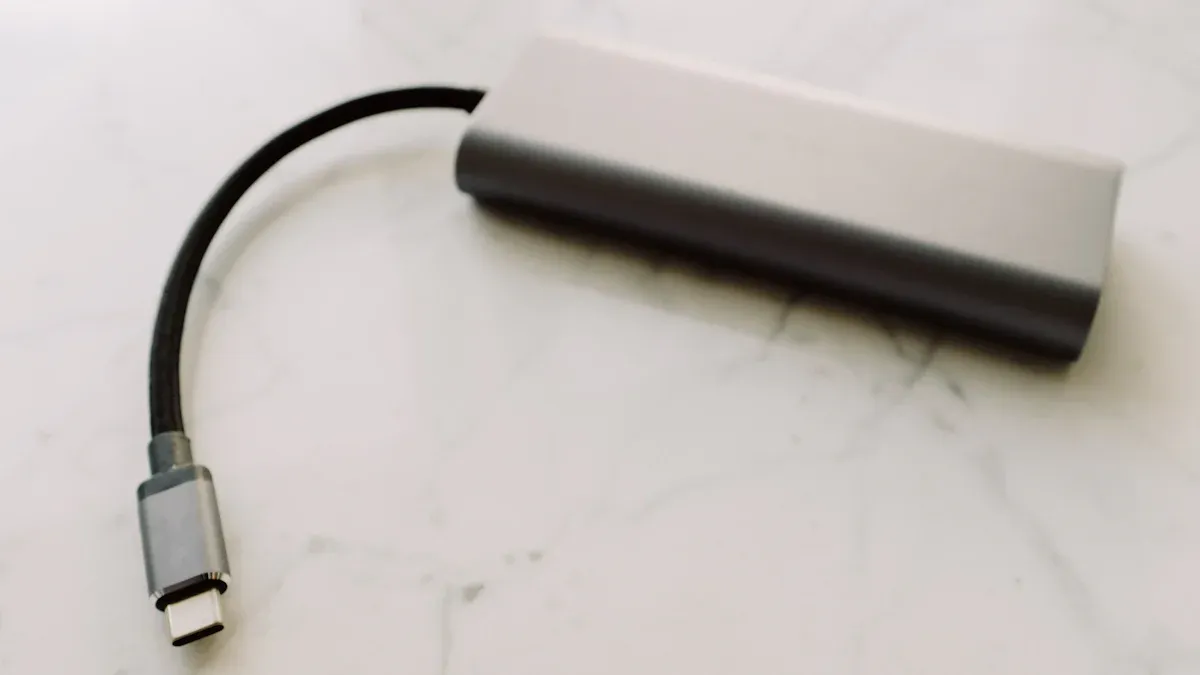
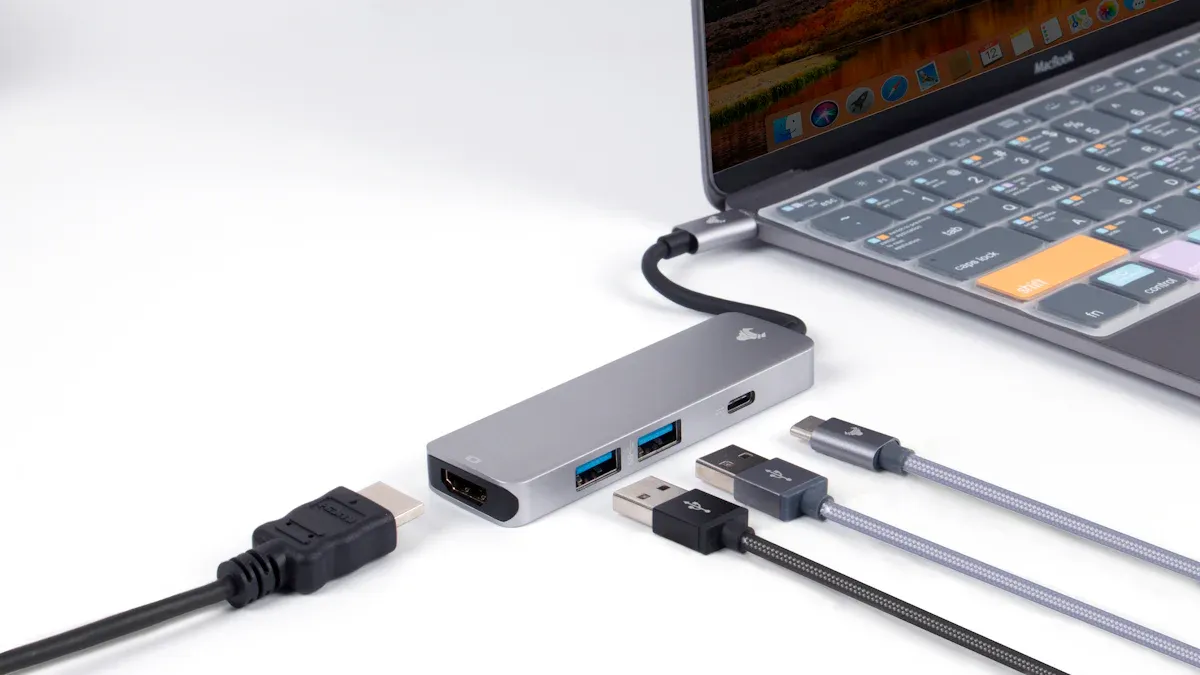
ທ່ານສາມາດຊື້ສາຍ Thunderbolt ຫາ HDMI ແລະອະແດັບເຕີໃນຮ້ານໄດ້ແລ້ວ. Thunderbolt ຊ່ວຍໃຫ້ຄອມພິວເຕີ ແລະອຸປະກອນແບ່ງປັນຂໍ້ມູນ ແລະວິດີໂອໄດ້ຢ່າງວ່ອງໄວ. HDMI ສົ່ງວິດີໂອ ແລະສຽງໄປຫາໜ້າຈໍ ຫຼືໂທລະພາບ. ເຈົ້າຕ້ອງການເຄື່ອງມື Thunderbolt ຫາ HDMI ຖ້າອຸປະກອນຂອງທ່ານມີພອດ Thunderbolt ແລະໜ້າຈໍຂອງເຈົ້າໃຊ້ HDMI. ບາງຜະລິດຕະພັນເບິ່ງຄືວ່າສາຍເຄເບີ້ນ. ອື່ນໆແມ່ນຕົວດັດແປງຂະຫນາດນ້ອຍ.
Thunderbolt ຫາ HDMI ພາບລວມ
ພອດ Thunderbolt
ພອດ Thunderbolt ໃຫ້ທ່ານເຊື່ອມຕໍ່ຄອມພິວເຕີຂອງທ່ານກັບອຸປະກອນອື່ນໆ. ທ່ານເຫັນພອດເຫຼົ່ານີ້ຢູ່ໃນ MacBooks ແລະບາງຄອມພິວເຕີ Windows. Thunderbolt ສົ່ງຂໍ້ມູນ, ວິດີໂອ ແລະພະລັງງານດ້ວຍສາຍດຽວ. ມີພອດ Thunderbolt 3 ແລະ Thunderbolt 4. ທັງສອງມີຮູບຮ່າງດຽວກັນກັບພອດ USB-C. ນີ້ສາມາດເຮັດໃຫ້ສິ່ງທີ່ສັບສົນ. ບໍ່ແມ່ນທຸກພອດ USB-C ມີຄຸນສົມບັດ Thunderbolt. ຊອກຫາສັນຍາລັກຂອງສາຍຟ້າຜ່າຂະຫນາດນ້ອຍຢູ່ໃກ້ກັບພອດເພື່ອຮູ້ວ່າມັນເປັນ Thunderbolt.
ເຄັດລັບ: ກວດເບິ່ງຄູ່ມືອຸປະກອນ ຫຼືເວັບໄຊທ໌ຂອງເຈົ້າສະເໝີເພື່ອເບິ່ງວ່າເຈົ້າມີພອດ Thunderbolt.
ພື້ນຖານ HDMI
HDMI ຫມາຍຄວາມວ່າ High-Definition Multimedia Interface. ທ່ານໃຊ້ HDMI ເພື່ອສົ່ງວິດີໂອ ແລະສຽງຈາກຄອມພິວເຕີຂອງທ່ານໄປຫາໂທລະພາບ ຫຼືຈໍພາບ. ໂທລະພາບສ່ວນໃຫຍ່ ແລະຈໍຫຼາຍມີພອດ HDMI. ສາຍ HDMI ໃຫຍ່ກວ່າສາຍ USB-C ຫຼື Thunderbolt. ທ່ານບໍ່ສາມາດສຽບສາຍ HDMI ເຂົ້າໄປໃນພອດ Thunderbolt ໄດ້. ຮູບຮ່າງແລະສັນຍານບໍ່ຄືກັນ.
ນີ້ແມ່ນການປຽບທຽບໄວ:
ຄຸນສົມບັດ |
ສາຍຟ້າ |
HDMI |
ຮູບຮ່າງ |
USB-C ຫຼື Mini DP |
ໃຫຍ່ກວ່າ, ຮາບພຽງ |
ການນໍາໃຊ້ຕົ້ນຕໍ |
ຂໍ້ມູນ, ວິດີໂອ, ພະລັງງານ |
ວິດີໂອ, ສຽງ |
ອຸປະກອນທົ່ວໄປ |
ແລັບທັອບ, ບ່ອນຈອດລົດ |
ໂທລະພາບ, ຈໍພາບ |
ເປັນຫຍັງຕ້ອງໃຊ້ອະແດັບເຕີ
ເຈົ້າຕ້ອງການອະແດັບເຕີ ຖ້າຄອມພິວເຕີຂອງທ່ານມີພອດ Thunderbolt ແລະໜ້າຈໍຂອງເຈົ້າໃຊ້ HDMI. ກ ອະແດັບເຕີ Thunderbolt ຫາ HDMI ປ່ຽນສັນຍານເພື່ອໃຫ້ໂທລະພາບ ຫຼື ຈໍສະແດງຜົນຂອງທ່ານສາມາດສະແດງຮູບໄດ້. ທ່ານບໍ່ສາມາດໃຊ້ພຽງແຕ່ສາຍເນື່ອງຈາກ Thunderbolt ແລະ HDMI ເຮັດວຽກແຕກຕ່າງກັນ. ອະແດັບເຕີບາງອັນມີລັກສະນະເປັນກ່ອງນ້ອຍໆ. ຄົນອື່ນມີສາຍສັ້ນ.
ຫຼາຍຄົນປະສົມ Thunderbolt ກັບ USB-C ຫຼື Mini DisplayPort. ບໍ່ແມ່ນທຸກພອດ USB-C ຮອງຮັບ Thunderbolt. Mini DisplayPort ຄ້າຍຄືກັບ Thunderbolt 1 ແລະ 2, ແຕ່ພວກມັນບໍ່ຄືກັນ. ກວດເບິ່ງສະເປັກຂອງອຸປະກອນຂອງທ່ານສະເໝີກ່ອນທີ່ທ່ານຈະຊື້ອະແດັບເຕີ Thunderbolt ຫາ HDMI.
ຫມາຍເຫດ: ການນໍາໃຊ້ອະແດບເຕີທີ່ເຫມາະສົມຊ່ວຍໃຫ້ທ່ານຫຼີກເວັ້ນບັນຫາແລະໄດ້ຮັບຮູບພາບທີ່ດີທີ່ສຸດ.
ການເລືອກ Thunderbolt ກັບ HDMI Solutions
ເຄັດລັບຄວາມເຂົ້າກັນໄດ້
ທ່ານຈໍາເປັນຕ້ອງກວດເບິ່ງວ່າອຸປະກອນຂອງທ່ານເຮັດວຽກຮ່ວມກັນກ່ອນທີ່ທ່ານຈະຊື້ວິທີແກ້ໄຂ Thunderbolt ຫາ HDMI. ເບິ່ງທີ່ Port ຂອງຄອມພິວເຕີຂອງທ່ານ. ຖ້າເຈົ້າເຫັນສັນຍາລັກຟ້າຜ່າ, ເຈົ້າມີ ພອດ Thunderbolt . ແລັບທັອບບາງລຸ້ນມີພອດ USB-C, ເຊິ່ງບໍ່ຮອງຮັບ Thunderbolt ສະເໝີ. ອ່ານຄູ່ມືອຸປະກອນຂອງທ່ານສະເໝີ ຫຼືກວດເບິ່ງເວັບໄຊທ໌ຂອງຜູ້ຜະລິດ.
Thunderbolt ມາໃນລຸ້ນຕ່າງໆ ເຊັ່ນ: Thunderbolt 3 ແລະ Thunderbolt 4. ທັງສອງໃຊ້ຮູບຮ່າງດຽວກັນກັບ USB-C, ແຕ່ພວກມັນໃຫ້ຄວາມໄວ ແລະຄຸນສົມບັດທີ່ແຕກຕ່າງກັນ. ໃຫ້ແນ່ໃຈວ່າອະແດັບເຕີຫຼືສາຍຂອງທ່ານກົງກັບລຸ້ນ Thunderbolt ຂອງທ່ານ. ອຸປະກອນເກົ່າບາງອັນໃຊ້ Mini DisplayPort ສໍາລັບ Thunderbolt 1 ຫຼື 2. ສິ່ງເຫຼົ່ານີ້ຕ້ອງການອະແດັບເຕີທີ່ແຕກຕ່າງຈາກ Thunderbolt 3 ຫຼື 4.
ຄໍາແນະນໍາ: ຖ້າທ່ານບໍ່ແນ່ໃຈກ່ຽວກັບພອດຂອງທ່ານ, ຖ່າຍຮູບແລະປຽບທຽບມັນກັບຮູບພາບອອນໄລນ໌ຫຼືຂໍໃຫ້ພະນັກງານຮ້ານສໍາລັບການຊ່ວຍເຫຼືອ.
ສາຍທຽບກັບອະແດບເຕີ
ທ່ານສາມາດເລືອກລະຫວ່າງສາຍຫຼືອະແດັບເຕີສໍາລັບການເຊື່ອມຕໍ່ Thunderbolt ກັບ HDMI. ແຕ່ລະທາງເລືອກມີຜົນປະໂຫຍດຂອງຕົນເອງ.
ສາຍ:
ສາຍ Thunderbolt ຫາ HDMI ມີຕົວເຊື່ອມຕໍ່ Thunderbolt ຢູ່ສົ້ນໜຶ່ງ ແລະ ເຊື່ອມຕໍ່ HDMI ຢູ່ອີກດ້ານໜຶ່ງ. ປະເພດນີ້ແມ່ນງ່າຍດາຍແລະງ່າຍຕໍ່ການນໍາໃຊ້. ທ່ານພຽງແຕ່ສຽບມັນແລະໄປ. ສາຍເຄເບີ້ນເຮັດວຽກໄດ້ດີສໍາລັບຄົນສ່ວນໃຫຍ່ທີ່ຕ້ອງການການຕິດຕັ້ງທີ່ສະອາດດ້ວຍຊິ້ນສ່ວນຫນ້ອຍ.
ອະແດັບເຕີ:
ອະແດັບເຕີມີປລັກ Thunderbolt ຢູ່ດ້ານໜຶ່ງ ແລະພອດ HDMI ຢູ່ອີກດ້ານໜຶ່ງ. ທ່ານໃຊ້ສາຍ HDMI ຂອງທ່ານເອງເພື່ອເຊື່ອມຕໍ່ອະແດບເຕີກັບໂທລະພາບ ຫຼືຈໍພາບຂອງທ່ານ. ອະແດັບເຕີໃຫ້ຄວາມຍືດຫຍຸ່ນຫຼາຍ. ທ່ານສາມາດນໍາໃຊ້ຄວາມຍາວຂອງສາຍໄຟທີ່ແຕກຕ່າງກັນຫຼືສາຍ swap ຖ້າຈໍາເປັນ.
ນີ້ແມ່ນຕາຕະລາງໄວເພື່ອຊ່ວຍໃຫ້ທ່ານຕັດສິນໃຈ:
ທາງເລືອກ |
Pros |
ຂໍ້ເສຍ |
ສາຍ |
ງ່າຍດາຍ, ພາກສ່ວນຫນ້ອຍ |
ຄວາມຍາວຄົງທີ່, ມີຄວາມຍືດຫຍຸ່ນຫນ້ອຍ |
ອະແດັບເຕີ |
ມີຄວາມຍືດຫຍຸ່ນ, ງ່າຍທີ່ຈະປ່ຽນສາຍ |
ພາກສ່ວນເພີ່ມເຕີມ, ສາມາດ bulky |
ຫມາຍເຫດ: ບາງຕົວດັດແປງສະຫນັບສະຫນູນຫຼາຍກ່ວາຫນຶ່ງການສະແດງຜົນ. ຖ້າທ່ານຕ້ອງການເຊື່ອມຕໍ່ສອງຈໍ, ໃຫ້ຊອກຫາອະແດບເຕີຈໍສະແດງຜົນສອງອັນ.
ຄຸນນະສົມບັດທີ່ຈະພິຈາລະນາ
ໃນເວລາທີ່ທ່ານຊື້ເຄື່ອງສໍາລັບ A ການແກ້ໄຂ Thunderbolt ຫາ HDMI , ຊອກຫາຄຸນສົມບັດທີ່ກົງກັບຄວາມຕ້ອງການຂອງທ່ານ.
ຮອງຮັບ 4K:
ໂທລະພາບ ແລະຈໍພາບໃໝ່ໆຫຼາຍເຄື່ອງໃຊ້ຄວາມລະອຽດ 4K. ໃຫ້ແນ່ໃຈວ່າສາຍຫຼືອະແດບເຕີຂອງທ່ານສະຫນັບສະຫນູນ 4K ຖ້າທ່ານຕ້ອງການຮູບພາບທີ່ຄົມຊັດ.
ການຖ່າຍໂອນສັນຍານທີ່ຫມັ້ນຄົງ:
ອະແດບເຕີທີ່ດີແລະສາຍໃຫ້ທ່ານມີສັນຍານທີ່ຫມັ້ນຄົງ. ນີ້ຫມາຍຄວາມວ່າຫນ້າຈໍຂອງທ່ານຈະບໍ່ flicker ຫຼືສູນເສຍການເຊື່ອມຕໍ່.
ຮອງຮັບການສະແດງຜົນຄູ່:
ບາງອະແດັບເຕີໃຫ້ທ່ານເຊື່ອມຕໍ່ສອງໜ້າຈໍ HDMI ພ້ອມກັນ. ນີ້ແມ່ນເປັນປະໂຫຍດຖ້າຫາກວ່າທ່ານຕ້ອງການທີ່ຈະນໍາໃຊ້ຫຼາຍກ່ວາຫນຶ່ງຈໍພາບ.
ນະໂຍບາຍການສົ່ງຄືນ:
ບາງຄັ້ງ, ເຖິງແມ່ນວ່າທ່ານຈະກວດເບິ່ງທຸກຢ່າງ, ຜະລິດຕະພັນ Thunderbolt to HDMI ຂອງທ່ານອາດຈະບໍ່ເຮັດວຽກກັບອຸປະກອນຂອງທ່ານ. ກວດເບິ່ງນະໂຍບາຍການສົ່ງຄືນຂອງຮ້ານສະເໝີກ່ອນທີ່ທ່ານຈະຊື້. ວິທີນີ້, ທ່ານສາມາດກັບຄືນຫຼືແລກປ່ຽນຜະລິດຕະພັນຖ້າທ່ານມີບັນຫາ.
ຄໍາແນະນໍາ: ອ່ານການທົບທວນຄືນຂອງຜູ້ໃຊ້ອອນໄລນ໌. ຄົນມັກຈະແບ່ງປັນຖ້າຜະລິດຕະພັນເຮັດວຽກໄດ້ດີ ຫຼືມີບັນຫາກັບອຸປະກອນບາງຢ່າງ.
ຕົວເລືອກ Thunderbolt ຫາ HDMI
ຍີ່ຫໍ້ທີ່ແນະນໍາ: Yuanshan
Yuanshan ຢືນອອກເປັນຜູ້ໃຫ້ບໍລິການຊັ້ນນໍາຂອງ Thunderbolt to HDMI solutions. ທ່ານສາມາດຊອກຫາທັງຫມົດໃນຫນຶ່ງຂອງເຂົາເຈົ້າ ອະແດບເຕີ USB-C HUB , ເຊິ່ງຊ່ວຍໃຫ້ທ່ານເຊື່ອມຕໍ່ອຸປະກອນຂອງທ່ານໄດ້ງ່າຍ. Yuanshan ສຸມໃສ່ການໃຫ້ທ່ານປະສົບການລູກຄ້າທີ່ຍິ່ງໃຫຍ່. ຖ້າທ່ານຕ້ອງການຕົວດັດແປງຫຼາຍສໍາລັບທຸລະກິດຂອງທ່ານ, Yuanshan ສະເຫນີລາຄາມືອາຊີບແລະສາມາດເພີ່ມໂລໂກ້ຂອງທ່ານໄດ້. ພວກເຂົາຍັງສະຫນັບສະຫນູນການປັບແຕ່ງ OEM ແລະ ODM ສໍາລັບຄໍາສັ່ງຈໍານວນຫລາຍ.
ຢວນຊານໄດ້ເຂົ້າຮ່ວມງານວາງສະແດງສິນຄ້າໃຫຍ່ກວ່າ 20 ເທື່ອໃນແຕ່ລະປີ. ເຫຼົ່ານີ້ລວມມີ Canton Fair, IFA Show, Hong Kong Fair, ແລະ CES Show. ທ່ານສາມາດພົບກັບ Yuanshan ດ້ວຍຕົນເອງໃນເຫດການເຫຼົ່ານີ້ທຸກໆເດືອນເມສາແລະເດືອນຕຸລາ. ນີ້ສະແດງໃຫ້ເຫັນຄວາມມຸ່ງຫມັ້ນຂອງພວກເຂົາທີ່ຈະພົບກັບລູກຄ້າແລະການແລກປ່ຽນຜະລິດຕະພັນໃຫມ່.
ເຄັດລັບ: ການປະຊຸມຍີ່ຫໍ້ໃນງານວາງສະແດງການຄ້າເຮັດໃຫ້ທ່ານເບິ່ງຜະລິດຕະພັນໄດ້ໃກ້ຊິດແລະຖາມຄໍາຖາມ.
ວິທີການເລືອກ
ທ່ານສາມາດຊື້ Thunderbolt ກັບ HDMI ອະແດບເຕີແລະສາຍເຄເບີນຈາກຮ້ານຄ້າປີກທີ່ສໍາຄັນຈໍານວນຫຼາຍ. ບາງຮ້ານຍອດນິຍົມລວມມີ:
Amazon
Walmart
ຊື້ດີທີ່ສຸດ
ຫ້ອງການ
ໃນເວລາທີ່ທ່ານຊື້ເຄື່ອງ, ຊອກຫາ ຍີ່ຫໍ້ທີ່ເຊື່ອຖືໄດ້ ເຊັ່ນ: Yuanshan . ອ່ານການທົບທວນຄືນຂອງຜູ້ໃຊ້ເພື່ອເບິ່ງວ່າຜະລິດຕະພັນເຮັດວຽກດີກັບອຸປະກອນຂອງທ່ານ. ການທົບທວນຄືນມັກຈະກ່າວເຖິງວ່າອະແດັບເຕີຮອງຮັບ 4K ຫຼືຖ້າມັນເຊື່ອມຕໍ່ໂດຍບໍ່ມີບັນຫາ. ທ່ານຄວນກວດເບິ່ງວ່າຍີ່ຫໍ້ສະຫນອງການສະຫນັບສະຫນູນລູກຄ້າທີ່ດີ. ນີ້ຊ່ວຍຖ້າທ່ານມີຄໍາຖາມຫຼືຕ້ອງການຄວາມຊ່ວຍເຫຼືອຫຼັງຈາກຊື້.
ຫມາຍເຫດ: ກວດເບິ່ງນະໂຍບາຍການສົ່ງຄືນທຸກຄັ້ງກ່ອນທີ່ທ່ານຈະຊື້. ອັນນີ້ປົກປ້ອງທ່ານຖ້າອະແດັບເຕີບໍ່ເຮັດວຽກກັບອຸປະກອນຂອງທ່ານ.
ຊ່ວງລາຄາ
ອະແດບເຕີ Thunderbolt ຫາ HDMI ແລະສາຍມາຢູ່ໃນລາຄາທີ່ແຕກຕ່າງກັນ. ອະແດັບເຕີພື້ນຖານເລີ່ມຕົ້ນທີ່ປະມານ $15. ຮຸ່ນທີ່ມີຄຸນສົມບັດພິເສດເຊັ່ນ: ຮອງຮັບ 4K ຫຼືຈໍສະແດງຜົນຄູ່, ສາມາດມີລາຄາ 40 ໂດລາ ຫຼືຫຼາຍກວ່ານັ້ນ. ບາງຍີ່ຫໍ້ສະເຫນີຊຸດທີ່ມີສາຍຫຼືພອດພິເສດ.
ປະເພດຜະລິດຕະພັນ |
ຊ່ວງລາຄາ |
ອະແດັບເຕີພື້ນຖານ |
$15 - $25 |
4K/ອະແດັບເຕີຂັ້ນສູງ |
$25 - $40+ |
Multiport HUB |
$35 - $60+ |
ທ່ານຄວນຊື້ຈາກຮ້ານທີ່ເຊື່ອຖືໄດ້ເພື່ອຫຼີກເວັ້ນການຜະລິດຕະພັນປອມ. ຊອກຫາລາຍລະອຽດຜະລິດຕະພັນທີ່ຊັດເຈນແລະກວດສອບການຮັບປະກັນ. ອັນນີ້ເຮັດໃຫ້ເຈົ້າສະຫງົບໃຈ ແລະຊ່ວຍໃຫ້ທ່ານໄດ້ຮັບອະແດັບເຕີທີ່ເໝາະສົມກັບຄວາມຕ້ອງການຂອງເຈົ້າ.
ທ່ານສາມາດຊອກຫາສາຍ Thunderbolt ກັບ HDMI ແລະອະແດບເຕີສໍາລັບອຸປະກອນຈໍານວນຫຼາຍ. ກວດເບິ່ງພອດ ແລະສະເປັກອຸປະກອນຂອງທ່ານສະເໝີກ່ອນທີ່ທ່ານຈະຊື້. ຊອກຫາຄຸນສົມບັດເຊັ່ນ: ຮອງຮັບ 4K ແລະສັນຍານທີ່ໝັ້ນຄົງ. ອ່ານການທົບທວນຄືນແລະນະໂຍບາຍກັບຄືນເພື່ອຫຼີກເວັ້ນບັນຫາ. ໃຫ້ແນ່ໃຈວ່າທ່ານເລືອກວິທີແກ້ໄຂທີ່ເຫມາະສົມສໍາລັບການຕິດຕັ້ງຂອງທ່ານ. ການເລືອກທີ່ລະມັດລະວັງຈະຊ່ວຍໃຫ້ທ່ານໄດ້ຮັບຮູບພາບແລະສຽງທີ່ດີທີ່ສຸດ.
FAQ
ເຈົ້າສາມາດໃຊ້ສາຍ Thunderbolt ຫາ HDMI ກັບແລັບທັອບໃດໄດ້ບໍ?
ບໍ່ແມ່ນແລັບທັອບທັງໝົດມີ Thunderbolt. ທ່ານຕ້ອງຊອກຫາພອດ Thunderbolt. ມັນມີສັນຍາລັກຟ້າຜ່າຢູ່ຂ້າງມັນ. ຖ້າແລັບທັອບຂອງເຈົ້າມີ USB-C, ມັນອາດຈະບໍ່ເຮັດວຽກ. ກວດເບິ່ງຄູ່ມືຂອງເຈົ້າສະເໝີ ກ່ອນທີ່ທ່ານຈະຊື້ຫຍັງ.
ອະແດັບເຕີ Thunderbolt ຫາ HDMI ຮອງຮັບຄວາມລະອຽດ 4K ບໍ?
ຜູ້ດັດແປງຈໍານວນຫຼາຍສາມາດສະແດງຮູບພາບ 4K. ທ່ານຄວນອ່ານລາຍລະອຽດຂອງຜະລິດຕະພັນກ່ອນ. ຊອກຫາ '4K' ຫຼື 'Ultra HD' ໃນກ່ອງ ຫຼືອອນໄລນ໌. ນີ້ຊ່ວຍໃຫ້ທ່ານໄດ້ຮັບຄຸນນະພາບຮູບພາບທີ່ດີທີ່ສຸດ.
ເຈົ້າຄວນເຮັດແນວໃດຖ້າອະແດັບເຕີຂອງເຈົ້າບໍ່ເຮັດວຽກ?
ທໍາອິດ, ກວດເບິ່ງວ່າທຸກສິ່ງທຸກຢ່າງຖືກສຽບຢູ່. ໃຫ້ແນ່ໃຈວ່າທ່ານໃຊ້ພອດທີ່ຖືກຕ້ອງ. ລອງປິດອຸປະກອນຂອງທ່ານ ແລະເປີດອີກຄັ້ງ. ຖ້າມັນຍັງບໍ່ເຮັດວຽກ, ໃຫ້ອ່ານຄູ່ມືຫຼືຂໍໃຫ້ການຊ່ວຍເຫຼືອລູກຄ້າ. ຮ້ານຄ້າຈໍານວນຫຼາຍໃຫ້ທ່ານກັບຄືນຫຼືແລກປ່ຽນຜະລິດຕະພັນ.
ທ່ານສາມາດເຊື່ອມຕໍ່ສອງຈໍພາບທີ່ມີຫນຶ່ງ Thunderbolt ກັບ HDMI ອະແດບເຕີ?
ອະແດັບເຕີບາງອັນໃຫ້ທ່ານໃຊ້ສອງໜ້າຈໍ. ທ່ານຈໍາເປັນຕ້ອງກວດເບິ່ງຄຸນສົມບັດຂອງຜະລິດຕະພັນ. ຊອກຫາ 'ຈໍສະແດງຜົນຄູ່' ຫຼື 'ຫຼາຍຈໍ' ໃນຄໍາອະທິບາຍ. ບໍ່ແມ່ນຜູ້ດັດແປງທຸກອັນສາມາດເຮັດສິ່ງນີ້ໄດ້.
ຍີ່ຫໍ້ໃດທີ່ສະຫນອງການແກ້ໄຂ Thunderbolt ກັບ HDMI ທີ່ເຊື່ອຖືໄດ້?
ຍີ່ຫໍ້ແນະນໍາ: Yuanshan
ທ່ານສາມາດໄວ້ວາງໃຈ Yuanshan ສໍາລັບ Thunderbolt ກັບ HDMI ອະແດບເຕີ. ຢວນຊານຂາຍທຸກຢ່າງໃນຫນຶ່ງ ອະແດບເຕີ USB-C HUB ແລະຊ່ວຍໃຫ້ທ່ານສັ່ງຜະລິດຕະພັນທີ່ກໍາຫນົດເອງ. ທ່ານໄດ້ຮັບຜະລິດຕະພັນທີ່ດີແລະການບໍລິການທີ່ເປັນປະໂຫຍດໃນງານວາງສະແດງການຄ້າແລະອອນໄລນ໌.