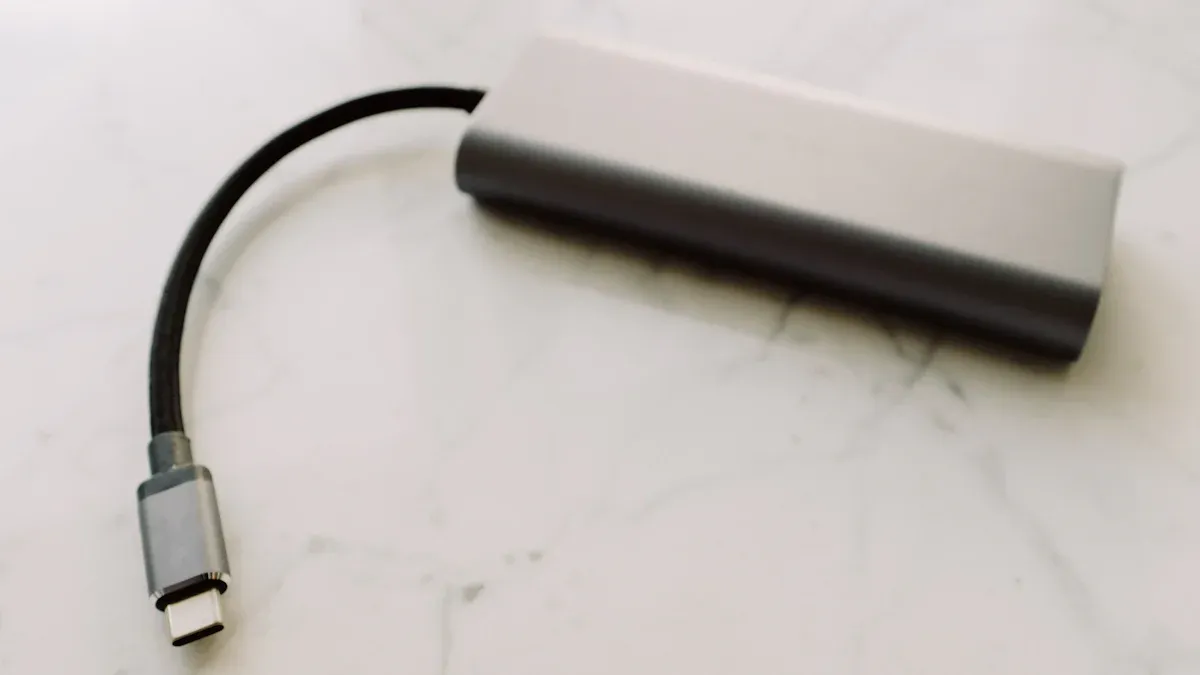
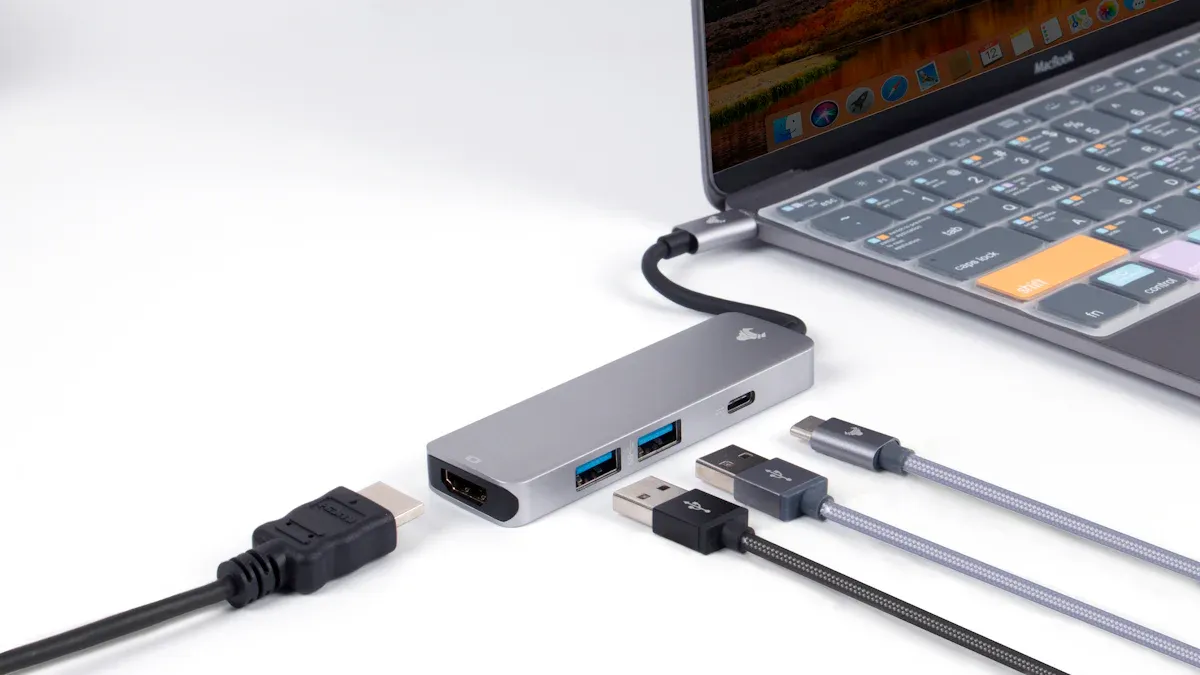
Anda boleh membeli kabel dan penyesuai Thunderbolt ke HDMI di kedai sekarang. Thunderbolt membolehkan komputer dan peranti berkongsi data dan video dengan cepat. HDMI menghantar video dan bunyi ke skrin atau TV. Anda memerlukan alat Thunderbolt ke HDMI jika peranti anda mempunyai port Thunderbolt dan skrin anda menggunakan HDMI. Sesetengah produk kelihatan seperti kabel. Yang lain adalah penyesuai kecil.
Gambaran Keseluruhan Thunderbolt ke HDMI
Pelabuhan Thunderbolt
Port Thunderbolt membolehkan anda memautkan komputer anda ke peranti lain. Anda melihat port ini pada MacBook dan beberapa komputer riba Windows. Thunderbolt menghantar data, video dan kuasa dengan satu kabel. Terdapat port Thunderbolt 3 dan Thunderbolt 4. Kedua-duanya mempunyai bentuk yang sama seperti port USB-C. Ini boleh membuat keadaan mengelirukan. Bukan setiap port USB-C mempunyai ciri Thunderbolt. Cari simbol kilat kecil berhampiran pelabuhan untuk mengetahui sama ada ia adalah Thunderbolt.
Petua: Sentiasa semak manual atau tapak web peranti anda untuk melihat sama ada anda mempunyai port Thunderbolt.
Asas HDMI
HDMI bermaksud Antara Muka Multimedia Definisi Tinggi. Anda menggunakan HDMI untuk menghantar video dan bunyi dari komputer anda ke TV atau monitor. Kebanyakan TV dan banyak monitor mempunyai port HDMI. Kabel HDMI lebih besar daripada kabel USB-C atau Thunderbolt. Anda tidak boleh memasangkan kabel HDMI ke port Thunderbolt. Bentuk dan isyarat tidak sama.
Berikut adalah perbandingan pantas:
Ciri |
Petir |
HDMI |
bentuk |
USB-C atau Mini DP |
Lebih besar, rata |
Kegunaan Utama |
Data, video, kuasa |
Video, audio |
Peranti Biasa |
Komputer riba, dok |
TV, monitor |
Mengapa Menggunakan Penyesuai
Anda memerlukan penyesuai jika komputer anda mempunyai port Thunderbolt dan skrin anda menggunakan HDMI. A Penyesuai Thunderbolt ke HDMI menukar isyarat supaya TV atau monitor anda boleh menunjukkan gambar. Anda tidak boleh menggunakan kabel sahaja kerana Thunderbolt dan HDMI berfungsi secara berbeza. Sesetengah penyesuai kelihatan seperti kotak kecil. Yang lain mempunyai kabel pendek.
Ramai orang mencampurkan Thunderbolt dengan USB-C atau Mini DisplayPort. Tidak semua port USB-C menyokong Thunderbolt. Mini DisplayPort kelihatan seperti Thunderbolt 1 dan 2, tetapi ia tidak sama. Sentiasa periksa spesifikasi peranti anda sebelum anda membeli penyesuai Thunderbolt ke HDMI.
Nota: Menggunakan penyesuai yang betul membantu anda mengelakkan masalah dan mendapatkan gambar terbaik.
Memilih Penyelesaian Thunderbolt ke HDMI
Petua Keserasian
Anda perlu menyemak sama ada peranti anda berfungsi bersama sebelum anda membeli penyelesaian Thunderbolt ke HDMI. Lihat port komputer anda. Jika anda melihat simbol kilat, anda mempunyai a Pelabuhan petir . Sesetengah komputer riba hanya mempunyai port USB-C, yang tidak selalu menyokong Thunderbolt. Sentiasa baca manual peranti anda atau semak tapak web pengeluar.
Thunderbolt datang dalam versi berbeza, seperti Thunderbolt 3 dan Thunderbolt 4. Kedua-duanya menggunakan bentuk yang sama seperti USB-C, tetapi ia menawarkan kelajuan dan ciri yang berbeza. Pastikan penyesuai atau kabel anda sepadan dengan versi Thunderbolt anda. Sesetengah peranti lama menggunakan Mini DisplayPort untuk Thunderbolt 1 atau 2. Ini memerlukan penyesuai yang berbeza daripada Thunderbolt 3 atau 4.
Petua: Jika anda tidak pasti tentang pelabuhan anda, ambil gambar dan bandingkan dengan imej dalam talian atau minta bantuan kakitangan kedai.
Kabel lwn. Penyesuai
Anda boleh memilih antara kabel atau penyesuai untuk menyambungkan Thunderbolt ke HDMI. Setiap pilihan mempunyai kelebihan tersendiri.
Kabel:
Kabel Thunderbolt ke HDMI mempunyai penyambung Thunderbolt pada satu hujung dan penyambung HDMI pada hujung yang lain. Jenis ini mudah dan mudah digunakan. Anda hanya pasangkannya dan pergi. Kabel berfungsi dengan baik untuk kebanyakan orang yang mahukan persediaan bersih dengan bahagian yang lebih sedikit.
Penyesuai:
Penyesuai mempunyai palam Thunderbolt di satu sisi dan port HDMI di sebelah yang lain. Anda menggunakan kabel HDMI anda sendiri untuk menyambungkan penyesuai ke TV atau monitor anda. Penyesuai memberi anda lebih fleksibiliti. Anda boleh menggunakan panjang kabel yang berbeza atau menukar kabel jika perlu.
Berikut ialah jadual ringkas untuk membantu anda membuat keputusan:
Pilihan |
Kebaikan |
Keburukan |
kabel |
Mudah, bahagian yang lebih sedikit |
Panjang tetap, kurang fleksibel |
Penyesuai |
Kabel yang fleksibel dan mudah ditukar |
Lebih banyak bahagian, boleh menjadi besar |
Nota: Sesetengah penyesuai menyokong lebih daripada satu paparan. Jika anda ingin menyambungkan dua monitor, cari penyesuai dwi paparan.
Ciri-ciri untuk Dipertimbangkan
Apabila anda membeli-belah untuk a Penyelesaian Thunderbolt ke HDMI , cari ciri yang sepadan dengan keperluan anda.
Sokongan 4K:
Banyak TV dan monitor baharu menggunakan resolusi 4K. Pastikan kabel atau penyesuai anda menyokong 4K jika anda mahukan gambar yang tajam.
Pemindahan Isyarat Stabil:
Penyesuai dan kabel yang baik memberi anda isyarat yang stabil. Ini bermakna skrin anda tidak akan berkelip atau kehilangan sambungan.
Sokongan Paparan Dwi:
Sesetengah penyesuai membenarkan anda menyambungkan dua skrin HDMI serentak. Ini berguna jika anda ingin menggunakan lebih daripada satu monitor.
Dasar Pemulangan:
Kadangkala, walaupun anda menyemak semuanya, produk Thunderbolt ke HDMI anda mungkin tidak berfungsi dengan peranti anda. Sentiasa semak polisi pemulangan kedai sebelum anda membeli. Dengan cara ini, anda boleh memulangkan atau menukar produk jika anda menghadapi masalah.
Petua: Baca ulasan pengguna dalam talian. Orang sering berkongsi jika produk berfungsi dengan baik atau mempunyai masalah dengan peranti tertentu.
Thunderbolt ke Pilihan HDMI
Jenama Disyorkan: Yuanshan
Yuanshan menonjol sebagai penyedia utama penyelesaian Thunderbolt ke HDMI. Anda boleh mencari semua-dalam-satu mereka Penyesuai HUB USB-C , yang membantu anda menyambungkan peranti anda dengan mudah. Yuanshan menumpukan pada memberi anda pengalaman pelanggan yang hebat. Jika anda memerlukan banyak penyesuai untuk perniagaan anda, Yuanshan menawarkan sebut harga profesional dan boleh menambah logo anda. Mereka juga menyokong penyesuaian OEM dan ODM untuk pesanan pukal.
Yuanshan mengambil bahagian dalam lebih 20 pameran perdagangan utama setiap tahun. Ini termasuk Pameran Canton, Pameran IFA, Pameran Hong Kong dan Pameran CES. Anda boleh bertemu Yuanshan secara peribadi di acara ini setiap April dan Oktober. Ini menunjukkan komitmen mereka untuk bertemu pelanggan dan berkongsi produk baharu.
Petua: Bertemu jenama di pameran perdagangan membolehkan anda melihat produk secara dekat dan bertanya soalan.
Cara Memilih
Anda boleh membeli penyesuai dan kabel Thunderbolt ke HDMI daripada banyak peruncit utama. Beberapa kedai popular termasuk:
Amazon
Walmart
Belian Terbaik
Depoh Pejabat
Apabila anda membeli-belah, cari jenama yang dipercayai seperti Yuanshan . Baca ulasan pengguna untuk melihat sama ada produk berfungsi dengan baik dengan peranti anda. Ulasan sering menyebut jika penyesuai menyokong 4K atau jika ia bersambung tanpa masalah. Anda harus menyemak sama ada jenama itu menawarkan sokongan pelanggan yang baik. Ini membantu jika anda mempunyai soalan atau memerlukan bantuan selepas membeli.
Nota: Sentiasa semak polisi pemulangan sebelum anda membeli. Ini melindungi anda jika penyesuai tidak berfungsi dengan peranti anda.
Julat Harga
Penyesuai dan kabel Thunderbolt ke HDMI datang dalam julat harga yang berbeza. Penyesuai asas bermula pada sekitar $15. Model mewah dengan ciri tambahan, seperti sokongan 4K atau paparan dwi, boleh berharga $40 atau lebih. Sesetengah jenama menawarkan berkas dengan kabel atau port tambahan.
Jenis Produk |
Julat Harga |
Penyesuai Asas |
$15 - $25 |
4K/Penyesuai Lanjutan |
$25 - $40+ |
HUB berbilang port |
$35 - $60+ |
Anda harus membeli dari kedai yang dipercayai untuk mengelakkan produk palsu. Cari butiran produk yang jelas dan semak jaminan. Ini memberi anda ketenangan fikiran dan membantu anda mendapatkan penyesuai yang sesuai untuk keperluan anda.
Anda boleh menemui kabel dan penyesuai Thunderbolt ke HDMI untuk banyak peranti. Sentiasa periksa port dan spesifikasi peranti anda sebelum anda membeli. Cari ciri seperti sokongan 4K dan isyarat stabil. Baca ulasan dan dasar pengembalian untuk mengelakkan masalah. Pastikan anda memilih penyelesaian yang betul untuk persediaan anda. Pilihan yang teliti membantu anda mendapatkan gambar dan bunyi yang terbaik.
Soalan Lazim
Bolehkah anda menggunakan kabel Thunderbolt ke HDMI dengan mana-mana komputer riba?
Tidak semua komputer riba mempunyai Thunderbolt. Anda mesti mencari port Thunderbolt. Ia mempunyai simbol panah kilat di sebelahnya. Jika komputer riba anda hanya mempunyai USB-C, ia mungkin tidak berfungsi. Sentiasa periksa manual anda sebelum anda membeli apa-apa.
Adakah penyesuai Thunderbolt ke HDMI menyokong resolusi 4K?
Banyak penyesuai boleh menunjukkan gambar 4K. Anda harus membaca butiran produk terlebih dahulu. Cari '4K' atau 'Ultra HD' pada kotak atau dalam talian. Ini membantu anda mendapatkan kualiti gambar yang terbaik.
Apakah yang perlu anda lakukan jika penyesuai anda tidak berfungsi?
Mula-mula, semak sama ada semuanya dipasang dengan betul. Pastikan anda menggunakan port yang betul. Cuba matikan dan hidupkan peranti anda sekali lagi. Jika masih tidak berkesan, baca manual atau minta bantuan sokongan pelanggan. Banyak kedai membenarkan anda memulangkan atau menukar produk.
Bolehkah anda menyambungkan dua monitor dengan satu penyesuai Thunderbolt ke HDMI?
Sesetengah penyesuai membenarkan anda menggunakan dua skrin. Anda perlu menyemak ciri produk. Cari 'paparan dwi' atau 'berbilang monitor' dalam keterangan. Tidak setiap penyesuai boleh melakukan ini.
Jenama manakah yang menawarkan penyelesaian Thunderbolt ke HDMI yang boleh dipercayai?
Mengesyorkan Jenama: Yuanshan
Anda boleh mempercayai Yuanshan untuk penyesuai Thunderbolt ke HDMI. Yuanshan menjual semua-dalam-satu Penyesuai HUB USB-C dan membolehkan anda memesan produk tersuai. Anda mendapat produk yang baik dan perkhidmatan yang membantu di pameran perdagangan dan dalam talian.