มีสาย Thunderbolt เป็น HDMI ไหม?
จำนวนการเข้าชม: 0 ผู้แต่ง: บรรณาธิการเว็บไซต์ เวลาเผยแพร่: 2025-10-20 ที่มา: เว็บไซต์
สอบถาม
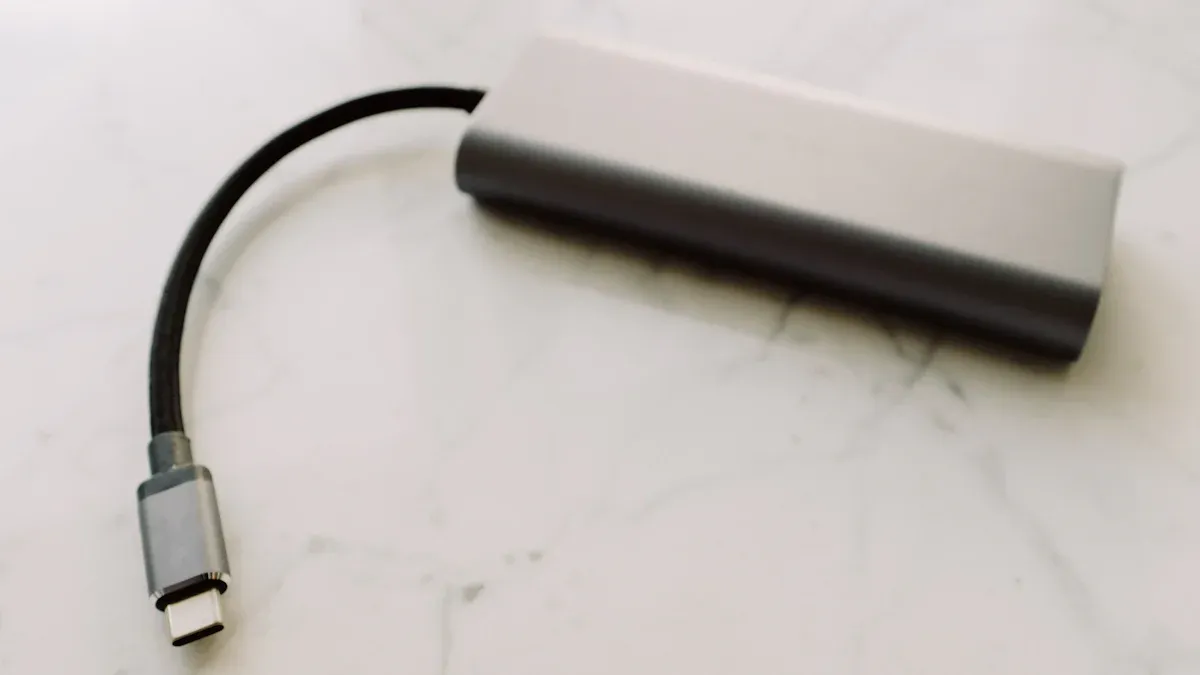
คุณสามารถซื้อสายและอะแดปเตอร์ Thunderbolt เป็น HDMI ได้ในร้านค้าตอนนี้ Thunderbolt ช่วยให้คอมพิวเตอร์และอุปกรณ์แบ่งปันข้อมูลและวิดีโอได้อย่างรวดเร็ว HDMI ส่งวิดีโอและเสียงไปยังหน้าจอหรือทีวี คุณต้องใช้เครื่องมือ Thunderbolt เป็น HDMI หากอุปกรณ์ของคุณมีพอร์ต Thunderbolt และหน้าจอของคุณใช้ HDMI ผลิตภัณฑ์บางอย่างมีลักษณะเหมือนสายเคเบิล อื่นๆเป็นอะแดปเตอร์ขนาดเล็ก
ภาพรวมสายฟ้าเป็น HDMI
พอร์ตสายฟ้า
พอร์ต Thunderbolt ช่วยให้คุณเชื่อมโยงคอมพิวเตอร์ของคุณกับอุปกรณ์อื่นๆ คุณเห็นพอร์ตเหล่านี้บน MacBooks และแล็ปท็อป Windows บางรุ่น Thunderbolt ส่งข้อมูล วิดีโอ และพลังงานด้วยสายเคเบิลเส้นเดียว มีพอร์ต Thunderbolt 3 และ Thunderbolt 4 ทั้งสองมีรูปทรงเหมือนกับพอร์ต USB-C สิ่งนี้อาจทำให้สิ่งต่าง ๆ เกิดความสับสน ไม่ใช่ทุกพอร์ต USB-C ที่จะมีคุณสมบัติ Thunderbolt มองหาสัญลักษณ์รูปสายฟ้าเล็กๆ ใกล้ท่าเรือเพื่อดูว่าเป็นสายฟ้าหรือไม่
เคล็ดลับ: ตรวจสอบคู่มืออุปกรณ์ของคุณหรือเว็บไซต์เสมอเพื่อดูว่าคุณมีพอร์ต Thunderbolt หรือไม่
พื้นฐาน HDMI
HDMI หมายถึงอินเทอร์เฟซมัลติมีเดียความละเอียดสูง คุณใช้ HDMI เพื่อส่งวิดีโอและเสียงจากคอมพิวเตอร์ของคุณไปยังทีวีหรือจอภาพ ทีวีและจอภาพส่วนใหญ่มีพอร์ต HDMI สาย HDMI มีขนาดใหญ่กว่าสาย USB-C หรือ Thunderbolt คุณไม่สามารถเสียบสาย HDMI เข้ากับพอร์ต Thunderbolt รูปร่างและสัญญาณไม่เหมือนกัน
นี่คือการเปรียบเทียบอย่างรวดเร็ว:
คุณสมบัติ |
สายฟ้า |
HDMI |
รูปร่าง |
USB-C หรือมินิ DP |
ใหญ่กว่าแบน |
การใช้งานหลัก |
ข้อมูล วิดีโอ พลังงาน |
วิดีโอเสียง |
อุปกรณ์ทั่วไป |
แล็ปท็อป ท่าเรือ |
ทีวีจอภาพ |
ทำไมต้องใช้อะแดปเตอร์
คุณต้องมีอะแดปเตอร์หากคอมพิวเตอร์ของคุณมีพอร์ต Thunderbolt และหน้าจอของคุณใช้ HDMI ก อะแดปเตอร์ Thunderbolt เป็น HDMI จะเปลี่ยนสัญญาณเพื่อให้ทีวีหรือจอภาพของคุณสามารถแสดงภาพได้ คุณไม่สามารถใช้เพียงสายเคเบิลได้เนื่องจาก Thunderbolt และ HDMI ทำงานต่างกัน อะแดปเตอร์บางตัวมีลักษณะเหมือนกล่องเล็กๆ คนอื่นมีสายสั้น
หลายๆ คนใช้ Thunderbolt กับ USB-C หรือ Mini DisplayPort พอร์ต USB-C บางพอร์ตไม่รองรับ Thunderbolt Mini DisplayPort ดูเหมือน Thunderbolt 1 และ 2 แต่ไม่เหมือนกัน ตรวจสอบข้อมูลจำเพาะของอุปกรณ์ทุกครั้งก่อนซื้ออะแดปเตอร์ Thunderbolt เป็น HDMI
หมายเหตุ: การใช้อะแดปเตอร์ที่เหมาะสมจะช่วยให้คุณหลีกเลี่ยงปัญหาและได้ภาพที่ดีที่สุด
การเลือกโซลูชั่น Thunderbolt เป็น HDMI
เคล็ดลับความเข้ากันได้
คุณต้องตรวจสอบว่าอุปกรณ์ของคุณทำงานร่วมกันหรือไม่ก่อนที่จะซื้อโซลูชัน Thunderbolt เป็น HDMI ดูที่พอร์ตคอมพิวเตอร์ของคุณ หากคุณเห็นสัญลักษณ์รูปสายฟ้า แสดงว่าคุณมี สายฟ้า พอร์ต แล็ปท็อปบางรุ่นมีเพียงพอร์ต USB-C ซึ่งไม่รองรับ Thunderbolt เสมอไป อ่านคู่มืออุปกรณ์ของคุณเสมอหรือตรวจสอบเว็บไซต์ของผู้ผลิต
Thunderbolt มาในเวอร์ชันต่างๆ เช่น Thunderbolt 3 และ Thunderbolt 4 ทั้งสองรุ่นใช้รูปทรงเดียวกันกับ USB-C แต่มีความเร็วและคุณสมบัติต่างกัน ตรวจสอบให้แน่ใจว่าอะแดปเตอร์หรือสายเคเบิลของคุณตรงกับเวอร์ชัน Thunderbolt ของคุณ อุปกรณ์รุ่นเก่าบางรุ่นใช้ Mini DisplayPort สำหรับ Thunderbolt 1 หรือ 2 อุปกรณ์เหล่านี้ต้องใช้อะแดปเตอร์ที่แตกต่างจาก Thunderbolt 3 หรือ 4
เคล็ดลับ: หากคุณไม่แน่ใจเกี่ยวกับพอร์ตของคุณ ให้ถ่ายรูปและเปรียบเทียบกับรูปภาพทางออนไลน์ หรือขอความช่วยเหลือจากพนักงานร้านค้า
สายเคเบิลกับอะแดปเตอร์
คุณสามารถเลือกระหว่างสายเคเบิลหรืออะแดปเตอร์สำหรับเชื่อมต่อ Thunderbolt กับ HDMI แต่ละตัวเลือกมีข้อดีของตัวเอง
สายเคเบิล:
สาย Thunderbolt เป็น HDMI มีขั้วต่อ Thunderbolt ที่ปลายด้านหนึ่งและมีขั้วต่อ HDMI ที่ปลายอีกด้านหนึ่ง ประเภทนี้เรียบง่ายและใช้งานง่าย คุณเพียงแค่เสียบมันและไป สายเคเบิลทำงานได้ดีสำหรับคนส่วนใหญ่ที่ต้องการการตั้งค่าที่สะอาดและมีชิ้นส่วนน้อยลง
อะแดปเตอร์:
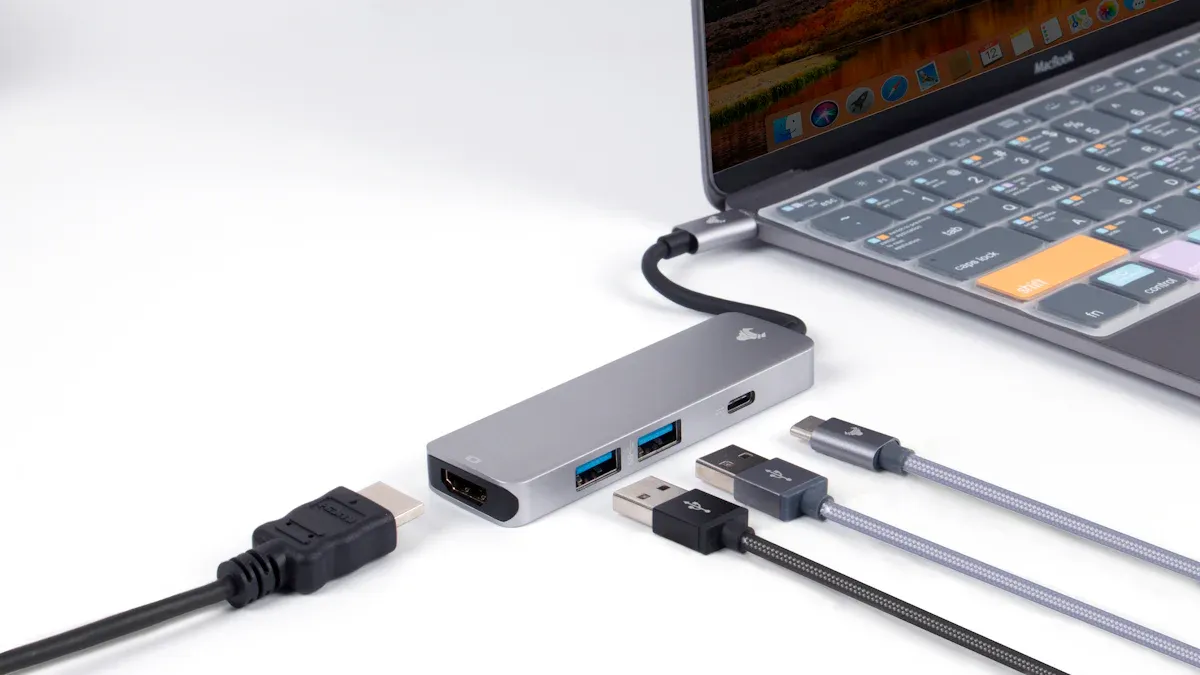
อะแดปเตอร์มีปลั๊ก Thunderbolt ที่ด้านหนึ่งและมีพอร์ต HDMI อยู่ที่อีกด้านหนึ่ง คุณใช้สาย HDMI ของคุณเองเพื่อเชื่อมต่ออะแดปเตอร์กับทีวีหรือจอภาพของคุณ อะแดปเตอร์ช่วยให้คุณมีความยืดหยุ่นมากขึ้น คุณสามารถใช้สายเคเบิลที่มีความยาวต่างกันหรือสลับสายเคเบิลได้หากจำเป็น
นี่คือตารางด่วนที่จะช่วยคุณตัดสินใจ:
ตัวเลือก |
ข้อดี |
ข้อเสีย |
เคเบิล |
เรียบง่ายและมีชิ้นส่วนน้อยลง |
ความยาวคงที่ ยืดหยุ่นน้อยลง |
อะแดปเตอร์ |
มีความยืดหยุ่นและง่ายต่อการสลับสายเคเบิล |
ชิ้นส่วนเพิ่มเติมสามารถเทอะทะได้ |
หมายเหตุ: อะแดปเตอร์บางตัวรองรับจอแสดงผลมากกว่าหนึ่งจอ หากคุณต้องการเชื่อมต่อจอภาพสองจอ ให้มองหาอะแดปเตอร์จอแสดงผลคู่
คุณสมบัติที่ต้องพิจารณา
เมื่อคุณซื้อสินค้า A โซลูชัน Thunderbolt เป็น HDMI , มองหาคุณสมบัติที่ตรงกับความต้องการของคุณ
รองรับ 4K:
ทีวีและจอภาพใหม่จำนวนมากใช้ความละเอียด 4K ตรวจสอบให้แน่ใจว่าสายเคเบิลหรืออะแดปเตอร์ของคุณรองรับ 4K หากคุณต้องการภาพที่คมชัด
การถ่ายโอนสัญญาณที่เสถียร:
อะแดปเตอร์และสายเคเบิลที่ดีจะให้สัญญาณที่เสถียร ซึ่งหมายความว่าหน้าจอของคุณจะไม่กะพริบหรือขาดการเชื่อมต่อ
รองรับจอแสดงผลคู่:
อะแดปเตอร์บางตัวให้คุณเชื่อมต่อหน้าจอ HDMI สองจอพร้อมกันได้ สิ่งนี้มีประโยชน์หากคุณต้องการใช้จอภาพมากกว่าหนึ่งจอ
นโยบายการคืนสินค้า:
บางครั้ง แม้ว่าคุณจะตรวจสอบทุกอย่างแล้ว ผลิตภัณฑ์ Thunderbolt to HDMI ของคุณอาจไม่ทำงานกับอุปกรณ์ของคุณ ตรวจสอบนโยบายการคืนสินค้าของร้านค้าก่อนตัดสินใจซื้อเสมอ ด้วยวิธีนี้คุณสามารถคืนหรือเปลี่ยนสินค้าได้หากคุณมีปัญหา
เคล็ดลับ: อ่านบทวิจารณ์ของผู้ใช้ออนไลน์ ผู้คนมักแชร์ว่าผลิตภัณฑ์ทำงานได้ดีหรือมีปัญหากับอุปกรณ์บางอย่างหรือไม่
ตัวเลือกสายฟ้าเป็น HDMI
ยี่ห้อที่แนะนำ: หยวนซาน
Yuanshan โดดเด่นในฐานะผู้ให้บริการชั้นนำด้านโซลูชั่น Thunderbolt to HDMI คุณสามารถค้นหาเครื่องออลอินวันได้ อะแดปเตอร์ USB-C HUB ซึ่งช่วยให้คุณเชื่อมต่ออุปกรณ์ของคุณได้อย่างง่ายดาย Yuanshan มุ่งเน้นไปที่การมอบประสบการณ์ลูกค้าที่ยอดเยี่ยมให้กับคุณ หากคุณต้องการอะแดปเตอร์จำนวนมากสำหรับธุรกิจของคุณ Yuanshan เสนอราคาแบบมืออาชีพและสามารถเพิ่มโลโก้ของคุณได้ พวกเขายังรองรับการปรับแต่ง OEM และ ODM สำหรับการสั่งซื้อจำนวนมาก
Yuanshan เข้าร่วมงานแสดงสินค้าสำคัญกว่า 20 รายการทุกปี ซึ่งรวมถึงงานแคนตันแฟร์, งาน IFA, งานฮ่องกงแฟร์ และงาน CES คุณสามารถพบกับ Yuanshan ด้วยตนเองได้ในกิจกรรมเหล่านี้ทุกเดือนเมษายนและตุลาคม สิ่งนี้แสดงให้เห็นถึงความมุ่งมั่นในการพบปะลูกค้าและแบ่งปันผลิตภัณฑ์ใหม่
เคล็ดลับ: การพบปะกับแบรนด์ในงานแสดงสินค้าช่วยให้คุณเห็นผลิตภัณฑ์อย่างใกล้ชิดและถามคำถามได้
วิธีการเลือก
คุณสามารถซื้ออะแดปเตอร์และสายเคเบิล Thunderbolt เป็น HDMI ได้จากร้านค้าปลีกรายใหญ่หลายราย ร้านค้ายอดนิยมบางแห่ง ได้แก่ :
อเมซอน
วอลมาร์ท
ซื้อดีที่สุด
ออฟฟิศดีโป
เมื่อคุณซื้อของให้มองหา แบรนด์ที่เชื่อถือได้ เช่น Yuanshan อ่านบทวิจารณ์ของผู้ใช้เพื่อดูว่าผลิตภัณฑ์ทำงานได้ดีกับอุปกรณ์ของคุณหรือไม่ บทวิจารณ์มักกล่าวถึงว่าอะแดปเตอร์รองรับ 4K หรือเชื่อมต่อได้โดยไม่มีปัญหา คุณควรตรวจสอบว่าแบรนด์ให้การสนับสนุนลูกค้าที่ดีหรือไม่ สิ่งนี้จะช่วยได้หากคุณมีคำถามหรือต้องการความช่วยเหลือหลังจากการซื้อ
หมายเหตุ: ตรวจสอบนโยบายการคืนสินค้าทุกครั้งก่อนตัดสินใจซื้อ วิธีนี้จะช่วยปกป้องคุณหากอะแดปเตอร์ใช้งานไม่ได้กับอุปกรณ์ของคุณ
ช่วงราคา
อะแดปเตอร์และสายเคเบิล Thunderbolt เป็น HDMI มีช่วงราคาที่แตกต่างกัน อะแดปเตอร์พื้นฐานเริ่มต้นที่ประมาณ 15 เหรียญ รุ่นไฮเอนด์ที่มีคุณสมบัติพิเศษ เช่น รองรับ 4K หรือจอแสดงผลคู่ อาจมีราคา 40 ดอลลาร์ขึ้นไป บางยี่ห้อมีชุดอุปกรณ์พร้อมสายเคเบิลหรือพอร์ตเพิ่มเติม
ประเภทสินค้า |
ช่วงราคา |
อะแดปเตอร์พื้นฐาน |
$15 - $25 |
อะแดปเตอร์ 4K/ขั้นสูง |
$25 - $40+ |
มัลติพอร์ตฮับ |
$35 - $60+ |
คุณควรซื้อจากร้านค้าที่เชื่อถือได้เพื่อหลีกเลี่ยงสินค้าปลอม ค้นหารายละเอียดสินค้าที่ชัดเจนและตรวจสอบการรับประกัน สิ่งนี้ช่วยให้คุณสบายใจและช่วยให้คุณได้รับอะแดปเตอร์ที่เหมาะกับความต้องการของคุณ
คุณจะพบสายและอะแดปเตอร์ Thunderbolt เป็น HDMI สำหรับอุปกรณ์หลายประเภท ตรวจสอบพอร์ตและข้อมูลจำเพาะอุปกรณ์ของคุณก่อนตัดสินใจซื้อเสมอ มองหาคุณสมบัติต่างๆ เช่น การรองรับ 4K และสัญญาณที่เสถียร อ่านบทวิจารณ์และนโยบายการคืนสินค้าเพื่อหลีกเลี่ยงปัญหา ตรวจสอบให้แน่ใจว่าคุณเลือกโซลูชันที่เหมาะสมสำหรับการตั้งค่าของคุณ การเลือกอย่างระมัดระวังจะช่วยให้คุณได้ภาพและเสียงที่ดีที่สุด
คำถามที่พบบ่อย
คุณสามารถใช้สาย Thunderbolt เป็น HDMI กับแล็ปท็อปเครื่องใดก็ได้หรือไม่
แล็ปท็อปบางรุ่นไม่มี Thunderbolt คุณต้องมองหาพอร์ต Thunderbolt มีสัญลักษณ์รูปสายฟ้าอยู่ข้างๆ หากแล็ปท็อปของคุณมีเฉพาะ USB-C ก็อาจไม่ทำงาน ตรวจสอบคู่มือของคุณก่อนตัดสินใจซื้ออะไรเสมอ
อะแดปเตอร์ Thunderbolt เป็น HDMI รองรับความละเอียด 4K หรือไม่
อะแดปเตอร์หลายตัวสามารถแสดงภาพ 4K ได้ ควรอ่านรายละเอียดสินค้าก่อน มองหา '4K' หรือ 'Ultra HD' บนกล่องหรือทางออนไลน์ ซึ่งจะช่วยให้คุณได้คุณภาพของภาพที่ดีที่สุด
คุณควรทำอย่างไรหากอะแดปเตอร์ของคุณใช้งานไม่ได้?
ขั้นแรก ตรวจสอบว่าเสียบปลั๊กทุกอย่างถูกต้องหรือไม่ ตรวจสอบให้แน่ใจว่าคุณใช้พอร์ตที่ถูกต้อง ลองปิดและเปิดอุปกรณ์ของคุณอีกครั้ง หากยังคงใช้งานไม่ได้ ให้อ่านคู่มือหรือขอความช่วยเหลือจากฝ่ายสนับสนุนลูกค้า ร้านค้าหลายแห่งให้คุณคืนหรือเปลี่ยนสินค้าได้
คุณสามารถเชื่อมต่อจอภาพสองจอด้วยอะแดปเตอร์ Thunderbolt เป็น HDMI หนึ่งตัวได้หรือไม่
อะแดปเตอร์บางตัวให้คุณใช้สองหน้าจอได้ คุณต้องตรวจสอบคุณสมบัติของผลิตภัณฑ์ มองหา 'dual display' หรือ 'multi-monitor' ในคำอธิบาย ไม่ใช่ทุกอะแดปเตอร์ที่สามารถทำได้
แบรนด์ใดที่นำเสนอโซลูชัน Thunderbolt to HDMI ที่เชื่อถือได้
แบรนด์แนะนำ: Yuanshan
คุณสามารถไว้วางใจ Yuanshan สำหรับอะแดปเตอร์ Thunderbolt เป็น HDMI Yuanshan ขายออลอินวัน อะแดปเตอร์ USB-C HUB และให้คุณสั่งซื้อผลิตภัณฑ์แบบกำหนดเองได้ คุณจะได้รับผลิตภัณฑ์ที่ดีและการบริการที่เป็นประโยชน์ที่งานแสดงสินค้าและทางออนไลน์