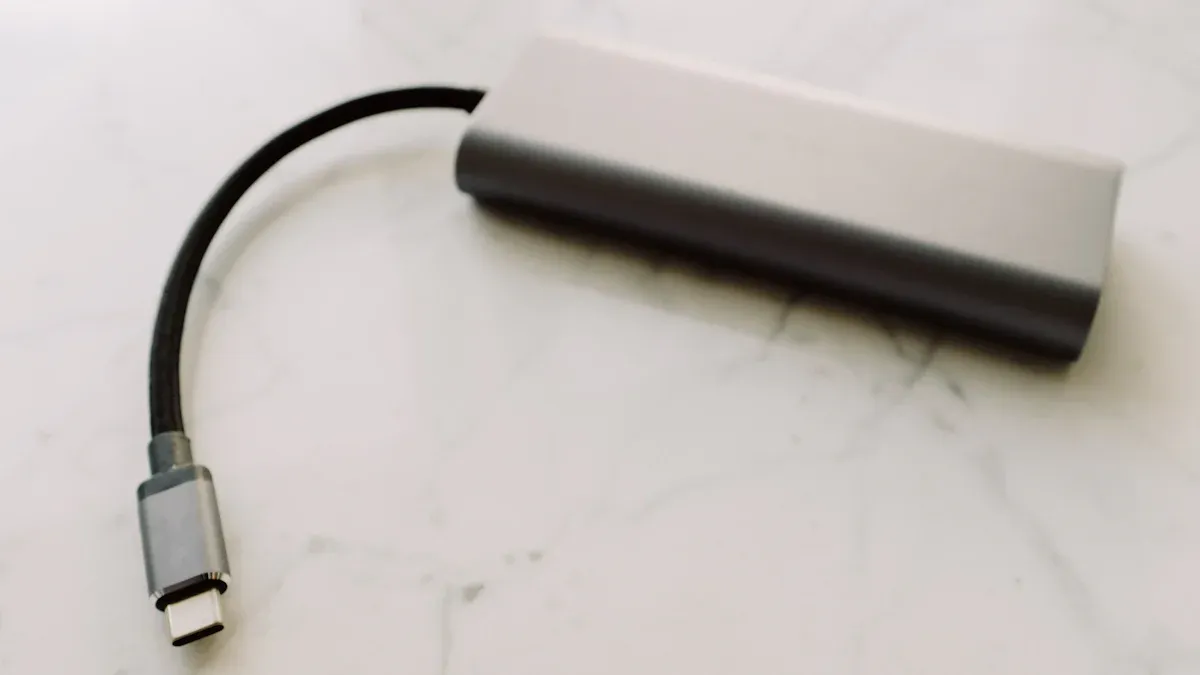
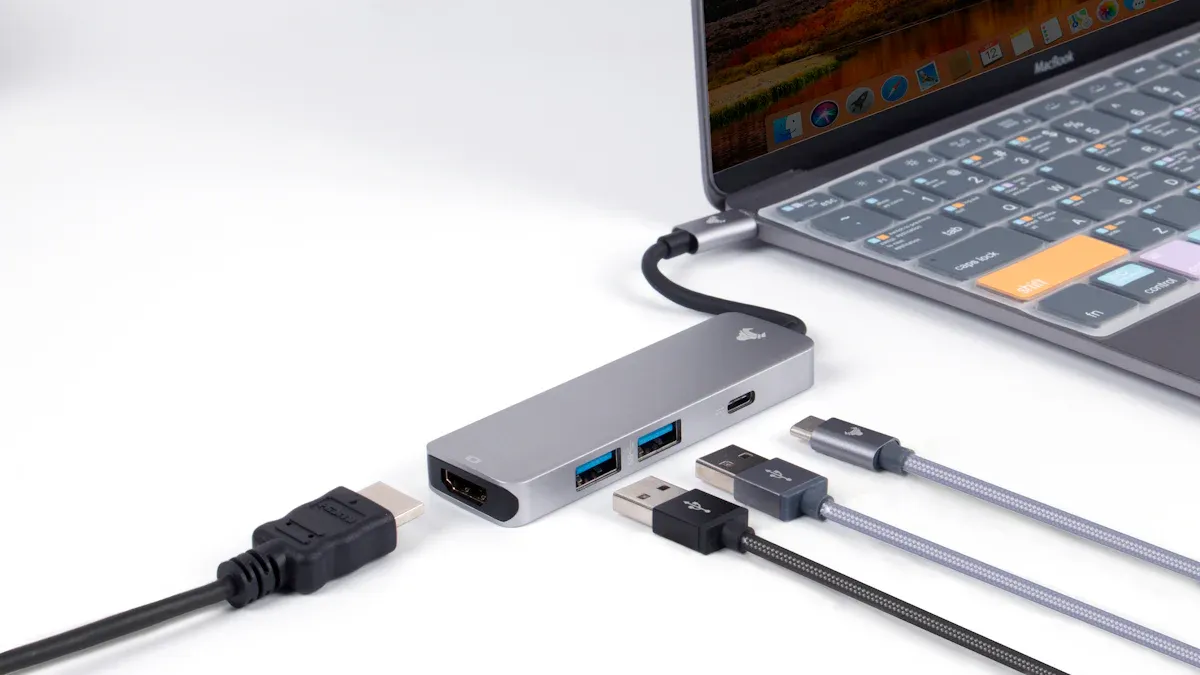
Այժմ խանութներում կարող եք գնել Thunderbolt դեպի HDMI մալուխներ և ադապտերներ: Thunderbolt-ը թույլ է տալիս համակարգիչներին և սարքերին արագ փոխանակել տվյալներն ու տեսանյութերը: HDMI-ն տեսանյութ և ձայն է ուղարկում էկրաններին կամ հեռուստացույցներին: Ձեզ անհրաժեշտ է Thunderbolt to HDMI գործիք, եթե ձեր սարքն ունի Thunderbolt միացք և ձեր էկրանն օգտագործում է HDMI: Որոշ ապրանքներ նման են մալուխների: Մյուսները փոքր ադապտերներ են:
Thunderbolt to HDMI Overview
Thunderbolt Ports
Thunderbolt պորտերը թույլ են տալիս կապել ձեր համակարգիչը այլ սարքերի հետ: Դուք տեսնում եք այս նավահանգիստները MacBook-ների և Windows-ի որոշ նոութբուքերի վրա: Thunderbolt-ը մեկ մալուխով ուղարկում է տվյալներ, տեսանյութեր և հոսանք: Կան Thunderbolt 3 և Thunderbolt 4 պորտեր: Երկուսն էլ ունեն նույն ձևը, ինչ USB-C պորտերը: Սա կարող է ամեն ինչ շփոթեցնել: Յուրաքանչյուր USB-C միացք չունի Thunderbolt-ի առանձնահատկությունները: Նավահանգստի մոտ փնտրեք փոքրիկ կայծակի նշան, որպեսզի իմանաք, թե արդյոք դա Thunderbolt է:
Հուշում. Միշտ ստուգեք ձեր սարքի ձեռնարկը կամ կայքը՝ տեսնելու, թե արդյոք ունեք Thunderbolt միացք:
HDMI հիմունքներ
HDMI նշանակում է բարձր հստակության մուլտիմեդիա ինտերֆեյս: Դուք օգտագործում եք HDMI՝ ձեր համակարգչից վիդեո և ձայն հեռուստացույց կամ մոնիտոր ուղարկելու համար: Հեռուստացույցների մեծ մասը և շատ մոնիտորներ ունեն HDMI պորտեր: HDMI մալուխները ավելի մեծ են, քան USB-C կամ Thunderbolt մալուխները: Դուք չեք կարող միացնել HDMI մալուխը Thunderbolt միացքի մեջ: Ձևերն ու ազդանշանները նույնը չեն:
Ահա արագ համեմատություն.
Առանձնահատկություն |
Ամպրոպ |
HDMI |
Ձևավորում |
USB-C կամ Mini DP |
Ավելի մեծ, հարթ |
Հիմնական օգտագործումը |
Տվյալներ, տեսանյութ, հզորություն |
Տեսանյութ, աուդիո |
Ընդհանուր սարքեր |
Նոութբուքեր, դոկեր |
Հեռուստացույցներ, մոնիտորներ |
Ինչու օգտագործել ադապտեր
Ձեզ անհրաժեշտ է ադապտեր, եթե ձեր համակարգիչը ունի Thunderbolt միացք, և ձեր էկրանն օգտագործում է HDMI: Ա Thunderbolt դեպի HDMI ադապտեր փոխում է ազդանշանը, որպեսզի ձեր հեռուստացույցը կամ մոնիտորը կարողանա ցույց տալ նկարը: Դուք չեք կարող օգտագործել միայն մալուխ, քանի որ Thunderbolt-ը և HDMI-ն տարբեր կերպ են աշխատում: Որոշ ադապտերներ նման են փոքր տուփերի: Մյուսները կարճ մալուխ ունեն:
Շատերը Thunderbolt-ը խառնում են USB-C-ի կամ Mini DisplayPort-ի հետ: Ոչ բոլոր USB-C պորտերն են աջակցում Thunderbolt-ին: Mini DisplayPort-ը նման է Thunderbolt 1-ին և 2-ին, բայց դրանք նույնը չեն: Միշտ ստուգեք ձեր սարքի բնութագրերը՝ նախքան Thunderbolt դեպի HDMI ադապտեր գնելը:
Նշում. ճիշտ ադապտեր օգտագործելն օգնում է ձեզ խուսափել խնդիրներից և ստանալ լավագույն պատկերը:
Ընտրելով Thunderbolt to HDMI Solutions
Համատեղելիության խորհուրդներ
Thunderbolt to HDMI լուծում գնելուց առաջ դուք պետք է ստուգեք՝ արդյոք ձեր սարքերն աշխատում են միասին: Նայեք ձեր համակարգչի պորտին: Եթե տեսնում եք կայծակի նշան, դուք ունեք ա Thunderbolt նավահանգիստ . Որոշ նոութբուքեր ունեն միայն USB-C պորտեր, որոնք միշտ չէ, որ աջակցում են Thunderbolt-ին: Միշտ կարդացեք ձեր սարքի ձեռնարկը կամ ստուգեք արտադրողի կայքը:
Thunderbolt-ը գալիս է տարբեր տարբերակներով, ինչպիսիք են Thunderbolt 3-ը և Thunderbolt 4-ը: Երկուսն էլ օգտագործում են նույն ձևը, ինչ USB-C-ն, բայց նրանք առաջարկում են տարբեր արագություններ և առանձնահատկություններ: Համոզվեք, որ ձեր ադապտերը կամ մալուխը համապատասխանում են ձեր Thunderbolt տարբերակին: Որոշ հին սարքեր օգտագործում են Mini DisplayPort Thunderbolt 1-ի կամ 2-ի համար: Սրանց անհրաժեշտ է այլ ադապտեր, քան Thunderbolt 3-ը կամ 4-ը:
Հուշում. Եթե վստահ չեք ձեր նավահանգստի մասին, լուսանկարեք և համեմատեք այն առցանց պատկերների հետ կամ օգնություն խնդրեք խանութի աշխատակիցներից:
Մալուխ ընդդեմ ադապտեր
Thunderbolt-ին HDMI-ին միացնելու համար կարող եք ընտրել մալուխի կամ ադապտերի միջև: Յուրաքանչյուր տարբերակ ունի իր առավելությունները:
Մալուխ.
Thunderbolt դեպի HDMI մալուխը մի ծայրում ունի Thunderbolt միակցիչ, իսկ մյուս կողմից՝ HDMI միակցիչ: Այս տեսակը պարզ է և հեշտ օգտագործման համար: Դուք պարզապես միացրեք այն և գնացեք: Մալուխները լավ են աշխատում այն մարդկանց մեծամասնության համար, ովքեր ցանկանում են մաքուր տեղադրում ունենալ ավելի քիչ մասերով:
Ադապտոր.
Ադապտորը մի կողմից ունի Thunderbolt վարդակից, իսկ մյուս կողմից՝ HDMI միացք: Դուք օգտագործում եք ձեր սեփական HDMI մալուխը՝ ադապտորը ձեր հեռուստացույցին կամ մոնիտորին միացնելու համար: Ադապտորները ձեզ ավելի շատ ճկունություն են տալիս: Անհրաժեշտության դեպքում կարող եք օգտագործել տարբեր երկարությունների մալուխներ կամ փոխել մալուխները:
Ահա արագ աղյուսակ, որը կօգնի ձեզ որոշել.
Տարբերակ |
Կողմ |
Դեմ |
Մալուխ |
Պարզ, ավելի քիչ մասեր |
Հաստատուն երկարություն, պակաս ճկուն |
Ադապտոր |
Ճկուն, հեշտ է փոխանակել մալուխները |
Ավելի շատ մասեր, կարող են լինել ծավալուն |
Նշում. որոշ ադապտերներ աջակցում են մեկից ավելի էկրան: Եթե ցանկանում եք միացնել երկու մոնիտոր, փնտրեք երկակի էկրանի ադապտեր:
Առանձնահատկություններ, որոնք պետք է հաշվի առնել
Երբ գնումներ եք կատարում ա Thunderbolt to HDMI լուծումը , փնտրում է ձեր կարիքներին համապատասխանող գործառույթներ:
4K աջակցություն.
շատ նոր հեռուստացույցներ և մոնիտորներ օգտագործում են 4K լուծում: Համոզվեք, որ ձեր մալուխը կամ ադապտերը աջակցում են 4K, եթե ցանկանում եք հստակ պատկեր ստանալ:
Կայուն ազդանշանի փոխանցում.
լավ ադապտերներն ու մալուխները ձեզ կայուն ազդանշան են տալիս: Սա նշանակում է, որ ձեր էկրանը չի թարթվի և չի կորցնի կապը:
Կրկնակի էկրանի աջակցություն.
որոշ ադապտերներ թույլ են տալիս միանգամից երկու HDMI էկրան միացնել: Սա օգտակար է, եթե ցանկանում եք օգտագործել մեկից ավելի մոնիտորներ:
Վերադարձի քաղաքականություն.
Երբեմն, նույնիսկ եթե ամեն ինչ ստուգեք, ձեր Thunderbolt to HDMI արտադրանքը կարող է չաշխատել ձեր սարքի հետ: Միշտ ստուգեք խանութի վերադարձի քաղաքականությունը նախքան գնելը: Այս կերպ Դուք կարող եք վերադարձնել կամ փոխանակել ապրանքը, եթե խնդիրներ ունեք:
Հուշում. Կարդացեք օգտվողների կարծիքները առցանց: Մարդիկ հաճախ կիսվում են, եթե ապրանքը լավ է աշխատում կամ խնդիրներ ունի որոշակի սարքերի հետ:
Thunderbolt դեպի HDMI Ընտրանքներ
Առաջարկվող ապրանքանիշեր՝ Yuanshan
Yuanshan-ն առանձնանում է որպես Thunderbolt-ի HDMI լուծումների լավագույն մատակարար: Դուք կարող եք գտնել նրանց բոլորը մեկում USB-C HUB ադապտեր , որն օգնում է ձեզ հեշտությամբ միացնել ձեր սարքերը: Yuanshan-ը կենտրոնանում է ձեզ հաճախորդների մեծ փորձ տրամադրելու վրա: Եթե Ձեզ անհրաժեշտ են շատ ադապտերներ ձեր բիզնեսի համար, Yuanshan-ն առաջարկում է պրոֆեսիոնալ գնանշումներ և կարող է ավելացնել ձեր պատկերանշանը: Նրանք նաև աջակցում են OEM և ODM հարմարեցում մեծաքանակ պատվերների համար:
Յուանշանը ամեն տարի մասնակցում է ավելի քան 20 խոշոր առևտրային ցուցահանդեսների: Դրանք ներառում են Canton Fair, IFA Show, Hong Kong Fair և CES Show: Յուանշանի հետ կարող եք անձամբ հանդիպել այս միջոցառումներին ամեն ապրիլ և հոկտեմբեր ամիսներին: Սա ցույց է տալիս նրանց նվիրվածությունը հաճախորդներին հանդիպելու և նոր ապրանքներ կիսելու հարցում:
Հուշում. Ապրանքանիշերի հետ հանդիպումն առևտրային ցուցահանդեսներում թույլ է տալիս մոտիկից տեսնել ապրանքները և հարցեր տալ:
Ինչպես ընտրել
Դուք կարող եք գնել Thunderbolt դեպի HDMI ադապտերներ և մալուխներ շատ խոշոր մանրածախ առևտրից: Որոշ հայտնի խանութներ ներառում են.
Amazon
Walmart
Լավագույն Գնել
Գրասենյակային պահեստ
Երբ գնումներ եք կատարում, փնտրեք վստահելի ապրանքանիշեր, ինչպիսիք են Յուանսանը : Կարդացեք օգտվողների ակնարկները՝ տեսնելու, թե արդյոք ապրանքը լավ է աշխատում ձեր սարքի հետ: Վերանայումները հաճախ նշում են, թե արդյոք ադապտերն աջակցում է 4K, թե արդյոք այն միանում է առանց խնդիրների: Դուք պետք է ստուգեք, թե արդյոք ապրանքանիշն առաջարկում է լավ հաճախորդների աջակցություն: Սա օգնում է, եթե գնելուց հետո հարցեր ունեք կամ օգնության կարիք ունեք:
Նշում. Գնելուց առաջ միշտ ստուգեք վերադարձի քաղաքականությունը: Սա պաշտպանում է ձեզ, եթե ադապտերը չի աշխատում ձեր սարքի հետ:
Գնային միջակայք
Thunderbolt դեպի HDMI ադապտերները և մալուխները տարբեր գների միջակայքեր ունեն: Հիմնական ադապտերները սկսվում են մոտ $15-ից: Լրացուցիչ հնարավորություններով բարձրակարգ մոդելները, ինչպիսիք են 4K աջակցությունը կամ երկակի էկրանը, կարող են արժենալ $40 կամ ավելի: Որոշ ապրանքանիշեր առաջարկում են փաթեթներ լրացուցիչ մալուխներով կամ նավահանգիստներով:
Ապրանքի տեսակը |
Գնային միջակայք |
Հիմնական ադապտեր |
$15 - $25 |
4K / Ընդլայնված ադապտեր |
$25 - $40+ |
Multiport HUB |
$35 - $60+ |
Կեղծ ապրանքներից խուսափելու համար դուք պետք է գնեք վստահելի խանութներից: Փնտրեք արտադրանքի հստակ մանրամասներ և ստուգեք երաշխիքը: Սա ձեզ հանգիստ է տալիս և օգնում է ստանալ ձեր կարիքների համար համապատասխան ադապտեր:
Դուք կարող եք գտնել Thunderbolt դեպի HDMI մալուխներ և ադապտերներ շատ սարքերի համար: Միշտ ստուգեք ձեր նավահանգիստները և սարքի բնութագրերը նախքան գնելը: Փնտրեք այնպիսի գործառույթներ, ինչպիսիք են 4K աջակցությունը և կայուն ազդանշանը: Խնդիրներից խուսափելու համար կարդացեք ակնարկներ և վերադարձի քաղաքականություն: Համոզվեք, որ ընտրել եք ճիշտ լուծումը ձեր տեղադրման համար: Զգույշ ընտրությունը կօգնի ձեզ ստանալ լավագույն պատկերն ու ձայնը:
ՀՏՀ
Կարո՞ղ եք օգտագործել Thunderbolt դեպի HDMI մալուխ ցանկացած նոութբուքի հետ:
Ոչ բոլոր նոութբուքերն ունեն Thunderbolt: Դուք պետք է փնտրեք Thunderbolt նավահանգիստը: Դրա կողքին կա կայծակի նշան: Եթե ձեր նոութբուքն ունի միայն USB-C, այն կարող է չաշխատել: Միշտ ստուգեք ձեր ձեռնարկը, նախքան որևէ բան գնելը:
Thunderbolt-ի HDMI ադապտերներն աջակցո՞ւմ են 4K լուծաչափին:
Շատ ադապտերներ կարող են ցույց տալ 4K նկարներ: Նախ պետք է կարդալ ապրանքի մանրամասները: Փնտրեք '4K' կամ 'Ultra HD' տուփի վրա կամ առցանց: Սա օգնում է ձեզ ստանալ նկարի լավագույն որակը:
Ի՞նչ պետք է անեք, եթե ձեր ադապտերը չի աշխատում:
Նախ, ստուգեք, արդյոք ամեն ինչ ճիշտ է միացված: Համոզվեք, որ օգտագործում եք ճիշտ պորտը: Փորձեք անջատել և նորից միացնել ձեր սարքերը: Եթե այն դեռ չի աշխատում, կարդացեք ձեռնարկը կամ օգնություն խնդրեք հաճախորդների աջակցության համար: Շատ խանութներ թույլ են տալիս վերադարձնել կամ փոխանակել ապրանքները:
Կարո՞ղ եք երկու մոնիտոր միացնել մեկ Thunderbolt HDMI ադապտերով:
Որոշ ադապտերներ թույլ են տալիս օգտագործել երկու էկրան: Դուք պետք է ստուգեք արտադրանքի առանձնահատկությունները: Նկարագրության մեջ փնտրեք 'կրկնակի ցուցադրում' կամ 'բազմ մոնիտոր': Ոչ բոլոր ադապտերները կարող են դա անել:
Ո՞ր ապրանքանիշն է առաջարկում հուսալի Thunderbolt-ի HDMI լուծումներ:
Առաջարկեք ապրանքանիշը՝ Yuanshan
Դուք կարող եք վստահել Yuanshan-ին Thunderbolt-ի HDMI ադապտերների համար: Յուանշանը վաճառում է բոլորը մեկում USB-C HUB ադապտերներ և թույլ է տալիս պատվիրել հատուկ ապրանքներ: Դուք ստանում եք լավ ապրանքներ և օգտակար ծառայություններ առևտրային ցուցահանդեսներում և առցանց: