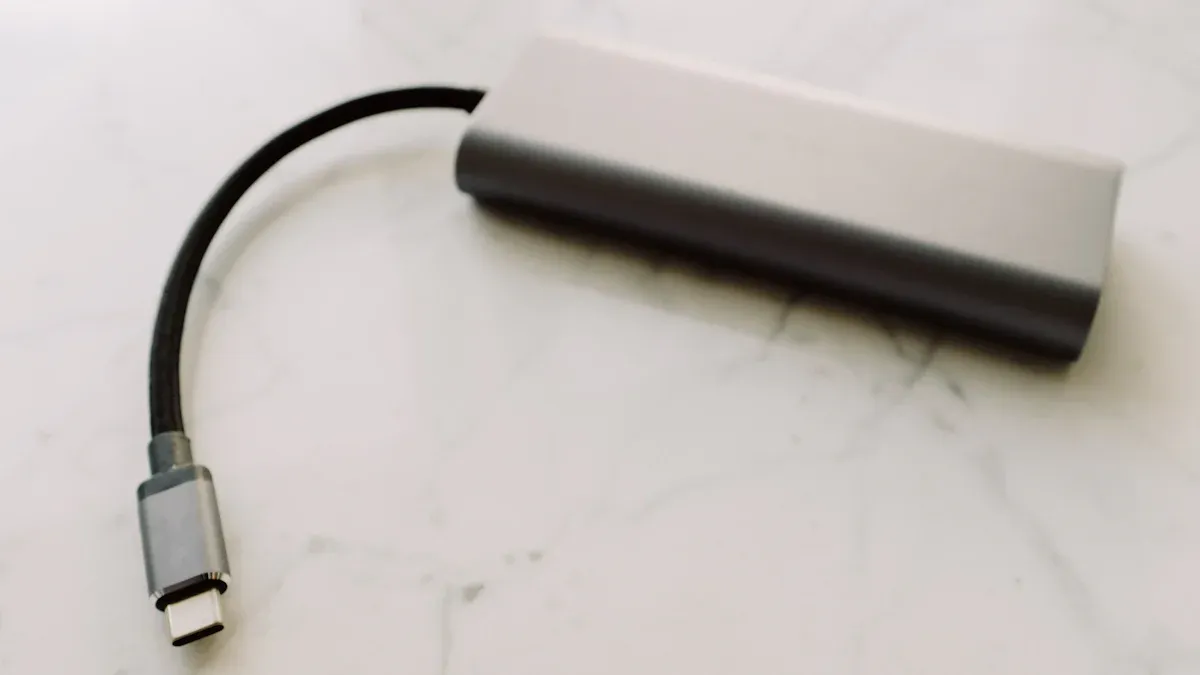
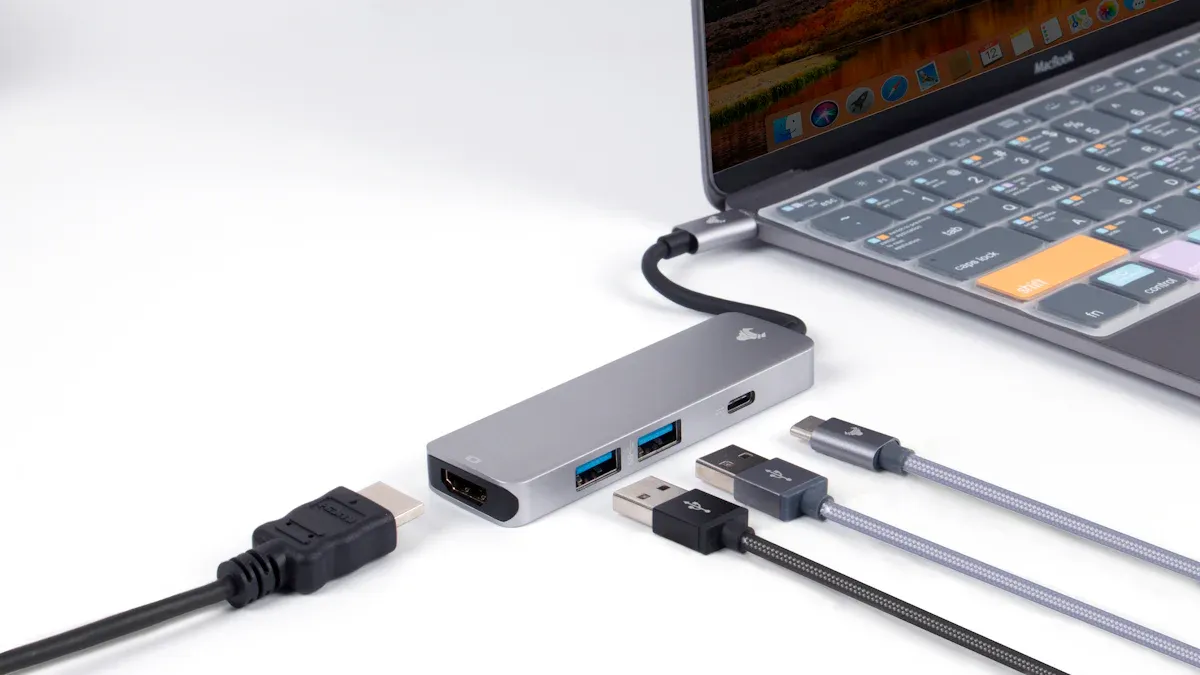
আপনি এখন দোকানে Thunderbolt থেকে HDMI কেবল এবং অ্যাডাপ্টার কিনতে পারেন। Thunderbolt কম্পিউটার এবং ডিভাইসগুলিকে দ্রুত ডেটা এবং ভিডিও শেয়ার করতে দেয়৷ HDMI স্ক্রীন বা টিভিতে ভিডিও এবং শব্দ পাঠায়। আপনার ডিভাইসে থান্ডারবোল্ট পোর্ট থাকলে এবং আপনার স্ক্রীন HDMI ব্যবহার করলে আপনার একটি Thunderbolt to HDMI টুল প্রয়োজন। কিছু পণ্য তারের মত দেখতে. অন্যগুলো ছোট অ্যাডাপ্টার।
থান্ডারবোল্ট থেকে HDMI ওভারভিউ
থান্ডারবোল্ট পোর্ট
থান্ডারবোল্ট পোর্ট আপনাকে আপনার কম্পিউটারকে অন্যান্য ডিভাইসের সাথে লিঙ্ক করতে দেয়। আপনি ম্যাকবুক এবং কিছু উইন্ডোজ ল্যাপটপে এই পোর্টগুলি দেখতে পাচ্ছেন। থান্ডারবোল্ট একটি তারের মাধ্যমে ডেটা, ভিডিও এবং পাওয়ার পাঠায়। থান্ডারবোল্ট 3 এবং থান্ডারবোল্ট 4 পোর্ট রয়েছে। উভয়েরই আকৃতি ইউএসবি-সি পোর্টের মতো। এই জিনিস বিভ্রান্তিকর করতে পারেন. প্রতিটি USB-C পোর্টে থান্ডারবোল্ট বৈশিষ্ট্য নেই। এটি থান্ডারবোল্ট কিনা তা জানতে বন্দরের কাছে একটি ছোট বজ্রপাতের প্রতীক সন্ধান করুন।
টিপ: আপনার থান্ডারবোল্ট পোর্ট আছে কিনা তা দেখতে সর্বদা আপনার ডিভাইসের ম্যানুয়াল বা ওয়েবসাইট চেক করুন।
HDMI বেসিক
HDMI মানে হাই-ডেফিনিশন মাল্টিমিডিয়া ইন্টারফেস। আপনি আপনার কম্পিউটার থেকে একটি টিভি বা মনিটরে ভিডিও এবং শব্দ পাঠাতে HDMI ব্যবহার করেন। বেশিরভাগ টিভি এবং অনেক মনিটরে HDMI পোর্ট থাকে। HDMI তারগুলি USB-C বা Thunderbolt তারের চেয়ে বড়। আপনি থান্ডারবোল্ট পোর্টে একটি HDMI কেবল প্লাগ করতে পারবেন না। আকার এবং সংকেত এক নয়।
এখানে একটি দ্রুত তুলনা:
বৈশিষ্ট্য |
থান্ডারবোল্ট |
HDMI |
আকৃতি |
ইউএসবি-সি বা মিনি ডিপি |
আরও বড়, সমতল |
প্রধান ব্যবহার |
ডেটা, ভিডিও, শক্তি |
ভিডিও, অডিও |
সাধারণ ডিভাইস |
ল্যাপটপ, ডক |
টিভি, মনিটর |
কেন একটি অ্যাডাপ্টার ব্যবহার করুন
আপনার কম্পিউটারে থান্ডারবোল্ট পোর্ট থাকলে এবং আপনার স্ক্রীন HDMI ব্যবহার করলে আপনার একটি অ্যাডাপ্টারের প্রয়োজন৷ ক থান্ডারবোল্ট থেকে HDMI অ্যাডাপ্টার সিগন্যাল পরিবর্তন করে যাতে আপনার টিভি বা মনিটর ছবিটি দেখাতে পারে। আপনি কেবল একটি কেবল ব্যবহার করতে পারবেন না কারণ থান্ডারবোল্ট এবং HDMI ভিন্নভাবে কাজ করে। কিছু অ্যাডাপ্টার দেখতে ছোট বাক্সের মতো। অন্যদের একটি ছোট তারের আছে.
অনেকে ইউএসবি-সি বা মিনি ডিসপ্লেপোর্টের সাথে থান্ডারবোল্ট মিশ্রিত করে। প্রতিটি USB-C পোর্ট থান্ডারবোল্ট সমর্থন করে না। মিনি ডিসপ্লেপোর্ট দেখতে থান্ডারবোল্ট 1 এবং 2 এর মতো, কিন্তু তারা একই নয়। আপনি থান্ডারবোল্ট থেকে HDMI অ্যাডাপ্টার কেনার আগে সর্বদা আপনার ডিভাইসের চশমা পরীক্ষা করুন৷
দ্রষ্টব্য: সঠিক অ্যাডাপ্টার ব্যবহার করা আপনাকে সমস্যা এড়াতে এবং সেরা ছবি পেতে সহায়তা করে।
HDMI সলিউশনে থান্ডারবোল্ট বেছে নেওয়া
সামঞ্জস্যপূর্ণ টিপস
থান্ডারবোল্ট থেকে HDMI সলিউশন কেনার আগে আপনার ডিভাইসগুলি একসাথে কাজ করে কিনা তা পরীক্ষা করতে হবে। আপনার কম্পিউটারের পোর্ট দেখুন। আপনি যদি একটি বজ্রপাতের প্রতীক দেখতে পান, তাহলে আপনার কাছে একটি থান্ডারবোল্ট পোর্ট । কিছু ল্যাপটপে শুধুমাত্র USB-C পোর্ট থাকে, যা সবসময় Thunderbolt সমর্থন করে না। সর্বদা আপনার ডিভাইসের ম্যানুয়াল পড়ুন বা প্রস্তুতকারকের ওয়েবসাইট দেখুন।
থান্ডারবোল্ট বিভিন্ন সংস্করণে আসে, যেমন থান্ডারবোল্ট 3 এবং থান্ডারবোল্ট 4। উভয়ই ইউএসবি-সি-এর মতো একই আকৃতি ব্যবহার করে, তবে তারা বিভিন্ন গতি এবং বৈশিষ্ট্য অফার করে। আপনার অ্যাডাপ্টার বা তারের আপনার থান্ডারবোল্ট সংস্করণের সাথে মেলে তা নিশ্চিত করুন৷ কিছু পুরানো ডিভাইস থান্ডারবোল্ট 1 বা 2-এর জন্য মিনি ডিসপ্লেপোর্ট ব্যবহার করে। এগুলোর থান্ডারবোল্ট 3 বা 4 থেকে আলাদা অ্যাডাপ্টারের প্রয়োজন।
টিপ: আপনি যদি আপনার পোর্ট সম্পর্কে নিশ্চিত না হন, তাহলে একটি ছবি তুলুন এবং এটিকে অনলাইন ছবির সাথে তুলনা করুন বা দোকানের কর্মীদের সাহায্যের জন্য জিজ্ঞাসা করুন।
তারের বনাম অ্যাডাপ্টার
থান্ডারবোল্টকে HDMI এর সাথে সংযোগ করার জন্য আপনি একটি তারের বা একটি অ্যাডাপ্টারের মধ্যে বেছে নিতে পারেন। প্রতিটি বিকল্পের নিজস্ব সুবিধা আছে।
কেবল:
একটি থান্ডারবোল্ট থেকে HDMI তারের এক প্রান্তে একটি থান্ডারবোল্ট সংযোগকারী এবং অন্য দিকে একটি HDMI সংযোগকারী রয়েছে৷ এই ধরনের সহজ এবং ব্যবহার করা সহজ. আপনি শুধু এটি প্লাগ ইন এবং যান. তারগুলি বেশিরভাগ লোকেদের জন্য ভাল কাজ করে যারা কম অংশ সহ একটি পরিষ্কার সেটআপ চান।
অ্যাডাপ্টার:
একটি অ্যাডাপ্টারের একদিকে একটি থান্ডারবোল্ট প্লাগ এবং অন্য দিকে একটি HDMI পোর্ট রয়েছে। আপনার টিভি বা মনিটরের সাথে অ্যাডাপ্টার সংযোগ করতে আপনি আপনার নিজস্ব HDMI কেবল ব্যবহার করুন৷ অ্যাডাপ্টারগুলি আপনাকে আরও নমনীয়তা দেয়। প্রয়োজনে আপনি বিভিন্ন তারের দৈর্ঘ্য বা অদলবদল তার ব্যবহার করতে পারেন।
আপনাকে সিদ্ধান্ত নিতে সাহায্য করার জন্য এখানে একটি দ্রুত টেবিল রয়েছে:
অপশন |
পেশাদার |
কনস |
তারের |
সহজ, কম অংশ |
স্থির দৈর্ঘ্য, কম নমনীয় |
অ্যাডাপ্টার |
নমনীয়, তারের অদলবদল করা সহজ |
আরো অংশ, ভারী হতে পারে |
দ্রষ্টব্য: কিছু অ্যাডাপ্টার একাধিক প্রদর্শন সমর্থন করে। আপনি যদি দুটি মনিটর সংযোগ করতে চান তবে একটি ডুয়াল ডিসপ্লে অ্যাডাপ্টারের সন্ধান করুন।
বিবেচনা করার বৈশিষ্ট্য
আপনি যখন একটি জন্য কেনাকাটা থান্ডারবোল্ট থেকে HDMI সমাধান , আপনার প্রয়োজনের সাথে মেলে এমন বৈশিষ্ট্যগুলি সন্ধান করুন।
4K সমর্থন:
অনেক নতুন টিভি এবং মনিটর 4K রেজোলিউশন ব্যবহার করে। আপনি যদি একটি ধারালো ছবি চান তবে আপনার কেবল বা অ্যাডাপ্টার 4K সমর্থন করে তা নিশ্চিত করুন৷
স্থিতিশীল সংকেত স্থানান্তর:
ভাল অ্যাডাপ্টার এবং তারগুলি আপনাকে একটি স্থিতিশীল সংকেত দেয়। এর মানে হল আপনার স্ক্রীন ঝিকিমিকি করবে না বা সংযোগ হারাবে না।
দ্বৈত প্রদর্শন সমর্থন:
কিছু অ্যাডাপ্টার আপনাকে একবারে দুটি HDMI স্ক্রিন সংযুক্ত করতে দেয়। আপনি যদি একাধিক মনিটর ব্যবহার করতে চান তবে এটি সহায়ক।
রিটার্ন পলিসি:
কখনও কখনও, আপনি সবকিছু চেক করলেও, আপনার থান্ডারবোল্ট থেকে HDMI পণ্য আপনার ডিভাইসে কাজ নাও করতে পারে। কেনার আগে সবসময় দোকানের রিটার্ন পলিসি দেখে নিন। এইভাবে, আপনার সমস্যা হলে আপনি পণ্যটি ফেরত বা বিনিময় করতে পারেন।
পরামর্শ: অনলাইনে ব্যবহারকারীর রিভিউ পড়ুন। কোনও পণ্য ভাল কাজ করলে বা নির্দিষ্ট ডিভাইসে সমস্যা থাকলে লোকেরা প্রায়শই শেয়ার করে।
থান্ডারবোল্ট থেকে HDMI বিকল্প
প্রস্তাবিত ব্র্যান্ড: Yuanshan
Yuanshan থান্ডারবোল্ট থেকে HDMI সমাধানের শীর্ষ প্রদানকারী হিসাবে দাঁড়িয়েছে। আপনি তাদের সব এক খুঁজে পেতে পারেন USB-C হাব অ্যাডাপ্টার , যা আপনাকে আপনার ডিভাইসগুলিকে সহজেই সংযুক্ত করতে সাহায্য করে৷ ইউয়ানশান আপনাকে একটি দুর্দান্ত গ্রাহক অভিজ্ঞতা দেওয়ার দিকে মনোনিবেশ করে। আপনার ব্যবসার জন্য অনেক অ্যাডাপ্টারের প্রয়োজন হলে, Yuanshan পেশাদার কোটেশন অফার করে এবং আপনার লোগো যোগ করতে পারে। তারা বাল্ক অর্ডারের জন্য OEM এবং ODM কাস্টমাইজেশন সমর্থন করে।
ইউয়ানশান প্রতি বছর 20টিরও বেশি বড় বাণিজ্য শোতে অংশ নেয়। এর মধ্যে রয়েছে ক্যান্টন ফেয়ার, আইএফএ শো, হংকং ফেয়ার এবং সিইএস শো। আপনি প্রতি এপ্রিল এবং অক্টোবরে এই ইভেন্টগুলিতে ব্যক্তিগতভাবে ইউয়ানশানের সাথে দেখা করতে পারেন। এটি গ্রাহকদের সাথে দেখা করার এবং নতুন পণ্য ভাগ করার প্রতি তাদের প্রতিশ্রুতি দেখায়।
টিপ: ট্রেড শোতে ব্র্যান্ডের সাথে দেখা করা আপনাকে পণ্যগুলিকে কাছে থেকে দেখতে এবং প্রশ্ন জিজ্ঞাসা করতে দেয়।
কিভাবে চয়ন করুন
আপনি অনেক বড় খুচরা বিক্রেতার কাছ থেকে Thunderbolt থেকে HDMI অ্যাডাপ্টার এবং তারগুলি কিনতে পারেন। কিছু জনপ্রিয় দোকান অন্তর্ভুক্ত:
আমাজন
ওয়ালমার্ট
সেরা কিনুন
অফিস ডিপো
আপনি কেনাকাটা করার সময়, সন্ধান করুন বিশ্বস্ত ব্র্যান্ড ইউয়ানশানের মতো । পণ্যটি আপনার ডিভাইসের সাথে ভাল কাজ করে কিনা তা দেখতে ব্যবহারকারীর পর্যালোচনা পড়ুন। পর্যালোচনাগুলি প্রায়শই উল্লেখ করে যে অ্যাডাপ্টারটি 4K সমর্থন করে বা এটি সমস্যা ছাড়াই সংযোগ করে কিনা। ব্র্যান্ডটি ভাল গ্রাহক সহায়তা প্রদান করে কিনা তা আপনার পরীক্ষা করা উচিত। আপনার প্রশ্ন থাকলে বা কেনার পরে সাহায্যের প্রয়োজন হলে এটি সাহায্য করে।
দ্রষ্টব্য: কেনার আগে সর্বদা রিটার্ন পলিসি চেক করুন। অ্যাডাপ্টার আপনার ডিভাইসের সাথে কাজ না করলে এটি আপনাকে রক্ষা করে৷
মূল্য পরিসীমা
থান্ডারবোল্ট থেকে HDMI অ্যাডাপ্টার এবং তারগুলি বিভিন্ন দামের রেঞ্জে আসে৷ বেসিক অ্যাডাপ্টারের দাম প্রায় $15 থেকে শুরু হয়। 4K সমর্থন বা দ্বৈত প্রদর্শনের মতো অতিরিক্ত বৈশিষ্ট্য সহ উচ্চ-সম্পন্ন মডেলগুলির দাম $40 বা তার বেশি হতে পারে। কিছু ব্র্যান্ড অতিরিক্ত কেবল বা পোর্ট সহ বান্ডিল অফার করে।
পণ্যের ধরন |
মূল্য পরিসীমা |
বেসিক অ্যাডাপ্টার |
$15 - $25 |
4K/উন্নত অ্যাডাপ্টার |
$25 - $40+ |
মাল্টিপোর্ট হাব |
$35 - $60+ |
নকল পণ্য এড়াতে আপনার বিশ্বস্ত দোকান থেকে কেনা উচিত। পরিষ্কার পণ্যের বিবরণ দেখুন এবং একটি ওয়ারেন্টি পরীক্ষা করুন। এটি আপনাকে মানসিক শান্তি দেয় এবং আপনাকে আপনার প্রয়োজনের জন্য সঠিক অ্যাডাপ্টার পেতে সহায়তা করে।
আপনি অনেক ডিভাইসের জন্য Thunderbolt থেকে HDMI কেবল এবং অ্যাডাপ্টার খুঁজে পেতে পারেন। কেনার আগে সর্বদা আপনার পোর্ট এবং ডিভাইসের চশমা পরীক্ষা করুন। 4K সমর্থন এবং স্থিতিশীল সংকেতের মতো বৈশিষ্ট্যগুলি সন্ধান করুন৷ সমস্যা এড়াতে পর্যালোচনা এবং রিটার্ন নীতিগুলি পড়ুন। আপনি আপনার সেটআপ জন্য সঠিক সমাধান বাছাই নিশ্চিত করুন. যত্ন সহকারে পছন্দ আপনাকে সেরা ছবি এবং শব্দ পেতে সাহায্য করে।
FAQ
আপনি কি কোনো ল্যাপটপের সাথে থান্ডারবোল্ট থেকে HDMI কেবল ব্যবহার করতে পারেন?
সব ল্যাপটপে থান্ডারবোল্ট নেই। আপনাকে অবশ্যই থান্ডারবোল্ট পোর্টের সন্ধান করতে হবে। এটির পাশে একটি বজ্রপাতের চিহ্ন রয়েছে। আপনার ল্যাপটপে শুধুমাত্র USB-C থাকলে, এটি কাজ নাও করতে পারে। আপনি কিছু কেনার আগে সর্বদা আপনার ম্যানুয়াল পরীক্ষা করুন.
থান্ডারবোল্ট থেকে HDMI অ্যাডাপ্টার কি 4K রেজোলিউশন সমর্থন করে?
অনেক অ্যাডাপ্টার 4K ছবি দেখাতে পারে। আপনাকে প্রথমে পণ্যের বিবরণ পড়তে হবে। বক্সে বা অনলাইনে '4K' বা 'আল্ট্রা HD' খুঁজুন। এটি আপনাকে সেরা ছবির গুণমান পেতে সাহায্য করে।
আপনার অ্যাডাপ্টার কাজ না করলে আপনার কি করা উচিত?
প্রথমে, সবকিছু সঠিকভাবে প্লাগ ইন করা আছে কিনা তা পরীক্ষা করুন। আপনি সঠিক পোর্ট ব্যবহার নিশ্চিত করুন. আপনার ডিভাইস বন্ধ এবং আবার চালু করার চেষ্টা করুন. যদি এটি এখনও কাজ না করে, ম্যানুয়াল পড়ুন বা সাহায্যের জন্য গ্রাহক সমর্থন জিজ্ঞাসা করুন। অনেক দোকান আপনাকে পণ্য ফেরত বা বিনিময় করতে দেয়।
আপনি কি HDMI অ্যাডাপ্টারের সাথে একটি থান্ডারবোল্টের সাথে দুটি মনিটর সংযোগ করতে পারেন?
কিছু অ্যাডাপ্টার আপনাকে দুটি স্ক্রিন ব্যবহার করতে দেয়। আপনাকে পণ্যের বৈশিষ্ট্যগুলি পরীক্ষা করতে হবে। বিবরণে 'দ্বৈত প্রদর্শন' বা 'মাল্টি-মনিটর' সন্ধান করুন। প্রতিটি অ্যাডাপ্টার এটি করতে পারে না।
কোন ব্র্যান্ড HDMI সমাধানের জন্য নির্ভরযোগ্য থান্ডারবোল্ট অফার করে?
ব্র্যান্ডের সুপারিশ করুন: Yuanshan
আপনি থান্ডারবোল্ট থেকে HDMI অ্যাডাপ্টারের জন্য Yuanshan বিশ্বাস করতে পারেন। ইউয়ানশান অল-ইন-ওয়ান বিক্রি করে USB-C হাব অ্যাডাপ্টার এবং আপনাকে কাস্টম পণ্য অর্ডার করতে দেয়। আপনি ট্রেড শো এবং অনলাইনে ভাল পণ্য এবং সহায়ক পরিষেবা পান।