


지금 매장에서 Thunderbolt-HDMI 케이블 및 어댑터를 구입할 수 있습니다. Thunderbolt를 사용하면 컴퓨터와 장치가 데이터와 비디오를 빠르게 공유할 수 있습니다. HDMI는 비디오와 사운드를 화면이나 TV로 보냅니다. 장치에 Thunderbolt 포트가 있고 화면이 HDMI를 사용하는 경우 Thunderbolt-HDMI 도구가 필요합니다. 일부 제품은 케이블처럼 보입니다. 다른 것들은 작은 어댑터입니다.
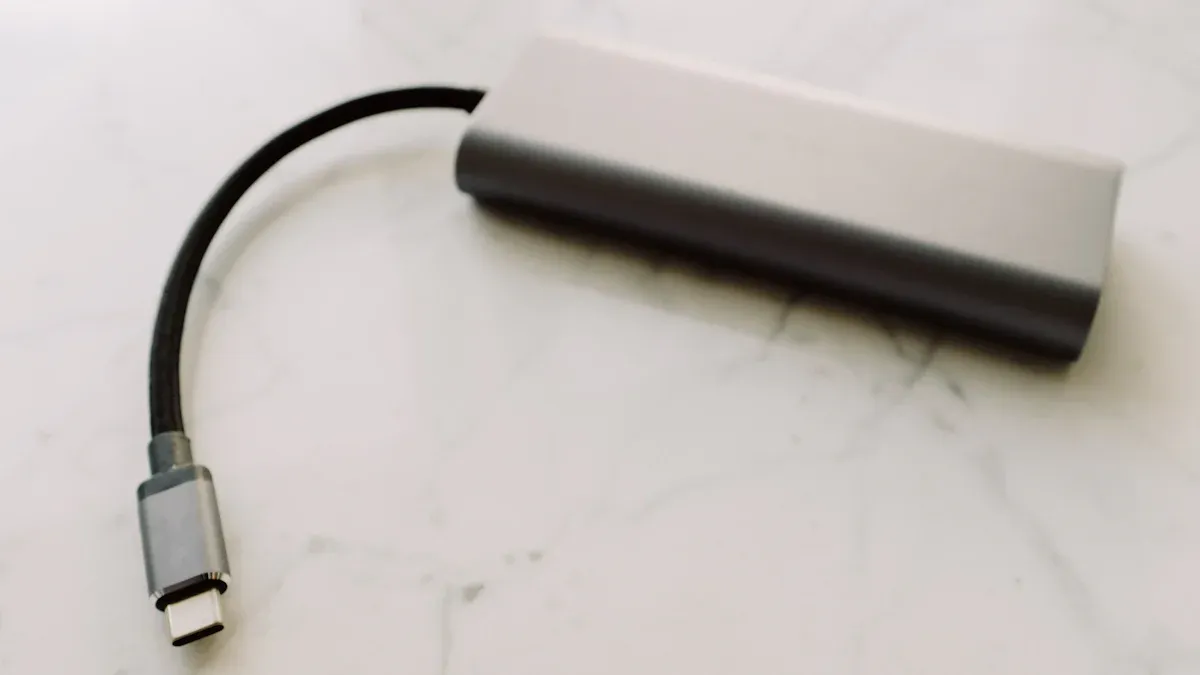
Thunderbolt 포트를 사용하면 컴퓨터를 다른 장치에 연결할 수 있습니다. MacBook 및 일부 Windows 노트북에서 이러한 포트를 볼 수 있습니다. Thunderbolt는 하나의 케이블로 데이터, 비디오, 전원을 보냅니다. Thunderbolt 3 및 Thunderbolt 4 포트가 있습니다. 둘 다 USB-C 포트와 모양이 동일합니다. 이로 인해 상황이 혼란스러울 수 있습니다. 모든 USB-C 포트에 Thunderbolt 기능이 있는 것은 아닙니다. Thunderbolt인지 확인하려면 포트 근처에 있는 작은 번개 기호를 찾아보세요.
팁: Thunderbolt 포트가 있는지 확인하려면 항상 장치 설명서나 웹사이트를 확인하세요.
HDMI는 고화질 멀티미디어 인터페이스를 의미합니다. HDMI를 사용하여 컴퓨터의 비디오와 사운드를 TV나 모니터로 보냅니다. 대부분의 TV와 모니터에는 HDMI 포트가 있습니다. HDMI 케이블은 USB-C 또는 Thunderbolt 케이블보다 큽니다. HDMI 케이블을 Thunderbolt 포트에 연결할 수 없습니다. 모양과 신호는 동일하지 않습니다.
다음은 빠른 비교입니다.
특징 |
벼락 |
HDMI |
|---|---|---|
모양 |
USB-C 또는 미니 DP |
더 크고 평평한 |
주요 용도 |
데이터, 비디오, 전력 |
비디오, 오디오 |
일반 장치 |
노트북, 도크 |
TV, 모니터 |
컴퓨터에 Thunderbolt 포트가 있고 화면에서 HDMI를 사용하는 경우 어댑터가 필요합니다. 에이 Thunderbolt-HDMI 어댑터는 신호를 변경하여 TV나 모니터에 영상이 표시될 수 있도록 합니다. Thunderbolt와 HDMI는 작동 방식이 다르기 때문에 케이블만 사용할 수는 없습니다. 일부 어댑터는 작은 상자처럼 보입니다. 다른 것들은 짧은 케이블을 가지고 있습니다.
많은 사람들이 Thunderbolt를 USB-C 또는 Mini DisplayPort와 혼동합니다. 모든 USB-C 포트가 Thunderbolt를 지원하는 것은 아닙니다. Mini DisplayPort는 Thunderbolt 1 및 2와 비슷해 보이지만 동일하지는 않습니다. Thunderbolt-HDMI 어댑터를 구입하기 전에 항상 장치 사양을 확인하십시오.
참고: 올바른 어댑터를 사용하면 문제를 방지하고 최상의 사진을 얻을 수 있습니다.
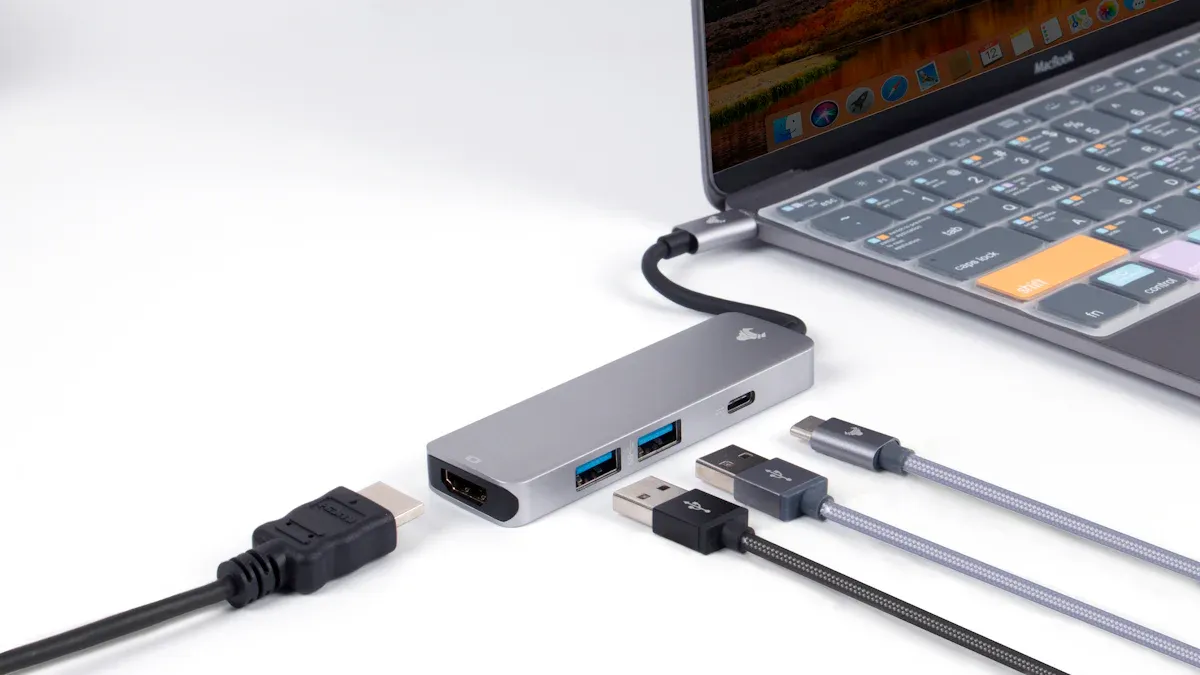
Thunderbolt-HDMI 솔루션을 구입하기 전에 장치가 함께 작동하는지 확인해야 합니다. 컴퓨터의 포트를 살펴보세요. 번개 기호가 보이면, 썬더볼트 포트 . 일부 노트북에는 USB-C 포트만 있는데 항상 Thunderbolt를 지원하지는 않습니다. 항상 장치 설명서를 읽거나 제조업체의 웹사이트를 확인하세요.
Thunderbolt는 Thunderbolt 3 및 Thunderbolt 4와 같은 다양한 버전으로 제공됩니다. 둘 다 USB-C와 동일한 모양을 사용하지만 속도와 기능이 다릅니다. 어댑터나 케이블이 Thunderbolt 버전과 일치하는지 확인하세요. 일부 구형 장치는 Thunderbolt 1 또는 2용 Mini DisplayPort를 사용합니다. 이러한 장치에는 Thunderbolt 3 또는 4와 다른 어댑터가 필요합니다.
팁: 포트가 확실하지 않은 경우 사진을 찍어 온라인 이미지와 비교하거나 매장 직원에게 도움을 요청하세요.
Thunderbolt를 HDMI에 연결하기 위한 케이블이나 어댑터 중에서 선택할 수 있습니다. 각 옵션에는 고유한 이점이 있습니다.
케이블:
Thunderbolt-HDMI 케이블의 한쪽 끝에는 Thunderbolt 커넥터가 있고 다른 쪽 끝에는 HDMI 커넥터가 있습니다. 이 유형은 간단하고 사용하기 쉽습니다. 그냥 연결하고 사용하면 됩니다. 케이블은 더 적은 수의 부품으로 깔끔한 설치를 원하는 대부분의 사람들에게 적합합니다.
어댑터:
어댑터의 한쪽에는 Thunderbolt 플러그가 있고 다른 한쪽에는 HDMI 포트가 있습니다. 자체 HDMI 케이블을 사용하여 어댑터를 TV나 모니터에 연결합니다. 어댑터는 더 많은 유연성을 제공합니다. 필요한 경우 다른 케이블 길이를 사용하거나 케이블을 교체할 수 있습니다.
결정하는 데 도움이 되는 간단한 표는 다음과 같습니다.
옵션 |
장점 |
단점 |
|---|---|---|
케이블 |
단순하고 부품 수가 적음 |
고정된 길이, 유연성이 떨어짐 |
어댑터 |
유연하고 쉽게 교체할 수 있는 케이블 |
부품이 많아 부피가 커질 수 있음 |
참고: 일부 어댑터는 두 개 이상의 디스플레이를 지원합니다. 두 개의 모니터를 연결하려면 듀얼 디스플레이 어댑터를 찾으십시오.
쇼핑할 때 Thunderbolt-HDMI 솔루션은 , 귀하의 요구 사항에 맞는 기능을 찾습니다.
4K 지원:
많은 새로운 TV와 모니터는 4K 해상도를 사용합니다. 선명한 사진을 원한다면 케이블이나 어댑터가 4K를 지원하는지 확인하세요.
안정적인 신호 전송:
좋은 어댑터와 케이블은 안정적인 신호를 제공합니다. 이는 화면이 깜박이거나 연결이 끊어지지 않음을 의미합니다.
듀얼 디스플레이 지원:
일부 어댑터를 사용하면 두 개의 HDMI 화면을 동시에 연결할 수 있습니다. 이는 하나 이상의 모니터를 사용하려는 경우 유용합니다.
반품 정책:
모든 사항을 확인하더라도 Thunderbolt to HDMI 제품이 귀하의 기기와 작동하지 않을 수 있는 경우가 있습니다. 구매하기 전에 항상 매장의 반품 정책을 확인하세요. 이를 통해 제품에 문제가 있을 경우 반품 및 교환이 가능합니다.
팁: 온라인에서 사용자 리뷰를 읽어보세요. 사람들은 제품이 잘 작동하는지, 특정 기기에 문제가 있는지 공유하는 경우가 많습니다.
Yuanshan은 Thunderbolt-HDMI 솔루션의 최고 공급업체로 두각을 나타내고 있습니다. 올인원을 찾을 수 있습니다 USB-C 허브 어댑터 . 장치를 쉽게 연결하는 데 도움이 되는 Yuanshan은 훌륭한 고객 경험을 제공하는 데 중점을 두고 있습니다. 귀하의 비즈니스에 많은 어댑터가 필요한 경우 Yuanshan은 전문적인 견적을 제공하고 로고를 추가할 수 있습니다. 또한 대량 주문에 대한 OEM 및 ODM 사용자 정의도 지원합니다.
Yuanshan은 매년 20개 이상의 주요 무역 박람회에 참가합니다. 여기에는 캔톤페어(Canton Fair), IFA 쇼, 홍콩 박람회, CES 쇼가 포함됩니다. 매년 4월과 10월에는 이러한 행사를 통해 Yuanshan을 직접 만나보실 수 있습니다. 이는 고객을 만나고 신제품을 공유하겠다는 의지를 보여줍니다.
팁: 무역 박람회에서 브랜드를 만나면 제품을 가까이서 보고 질문할 수 있습니다.
많은 주요 소매점에서 Thunderbolt-HDMI 어댑터 및 케이블을 구입할 수 있습니다. 일부 인기 상점은 다음과 같습니다.
아마존
월마트
베스트바이
오피스 디포
쇼핑할 때 찾아보세요 신뢰할 수 있는 브랜드 Yuanshan과 같은 . 사용자 리뷰를 읽고 제품이 귀하의 장치와 잘 작동하는지 확인하십시오. 리뷰에서는 어댑터가 4K를 지원하는지 또는 문제 없이 연결되는지 자주 언급됩니다. 브랜드가 좋은 고객 지원을 제공하는지 확인해야 합니다. 구매 후 질문이 있거나 도움이 필요한 경우 도움이 됩니다.
참고: 구매하기 전에 항상 반품 정책을 확인하세요. 이는 어댑터가 장치에서 작동하지 않는 경우 사용자를 보호합니다.
Thunderbolt-HDMI 어댑터 및 케이블은 가격대가 다양합니다. 기본 어댑터는 약 $15부터 시작합니다. 4K 지원이나 듀얼 디스플레이와 같은 추가 기능을 갖춘 고급 모델의 가격은 40달러 이상일 수 있습니다. 일부 브랜드는 추가 케이블이나 포트가 포함된 번들을 제공합니다.
제품 유형 |
가격대 |
|---|---|
기본 어댑터 |
$15 - $25 |
4K/고급 어댑터 |
$25 - $40+ |
멀티포트 허브 |
$35 - $60+ |
가짜 제품을 피하기 위해서는 믿을 수 있는 매장에서 구입해야 합니다. 명확한 제품 세부정보를 찾아 보증을 확인하세요. 이를 통해 마음의 평화를 얻을 수 있으며 필요에 맞는 올바른 어댑터를 찾는 데 도움이 됩니다.
다양한 장치에 대한 Thunderbolt-HDMI 케이블 및 어댑터를 찾을 수 있습니다. 구매하기 전에 항상 포트와 장치 사양을 확인하세요. 4K 지원 및 안정적인 신호와 같은 기능을 찾아보세요. 문제를 방지하려면 리뷰 및 반품 정책을 읽어보세요. 설정에 적합한 솔루션을 선택했는지 확인하세요. 신중하게 선택하면 최상의 영상과 사운드를 얻을 수 있습니다.
모든 노트북에 Thunderbolt가 있는 것은 아닙니다. Thunderbolt 포트를 찾아야 합니다. 옆에는 번개 기호가 있습니다. 노트북에 USB-C만 있으면 작동하지 않을 수 있습니다. 무엇이든 구입하기 전에 항상 설명서를 확인하십시오.
많은 어댑터가 4K 사진을 표시할 수 있습니다. 먼저 제품 세부 정보를 읽어야 합니다. 상자나 온라인에서 '4K' 또는 'Ultra HD'를 찾아보세요. 이렇게 하면 최상의 화질을 얻을 수 있습니다.
먼저 모든 것이 올바르게 연결되어 있는지 확인하십시오. 올바른 포트를 사용하고 있는지 확인하세요. 장치를 껐다가 다시 켜보세요. 그래도 작동하지 않으면 설명서를 읽어보시거나 고객지원팀에 도움을 요청하세요. 많은 상점에서 제품을 반품하거나 교환할 수 있습니다.
일부 어댑터를 사용하면 두 개의 화면을 사용할 수 있습니다. 제품의 특징을 확인해야 합니다. 설명에서 '듀얼 디스플레이' 또는 '다중 모니터'를 찾아보세요. 모든 어댑터가 이 작업을 수행할 수 있는 것은 아닙니다.
추천 브랜드: Yuanshan
Thunderbolt-HDMI 어댑터에 대해서는 Yuanshan을 신뢰할 수 있습니다. Yuanshan은 올인원을 판매합니다 USB-C HUB 어댑터를 사용하여 맞춤형 제품을 주문할 수 있습니다. 무역 박람회와 온라인에서 좋은 제품과 유용한 서비스를 얻을 수 있습니다.





