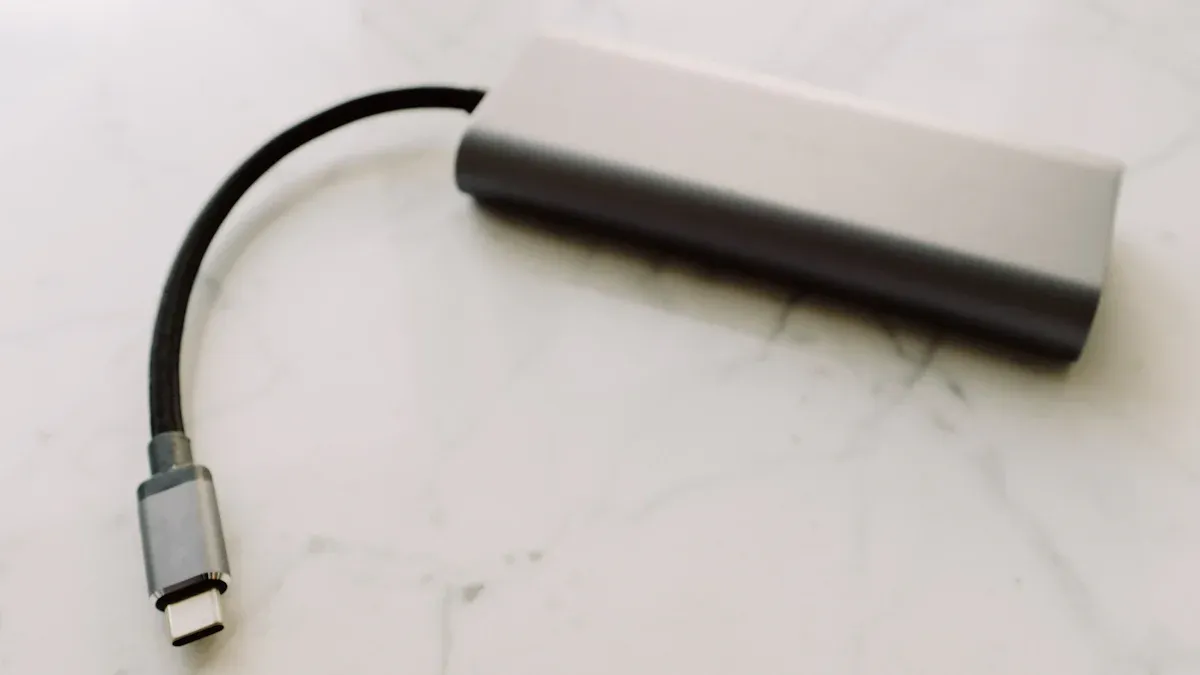
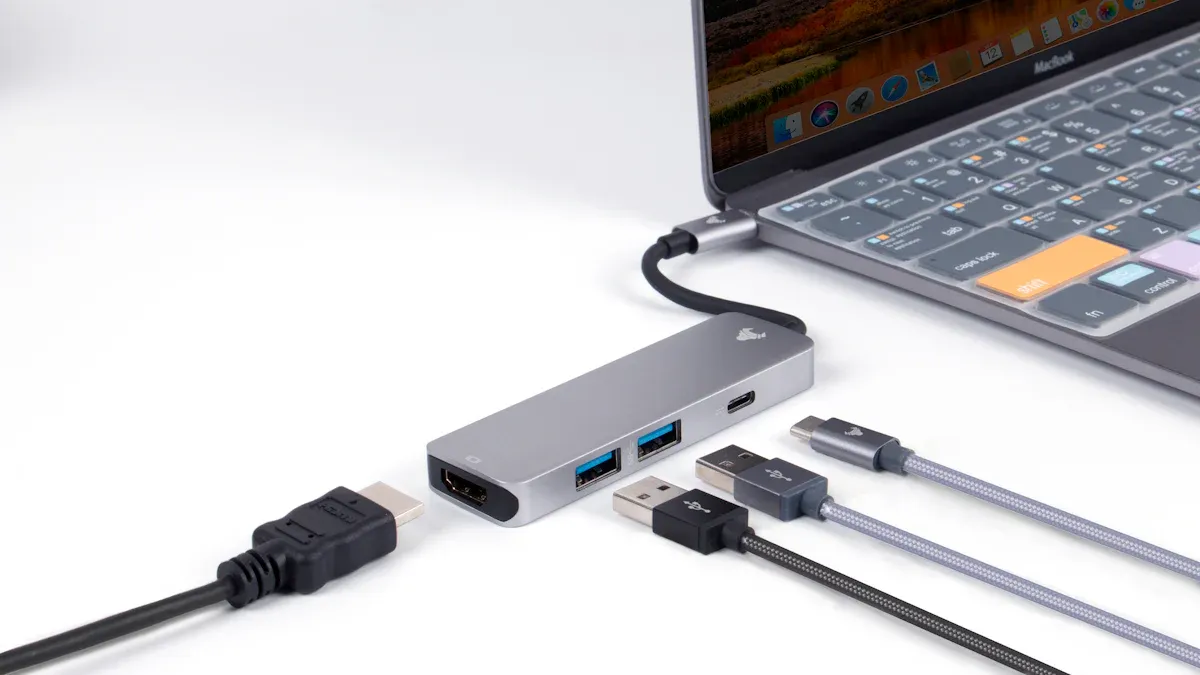
هم اکنون می توانید کابل ها و آداپتورهای Thunderbolt به HDMI را در فروشگاه ها خریداری کنید. Thunderbolt به رایانهها و دستگاهها اجازه میدهد دادهها و ویدیوها را به سرعت به اشتراک بگذارند. HDMI ویدئو و صدا را به صفحه نمایش یا تلویزیون ارسال می کند. اگر دستگاه شما دارای پورت Thunderbolt است و صفحه نمایش شما از HDMI استفاده می کند، به ابزار Thunderbolt to HDMI نیاز دارید. برخی از محصولات شبیه کابل هستند. برخی دیگر آداپتورهای کوچک هستند.
نمای کلی Thunderbolt to HDMI
پورت های تاندربولت
پورت های Thunderbolt به شما امکان می دهند رایانه خود را به دستگاه های دیگر متصل کنید. این پورت ها را در مک بوک ها و برخی لپ تاپ های ویندوزی مشاهده می کنید. Thunderbolt داده، ویدئو و برق را با یک کابل ارسال می کند. پورت های Thunderbolt 3 و Thunderbolt 4 وجود دارد. هر دو شکل یک پورت USB-C دارند. این می تواند همه چیز را گیج کننده کند. هر پورت USB-C دارای ویژگی های Thunderbolt نیست. به دنبال نماد رعد و برق کوچک در نزدیکی درگاه بگردید تا بدانید که آیا صاعقه است یا خیر.
نکته: همیشه دفترچه راهنمای دستگاه یا وب سایت خود را بررسی کنید تا ببینید آیا پورت Thunderbolt دارید یا خیر.
اصول اولیه HDMI
HDMI به معنای رابط چند رسانه ای با وضوح بالا است. شما از HDMI برای ارسال ویدیو و صدا از رایانه خود به تلویزیون یا مانیتور استفاده می کنید. اکثر تلویزیون ها و بسیاری از مانیتورها دارای پورت HDMI هستند. کابل های HDMI بزرگتر از کابل های USB-C یا Thunderbolt هستند. نمی توانید کابل HDMI را به پورت Thunderbolt وصل کنید. شکل ها و سیگنال ها یکسان نیستند.
در اینجا یک مقایسه سریع وجود دارد:
ویژگی
صاعقه
HDMI
شکل
USB-C یا Mini DP
بزرگتر، مسطح
استفاده اصلی
داده، ویدئو، قدرت
ویدئو، صدا
دستگاه های رایج
لپ تاپ، داک
تلویزیون، مانیتور
چرا از آداپتور استفاده کنید
اگر رایانه شما دارای پورت Thunderbolt است و صفحه نمایش شما از HDMI استفاده می کند، به آداپتور نیاز دارید. الف آداپتور Thunderbolt به HDMI سیگنال را تغییر می دهد تا تلویزیون یا مانیتور شما بتواند تصویر را نشان دهد. شما نمی توانید فقط از یک کابل استفاده کنید زیرا Thunderbolt و HDMI متفاوت عمل می کنند. برخی از آداپتورها شبیه جعبه های کوچک هستند. برخی دیگر کابل کوتاه دارند.
بسیاری از مردم Thunderbolt را با USB-C یا Mini DisplayPort مخلوط می کنند. هر پورت USB-C از Thunderbolt پشتیبانی نمی کند. Mini DisplayPort شبیه تاندربولت 1 و 2 به نظر می رسد، اما آنها یکسان نیستند. همیشه قبل از خرید آداپتور Thunderbolt به HDMI، مشخصات دستگاه خود را بررسی کنید.
توجه: استفاده از آداپتور مناسب به شما کمک می کند تا از مشکلات جلوگیری کنید و بهترین تصویر را دریافت کنید.
انتخاب راهکارهای Thunderbolt to HDMI
نکات سازگاری
قبل از خرید راه حل Thunderbolt to HDMI باید بررسی کنید که آیا دستگاه های شما با هم کار می کنند یا خیر. به پورت کامپیوتر خود نگاه کنید. اگر نماد رعد و برق را می بینید، یک علامت دارید تاندربولت پورت برخی از لپتاپها فقط دارای پورتهای USB-C هستند که همیشه از Thunderbolt پشتیبانی نمیکنند. همیشه دفترچه راهنمای دستگاه خود را بخوانید یا وب سایت سازنده را بررسی کنید.
Thunderbolt در نسخههای مختلفی مانند Thunderbolt 3 و Thunderbolt 4 عرضه میشود. هر دو از شکل USB-C استفاده میکنند، اما سرعت و ویژگیهای متفاوتی را ارائه میدهند. مطمئن شوید که آداپتور یا کابل شما با نسخه Thunderbolt شما مطابقت دارد. برخی از دستگاههای قدیمیتر از Mini DisplayPort برای Thunderbolt 1 یا 2 استفاده میکنند. این دستگاهها به آداپتور متفاوتی نسبت به Thunderbolt 3 یا 4 نیاز دارند.
نکته: اگر از پورت خود مطمئن نیستید، عکس بگیرید و آن را با تصاویر آنلاین مقایسه کنید یا از کارکنان فروشگاه کمک بخواهید.
کابل در مقابل آداپتور
برای اتصال Thunderbolt به HDMI می توانید بین کابل یا آداپتور یکی را انتخاب کنید. هر گزینه مزایای خاص خود را دارد.
کابل: کابل Thunderbolt به HDMI دارای یک کانکتور Thunderbolt در یک طرف و یک اتصال HDMI در طرف دیگر است. این نوع ساده و آسان برای استفاده است. شما فقط آن را وصل کنید و بروید. کابل ها برای اکثر افرادی که خواهان راه اندازی تمیز با قطعات کمتر هستند خوب کار می کنند.
آداپتور: یک آداپتور دارای یک پلاگین Thunderbolt در یک طرف و یک پورت HDMI در طرف دیگر است. شما از کابل HDMI خود برای اتصال آداپتور به تلویزیون یا نمایشگر خود استفاده می کنید. آداپتورها به شما انعطاف بیشتری می دهند. می توانید از طول کابل های مختلف استفاده کنید یا در صورت نیاز کابل ها را تعویض کنید.
در اینجا یک جدول سریع برای کمک به تصمیم گیری وجود دارد:
گزینه
جوانب مثبت
منفی
کابل
ساده، قطعات کمتر
طول ثابت، کمتر انعطاف پذیر است
آداپتور
انعطاف پذیر، آسان برای تعویض کابل
قطعات بیشتر، می تواند حجیم باشد
توجه: برخی از آداپتورها از بیش از یک نمایشگر پشتیبانی می کنند. اگر می خواهید دو مانیتور را به هم وصل کنید، به دنبال یک آداپتور نمایشگر دوگانه باشید.
پشتیبانی 4K: بسیاری از تلویزیون ها و مانیتورهای جدید از وضوح 4K استفاده می کنند. اگر میخواهید تصویر واضحی داشته باشید، مطمئن شوید کابل یا آداپتور شما از 4K پشتیبانی میکند.
انتقال سیگنال پایدار: آداپتورها و کابل های خوب سیگنال پایداری به شما می دهند. این بدان معنی است که صفحه نمایش شما سوسو نمی زند یا اتصال را از دست نمی دهد.
پشتیبانی از نمایشگر دوگانه: برخی از آداپتورها به شما امکان می دهند دو صفحه HDMI را به طور همزمان وصل کنید. اگر می خواهید از بیش از یک مانیتور استفاده کنید، این کار مفید است.
سیاست بازگشت: گاهی اوقات، حتی اگر همه چیز را بررسی کنید، محصول Thunderbolt to HDMI شما ممکن است با دستگاه شما کار نکند. همیشه قبل از خرید، سیاست بازگشت فروشگاه را بررسی کنید. به این ترتیب در صورت بروز مشکل می توانید کالا را مرجوع و یا تعویض نمایید.
نکته: نظرات کاربران را به صورت آنلاین بخوانید. اگر یک محصول خوب کار می کند یا با دستگاه های خاصی مشکل دارد، مردم اغلب به اشتراک می گذارند.
گزینه های Thunderbolt به HDMI
مارک های توصیه شده: یوانشان
Yuanshan به عنوان ارائه دهنده برتر راه حل های Thunderbolt به HDMI متمایز است. می توانید همه کاره آنها را پیدا کنید آداپتور USB-C HUB ، که به شما کمک می کند دستگاه های خود را به راحتی متصل کنید. یوانشان بر ارائه یک تجربه مشتری عالی به شما تمرکز می کند. اگر به آداپتورهای زیادی برای تجارت خود نیاز دارید، Yuanshan نقل قول های حرفه ای ارائه می دهد و می تواند لوگوی شما را اضافه کند. آنها همچنین از سفارشی سازی OEM و ODM برای سفارشات انبوه پشتیبانی می کنند.
یوانشان هر سال در بیش از 20 نمایشگاه بزرگ تجاری شرکت می کند. این نمایشگاه شامل نمایشگاه کانتون، نمایشگاه IFA، نمایشگاه هنگ کنگ و نمایشگاه CES می شود. شما می توانید در این رویدادها هر ماه آوریل و اکتبر با یوانشان ملاقات کنید. این نشان دهنده تعهد آنها به ملاقات با مشتریان و به اشتراک گذاری محصولات جدید است.
نکته: ملاقات با مارکها در نمایشگاهها به شما امکان میدهد محصولات را از نزدیک ببینید و سؤال بپرسید.
نحوه انتخاب
میتوانید آداپتورها و کابلهای Thunderbolt به HDMI را از بسیاری از خردهفروشان اصلی خریداری کنید. برخی از فروشگاه های معروف عبارتند از:
آمازون
والمارت
بهترین خرید
انبار اداری
هنگام خرید، به دنبال آن باشید مارک های قابل اعتماد مانند Yuanshan . نظرات کاربران را بخوانید تا ببینید آیا محصول به خوبی با دستگاه شما کار می کند یا خیر. مرورها اغلب اشاره می کنند که آیا آداپتور از 4K پشتیبانی می کند یا اینکه بدون مشکل وصل می شود. باید بررسی کنید که آیا برند پشتیبانی خوبی از مشتری ارائه می دهد یا خیر. اگر بعد از خرید سوالی دارید یا نیاز به کمک دارید، این به شما کمک می کند.
توجه: همیشه قبل از خرید، سیاست بازگشت را بررسی کنید. اگر آداپتور با دستگاه شما کار نکند، این از شما محافظت می کند.
محدوده قیمت
آداپتورها و کابلهای Thunderbolt به HDMI در محدودههای قیمتی متفاوتی عرضه میشوند. آداپتورهای اصلی از حدود 15 دلار شروع می شوند. مدل های رده بالا با ویژگی های اضافی، مانند پشتیبانی از 4K یا نمایشگر دوگانه، ممکن است 40 دلار یا بیشتر قیمت داشته باشند. برخی از مارک ها بسته هایی با کابل یا پورت اضافی ارائه می دهند.
نوع محصول
محدوده قیمت
آداپتور اصلی
15 تا 25 دلار
4K/آداپتور پیشرفته
25 دلار - 40 دلار +
HUB چند پورت
35 دلار - 60 دلار +
برای جلوگیری از محصولات تقلبی باید از فروشگاه های معتبر خرید کنید. به دنبال جزئیات واضح محصول باشید و ضمانت نامه را بررسی کنید. این به شما آرامش می دهد و به شما کمک می کند آداپتور مناسب برای نیازهای خود را تهیه کنید.
می توانید کابل ها و آداپتورهای Thunderbolt به HDMI را برای بسیاری از دستگاه ها پیدا کنید. همیشه قبل از خرید پورت ها و مشخصات دستگاه خود را بررسی کنید. به دنبال ویژگی هایی مانند پشتیبانی 4K و سیگنال پایدار باشید. برای جلوگیری از مشکلات، نظرات و سیاستهای بازگشت را بخوانید. مطمئن شوید که راه حل مناسب را برای راه اندازی خود انتخاب کرده اید. انتخاب های دقیق به شما کمک می کند بهترین تصویر و صدا را داشته باشید.
سوالات متداول
آیا می توان از کابل Thunderbolt به HDMI با هر لپ تاپی استفاده کرد؟
همه لپ تاپ ها Thunderbolt ندارند. باید به دنبال پورت تاندربولت باشید. در کنار آن علامت رعد و برق وجود دارد. اگر لپ تاپ شما فقط USB-C دارد، ممکن است کار نکند. همیشه قبل از خرید هر چیزی دفترچه راهنمای خود را بررسی کنید.
آیا آداپتورهای Thunderbolt به HDMI از وضوح 4K پشتیبانی می کنند؟
بسیاری از آداپتورها می توانند تصاویر 4K را نشان دهند. ابتدا باید جزئیات محصول را بخوانید. به دنبال '4K' یا 'Ultra HD' روی جعبه یا آنلاین بگردید. این به شما کمک می کند تا بهترین کیفیت تصویر را داشته باشید.
اگر آداپتور شما کار نمی کند چه کاری باید انجام دهید؟
ابتدا بررسی کنید که آیا همه چیز درست وصل شده است یا خیر. مطمئن شوید که از پورت صحیح استفاده می کنید. سعی کنید دستگاه های خود را خاموش و دوباره روشن کنید. اگر باز هم کار نکرد، دفترچه راهنما را بخوانید یا از پشتیبانی مشتری کمک بخواهید. بسیاری از فروشگاه ها به شما اجازه می دهند محصولات را بازگردانید یا مبادله کنید.
آیا می توانید دو مانیتور را با یک آداپتور Thunderbolt به HDMI متصل کنید؟
برخی از آداپتورها به شما امکان می دهند از دو صفحه نمایش استفاده کنید. باید ویژگی های محصول را بررسی کنید. در توضیحات به دنبال 'نمایش دوگانه' یا 'چند مانیتور' بگردید. هر آداپتوری نمی تواند این کار را انجام دهد.
کدام برند راه حل های قابل اعتماد Thunderbolt به HDMI را ارائه می دهد؟
نام تجاری پیشنهادی: Yuanshan برای آداپتورهای Thunderbolt به HDMI می توانید به Yuanshan اعتماد کنید. یوانشان همه چیز را می فروشد آداپتور USB-C HUB و به شما امکان سفارش محصولات سفارشی را می دهد. محصولات خوب و خدمات مفیدی را در نمایشگاههای تجاری و آنلاین دریافت میکنید.