តើមានខ្សែ Thunderbolt ទៅ HDMI ទេ?
មើល៖ 0 អ្នកនិពន្ធ៖ កម្មវិធីនិពន្ធគេហទំព័រ ពេលវេលាបោះពុម្ព៖ 2025-10-20 ប្រភពដើម៖ គេហទំព័រ
សាកសួរ
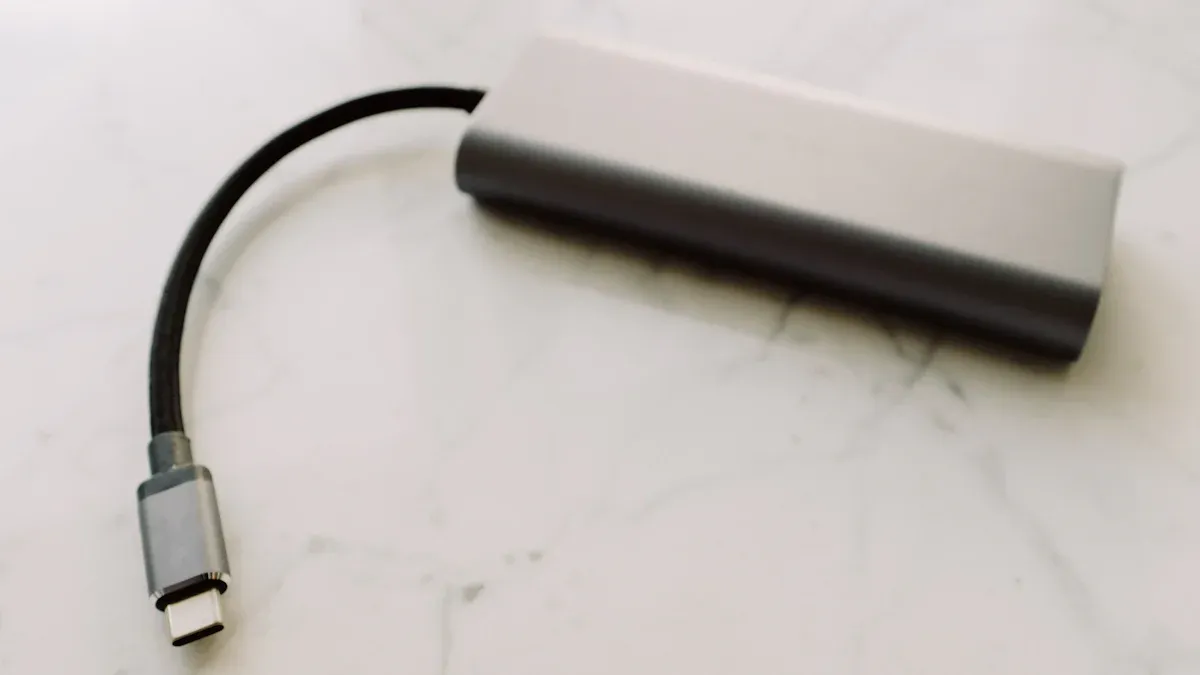
អ្នកអាចទិញខ្សែ និងអាដាប់ទ័រ Thunderbolt ទៅ HDMI នៅក្នុងហាងឥឡូវនេះ។ Thunderbolt អនុញ្ញាតឱ្យកុំព្យូទ័រ និងឧបករណ៍ចែករំលែកទិន្នន័យ និងវីដេអូយ៉ាងឆាប់រហ័ស។ HDMI បញ្ជូនវីដេអូ និងសំឡេងទៅអេក្រង់ ឬទូរទស្សន៍។ អ្នកត្រូវការឧបករណ៍ Thunderbolt to HDMI ប្រសិនបើឧបករណ៍របស់អ្នកមានរន្ធ Thunderbolt ហើយអេក្រង់របស់អ្នកប្រើ HDMI ។ ផលិតផលខ្លះមើលទៅដូចជាខ្សែ។ អ្នកផ្សេងទៀតគឺជាអាដាប់ទ័រតូច។
Thunderbolt ទៅ HDMI Overview
ច្រក Thunderbolt
ច្រក Thunderbolt
គន្លឹះ៖ សូមពិនិត្យមើលសៀវភៅដៃ ឬគេហទំព័ររបស់ឧបករណ៍របស់អ្នកជានិច្ច ដើម្បីមើលថាតើអ្នកមានរន្ធ Thunderbolt ដែរឬទេ។
មូលដ្ឋាន HDMI
HDMI មានន័យថា High-Definition Multimedia Interface។ អ្នកប្រើ HDMI ដើម្បីបញ្ជូនវីដេអូ និងសំឡេងពីកុំព្យូទ័ររបស់អ្នកទៅទូរទស្សន៍ ឬម៉ូនីទ័រ។ ទូរទស្សន៍ភាគច្រើន និងម៉ូនីទ័រជាច្រើនមានរន្ធ HDMI ។ ខ្សែ HDMI មានទំហំធំជាងខ្សែ USB-C ឬ Thunderbolt ។ អ្នកមិនអាចដោតខ្សែ HDMI ទៅក្នុងរន្ធ Thunderbolt បានទេ។ រូបរាងនិងសញ្ញាមិនដូចគ្នាទេ។
នេះជាការប្រៀបធៀបរហ័ស៖
លក្ខណៈ
ផ្គរលាន់
រន្ធ HDMI
រាង
USB-C ឬ Mini DP
ធំជាង, ផ្ទះល្វែង
ការប្រើប្រាស់ចម្បង
ទិន្នន័យ វីដេអូ ថាមពល
វីដេអូ, អូឌីយ៉ូ
ឧបករណ៍ទូទៅ
កុំព្យូទ័រយួរដៃ, ចត
ទូរទស្សន៍ ម៉ូនីទ័រ
ហេតុអ្វីត្រូវប្រើអាដាប់ទ័រ
អ្នកត្រូវការអាដាប់ទ័រ ប្រសិនបើកុំព្យូទ័ររបស់អ្នកមានរន្ធ Thunderbolt ហើយអេក្រង់របស់អ្នកប្រើ HDMI ។ ក អាដាប់ទ័រ Thunderbolt ទៅ HDMI
មនុស្សជាច្រើនលាយ Thunderbolt ជាមួយ USB-C ឬ Mini DisplayPort ។ មិនមែនគ្រប់ច្រក USB-C គាំទ្រ Thunderbolt ទេ។ Mini DisplayPort មើលទៅដូចជា Thunderbolt 1 និង 2 ប៉ុន្តែវាមិនដូចគ្នាទេ។ ពិនិត្យមើលលក្ខណៈបច្ចេកទេសរបស់ឧបករណ៍របស់អ្នកជានិច្ច មុនពេលអ្នកទិញអាដាប់ទ័រ Thunderbolt ទៅ HDMI ។
ចំណាំ៖ ការប្រើអាដាប់ទ័រត្រឹមត្រូវជួយអ្នកឱ្យជៀសវាងបញ្ហា និងទទួលបានរូបភាពល្អបំផុត។
ការជ្រើសរើស Thunderbolt ទៅដំណោះស្រាយ HDMI
ការណែនាំអំពីភាពឆបគ្នា។
អ្នកត្រូវពិនិត្យមើលថាតើឧបករណ៍របស់អ្នកដំណើរការជាមួយគ្នាដែរឬទេ មុនពេលអ្នកទិញដំណោះស្រាយ Thunderbolt to HDMI ។ មើលច្រកកុំព្យូទ័ររបស់អ្នក។ ប្រសិនបើអ្នកឃើញនិមិត្តសញ្ញាផ្លេកបន្ទោរ អ្នកមានសញ្ញា ច្រក Thunderbolt
Thunderbolt មាននៅក្នុងកំណែផ្សេងៗគ្នា ដូចជា Thunderbolt 3 និង Thunderbolt 4។ ទាំងពីរប្រើរូបរាងដូចគ្នាទៅនឹង USB-C ប៉ុន្តែពួកវាផ្តល់ល្បឿន និងមុខងារផ្សេងៗគ្នា។ សូមប្រាកដថាអាដាប់ទ័រ ឬខ្សែរបស់អ្នកត្រូវនឹងកំណែ Thunderbolt របស់អ្នក។ ឧបករណ៍ចាស់ៗមួយចំនួនប្រើ Mini DisplayPort សម្រាប់ Thunderbolt 1 ឬ 2 ។ ឧបករណ៍ទាំងនេះត្រូវការអាដាប់ទ័រខុសពី Thunderbolt 3 ឬ 4 ។
គន្លឹះ៖ ប្រសិនបើអ្នកមិនប្រាកដអំពីច្រករបស់អ្នកទេ សូមថតរូប ហើយប្រៀបធៀបវាទៅនឹងរូបភាពនៅលើអ៊ីនធឺណិត ឬសុំជំនួយពីបុគ្គលិកហាង។
ខ្សែទល់នឹងអាដាប់ទ័រ
អ្នកអាចជ្រើសរើសរវាងខ្សែ ឬអាដាប់ទ័រសម្រាប់ភ្ជាប់ Thunderbolt ទៅ HDMI។ ជម្រើសនីមួយៗមានអត្ថប្រយោជន៍ផ្ទាល់ខ្លួន។
ខ្សែ៖
អាដាប់ទ័រ៖
នេះគឺជាតារាងរហ័សដើម្បីជួយអ្នកក្នុងការសម្រេចចិត្ត៖
ជម្រើស
គុណសម្បត្តិ
គុណវិបត្តិ
ខ្សែ
សាមញ្ញ, ផ្នែកតិចជាង
ប្រវែងថេរ បត់បែនតិច
អាដាប់ទ័រ
អាចបត់បែនបាន ងាយស្រួលក្នុងការប្តូរខ្សែ
ផ្នែកបន្ថែមអាចមានសំពីងសំពោង
ចំណាំ៖ អាដាប់ទ័រខ្លះគាំទ្រការបង្ហាញច្រើនជាងមួយ។ ប្រសិនបើអ្នកចង់ភ្ជាប់ម៉ូនីទ័រពីរ រកមើលអាដាប់ទ័រអេក្រង់ពីរ។
លក្ខណៈពិសេសដែលត្រូវពិចារណា
នៅពេលអ្នកទិញទំនិញសម្រាប់ A ដំណោះស្រាយ Thunderbolt to HDMI ,
ការគាំទ្រ 4K៖
ការផ្ទេរសញ្ញាមានស្ថេរភាព៖
ការគាំទ្រការបង្ហាញពីរ៖
គោលការណ៍ត្រលប់មកវិញ៖
គន្លឹះ៖ អានការពិនិត្យរបស់អ្នកប្រើលើអ៊ីនធឺណិត។ មនុស្សតែងតែចែករំលែក ប្រសិនបើផលិតផលមួយដំណើរការល្អ ឬមានបញ្ហាជាមួយឧបករណ៍មួយចំនួន។
ជម្រើស Thunderbolt ទៅ HDMI
ម៉ាកដែលបានណែនាំ៖ យានសាន
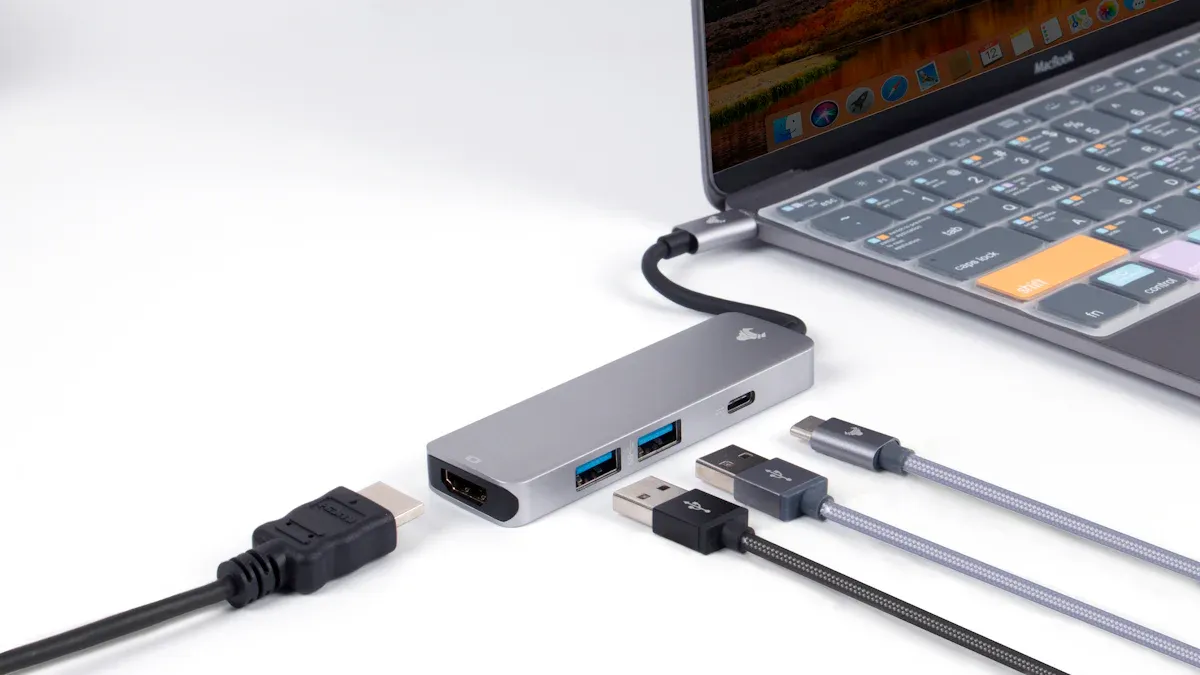
Yuanshan លេចធ្លោជាអ្នកផ្គត់ផ្គង់កំពូលនៃដំណោះស្រាយ Thunderbolt ទៅ HDMI ។ អ្នកអាចរកឃើញទាំងអស់នៅក្នុងមួយ។ អាដាប់ទ័រ USB-C HUB
Yuanshan ចូលរួមនៅក្នុងពិព័រណ៍ពាណិជ្ជកម្មធំជាង 20 ជារៀងរាល់ឆ្នាំ។ ទាំងនេះរួមមាន Canton Fair, IFA Show, Hong Kong Fair និង CES Show ។ អ្នកអាចជួប Yuanshan ដោយផ្ទាល់នៅក្នុងព្រឹត្តិការណ៍ទាំងនេះរៀងរាល់ខែមេសា និងខែតុលា។ នេះបង្ហាញពីការប្តេជ្ញាចិត្តរបស់ពួកគេក្នុងការជួបអតិថិជន និងចែករំលែកផលិតផលថ្មីៗ។
គន្លឹះ៖ ការជួបម៉ាកយីហោនៅឯពិព័រណ៍ពាណិជ្ជកម្មអនុញ្ញាតឱ្យអ្នកឃើញផលិតផលយ៉ាងជិតស្និទ្ធ និងសួរសំណួរ។
របៀបជ្រើសរើស
អ្នកអាចទិញអាដាប់ទ័រ និងខ្សែ Thunderbolt ទៅ HDMI ពីអ្នកលក់រាយធំៗជាច្រើន។ ហាងពេញនិយមមួយចំនួនរួមមាន:
អាម៉ាហ្សូន
ក្រុមហ៊ុន Walmart
ទិញល្អបំផុត
ដេប៉ូការិយាល័យ
នៅពេលអ្នកទិញទំនិញសូមរកមើល ម៉ាកដែលគួរឱ្យទុកចិត្ត ដូចជា Yuanshan
ចំណាំ៖ តែងតែពិនិត្យមើលគោលនយោបាយត្រឡប់មកវិញមុនពេលអ្នកទិញ។ វាការពារអ្នក ប្រសិនបើអាដាប់ទ័រមិនដំណើរការជាមួយឧបករណ៍របស់អ្នក។
ជួរតម្លៃ
អាដាប់ទ័រ និងខ្សែ Thunderbolt ទៅ HDMI មាននៅក្នុងជួរតម្លៃផ្សេងៗគ្នា។ អាដាប់ទ័រមូលដ្ឋានចាប់ផ្តើមពីប្រហែល 15 ដុល្លារ។ ម៉ូដែលកម្រិតខ្ពស់ដែលមានមុខងារបន្ថែម ដូចជាការគាំទ្រ 4K ឬអេក្រង់ពីរ អាចមានតម្លៃ $40 ឬច្រើនជាងនេះ។ ម៉ាកមួយចំនួនផ្តល់ជូននូវកញ្ចប់ជាមួយនឹងខ្សែបន្ថែមឬច្រក។
ប្រភេទផលិតផល
ជួរតម្លៃ
អាដាប់ទ័រមូលដ្ឋាន
១៥-២៥ ដុល្លារ
អាដាប់ទ័រ 4K/កម្រិតខ្ពស់
$25 - $40+
Multiport HUB
$35 - $60+
អ្នកគួរតែទិញពីហាងដែលអាចទុកចិត្តបាន ដើម្បីជៀសវាងផលិតផលក្លែងក្លាយ។ រកមើលព័ត៌មានលម្អិតអំពីផលិតផលច្បាស់លាស់ និងពិនិត្យមើលការធានា។ នេះផ្តល់ឱ្យអ្នកនូវសន្តិភាពនៃចិត្ត និងជួយអ្នកទទួលបានអាដាប់ទ័រត្រឹមត្រូវសម្រាប់តម្រូវការរបស់អ្នក។
អ្នកអាចស្វែងរកខ្សែ Thunderbolt ទៅ HDMI និងអាដាប់ទ័រសម្រាប់ឧបករណ៍ជាច្រើន។ ពិនិត្យច្រក និងលក្ខណៈពិសេសឧបករណ៍របស់អ្នកជានិច្ច មុនពេលអ្នកទិញ។ រកមើលលក្ខណៈពិសេសដូចជាការគាំទ្រ 4K និងសញ្ញាស្ថេរភាព។ អានការពិនិត្យឡើងវិញ និងគោលនយោបាយត្រឡប់មកវិញ ដើម្បីជៀសវាងបញ្ហា។ ត្រូវប្រាកដថាអ្នកជ្រើសរើសដំណោះស្រាយត្រឹមត្រូវសម្រាប់ការរៀបចំរបស់អ្នក។ ការជ្រើសរើសដោយប្រុងប្រយ័ត្នជួយអ្នកឱ្យទទួលបានរូបភាព និងសំឡេងល្អបំផុត។
សំណួរគេសួរញឹកញាប់
តើអ្នកអាចប្រើខ្សែ Thunderbolt ទៅ HDMI ជាមួយកុំព្យូទ័រយួរដៃណាមួយបានទេ?
មិនមែនកុំព្យូទ័រយួរដៃទាំងអស់សុទ្ធតែមាន Thunderbolt ទេ។ អ្នកត្រូវតែរកមើលច្រក Thunderbolt ។ វាមាននិមិត្តសញ្ញារន្ទះនៅជាប់វា។ ប្រសិនបើកុំព្យូទ័រយួរដៃរបស់អ្នកមានតែ USB-C វាប្រហែលជាមិនដំណើរការទេ។ ពិនិត្យសៀវភៅដៃរបស់អ្នកជានិច្ច មុនពេលអ្នកទិញអ្វីទាំងអស់។
តើអាដាប់ទ័រ Thunderbolt ទៅ HDMI គាំទ្រគុណភាពបង្ហាញ 4K ទេ?
អាដាប់ទ័រជាច្រើនអាចបង្ហាញរូបភាព 4K ។ អ្នកគួរតែអានព័ត៌មានលម្អិតអំពីផលិតផលជាមុនសិន។ រកមើល '4K' ឬ 'Ultra HD' នៅលើប្រអប់ ឬតាមអ៊ីនធឺណិត។ វាជួយឱ្យអ្នកទទួលបានគុណភាពរូបភាពល្អបំផុត។
តើអ្នកគួរធ្វើដូចម្តេចប្រសិនបើអាដាប់ទ័ររបស់អ្នកមិនដំណើរការ?
ដំបូងពិនិត្យមើលថាតើអ្វីៗទាំងអស់ត្រូវបានដោតត្រឹមត្រូវឬអត់។ ត្រូវប្រាកដថាអ្នកប្រើច្រកត្រឹមត្រូវ។ ព្យាយាមបិទឧបករណ៍របស់អ្នក ហើយបើកម្តងទៀត។ ប្រសិនបើវានៅតែមិនដំណើរការ សូមអានសៀវភៅណែនាំ ឬសុំជំនួយពីអតិថិជន។ ហាងជាច្រើនអនុញ្ញាតឱ្យអ្នកត្រឡប់ ឬផ្លាស់ប្តូរផលិតផល។
តើអ្នកអាចភ្ជាប់ម៉ូនីទ័រពីរជាមួយ Thunderbolt មួយទៅអាដាប់ទ័រ HDMI បានទេ?
អាដាប់ទ័រមួយចំនួនអនុញ្ញាតឱ្យអ្នកប្រើអេក្រង់ពីរ។ អ្នកត្រូវពិនិត្យមើលលក្ខណៈផលិតផល។ រកមើល 'អេក្រង់ទ្វេ' ឬ 'ម៉ូនីទ័រច្រើន' នៅក្នុងការពិពណ៌នា។ មិនមែនគ្រប់អាដាប់ទ័រអាចធ្វើបែបនេះបានទេ។
តើម៉ាកយីហោណាដែលផ្តល់ដំណោះស្រាយ Thunderbolt ទៅ HDMI ដែលអាចទុកចិត្តបាន?
សូមណែនាំម៉ាក៖ Yuanshan អាដាប់ទ័រ USB-C HUB