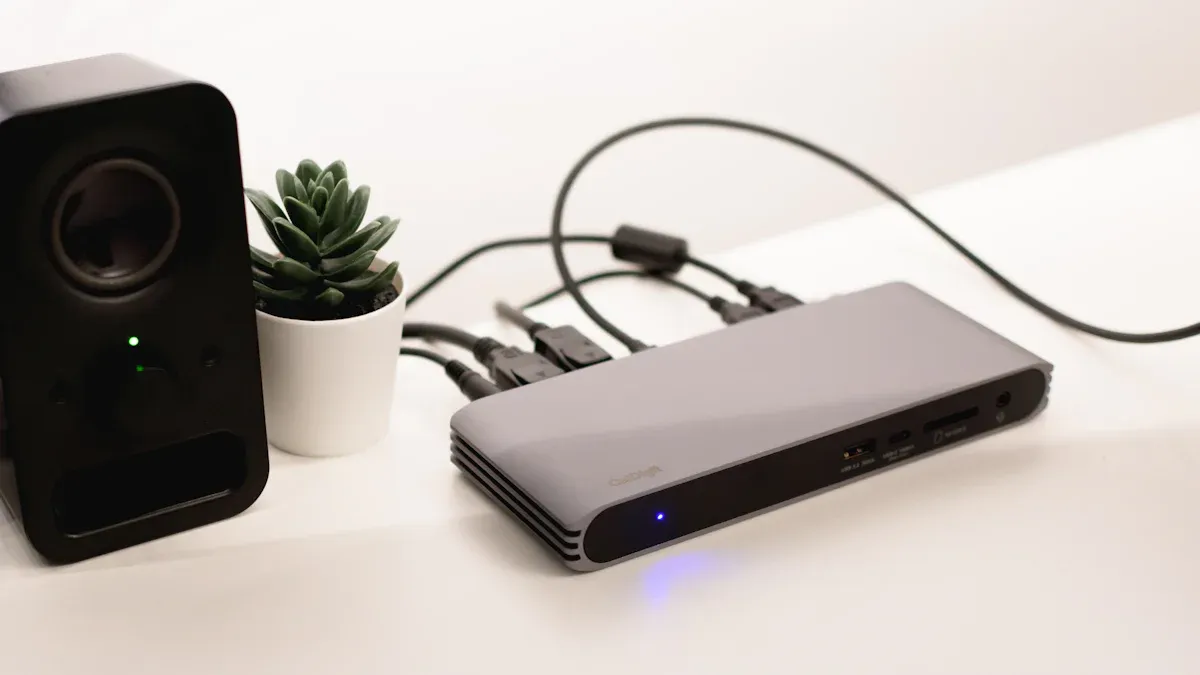
אתה יכול לחשוב על תחנת עגינה של בריח רעם כמו פס חשמל חזק באמת עבור המחשב הנייד שלך. זה מאפשר לך לחבר דברים רבים עם כבל אחד בלבד. תסתכל על התרשים הזה:
תכונה |
Power Strip |
תחנת עגינה Thunderbolt |
קישוריות |
מחבר מכשירים לחשמל |
מחבר התקנים לנתונים, וידאו ומתח |
אספקת חשמל |
בְּסִיסִי |
גבוה, יכול להטעין מחשבים ניידים |
תמיכה בתצוגה |
אַף לֹא אֶחָד |
תומך במספר מסכים |
מגוון נמלים |
מוּגבָּל |
סוגים רבים (USB, HDMI, Ethernet וכו') |
מורכבות ההתקנה |
פָּשׁוּט |
מטפל בהגדרות מורכבות |
אנשים רבים חדשים בתחום חושבים שכל יציאות ה-USB-C עובדות איתן תחנות עגינה של בריח רעם . אבל לא בכל מחשב נייד יש ברק. חפש את השלט של ברק ליד הנמל שלך.
יסודות תחנת עגינה Thunderbolt
מה זה?
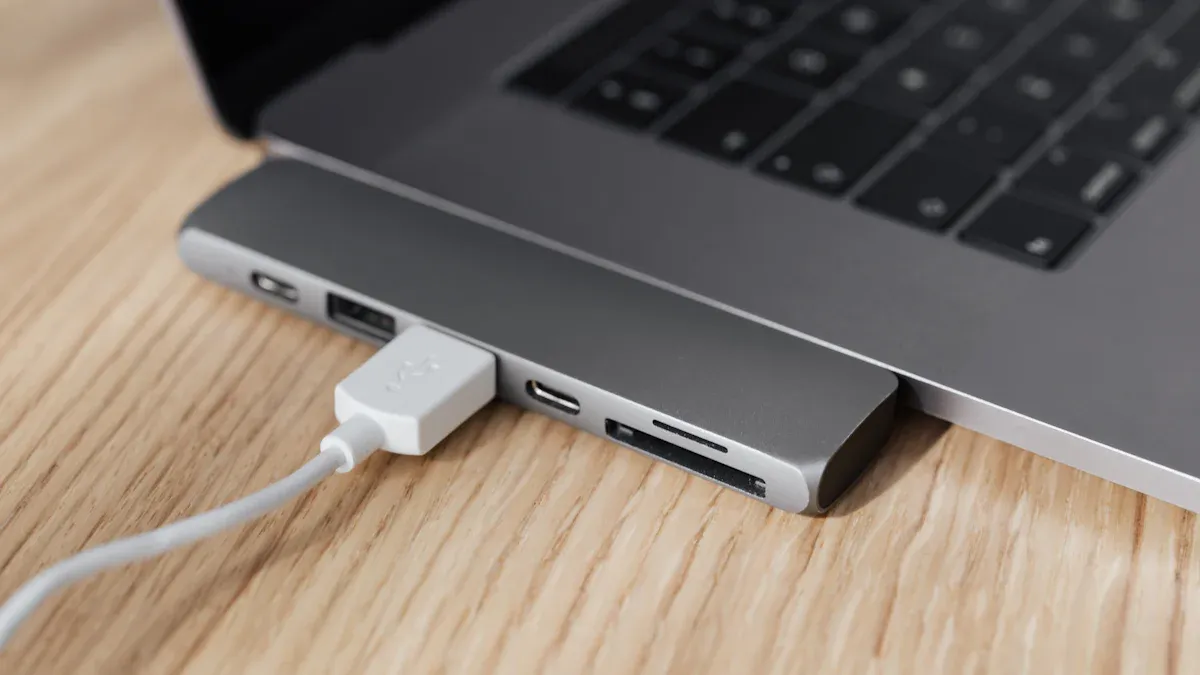
תחנת עגינה של Thunderbolt מאפשרת לך לחבר דברים רבים למחשב שלך עם כבל אחד. אתה מחבר את תחנת העגינה למחשב הנייד או השולחן העבודה שלך. זה נותן לך יציאות נוספות עבור המכשירים שלך. יציאות אלה יכולות להיות USB-C, HDMI, Ethernet או שקעי שמע. המזח מתנהג כמו רכזת שמפגישה הכל.
הנה טבלה שמראה מה יש לתחנת עגינה טיפוסית של בריח רעם:
מִפרָט |
פרטים |
מִמְשָׁק |
2 x Thunderbolt 3, 3 x USB 3.0 (1 x קדמי), 1 x Gigabit Ethernet, 1 x HDMI Out, 1 x יציאת אוזניות, 1 x כניסת מיקרופון |
מידות |
6.85' (L) x 3.15' (W) x 1.02' (H) |
מִשׁקָל |
0.4 ק'ג / 0.88 פאונד. |
דרישות מערכת |
מחשב התומך ב-Thunderbolt, Mac OS X 10.8.4 ואילך, Windows 7 ו-Windows 8 |
ספק כוח |
מתאם מתח AC, DC 12V, 5A מקסימום |
סְבִיבָתִי |
לחות עבודה: 0% RH 80% RH, טמפרטורת עבודה: 0˚C 70˚C |
הַתאָמָה |
FCC, CE, RoHS |
בתיבה |
1 x CalDigit Thunderbolt Station, 1 x ספק כוח |
תחנות עגינה של Thunderbolt משתמשות לעתים קרובות ביציאות Thunderbolt 3. יציאות אלה מאפשרות לך להעביר נתונים במהירות ולחבר דברים רבים. רוב תחנת העגינה פועלת גם עם USB-C. Thunderbolt נותן לך יותר מהירות וכוח.
מטרה עיקרית
ה המטרה העיקרית של תחנת עגינה עם בריח רעם היא לגרום למחשב שלך לעשות יותר. אתה יכול לחבר מכשירים נוספים, לטעון את המחשב הנייד שלך ולהעביר נתונים במהירות. הנה כמה דרכים שבהן רציף עוזר לך בכל יום:
הרחבת יציאות : אתה מקבל יותר יציאות USB, HDMI ו-Ethernet עבור המכשירים שלך.
קישוריות תצוגה : אתה יכול לחבר צג אחד או יותר למרחב עבודה גדול יותר.
אספקת חשמל : תחנת העגינה טוענת את המחשב הנייד שלך והתקנים אחרים, כך שאינך זקוק למטענים נוספים.
העברת נתונים : תחנות עגינה של Thunderbolt מעבירות נתונים במהירויות גבוהות, מה שחוסך לך זמן.
קישוריות רשת : אתה מקבל חיבור אינטרנט קווי יציב דרך Ethernet.
שילוב שמע : ניתן לחבר אוזניות או רמקולים לסאונד טוב יותר.
טיפ: אם אתה עובד עם קבצים גדולים או שאתה צריך לחבר הרבה מכשירים, תחנת עגינה של בריח רעם יכולה לעזור לך לעשות יותר.
תחנות עגינה של Thunderbolt שונות מתחנות עגינה אחרות. הם נותנים לך רוחב פס גבוה יותר, אספקת חשמל טובה יותר ועבודה עם התקני USB-C. הנה השוואה מהירה:
תכונה |
תחנות עגינה Thunderbolt |
תחנות עגינה אחרות |
רוחב פס |
עד 40 Gbps |
משתנה, לרוב נמוך יותר |
אספקת חשמל |
אפשרויות אספקת כוח גבוהות יותר |
אספקת חשמל סטנדרטית |
תְאִימוּת |
תואם עם USB-C |
ייתכן שלא תומך ב-USB-C |
אתה יכול להשתמש בתחנות עגינה בריח רעם בדרכים רבות. אנשי מקצוע משתמשים בהם ליצירת סרטונים, עריכה וקידוד. גיימרים אוהבים את היציאות הנוספות ואת המהירויות המהירות. משתמשים עסקיים נהנים מהגדרה קלה ומחיבורים חזקים. בבית, אתה יכול לחבר את המקלדת, העכבר, המסך והרמקולים שלך עם כבל אחד.
תחנת עגינה עם בריח רעם עוזרת לשמור על שולחן העבודה שלך מסודר ועל המכשירים שלך מחוברים. אתה חוסך זמן ולא צריך לחבר ולנתק הרבה כבלים. עם ברק, אתה מקבל מהירות, כוח ונוחות במכשיר אחד.
חיבור Thunderbolt
כבלים ויציאות
תחנת עגינה של Thunderbolt מתחברת למחשב שלך עם כבל אחד. כבל זה שולח נתונים, וידאו ומתח בו-זמנית. אתה לא צריך להשתמש בהרבה כבלים שונים. נראים כבלי Thunderbolt כבלי USB-C . יש עליהם סמל ברק קטן. סמל זה עוזר לך למצוא את היציאה הנכונה במחשב הנייד או בתחנת העגינה.
אתה יכול להשתמש בהרבה סוגים של כבלים ויציאות עם תחנת עגינה של בריח רעם. הנה כמה שאתה עשוי לראות:
Thunderbolt 3
Thunderbolt 4
USB-C
USB-A
אתרנט
HDMI
DisplayPort
VGA
DVI
Thunderbolt 3 ו-Thunderbolt 4 שניהם מעבירים נתונים עד 40 Gb/s. ל-Thunderbolt 4 יש כללים טובים יותר למהירות וכיצד הוא משתמש ברוחב פס. בערך 8 Gb/s מיועדים לווידאו, ו-32 Gb/s עבור נתונים אחרים. Thunderbolt 4 תומך גם ב-PCIe במהירות 32 Gbps. זה אומר שאתה מקבל מהירויות מהירות יותר עבור דברים כמו אחסון חיצוני.
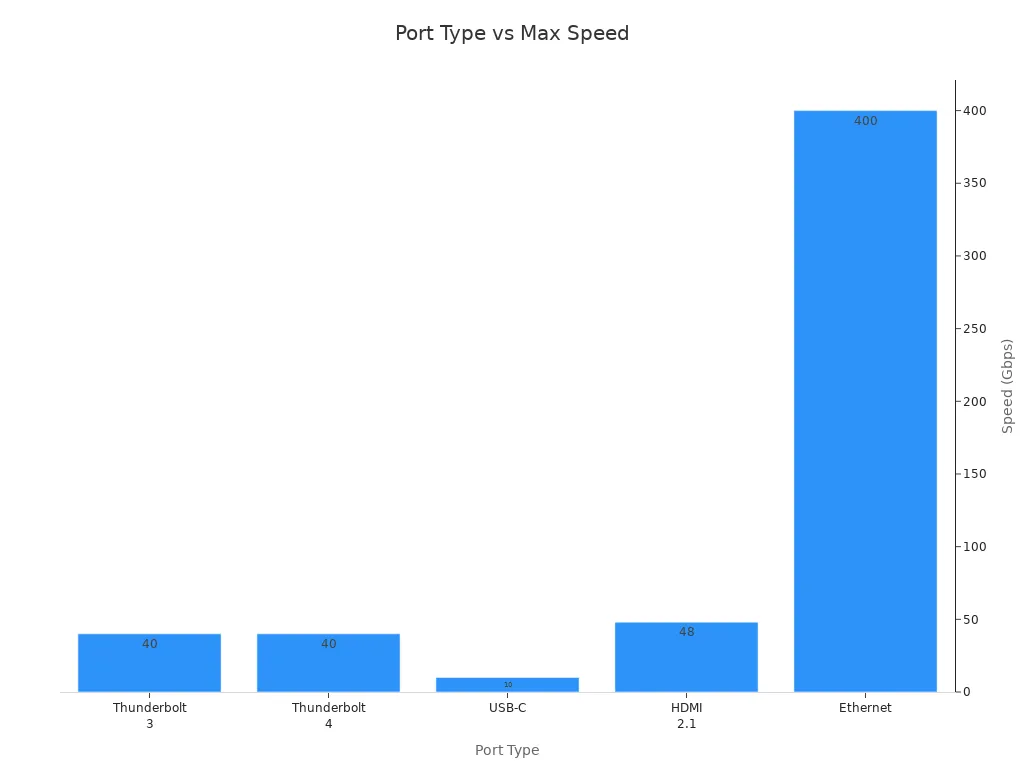
התבונן בתרשים זה כדי לראות כיצד Thunderbolt בהשוואה ליציאות אחרות:
סוג יציאה |
מהירות מרבית |
תמיכה בווידאו |
אספקת חשמל |
Thunderbolt 3 |
40 Gbps |
עד 2 x 4K או 1 x 5K |
עד 100W |
Thunderbolt 4 |
40 Gbps |
עד 2 x 4K או 1 x 8K |
עד 100W |
USB-C |
10 Gbps |
משתנה (תלוי במפרט USB) |
משתנה |
HDMI |
48 Gbps (HDMI 2.1) |
עד 8K (תלוי בגרסה) |
לא |
אתרנט |
1 Gbps עד 400 Gbps |
לא |
לא |
טיפ: לקבלת התוצאות הטובות ביותר, השתמש בכבל שהגיע עם תחנת העגינה של Thunderbolt.
תאימות מכשיר
תחנות עגינה של Thunderbolt פועלות עם מכשירים רבים, אך עליך לבדוק אם המכשיר שלך תואם. לא בכל מחשב נייד או טאבלט יש ברק. חפש את סמל הברק ליד הנמל שלך. סמל זה מראה שהמכשיר שלך יכול להשתמש בתכונות ברעם.
להלן טבלה המציגה את דרישות המערכת הנמוכות ביותר:
סוג דרישה |
גרסה/מפרט מינימלי |
macOS |
11.4 (ביג סור) ומעלה |
חלונות |
10 (20H2) ומעלה |
מחשב Thunderbolt 4 |
כֵּן |
מחשב Thunderbolt 3 |
כֵּן |
מחשב USB-C (USB4). |
כֵּן |
מחשב USB-C |
כֵּן |
Chromebook |
Thunderbolt או USB-C |
אייפד פרו/אייר/מיני |
Thunderbolt או USB-C |
Windows Tablet |
Thunderbolt או USB-C |
אתה יכול להשתמש בתחנות עגינה של Thunderbolt עם Mac, Windows וחלק מהטאבלטים. מכשירי Chromebook ו-iPad רבים עובדים כעת עם Thunderbolt או USB-C. בדוק תמיד את מפרט המכשיר שלך כדי לוודא שהוא עובד. אם המכשיר שלך כולל רק USB-C, אתה עדיין יכול להשתמש בתכונות רבות. אבל ייתכן שלא תקבל את המהירויות המהירות ביותר או את כל אפשרויות הווידאו.
תחנות עגינה של Thunderbolt מקלות על חיבור כל המכשירים שלך. אתה מקבל נתונים מהירים, כוח חזק וסוגים רבים של יציאות. עם המכשיר הנכון, אתה יכול להפוך את המחשב הנייד או הטאבלט שלך לתחנת עבודה רבת עוצמה.
תכונות תחנות עגינה Thunderbolt
מהירות וכוח
תחנות עגינה Thunderbolt מעניקות לך מהירות מהירה וכוח חזק. טכנולוגיית Thunderbolt מאפשרת לך להעביר נתונים במהירות רבה. ניתן להעביר נתונים במהירויות של עד 40Gbps. זה מהיר כמעט פי ארבעה מרוב תחנת העגינה של USB-c. אתה יכול להעביר קבצים גדולים, לצפות בסרטונים ולחבר מכשירים בלי לחכות.
תחנות עגינה של Thunderbolt יכולות להעביר נתונים עד 40Gbps.
רוב תחנות העגינה מסוג usb-c מעבירות נתונים בין 5Gbps ל-10Gbps.
Thunderbolt 3 ו-Thunderbolt 4 מאפשרים שתיהן את המהירויות המהירות הללו.
אספקת חשמל היא תכונה חשובה נוספת. תחנות עגינה של Thunderbolt יכולות להטעין את המחשב הנייד שלך והתקנים אחרים בזמן שאתה עובד. אתה לא צריך מטענים או כבלים נוספים. המכשירים שלך מקבלים כוח קבוע מהרציף.
תכונה |
עֵרֶך |
מקסימום כוח מארח |
85W |
מקור כוח |
קִיר |
מתחי מוצא |
5V, 9V, 15V, 20V |
אתה יכול להשאיר את המחשב הנייד שלך טעון עם תחנת העגינה של Thunderbolt. אספקת חשמל פועלת גם עבור טלפונים, טאבלטים וגאדג'טים אחרים. אתה יכול להמשיך לעבוד ולא לדאוג לגבי הסוללה שלך.
טיפ: תחנות עגינה של Thunderbolt מעניקות לך מהירויות נתונים מהירות וכוח חזק. אתה יכול לעבוד מהר יותר ולהשאיר את המכשירים שלך טעונים.
נתונים ווידאו
תחנות עגינה של Thunderbolt עוזרות לך לחבר יותר מסכים ולהעביר נתונים במהירות. אתה יכול להגדיר שני מסכי 4K או אפילו יותר עבור סביבת עבודה גדולה יותר. Thunderbolt 3 ו-Thunderbolt 4 תומכים בצגים באיכות גבוהה, כך שאתה רואה תמונות ברורות ווידאו חלק.
דגם תחנת עגינה |
רזולוציית תצוגה מקסימלית |
Anker 568 Thunderbolt Dock |
משתנה בהתאם למכשיר המארח ומספר הצגים |
רציף השטח |
4096 x 2304 |
Surface Dock 2 |
7680 x 4320 (30 הרץ) |
Surface Thunderbolt™ 4 Dock |
3840 x 2160 (60 הרץ) |
עגינה USB4 משטחית |
3840 x 2160 (60 הרץ) |
דגם תחנת עגינה |
קצב רענון מקסימלי |
רזולוציית תצוגה מקסימלית |
רציף השטח |
60 הרץ |
4096 x 2304 |
Surface Dock 2 |
30 הרץ |
7680 x 4320 |
Surface Thunderbolt™ 4 Dock |
60 הרץ |
3840 x 2160 |
עגינה USB4 משטחית |
60 הרץ |
3840 x 2160 |
כמה תחנות עגינה של Thunderbolt מאפשרות לך לחבר עד ארבעה מסכי 4k. ה-Lenovo Universal Thunderbolt 4 Dock יכול לעשות זאת. ניתן לחבר שני מסכי 4k בתדר 60Hz לווידאו חלק ותמונות חדות. שרשרת דייזי מאפשרת לך להוסיף מסכים נוספים דרך יציאת הברעם.
אתה יכול לחבר יותר מסכי 4k למרחב עבודה רחב.
תחנות עגינה של Thunderbolt תומכות בשני מסכי 4k בתדר 4k @ 60hz.
אתה מקבל תמונות ברורות ווידאו חלק על כל המסכים שלך.
תחנות עגינה של Thunderbolt מקלות על העברת נתונים. אתה יכול להעביר קבצים, לצפות בסרטונים ולהשתמש במסכים באיכות גבוהה ללא האטות. אתה מקבל מהירויות נתונים מהירות לעבודה, משחקים וכיף.
אפשרויות הרחבה
תחנות עגינה של Thunderbolt נותנות לך דרכים רבות לחבר התקנים. אתה יכול להשתמש בכרטיסי usb-c, usb-a, SD וציוד שמע. אתה מקבל יותר יציאות מאשר רכזות usb-c רגילות. אתה יכול לחבר את כל מה שאתה צריך לרציף שלך.
סוג יציאה |
תֵאוּר |
יציאת טעינה מסוג USB מסוג A |
תומך בטעינה BC1.2 במהירות גבוהה עבור מכשירים כמו טלפונים וטאבלטים. |
שקע אודיו משולב 3.5 מ'מ |
חיבור לרמקולים או אוזניות חוטיות/מיקרופון. |
יציאת כרטיס SD |
UHS-II SD 4.0 תואם להעברת נתונים. |
יציאות USB-A (3) |
מספק מהירות של 10Gbps עבור התקני USB במורד הזרם. |
שקע אודיו משולב |
מחבר אוזניות, רמקולים וערכות מיקרופונים לכניסת/פלט שמע. |
קורא כרטיסים SD 4.0 |
מאפשר העברת נתונים מכרטיסי זיכרון SD. |
קורא כרטיסי SD |
מאפשר העברה מהירה של קבצים יצירתיים במהירויות של עד 312MB/s. |
תחנות עגינה של Thunderbolt מאפשרות לך לחבר מכשירים רבים בבת אחת. אתה יכול להשתמש בכרטיסי usb-c, usb-a, SD ושקעי שמע. אתה מקבל העברת נתונים מהירה וכוח קבוע עבור כל המכשירים שלך.
תכונה |
רציף Thunderbolt |
רכזת USB-C |
מהירות נתונים מקסימלית |
עד 40Gbps |
5-10Gbps |
תמיכה בתצוגה |
שתיים או יותר 4K ורזולוציות בודדות יותר |
בדרך כלל יחיד 4K |
אספקת חשמל |
עד 100W |
בדרך כלל עד 85W (מעבר) |
פורט וראייטי |
נרחב יותר |
קישוריות בסיסית |
טווח מחירים |
גבוה יותר |
משתלם יותר |
מקרה שימוש אידיאלי |
משתמשים חזקים, מקצוענים |
משתמשים כלליים, ניידות |
Thunderbolt עדיף על usb-c במובנים רבים. תחנות עגינה של Thunderbolt מעניקות לך נתונים מהירים יותר, עוצמה טובה יותר ותמיכה ליותר מסכים. אתה מקבל יותר דרכים להתחבר והגדרה חזקה יותר עבור המחשב שלך.
הערה: תחנות עגינה של Thunderbolt הן הטובות ביותר עבור אנשים שזקוקים לנתונים מהירים, יותר מסכי 4k וכוח חזק. אתה יכול ליצור סביבת עבודה עוצמתית עם עגינה אחת בלבד.
שימוש בתחנות עגינה של Thunderbolt
שלבי התקנה
קל להקים תחנות עגינה של כדור רעם. אתה יכול לחבר מכשירים רבים ולקבל נתונים מהירים וכוח חזק. להלן השלבים לשימוש ברציף Thunderbolt 3 ובמסכים:
חבר את המקלדת והעכבר לתחנת העגינה.
השתמש בכבלי Thunderbolt 3 או usb-c עבור המסכים שלך.
חבר את כבל ה-Ethernet לחיבור אינטרנט יציב.
הוסף התקני usb-c או usb-a אחרים כמו כוננים או מדפסות.
חבר את כבל החשמל של תחנת העגינה למתח יציב.
הפעל את תחנת העגינה כדי שכל המכשירים יקבלו חשמל.
השתמש בכבל בורג הרעם כדי לחבר את תחנת העגינה למחשב הנייד שלך.
הורד והתקן דרייברים כדי שהכל יעבוד כמו שצריך.
טיפ: השתמש תמיד בכבל בורג הרעם שהגיע עם המזח שלך. זה נותן לך את המהירות והכוח הטובים ביותר.
טיפים יומיומיים
אתה יכול לשמור על שולחן העבודה שלך מסודר ועל בטיחות המכשירים שלך עם כמה טיפים. תחנות עגינה של Thunderbolt עוזרות לך לנהל כבלים ולחבר יותר מסכים בקלות.
תכונה |
תוֹעֶלֶת |
ספק כוח מובנה |
פחות בלגן וכוח טוב יותר עבור המכשירים שלך. |
כבל חשמל נפוץ |
קל להחלפה, כך שתמיד יהיה לך כוח למסכים שלך. |
מייצבי כבלים |
שמור על כבלים בטוח ועזור לנתונים לעבור בצורה חלקה. |
אם תחנת העגינה של Thunderbolt לא עובדת, נסה את הדברים הבאים:
נתק וחבר את כבל בריח הרעם בחזרה.
הפעל מחדש את המחשב כדי לתקן בעיות נתונים.
בדוק את הגדרות Windows שעלולות לחסום את usb-c או Thunderbolt 3.
ודא שכל כבלי החשמל מחוברים בחוזקה.
כמה בעיות נפוצות הן חשמל לא עובד, מסכים לא מוצגים, יציאות usb-c לא עובדות ונתונים איטיים. אתה יכול לתקן את רוב הבעיות על ידי בדיקת כבלים והפעלה מחדש של המכשירים שלך.
הערה: תחנות עגינה של Thunderbolt עוזרות לך לחבר מכשירים רבים, להעביר נתונים במהירות ולהפעיל את המסכים והמחשב הנייד שלך באמצעות עגינה אחת.
תחנות עגינה של Thunderbolt מאפשרות לך לחבר הרבה מכשירים עם כבל אחד. אתה יכול להעביר קבצים במהירות, לטעון את המחשב הנייד שלך ולהשתמש בעוד מסכים לעבודה או כיף. אינך זקוק לכבלים נוספים כדי להעביר נתונים בין מכשירים, כך שאתה חוסך זמן. השולחן שלך נשאר מסודר, ואתה יכול לשנות הגדרות במהירות. אתה מקבל מהירויות נתונים מהירות, כוח חזק ויכול להשתמש במכשירים רבים בבת אחת.
תוֹעֶלֶת |
תֵאוּר |
עומס כבלים מופחת |
מחבר את כל המכשירים שלך ושומר על סביבת העבודה שלך מסודרת. |
מהירויות העברת נתונים גבוהות |
מעביר נתונים עד 40 Gbps לשימוש קל במכשירים ומסכים רבים. |
אספקת חשמל יעילה |
טוען את המכשירים שלך בזמן שאתה עובד. |
תחשוב על ההגדרה שלך. אם אתה משתמש במכשירים רבים או זקוק לנתונים מהירים, תחנת עגינה של ברעם יכולה להקל על העבודה שלך.
שאלות נפוצות
האם אתה יכול להשתמש בתחנת עגינה עם ברעם עם כל מחשב נייד?
אתה צריך מחשב נייד עם יציאת רעם. חפש סמל ברק ליד הנמל. חלק מהמחשבים הניידים מסוג USB-C עובדים, אך ייתכן שלא תקבל את כל התכונות.
אילו מכשירים אפשר לחבר לתחנת עגינה?
אתה יכול לחבר צגים, מקלדות, עכברים, מדפסות, רמקולים וכוננים חיצוניים. תחנות עגינה רבות תומכות ביציאות USB, HDMI, Ethernet ושמע.
האם אתה צריך תוכנה מיוחדת כדי להשתמש בתחנת עגינה?
רוב תחנות העגינה פועלות ללא תוכנה נוספת. דגמים מסוימים זקוקים לדרייברים עבור תכונות מלאות. בדוק את ההוראות המצורפות לתחנת העגינה שלך.
איך מתקנים בעיות נפוצות בתחנות עגינה?
נסה לנתק ולחבר מחדש כבלים. הפעל מחדש את המחשב הנייד שלך. ודא שלכל המכשירים יש חשמל. בדוק את הגדרות המחשב הנייד שלך עבור USB ואפשרויות תצוגה.
האם אתה יכול לטעון את המחשב הנייד שלך דרך תחנת העגינה?
תחנות עגינה רבות מספקות אספקת חשמל. אתה יכול לטעון את המחשב הנייד שלך בזמן שאתה משתמש במכשירים אחרים. בדוק את דירוג ההספק כדי לוודא שהוא תואם את המחשב הנייד שלך.