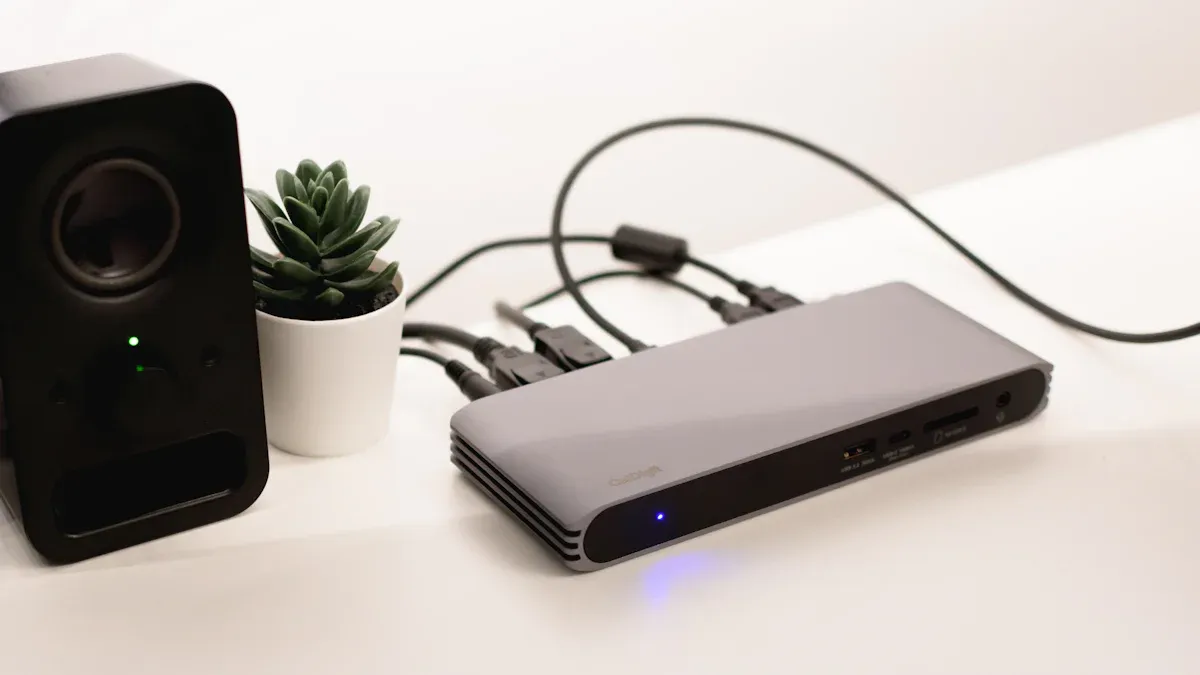
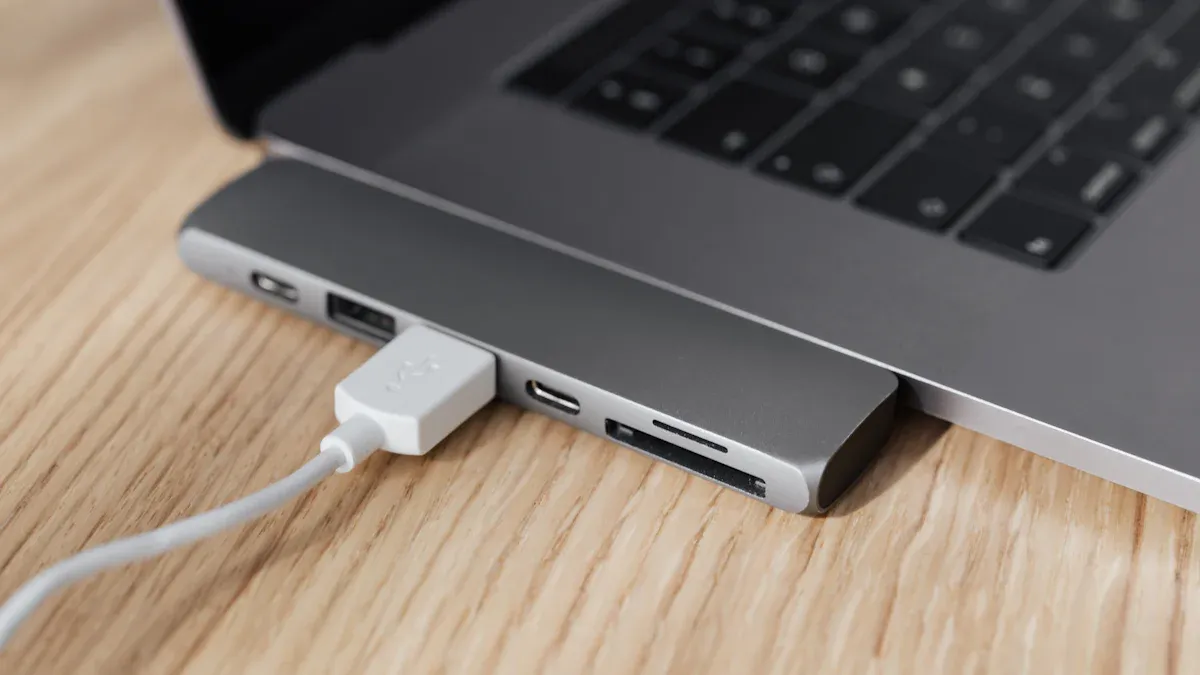
Anda dapat menganggap stasiun dok Thunderbolt seperti soket ekstensi yang sangat kuat untuk laptop Anda. Ini memungkinkan Anda menyambungkan banyak hal hanya dengan satu kabel. Lihatlah grafik ini:
Fitur |
Jalur Listrik |
Stasiun Dok Thunderbolt |
Konektivitas |
Menghubungkan perangkat ke listrik |
Menghubungkan perangkat untuk data, video, dan daya |
Pengiriman Daya |
Dasar |
Tinggi, bisa charge laptop |
Dukungan Tampilan |
Tidak ada |
Mendukung banyak monitor |
Berbagai Pelabuhan |
Terbatas |
Banyak jenis (USB, HDMI, Ethernet, dll.) |
Kompleksitas Pengaturan |
Sederhana |
Menangani pengaturan yang rumit |
Banyak orang yang baru mengenal hal ini berpikir semua port USB-C dapat digunakan stasiun dok petir . Namun tidak semua laptop memiliki Thunderbolt. Cari tanda petir di sebelah port Anda.
Dasar-dasar Stasiun Docking Thunderbolt
Apa itu?
Stasiun dok Thunderbolt memungkinkan Anda menghubungkan banyak hal ke komputer Anda dengan satu kabel. Anda mencolokkan dock ke laptop atau desktop Anda. Ini memberi Anda port tambahan untuk perangkat Anda. Port ini dapat berupa USB-C, HDMI, Ethernet, atau jack audio. Dermaga bertindak seperti hub yang menyatukan semuanya.
Berikut adalah tabel yang menunjukkan ciri-ciri stasiun dok Thunderbolt:
Spesifikasi |
Detail |
Antarmuka |
2 x Thunderbolt 3, 3 x USB 3.0 (1x Depan), 1 x Gigabit Ethernet, 1 x HDMI Out, 1 x Headphone Out, 1 x Mikrofon In |
Ukuran |
6,85' (L) x 3,15' (L) x 1,02' (Tinggi) |
Berat |
0,4kg / 0,88 pon. |
Persyaratan Sistem |
Komputer berkemampuan Thunderbolt, Mac OS X 10.8.4 atau lebih baru, Windows 7 & Windows 8 |
Catu Daya |
Adaptor Daya AC, DC 12V, 5A Maks |
Lingkungan |
Kelembapan Pengoperasian: 0% RH 80% RH, Suhu Pengoperasian: 0˚C 70˚C |
Kepatuhan |
FCC, CE, RoHS |
Di dalam Kotak |
1 x Stasiun Thunderbolt CalDigit, 1 x Catu Daya |
Stasiun dok Thunderbolt sering kali menggunakan port Thunderbolt 3. Port ini memungkinkan Anda memindahkan data dengan cepat dan menghubungkan banyak hal. Sebagian besar dok juga berfungsi dengan USB-C. Thunderbolt memberi Anda lebih banyak kecepatan dan kekuatan.
Tujuan Utama
Itu Tujuan utama stasiun dok Thunderbolt adalah membuat komputer Anda melakukan lebih banyak hal. Anda dapat menghubungkan lebih banyak perangkat, mengisi daya laptop, dan memindahkan data dengan cepat. Berikut ini beberapa cara dock membantu Anda setiap hari:
Ekspansi Port : Anda mendapatkan lebih banyak port USB, HDMI, dan Ethernet untuk perangkat Anda.
Konektivitas Layar : Anda dapat menghubungkan satu atau lebih monitor untuk ruang kerja yang lebih besar.
Pengiriman Daya : Dermaga mengisi daya laptop dan perangkat lain Anda, sehingga Anda tidak memerlukan pengisi daya tambahan.
Transfer Data : Stasiun dok Thunderbolt memindahkan data dengan kecepatan tinggi, sehingga menghemat waktu Anda.
Konektivitas Jaringan : Anda mendapatkan koneksi internet kabel yang stabil melalui Ethernet.
Integrasi Audio : Anda dapat menyambungkan headphone atau speaker untuk suara yang lebih baik.
Tips: Jika Anda bekerja dengan file besar atau perlu menyambungkan banyak perangkat, stasiun docking Thunderbolt dapat membantu Anda menyelesaikan lebih banyak pekerjaan.
Stasiun dok Thunderbolt berbeda dengan stasiun dok lainnya. Mereka memberi Anda bandwidth lebih tinggi, penyaluran daya lebih baik , dan berfungsi dengan perangkat USB-C. Berikut perbandingan singkatnya:
Fitur |
Stasiun Docking Thunderbolt |
Stasiun Docking Lainnya |
Bandwidth |
Hingga 40 Gbps |
Bervariasi, seringkali lebih rendah |
Pengiriman Daya |
Opsi pengiriman daya yang lebih tinggi |
Pengiriman daya standar |
Kesesuaian |
Kompatibel dengan USB-C |
Mungkin tidak mendukung USB-C |
Anda dapat menggunakan stasiun dok Thunderbolt dengan berbagai cara. Para profesional menggunakannya untuk membuat video, mengedit, dan coding. Gamer menyukai port ekstra dan kecepatan tinggi. Pengguna bisnis menikmati pengaturan yang mudah dan koneksi yang kuat. Di rumah, Anda dapat menyambungkan keyboard, mouse, monitor, dan speaker dengan satu kabel.
Stasiun docking Thunderbolt membantu menjaga meja Anda tetap rapi dan perangkat Anda tetap terhubung. Anda menghemat waktu dan tidak perlu memasang dan mencabut banyak kabel. Dengan Thunderbolt, Anda mendapatkan kecepatan, kekuatan, dan kenyamanan dalam satu perangkat.
Koneksi Petir
Kabel dan Port
Stasiun dok Thunderbolt terhubung ke komputer Anda dengan satu kabel. Kabel ini mengirimkan data, video, dan daya secara bersamaan. Anda tidak perlu menggunakan banyak kabel yang berbeda. Kabel Thunderbolt terlihat seperti ini Kabel USB-C . Mereka memiliki simbol petir kecil di atasnya. Simbol ini membantu Anda menemukan port yang tepat di laptop atau dock Anda.
Anda dapat menggunakan berbagai jenis kabel dan port dengan stasiun dok Thunderbolt. Berikut ini beberapa yang mungkin Anda lihat:
Petir 3
Petir 4
USB-C
USB-A
Ethernet
HDMI
Port Layar
VGA
DVI
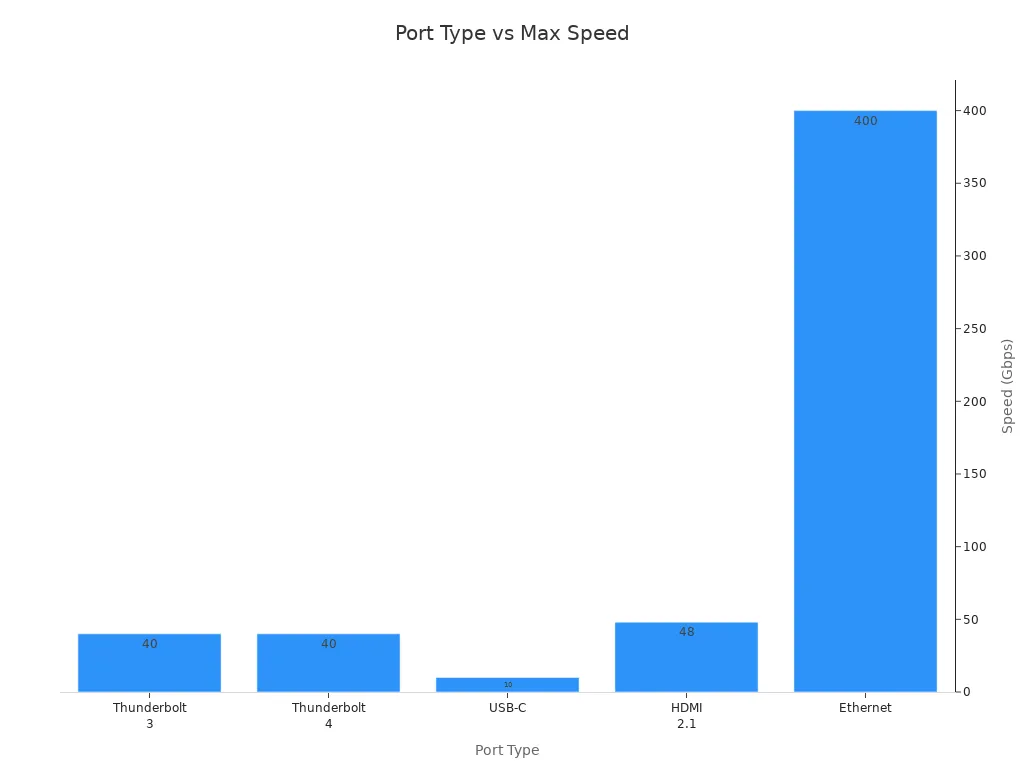
Thunderbolt 3 dan Thunderbolt 4 keduanya memindahkan data hingga 40 Gb/s. Thunderbolt 4 memiliki aturan kecepatan dan penggunaan bandwidth yang lebih baik. Sekitar 8 Gb/s untuk video, dan 32 Gb/s untuk data lainnya. Thunderbolt 4 juga mendukung PCIe pada 32 Gbps. Ini berarti Anda mendapatkan kecepatan lebih tinggi untuk hal-hal seperti penyimpanan eksternal.
Lihat bagan ini untuk melihat perbandingan Thunderbolt dengan port lain:
Tipe Pelabuhan |
Kecepatan Maksimum |
Dukungan Video |
Pengiriman Daya |
Petir 3 |
40 Gbps |
Hingga 2 x 4K atau 1 x 5K |
Hingga 100W |
Petir 4 |
40 Gbps |
Hingga 2 x 4K atau 1 x 8K |
Hingga 100W |
USB-C |
10 Gbps |
Bervariasi (tergantung spek USB) |
Bervariasi |
HDMI |
48Gbps (HDMI 2.1) |
Hingga 8K (tergantung versi) |
T/A |
Ethernet |
1 Gbps hingga 400 Gbps |
T/A |
T/A |
Tip: Untuk hasil terbaik, gunakan kabel yang disertakan dengan stasiun dok Thunderbolt Anda.
Kompatibilitas Perangkat
Stasiun dok Thunderbolt berfungsi dengan banyak perangkat, namun Anda harus memeriksa apakah perangkat Anda kompatibel. Tidak semua laptop atau tablet memiliki Thunderbolt. Cari simbol petir di sebelah port Anda. Simbol ini menunjukkan perangkat Anda dapat menggunakan fitur petir.
Berikut adalah tabel yang menunjukkan persyaratan sistem terendah:
Jenis Persyaratan |
Versi/Spesifikasi Minimum |
macOS |
11.4 (Big Sur) atau lebih tinggi |
jendela |
10 (20H2) atau lebih tinggi |
Komputer Thunderbolt 4 |
Ya |
Komputer Thunderbolt 3 |
Ya |
Komputer USB-C (USB4). |
Ya |
Komputer USB-C |
Ya |
Chromebook |
Thunderbolt atau USB-C |
iPad Pro/Udara/Mini |
Thunderbolt atau USB-C |
Tablet Windows |
Thunderbolt atau USB-C |
Anda dapat menggunakan stasiun dok Thunderbolt dengan Mac, Windows, dan beberapa tablet. Banyak Chromebook dan iPad kini berfungsi dengan Thunderbolt atau USB-C. Selalu periksa spesifikasi perangkat Anda untuk memastikannya berfungsi. Jika perangkat Anda hanya memiliki USB-C, Anda masih dapat menggunakan banyak fitur. Namun Anda mungkin tidak mendapatkan kecepatan tercepat atau semua pilihan video.
Stasiun dok Thunderbolt memudahkan Anda menyambungkan semua perangkat Anda. Anda mendapatkan data yang cepat, daya yang kuat, dan banyak jenis port. Dengan perangkat yang tepat, Anda dapat mengubah laptop atau tablet Anda menjadi workstation yang tangguh.
Fitur Stasiun Dock Thunderbolt
Kecepatan dan Kekuatan
Stasiun dok Thunderbolt memberi Anda kecepatan tinggi dan daya kuat. Teknologi Thunderbolt memungkinkan Anda memindahkan data dengan sangat cepat. Anda dapat mentransfer data dengan kecepatan hingga 40Gbps. Ini hampir empat kali lebih cepat daripada kebanyakan dock USB-C. Anda dapat memindahkan file besar, menonton video, dan menghubungkan perangkat tanpa menunggu.
Stasiun dok Thunderbolt dapat memindahkan data hingga 40Gbps.
Sebagian besar stasiun dok usb-c memindahkan data antara 5Gbps dan 10Gbps.
Thunderbolt 3 dan Thunderbolt 4 keduanya memungkinkan kecepatan tinggi ini.
Pengiriman daya adalah fitur penting lainnya. Stasiun dok Thunderbolt dapat mengisi daya laptop dan perangkat lain saat Anda bekerja. Anda tidak memerlukan pengisi daya atau kabel tambahan. Perangkat Anda mendapatkan daya yang stabil dari dok.
Fitur |
Nilai |
Kekuatan Tuan Rumah Maks |
85W |
Sumber Daya |
Dinding |
Tegangan Keluaran |
5V, 9V, 15V, 20V |
Anda dapat mengisi daya laptop Anda dengan stasiun dok Thunderbolt Anda. Pengiriman daya juga berfungsi untuk ponsel, tablet, dan gadget lainnya. Anda dapat terus bekerja dan tidak mengkhawatirkan baterai Anda.
Tip: Stasiun dok Thunderbolt memberi Anda kecepatan data yang cepat dan daya yang kuat. Anda dapat bekerja lebih cepat dan mengisi daya perangkat Anda.
Data dan Video
Stasiun dok Thunderbolt membantu Anda menyambungkan lebih banyak layar dan memindahkan data dengan cepat. Anda dapat mengatur dua layar 4k atau lebih untuk ruang kerja yang lebih besar. Thunderbolt 3 dan Thunderbolt 4 mendukung tampilan berkualitas tinggi, sehingga Anda melihat gambar jernih dan video lancar.
Model Stasiun Dok |
Resolusi Tampilan Maks |
Dok Thunderbolt Anker 568 |
Bervariasi berdasarkan perangkat host dan jumlah monitor |
Dermaga Permukaan |
4096x2304 |
Dermaga Permukaan 2 |
7680 x 4320 (30Hz) |
Dok Permukaan Thunderbolt™ 4 |
3840 x 2160 (60Hz) |
Dok USB4 Permukaan |
3840 x 2160 (60Hz) |
Model Stasiun Dok |
Kecepatan Penyegaran Maks |
Resolusi Tampilan Maks |
Dermaga Permukaan |
60Hz |
4096x2304 |
Dermaga Permukaan 2 |
30Hz |
7680x4320 |
Dok Permukaan Thunderbolt™ 4 |
60Hz |
3840x2160 |
Dok USB4 Permukaan |
60Hz |
3840x2160 |
Beberapa stasiun dok Thunderbolt memungkinkan Anda menyambungkan hingga empat layar 4K. Dock Lenovo Universal Thunderbolt 4 dapat melakukan ini. Anda dapat menghubungkan dua layar 4k pada 60Hz untuk video halus dan gambar tajam. Daisy-chaining memungkinkan Anda menambahkan lebih banyak layar melalui port Thunderbolt.
Anda dapat menghubungkan lebih banyak layar 4k untuk ruang kerja yang luas.
Stasiun dok Thunderbolt mendukung dua layar 4k pada 4k @ 60hz.
Anda mendapatkan gambar yang jelas dan video yang halus di semua layar Anda.
Stasiun dok Thunderbolt memudahkan pemindahan data. Anda dapat memindahkan file, menonton video, dan menggunakan layar berkualitas tinggi tanpa melambat. Anda mendapatkan kecepatan data yang tinggi untuk bekerja, bermain game, dan bersenang-senang.
Opsi Ekspansi
Stasiun dok Thunderbolt memberi Anda banyak cara untuk menyambungkan perangkat. Anda dapat menggunakan usb-c, usb-a, kartu SD, dan perlengkapan audio. Anda mendapatkan lebih banyak port daripada hub USB-C biasa. Anda dapat menghubungkan semua yang Anda perlukan ke dok Anda.
Tipe Pelabuhan |
Keterangan |
Port Pengisian USB Tipe-A |
Mendukung pengisian daya kecepatan tinggi BC1.2 untuk perangkat seperti ponsel dan tablet. |
Soket Kombo Audio 3,5 mm |
Koneksi untuk speaker atau headphone/mikrofon berkabel. |
Port Kartu SD |
UHS-II SD 4.0 kompatibel untuk transfer data. |
Port USB-A (3) |
Memberikan kecepatan 10Gbps untuk perangkat USB hilir. |
Jack Audio Kombo |
Menghubungkan headphone, speaker, dan set mikrofon untuk input/output audio. |
Pembaca Kartu SD 4.0 |
Memungkinkan transfer data dari kartu memori SD. |
Pembaca Kartu SD |
Memfasilitasi transfer cepat file kreatif dengan kecepatan hingga 312MB/s. |
Stasiun dok Thunderbolt memungkinkan Anda menyambungkan banyak perangkat sekaligus. Anda dapat menggunakan usb-c, usb-a, kartu SD, dan jack audio. Anda mendapatkan transfer data yang cepat dan daya yang stabil untuk semua perangkat Anda.
Fitur |
Dermaga Thunderbolt |
Hub USB-C |
Kecepatan Data Maks |
Hingga 40Gbps |
5-10Gbps |
Dukungan Tampilan |
Dua atau lebih 4K dan satu resolusi lebih tinggi |
Biasanya 4K tunggal |
Pengiriman Daya |
Hingga 100W |
Biasanya hingga 85W (pass-through) |
Variasi Pelabuhan |
Lebih luas |
Konektivitas dasar |
Kisaran Harga |
Lebih tinggi |
Lebih terjangkau |
Kasus Penggunaan Ideal |
Pengguna yang mahir, profesional |
Pengguna umum, portabilitas |
Thunderbolt lebih baik daripada usb-c dalam banyak hal. Stasiun dok Thunderbolt memberi Anda data yang lebih cepat, daya yang lebih baik, dan dukungan untuk lebih banyak layar. Anda mendapatkan lebih banyak cara untuk terhubung dan pengaturan yang lebih kuat untuk komputer Anda.
Catatan: Stasiun dok Thunderbolt paling cocok untuk orang yang membutuhkan data cepat, layar 4K lebih banyak, dan daya kuat. Anda dapat membuat ruang kerja yang canggih hanya dengan satu dok.
Menggunakan Stasiun Docking Thunderbolt
Langkah-langkah Pengaturan
Sangat mudah untuk menyiapkan stasiun dok Thunderbolt. Anda dapat menghubungkan banyak perangkat dan mendapatkan data yang cepat dan daya yang kuat. Berikut langkah-langkah untuk menggunakan dok dan monitor Thunderbolt 3 Anda:
Colokkan keyboard dan mouse Anda ke dok.
Gunakan kabel Thunderbolt 3 atau USB-C untuk monitor Anda.
Colokkan kabel Ethernet untuk koneksi internet yang stabil.
Tambahkan perangkat USB-C atau USB-A lain seperti drive atau printer.
Sambungkan kabel daya stasiun penyambungan untuk mendapatkan daya yang stabil.
Nyalakan dok agar semua perangkat mendapat daya.
Gunakan kabel Thunderbolt untuk menghubungkan dock ke laptop Anda.
Unduh dan instal driver agar semuanya berfungsi dengan baik.
Tip: Selalu gunakan kabel Thunderbolt yang disertakan bersama dok Anda. Ini memberi Anda kecepatan dan kekuatan terbaik.
Tip Sehari-hari
Anda dapat menjaga meja Anda tetap rapi dan perangkat Anda aman dengan beberapa tips. Stasiun dok Thunderbolt membantu Anda mengelola kabel dan menyambungkan lebih banyak layar dengan mudah.
Fitur |
Keuntungan |
Catu daya bawaan |
Lebih sedikit kekacauan dan daya yang lebih baik untuk perangkat Anda. |
Kabel listrik biasa |
Mudah diganti, sehingga Anda selalu memiliki daya untuk layar Anda. |
Stabilisator kabel |
Jaga kabel tetap aman dan bantu data bergerak dengan lancar. |
Jika stasiun dok Thunderbolt Anda tidak berfungsi, coba hal berikut:
Cabut dan pasang kembali kabel petir.
Nyalakan kembali komputer Anda untuk memperbaiki masalah data.
Periksa pengaturan Windows yang mungkin memblokir usb-c atau thunderbolt 3.
Pastikan semua kabel listrik terpasang dengan kencang.
Beberapa masalah umum adalah daya tidak berfungsi, layar tidak muncul, port usb-c tidak berfungsi, dan data lambat. Anda dapat memperbaiki sebagian besar masalah dengan memeriksa kabel dan memulai ulang perangkat Anda.
Catatan: Stasiun dok Thunderbolt membantu Anda menyambungkan banyak perangkat, memindahkan data dengan cepat, dan memberi daya pada layar dan laptop Anda dengan satu dok.
Stasiun dok Thunderbolt memungkinkan Anda menyambungkan banyak perangkat dengan satu kabel. Anda dapat memindahkan file dengan cepat, mengisi daya laptop, dan menggunakan lebih banyak layar untuk bekerja atau bersenang-senang. Anda tidak memerlukan kabel tambahan untuk memindahkan data antar perangkat, sehingga menghemat waktu. Meja Anda tetap rapi, dan Anda dapat mengubah pengaturan dengan cepat. Anda mendapatkan kecepatan data yang cepat, daya yang kuat, dan dapat menggunakan banyak perangkat sekaligus.
Keuntungan |
Keterangan |
Mengurangi Kekacauan Kabel |
Menghubungkan semua perangkat Anda dan menjaga ruang kerja Anda tetap rapi. |
Kecepatan Transfer Data Tinggi |
Memindahkan data hingga 40 Gbps agar mudah digunakan di banyak perangkat dan layar. |
Pengiriman Daya yang Efisien |
Mengisi daya perangkat Anda saat Anda bekerja. |
Pikirkan tentang pengaturan Anda sendiri. Jika Anda menggunakan banyak perangkat atau membutuhkan data cepat, stasiun docking Thunderbolt dapat mempermudah pekerjaan Anda.
Pertanyaan Umum
Bisakah Anda menggunakan stasiun dok Thunderbolt dengan laptop apa pun?
Anda memerlukan laptop dengan port Thunderbolt. Carilah simbol petir di sebelah port. Beberapa laptop USB-C berfungsi, tetapi Anda mungkin tidak mendapatkan semua fiturnya.
Perangkat apa yang dapat Anda sambungkan ke stasiun dok?
Anda dapat menyambungkan monitor, keyboard, mouse, printer, speaker, dan drive eksternal. Banyak stasiun dok mendukung port USB, HDMI, Ethernet, dan audio.
Apakah Anda memerlukan perangkat lunak khusus untuk menggunakan stasiun dok?
Sebagian besar stasiun dok berfungsi tanpa perangkat lunak tambahan. Beberapa model memerlukan driver untuk fitur lengkap. Periksa instruksi yang disertakan dengan stasiun dok Anda.
Bagaimana cara memperbaiki masalah umum stasiun dok?
Coba cabut dan sambungkan kembali kabel. Nyalakan kembali laptop Anda. Pastikan semua perangkat memiliki daya. Periksa pengaturan laptop Anda untuk USB dan opsi tampilan.
Bisakah Anda mengisi daya laptop Anda melalui stasiun dok?
Banyak stasiun dok menyediakan penyaluran listrik. Anda dapat mengisi daya laptop Anda saat menggunakan perangkat lain. Periksa peringkat daya untuk memastikannya cocok dengan laptop Anda.