


特徴 |
電源タップ |
サンダーボルトドッキングステーション |
|---|---|---|
接続性 |
デバイスを電源に接続します |
データ、ビデオ、電源のためにデバイスを接続します |
電力供給 |
基本 |
高い、ラップトップを充電できる |
ディスプレイのサポート |
なし |
マルチモニターをサポート |
多彩なポート |
限定 |
豊富な種類(USB、HDMI、イーサネットなど) |
セットアップの複雑さ |
単純 |
複雑なセットアップにも対応 |
これを初めて使用する人の多くは、すべての USB-C ポートが動作すると考えています。 サンダーボルト ドッキング ステーション。ただし、すべてのラップトップに Thunderbolt が搭載されているわけではありません。ポートの横にある稲妻のサインを探してください。
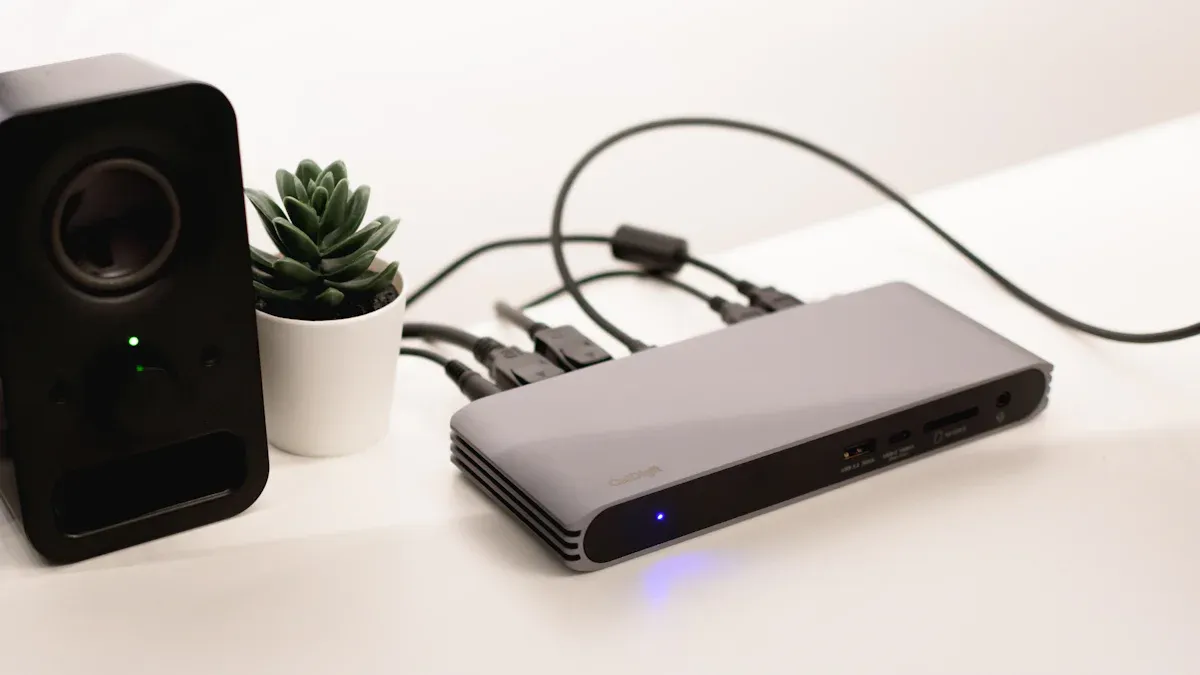
Thunderbolt ドッキング ステーションを使用すると、1 本のケーブルでさまざまなものをコンピュータに接続できます。ドックをラップトップまたはデスクトップに接続します。デバイスに追加のポートが提供されます。これらのポートには、USB-C、HDMI、イーサネット、またはオーディオ ジャックを使用できます。ドックはすべてをまとめるハブのような役割を果たします。
以下は、典型的な Thunderbolt ドッキング ステーションの機能を示した表です。
仕様 |
詳細 |
|---|---|
インタフェース |
Thunderbolt 3 x 2、USB 3.0 x 3 (フロント x 1)、ギガビットイーサネット x 1、HDMI 出力 x 1、ヘッドフォン出力 x 1、マイク入力 x 1 |
寸法 |
6.85インチ (長さ) x 3.15インチ (幅) x 1.02インチ (高さ) |
重さ |
0.4kg / 0.88ポンド |
システム要件 |
Thunderbolt 対応コンピュータ、Mac OS X 10.8.4 以降、Windows 7 および Windows 8 |
電源 |
AC 電源アダプタ、DC 12V、最大 5A |
環境 |
動作湿度:0%RH ~80%RH、動作温度:0℃ ~70℃ |
コンプライアンス |
FCC、CE、RoHS |
イン・ザ・ボックス |
1 x CalDigit Thunderbolt ステーション、1 x 電源 |
Thunderbolt ドッキング ステーションは、多くの場合、Thunderbolt 3 ポートを使用します。これらのポートを使用すると、データを高速に移動し、さまざまなものを接続できます。ほとんどのドックは USB-C でも動作します。 Thunderbolt はさらにスピードとパワーを与えます。
の Thunderbolt ドッキング ステーションの主な目的は 、コンピュータにさらに多くのことを実行させることです。より多くのデバイスを接続し、ラップトップを充電し、データを迅速に移動できます。ドックが毎日役立ついくつかの方法を次に示します。
ポート拡張: デバイス用の USB、HDMI、およびイーサネット ポートを追加します。
ディスプレイ接続: 1 つ以上のモニターを接続して、より大きなワークスペースを実現できます。
Power Delivery : ドックはラップトップやその他のデバイスを充電するため、追加の充電器は必要ありません。
データ転送: Thunderbolt ドッキング ステーションはデータを高速で転送するため、時間を節約できます。
ネットワーク接続: イーサネット経由で安定した有線インターネット接続が得られます。
オーディオ統合: ヘッドフォンまたはスピーカーを接続して、より良いサウンドを得ることができます。
ヒント: 大きなファイルを扱う場合、または多数のデバイスを接続する必要がある場合は、Thunderbolt ドッキング ステーションを使用すると、より多くの作業を行うことができます。
Thunderbolt ドッキング ステーションは 他のドッキング ステーションとは異なります。彼らはあなたに与えます より高い帯域幅、より優れた電力供給、USB-C デバイスとの連携が可能です。簡単な比較は次のとおりです。
特徴 |
サンダーボルト ドッキング ステーション |
その他のドッキング ステーション |
|---|---|---|
帯域幅 |
最大40Gbps |
変動するが、多くの場合、これより低い |
電力供給 |
より高い電力供給オプション |
標準的な電力供給 |
互換性 |
USB-Cに対応 |
USB-Cをサポートしていない可能性があります |
Thunderbolt ドッキング ステーションはさまざまな方法で使用できます。プロはビデオの作成、編集、コーディングにこれらを使用しています。ゲーマーは追加のポートと高速な速度を好みます。ビジネス ユーザーは、簡単なセットアップと強力な接続を享受できます。自宅では、キーボード、マウス、モニター、スピーカーをケーブル 1 本で接続できます。
Thunderbolt ドッキング ステーションは、デスクをきれいに保ち、デバイスを接続した状態に保つのに役立ちます。時間を節約でき、多くのケーブルを抜き差しする必要がなくなります。 Thunderbolt を使用すると、1 台のデバイスでスピード、パワー、利便性が得られます。
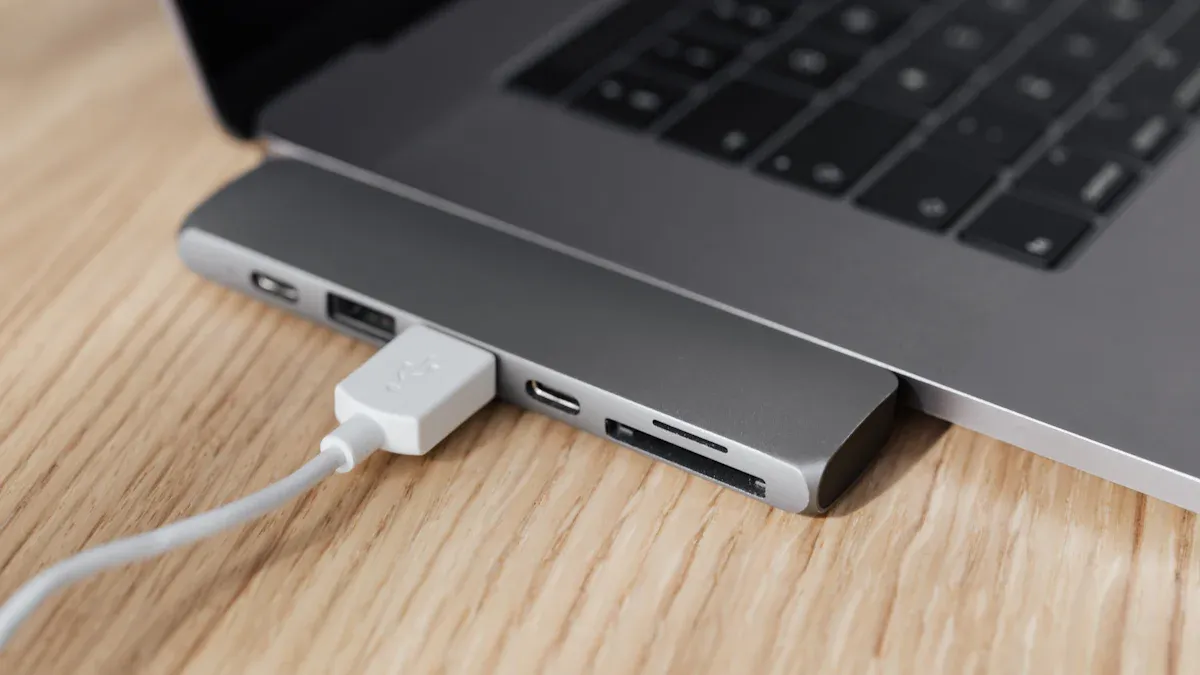
Thunderbolt ドッキング ステーションは、1 本のケーブルでコンピュータに接続します。このケーブルは、データ、ビデオ、電力を同時に送信します。たくさんの異なるケーブルを使用する必要はありません。 Thunderbolt ケーブルは次のようになります USB-C ケーブル。小さな稲妻のマークが付いています。この記号は、ラップトップまたはドックの適切なポートを見つけるのに役立ちます。
Thunderbolt ドッキング ステーションでは、さまざまな種類のケーブルとポートを使用できます。表示される可能性のあるものは次のとおりです。
サンダーボルト3
サンダーボルト 4
USB-C
USB-A
イーサネット
HDMI
ディスプレイポート
VGA
DVI
Thunderbolt 3 と Thunderbolt 4 は両方とも最大 40 Gb/s でデータを転送します。 Thunderbolt 4 には、速度と帯域幅の使用方法に関するより良いルールがあります。ビデオの場合は約 8 Gb/s、その他のデータの場合は 32 Gb/s です。 Thunderbolt 4 は 32 Gbps の PCIe もサポートします。これは、外部ストレージなどの速度が向上することを意味します。
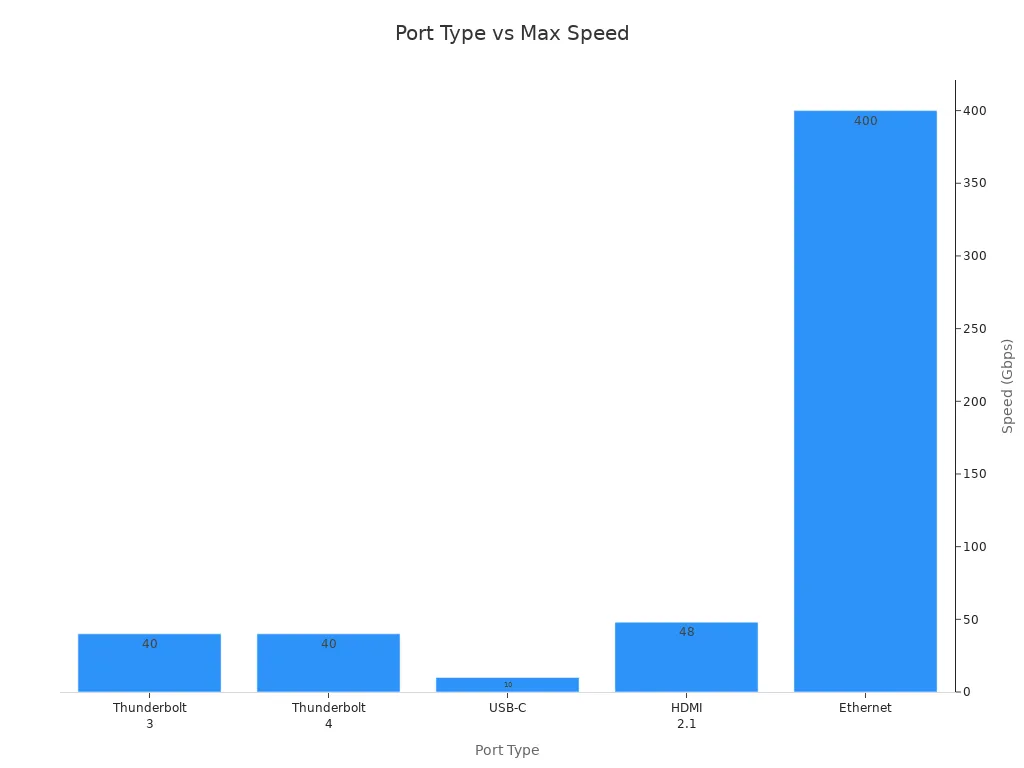
Thunderbolt が他のポートとどのように比較されるかを確認するには、次のグラフを参照してください。
ポートの種類 |
最高速度 |
ビデオサポート |
電力供給 |
|---|---|---|---|
サンダーボルト3 |
40Gbps |
最大 2 x 4K または 1 x 5K |
最大100W |
サンダーボルト 4 |
40Gbps |
最大 2 x 4K または 1 x 8K |
最大100W |
USB-C |
10Gbps |
異なります(USB仕様により異なります) |
さまざま |
HDMI |
48 Gbps (HDMI 2.1) |
最大 8K (バージョンによって異なります) |
該当なし |
イーサネット |
1Gbps~400Gbps |
該当なし |
該当なし |
ヒント: 最良の結果を得るには、Thunderbolt ドッキング ステーションに付属のケーブルを使用してください。
Thunderbolt ドッキング ステーションは多くのデバイスで動作しますが、お使いのデバイスが互換性があるかどうかを確認する必要があります。すべてのラップトップやタブレットに Thunderbolt が搭載されているわけではありません。ポートの横にある稲妻のシンボルを探してください。この記号は、デバイスが Thunderbolt 機能を使用できることを示します。
以下の表は、最低のシステム要件を示しています。
要件のタイプ |
最小バージョン/仕様 |
|---|---|
macOS |
11.4 (Big Sur) 以降 |
窓 |
10(20H2)以上 |
Thunderbolt 4 コンピュータ |
はい |
Thunderbolt 3 コンピュータ |
はい |
USB-C (USB4) コンピューター |
はい |
USB-Cコンピュータ |
はい |
Chromebook |
サンダーボルトまたはUSB-C |
iPad Pro/Air/Mini |
サンダーボルトまたはUSB-C |
Windowsタブレット |
サンダーボルトまたはUSB-C |
Thunderbolt ドッキング ステーションは、Mac、Windows、および一部のタブレットで使用できます。多くの Chromebook と iPad は、Thunderbolt または USB-C で動作するようになりました。デバイスの仕様を常にチェックして、動作することを確認してください。デバイスに USB-C しか搭載されていない場合でも、多くの機能を使用できます。ただし、最速の速度やすべてのビデオの選択肢が得られるわけではありません。
Thunderbolt ドッキング ステーションを使用すると、すべてのデバイスを簡単に接続できます。高速データ、強力な電力、さまざまな種類のポートが得られます。適切なデバイスを使用すると、ラップトップまたはタブレットを強力なワークステーションに変えることができます。
Thunderbolt ドッキング ステーションは、高速スピードと強力なパワーを提供します。 Thunderbolt テクノロジーを使用すると、データを非常に迅速に移動できます。最大40Gbpsの速度でデータを転送できます。これは、ほとんどの USB-C ドックよりもほぼ 4 倍高速です。大きなファイルの移動、ビデオの視聴、デバイスの接続などを待つことなく実行できます。
Thunderbolt ドッキング ステーションは、最大 40 Gbps でデータを移動できます。
ほとんどの USB-C ドッキング ステーションは、5 Gbps ~ 10 Gbps の間でデータを移動します。
Thunderbolt 3 と Thunderbolt 4 は両方ともこれらの高速速度を可能にします。
電力供給も重要な機能です。 Thunderbolt ドッキング ステーションを使用すると、仕事中にラップトップやその他のデバイスを充電できます。追加の充電器やケーブルは必要ありません。デバイスはドックから安定した電力を供給されます。
特徴 |
価値 |
|---|---|
最大ホスト電力 |
85W |
電源 |
壁 |
出力電圧 |
5V、9V、15V、20V |
Thunderbolt ドッキング ステーションを使用してラップトップを充電し続けることができます。電力供給は、電話、タブレット、その他のガジェットにも機能します。バッテリーを気にせずに作業を続けることができます。
ヒント: Thunderbolt ドッキング ステーションは、高速なデータ速度と強力な電力を提供します。作業を高速化し、デバイスを充電し続けることができます。
Thunderbolt ドッキング ステーションを使用すると、より多くの画面を接続し、データを高速に移動できます。 4K スクリーンを 2 つ、またはさらに大きなワークスペースとしてセットアップできます。 Thunderbolt 3 と Thunderbolt 4 は高品質のディスプレイをサポートしているため、鮮明な画像と滑らかなビデオが表示されます。
ドッキングステーションのモデル |
最大ディスプレイ解像度 |
|---|---|
Anker 568 サンダーボルト ドック |
ホストデバイスとモニターの数によって異なります |
Surface ドック |
4096×2304 |
Surface ドック 2 |
7680×4320(30Hz) |
Surface Thunderbolt™ 4 ドック |
3840×2160(60Hz) |
Surface USB4 ドック |
3840×2160(60Hz) |
ドッキングステーションのモデル |
最大リフレッシュレート |
最大ディスプレイ解像度 |
|---|---|---|
Surface ドック |
60Hz |
4096×2304 |
Surface ドック 2 |
30Hz |
7680×4320 |
Surface Thunderbolt™ 4 ドック |
60Hz |
3840×2160 |
Surface USB4 ドック |
60Hz |
3840×2160 |
一部の Thunderbolt ドッキング ステーションでは、最大 4 つの 4K 画面を接続できます。 Lenovo Universal Thunderbolt 4 ドックではこれが可能です。 2 つの 4k 画面を 60Hz で接続して、滑らかなビデオと鮮明な画像を実現できます。デイジーチェーン接続により、Thunderbolt ポートを介してさらに画面を追加できます。
より多くの 4K スクリーンを接続して、広いワークスペースを実現できます。
Thunderbolt ドッキング ステーションは、4k @ 60hz で 2 つの 4k 画面をサポートします。
すべての画面で鮮明な写真とスムーズなビデオを実現します。
Thunderbolt ドッキング ステーションを使用すると、データの移動が簡単になります。速度が低下することなく、ファイルを移動したり、ビデオを視聴したり、高品質の画面を使用したりできます。仕事、ゲーム、娯楽のために高速なデータ速度を実現します。
Thunderbolt ドッキング ステーションを使用すると、さまざまな方法でデバイスを接続できます。 usb-c、usb-a、sdカード、オーディオ機器を使用できます。通常の USB-C ハブよりも多くのポートを備えています。必要なものすべてをドックに接続できます。
ポートの種類 |
説明 |
|---|---|
USB Type-A充電ポート |
携帯電話やタブレットなどのデバイスのBC1.2高速充電をサポートします。 |
3.5mmオーディオコンボジャック |
スピーカーまたは有線ヘッドフォン/マイクの接続。 |
SDカードポート |
データ転送にはUHS-II SD 4.0対応。 |
USB-A ポート (3) |
ダウンストリーム USB デバイスに 10Gbps の速度を提供します。 |
コンボオーディオジャック |
オーディオ入出力用のヘッドフォン、スピーカー、マイク セットを接続します。 |
SD 4.0 カードリーダー |
SDメモリーカードからのデータ転送が可能です。 |
最大 312MB/秒の速度でクリエイティブ ファイルを迅速に転送できます。 |
Thunderbolt ドッキング ステーションを使用すると、多くのデバイスを一度に接続できます。 USB-C、USB-A、SDカード、オーディオジャックが使用できます。すべてのデバイスに高速なデータ転送と安定した電力が供給されます。
特徴 |
サンダーボルトドック |
USB-Cハブ |
|---|---|---|
最大データ速度 |
最大40Gbps |
5~10Gbps |
ディスプレイのサポート |
2 つ以上の 4K および 1 つのより高い解像度 |
通常は単一の 4K |
電力供給 |
最大100W |
通常最大 85W (パススルー) |
ポートの種類 |
より広範な |
基本的な接続性 |
価格帯 |
より高い |
より手頃な価格 |
理想的な使用例 |
パワーユーザー、プロフェッショナル |
一般ユーザー向け、可搬性あり |
Thunderbolt は多くの点で USB-C よりも優れています。 Thunderbolt ドッキング ステーションは、より高速なデータ、より優れた電力、およびより多くの画面のサポートを提供します。接続方法が増え、コンピュータのセットアップが強化されます。
注: Thunderbolt ドッキング ステーションは、高速データ、より多くの 4K 画面、および強力な電力を必要とする人に最適です。ドック 1 台で強力なワークスペースを構築できます。
Thunderbolt ドッキング ステーションのセットアップは簡単です。多くのデバイスを接続して、高速データと強力な電力を得ることができます。 Thunderbolt 3 ドックとモニターを使用する手順は次のとおりです。
キーボードとマウスをドックに接続します。
モニターにはThunderbolt 3またはUSB-Cケーブルを使用してください。
イーサネット ケーブルを接続すると、安定したインターネット接続が可能になります。
ドライブやプリンターなどの他の USB-C または USB-A デバイスを追加します。
安定した電力を得るには、ドックの電源ケーブルを接続します。
すべてのデバイスに電力が供給されるようにドックの電源を入れます。
Thunderbolt ケーブルを使用してドックをラップトップに接続します。
ドライバーをダウンロードしてインストールすると、すべてが正しく動作します。
ヒント: ドックに付属の Thunderbolt ケーブルを必ず使用してください。これにより最高のスピードとパワーが得られます。
いくつかのヒントを使えば、デスクを整理整頓し、デバイスを安全に保つことができます。 Thunderbolt ドッキング ステーションを使用すると、ケーブルを管理し、より多くの画面を簡単に接続できます。
特徴 |
利点 |
|---|---|
内蔵電源 |
混乱が減り、デバイスの電力が向上します。 |
共通電源コード |
交換が簡単なので、いつでも画面に電力を供給できます。 |
ケーブルスタビライザー |
ケーブルを安全に保ち、データのスムーズな移動を支援します。 |
Thunderbolt ドッキング ステーションが動作しない場合は、次のことを試してください。
Thunderbolt ケーブルを取り外し、再度差し込みます。
データの問題を解決するには、コンピュータを再起動します。
USB-C または Thunderbolt 3 をブロックする可能性のある Windows 設定を確認してください。
すべての電源ケーブルがしっかりと差し込まれていることを確認してください。
よくある問題としては、電源が機能しない、画面が表示されない、USB-C ポートが機能しない、データが遅いなどがあります。ほとんどの問題は、ケーブルを確認し、デバイスを再起動することで解決できます。
注: Thunderbolt ドッキング ステーションを使用すると、1 つのドックで多くのデバイスを接続し、データを高速に移動し、画面とラップトップに電力を供給できます。
Thunderbolt ドッキング ステーションを使用すると、1 本のケーブルで多くのデバイスを接続できます。ファイルを高速に移動したり、ラップトップを充電したり、仕事や娯楽のためにより多くの画面を使用したりできます。デバイス間でデータを移動するために追加のケーブルが必要ないため、時間を節約できます。デスクは整理整頓された状態に保たれ、セットアップをすぐに変更できます。高速なデータ速度と強力な電力が得られ、一度に多くのデバイスを使用できます。
利点 |
説明 |
|---|---|
ケーブルの煩雑さを軽減 |
すべてのデバイスを接続し、ワークスペースをすっきりと保ちます。 |
高いデータ転送速度 |
最大 40 Gbps でデータを移動できるため、多くのデバイスや画面を簡単に使用できます。 |
効率的な電力供給 |
仕事中にデバイスを充電します。 |
独自の設定を考えてください。多数のデバイスを使用する場合、または高速データが必要な場合は、Thunderbolt ドッキング ステーションを使用すると作業が簡単になります。
Thunderbolt ポートを備えたラップトップが必要です。ポートの横にある稲妻のシンボルを探してください。一部の USB-C ノートパソコンは動作しますが、すべての機能を利用できるわけではありません。
モニター、キーボード、マウス、プリンター、スピーカー、外付けドライブを接続できます。多くのドッキング ステーションは、USB、HDMI、イーサネット、オーディオ ポートをサポートしています。
ほとんどのドッキング ステーションは追加のソフトウェアなしで動作します。一部のモデルでは、全機能を使用するにはドライバーが必要です。ドッキング ステーションに付属の説明書を確認してください。
ケーブルを取り外して再接続してみてください。ラップトップを再起動します。すべてのデバイスに電力が供給されていることを確認してください。 USB とディスプレイのオプションについては、ラップトップの設定を確認してください。
多くのドッキング ステーションは電力供給を提供します。他のデバイスを使用しながらラップトップを充電できます。電力定格をチェックして、それがラップトップと一致していることを確認してください。





