អ្នកអាចគិតពីស្ថានីយចតផ្គរលាន់ ដូចជាបន្ទះថាមពលខ្លាំងសម្រាប់កុំព្យូទ័រយួរដៃរបស់អ្នក។ វាអនុញ្ញាតឱ្យអ្នកដោតអ្វីៗជាច្រើនដោយគ្រាន់តែខ្សែតែមួយប៉ុណ្ណោះ។ សូមក្រឡេកមើលតារាងនេះ៖
លក្ខណៈ |
បន្ទះថាមពល |
ស្ថានីយ៍ចត Thunderbolt |
ការតភ្ជាប់ |
ភ្ជាប់ឧបករណ៍ទៅនឹងថាមពល |
ភ្ជាប់ឧបករណ៍សម្រាប់ទិន្នន័យ វីដេអូ និងថាមពល |
ការផ្តល់ថាមពល |
មូលដ្ឋាន |
ខ្ពស់អាចសាក Laptop បាន។ |
ការបង្ហាញការគាំទ្រ |
គ្មាន |
គាំទ្រម៉ូនីទ័រច្រើន។ |
ភាពខុសគ្នានៃច្រក |
មានកំណត់ |
ប្រភេទជាច្រើន (USB, HDMI, Ethernet ។ល។) |
ភាពស្មុគស្មាញនៃការដំឡើង |
សាមញ្ញ |
ដោះស្រាយការដំឡើងស្មុគស្មាញ |
មនុស្សជាច្រើនដែលទើបនឹងចេញវាគិតថាច្រក USB-C ទាំងអស់អាចដំណើរការជាមួយបាន។ ស្ថានីយ៍ចតរបស់ Thunderbolt ។ ប៉ុន្តែមិនមែនគ្រប់ Laptop ទាំងអស់សុទ្ធតែមាន Thunderbolt នោះទេ។ រកមើលសញ្ញាផ្លេកបន្ទោរនៅជាប់ច្រករបស់អ្នក។
មូលដ្ឋានគ្រឹះ Thunderbolt Docking Station
តើវាជាអ្វី?
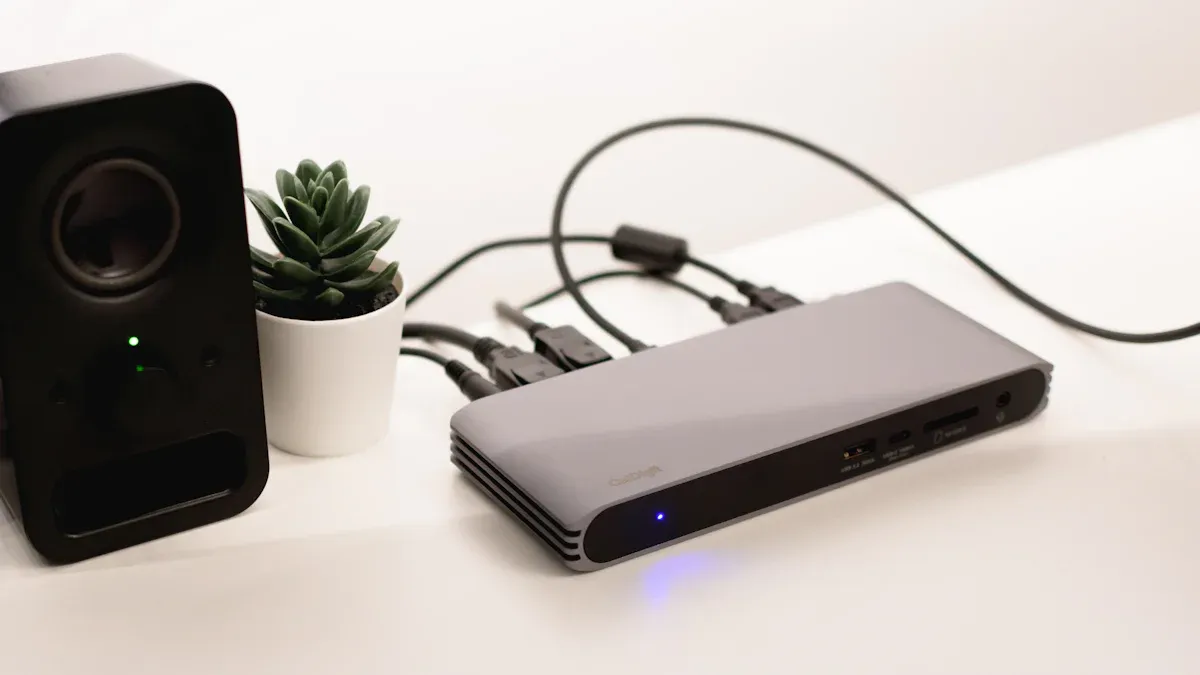
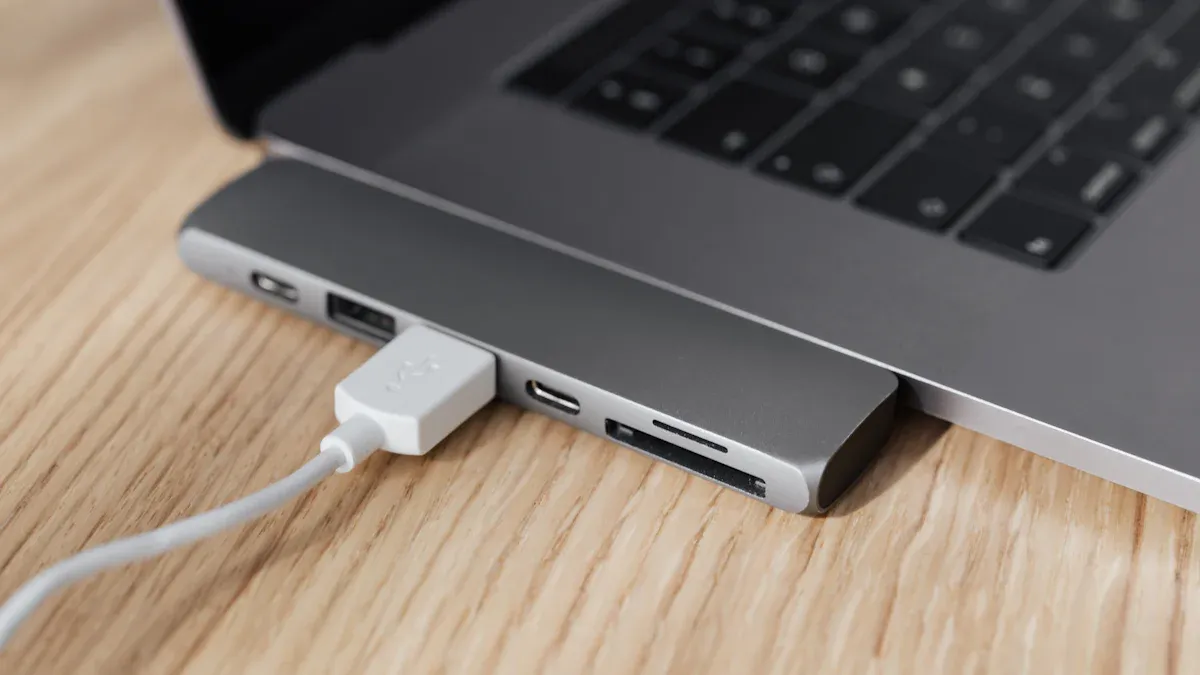
ស្ថានីយ៍ចតផ្គររន្ទះអនុញ្ញាតឱ្យអ្នកភ្ជាប់អ្វីៗជាច្រើនទៅកុំព្យូទ័ររបស់អ្នកដោយប្រើខ្សែតែមួយ។ អ្នកដោតឌុកចូលទៅក្នុងកុំព្យូទ័រយួរដៃ ឬកុំព្យូទ័រលើតុរបស់អ្នក។ វាផ្តល់ឱ្យអ្នកនូវច្រកបន្ថែមសម្រាប់ឧបករណ៍របស់អ្នក។ ច្រកទាំងនេះអាចជា USB-C, HDMI, Ethernet ឬរន្ធដោតអូឌីយ៉ូ។ កន្លែងចតដើរតួនាទីដូចជាមជ្ឈមណ្ឌលដែលនាំអ្វីៗទាំងអស់រួមគ្នា។
នេះគឺជាតារាងដែលបង្ហាញពីអ្វីដែលស្ថានីយចតផ្គរលាន់ធម្មតាមាន៖
ការបញ្ជាក់ |
ព័ត៌មានលម្អិត |
ចំណុចប្រទាក់ |
2 x Thunderbolt 3, 3 x USB 3.0 (1x Front), 1 x Gigabit Ethernet, 1 x HDMI Out, 1 x Headphone Out, 1 x Microphone In |
វិមាត្រ |
6.85' (L) x 3.15' (W) x 1.02' (H) |
ទម្ងន់ |
0.4 គីឡូក្រាម / 0.88 ផោន។ |
តម្រូវការប្រព័ន្ធ |
កុំព្យូទ័រដែលបើកដំណើរការ Thunderbolt, Mac OS X 10.8.4 ឬថ្មីជាងនេះ, Windows 7 & Windows 8 |
ការផ្គត់ផ្គង់ថាមពល |
អាដាប់ទ័រថាមពល AC, DC 12V, 5A អតិបរមា |
បរិស្ថាន |
សំណើមប្រតិបត្តិការ: 0% RH 80% RH, សីតុណ្ហភាពប្រតិបត្តិការ: 0˚C 70˚C |
ការអនុលោមតាម |
FCC, CE, RoHS |
នៅក្នុងប្រអប់ |
1 x CalDigit Thunderbolt Station, 1 x Power Supply |
ស្ថានីយ៍ចត Thunderbolt ជារឿយៗប្រើច្រក thunderbolt 3 ។ ច្រកទាំងនេះអនុញ្ញាតឱ្យអ្នកផ្លាស់ទីទិន្នន័យបានលឿន និងភ្ជាប់អ្វីៗជាច្រើន។ ចតភាគច្រើនក៏ដំណើរការជាមួយ USB-C ផងដែរ។ Thunderbolt ផ្តល់ឱ្យអ្នកនូវល្បឿន និងថាមពលកាន់តែច្រើន។
គោលបំណងចម្បង
នេះ។ គោលបំណងសំខាន់នៃស្ថានីយ៍ចតផ្គររន្ទះ គឺដើម្បីធ្វើឱ្យកុំព្យូទ័ររបស់អ្នកធ្វើបានកាន់តែច្រើន។ អ្នកអាចភ្ជាប់ឧបករណ៍ច្រើនទៀត សាកកុំព្យូទ័រយួរដៃរបស់អ្នក និងផ្លាស់ទីទិន្នន័យបានយ៉ាងលឿន។ នេះគឺជាវិធីមួយចំនួនដែលចតជួយអ្នកជារៀងរាល់ថ្ងៃ៖
ការពង្រីកច្រក ៖ អ្នកទទួលបានច្រក USB, HDMI និង Ethernet បន្ថែមទៀតសម្រាប់ឧបករណ៍របស់អ្នក។
ការបង្ហាញការតភ្ជាប់ ៖ អ្នកអាចភ្ជាប់ម៉ូនីទ័រមួយ ឬច្រើនសម្រាប់កន្លែងធ្វើការធំជាង។
ការដឹកជញ្ជូនថាមពល ៖ ចតគិតថ្លៃកុំព្យូទ័រយួរដៃរបស់អ្នក និងឧបករណ៍ផ្សេងទៀត ដូច្នេះអ្នកមិនត្រូវការឆ្នាំងសាកបន្ថែមទេ។
ការផ្ទេរទិន្នន័យ ៖ ស្ថានីយ៍ចត Thunderbolt ផ្លាស់ទីទិន្នន័យក្នុងល្បឿនលឿន ដែលជួយសន្សំសំចៃពេលវេលារបស់អ្នក។
ការតភ្ជាប់បណ្តាញ ៖ អ្នកទទួលបានការតភ្ជាប់អ៊ីធឺណិតមានខ្សែដែលមានស្ថេរភាពតាមរយៈអ៊ីសឺរណិត។
ការរួមបញ្ចូលសំឡេង ៖ អ្នកអាចដោតកាស ឬឧបករណ៍បំពងសំឡេងសម្រាប់សំឡេងប្រសើរជាងមុន។
គន្លឹះ៖ ប្រសិនបើអ្នកធ្វើការជាមួយឯកសារធំៗ ឬត្រូវការភ្ជាប់ឧបករណ៍ជាច្រើន ស្ថានីយចតផ្គរលាន់អាចជួយអ្នកឱ្យសម្រេចបានកាន់តែច្រើន។
ស្ថានីយ៍ចត Thunderbolt គឺខុសពីស្ថានីយ៍ចតផ្សេងទៀត។ ពួកគេផ្តល់ឱ្យអ្នក។ កម្រិតបញ្ជូនកាន់តែខ្ពស់ ការចែកចាយថាមពលកាន់តែប្រសើរ និងដំណើរការជាមួយឧបករណ៍ USB-C ។ នេះជាការប្រៀបធៀបរហ័ស៖
លក្ខណៈ |
ស្ថានីយ៍ចត Thunderbolt |
ស្ថានីយ៍ចតផ្សេងទៀត។ |
កម្រិតបញ្ជូន |
រហូតដល់ 40 Gbps |
ប្រែប្រួល ជាញឹកញាប់ទាបជាង |
ការផ្តល់ថាមពល |
ជម្រើសចែកចាយថាមពលខ្ពស់។ |
ការចែកចាយថាមពលស្តង់ដារ |
ភាពឆបគ្នា។ |
ឆបគ្នាជាមួយ USB-C |
ប្រហែលជាមិនគាំទ្រ USB-C ទេ។ |
អ្នកអាចប្រើ thunderbolt docking stations តាមវិធីជាច្រើន។ អ្នកជំនាញប្រើពួកវាសម្រាប់បង្កើតវីដេអូ កែសម្រួល និងសរសេរកូដ។ អ្នកលេងហ្គេមចូលចិត្តច្រកបន្ថែម និងល្បឿនលឿន។ អ្នកប្រើប្រាស់អាជីវកម្មរីករាយនឹងការដំឡើងងាយស្រួល និងការតភ្ជាប់ខ្លាំង។ នៅផ្ទះ អ្នកអាចភ្ជាប់ក្តារចុច កណ្ដុរ ម៉ូនីទ័រ និងឧបករណ៍បំពងសម្លេងរបស់អ្នកដោយប្រើខ្សែតែមួយ។
ស្ថានីយ៍ចតផ្គរលាន់ជួយរក្សាតុរបស់អ្នកឱ្យស្អាត និងឧបករណ៍របស់អ្នកភ្ជាប់។ អ្នកសន្សំសំចៃពេលវេលា ហើយមិនចាំបាច់ដោត និងដកខ្សែច្រើននោះទេ។ ជាមួយនឹង thunderbolt អ្នកទទួលបានល្បឿន ថាមពល និងភាពងាយស្រួលនៅក្នុងឧបករណ៍មួយ។
ការតភ្ជាប់ Thunderbolt
ខ្សែនិងច្រក
ស្ថានីយ៍ចតផ្គររន្ទះភ្ជាប់ទៅកុំព្យូទ័ររបស់អ្នកដោយប្រើខ្សែតែមួយ។ ខ្សែនេះបញ្ជូនទិន្នន័យ វីដេអូ និងថាមពលក្នុងពេលតែមួយ។ អ្នកមិនចាំបាច់ប្រើខ្សែផ្សេងគ្នាច្រើនទេ។ ខ្សែ Thunderbolt មើលទៅដូច ខ្សែ USB-C ។ ពួកគេមាននិមិត្តសញ្ញាផ្លេកបន្ទោរតូចមួយនៅលើពួកគេ។ និមិត្តសញ្ញានេះជួយអ្នកស្វែងរកច្រកត្រឹមត្រូវនៅលើកុំព្យូទ័រយួរដៃ ឬចតរបស់អ្នក។
អ្នកអាចប្រើខ្សែ និងច្រកជាច្រើនប្រភេទជាមួយនឹងស្ថានីយចតផ្គរលាន់។ នេះគឺជាអ្វីដែលអ្នកប្រហែលជាឃើញ៖
ផ្គរលាន់ ៣
ផ្គរលាន់ ៤
USB-C
USB-A
អ៊ីសឺរណិត
រន្ធ HDMI
ច្រកបង្ហាញ
VGA
ឌីវីអាយ
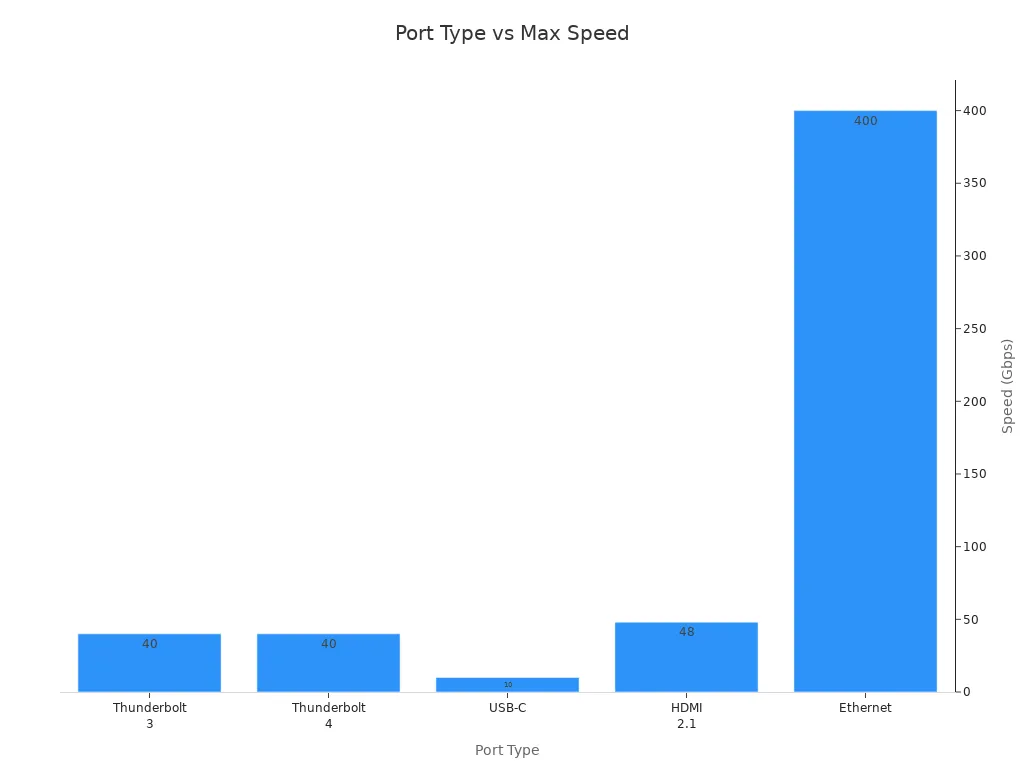
Thunderbolt 3 និង Thunderbolt 4 ទាំងពីរផ្លាស់ទីទិន្នន័យរហូតដល់ 40 Gb/s ។ Thunderbolt 4 មានច្បាប់ប្រសើរជាងមុនសម្រាប់ល្បឿន និងរបៀបដែលវាប្រើកម្រិតបញ្ជូន។ ប្រហែល 8 Gb/s គឺសម្រាប់វីដេអូ ហើយ 32 Gb/s គឺសម្រាប់ទិន្នន័យផ្សេងទៀត។ Thunderbolt 4 ក៏គាំទ្រ PCIe ក្នុងល្បឿន 32 Gbps ផងដែរ។ នេះមានន័យថាអ្នកទទួលបានល្បឿនកាន់តែលឿនសម្រាប់អ្វីៗដូចជាកន្លែងផ្ទុកខាងក្រៅជាដើម។
សូមក្រឡេកមើលតារាងនេះ ដើម្បីមើលពីរបៀបដែលផ្គររន្ទះប្រៀបធៀបទៅនឹងច្រកផ្សេងទៀត៖
ប្រភេទច្រក |
ល្បឿនអតិបរមា |
ការគាំទ្រវីដេអូ |
ការផ្តល់ថាមពល |
ផ្គរលាន់ ៣ |
40 Gbps |
រហូតដល់ 2 x 4K ឬ 1 x 5K |
រហូតដល់ 100W |
ផ្គរលាន់ ៤ |
40 Gbps |
រហូតដល់ 2 x 4K ឬ 1 x 8K |
រហូតដល់ 100W |
USB-C |
10 Gbps |
ប្រែប្រួល (អាស្រ័យលើលក្ខណៈពិសេសរបស់ USB) |
ប្រែប្រួល |
រន្ធ HDMI |
48 Gbps (HDMI 2.1) |
រហូតដល់ 8K (អាស្រ័យលើកំណែ) |
គ្មាន |
អ៊ីសឺរណិត |
1 Gbps ទៅ 400 Gbps |
គ្មាន |
គ្មាន |
គន្លឹះ៖ ដើម្បីទទួលបានលទ្ធផលល្អបំផុត សូមប្រើខ្សែដែលភ្ជាប់មកជាមួយស្ថានីយចតផ្គរលាន់របស់អ្នក។
ភាពឆបគ្នានៃឧបករណ៍
ស្ថានីយ៍ចត Thunderbolt ដំណើរការជាមួយឧបករណ៍ជាច្រើន ប៉ុន្តែអ្នកត្រូវតែពិនិត្យមើលថាតើឧបករណ៍របស់អ្នកត្រូវគ្នាដែរឬទេ។ មិនមែនគ្រប់កុំព្យូទ័រយួរដៃ ឬថេប្លេតទាំងអស់សុទ្ធតែមាន Thunderbolt នោះទេ។ រកមើលនិមិត្តសញ្ញាផ្លេកបន្ទោរនៅជាប់នឹងច្រករបស់អ្នក។ និមិត្តសញ្ញានេះបង្ហាញថាឧបករណ៍របស់អ្នកអាចប្រើមុខងារផ្គរលាន់។
នេះគឺជាតារាងដែលបង្ហាញពីតម្រូវការប្រព័ន្ធទាបបំផុត៖
ប្រភេទតម្រូវការ |
កំណែ/ការបញ្ជាក់អប្បបរមា |
macOS |
11.4 (Big Sur) ឬខ្ពស់ជាងនេះ។ |
វីនដូ |
10 (20H2) ឬខ្ពស់ជាងនេះ។ |
កុំព្យូទ័រ Thunderbolt 4 |
បាទ |
កុំព្យូទ័រ Thunderbolt 3 |
បាទ |
កុំព្យូទ័រ USB-C (USB4) |
បាទ |
កុំព្យូទ័រ USB-C |
បាទ |
Chromebook |
Thunderbolt ឬ USB-C |
iPad Pro/Air/Mini |
Thunderbolt ឬ USB-C |
ឧបករណ៍ Tablet វីនដូ |
Thunderbolt ឬ USB-C |
អ្នកអាចប្រើ thunderbolt docking stations ជាមួយ Mac, Windows និង tablets មួយចំនួន។ Chromebook និង iPad ជាច្រើនឥឡូវនេះដំណើរការជាមួយ thunderbolt ឬ USB-C ។ ពិនិត្យលក្ខណៈពិសេសឧបករណ៍របស់អ្នកជានិច្ច ដើម្បីប្រាកដថាវាដំណើរការ។ ប្រសិនបើឧបករណ៍របស់អ្នកមានតែ USB-C អ្នកនៅតែអាចប្រើមុខងារជាច្រើន។ ប៉ុន្តែអ្នកប្រហែលជាមិនទទួលបានល្បឿនលឿនបំផុត ឬជម្រើសវីដេអូទាំងអស់នោះទេ។
ស្ថានីយ៍ចត Thunderbolt ធ្វើឱ្យវាងាយស្រួលក្នុងការភ្ជាប់ឧបករណ៍របស់អ្នកទាំងអស់។ អ្នកទទួលបានទិន្នន័យលឿន ថាមពលខ្លាំង និងច្រកជាច្រើនប្រភេទ។ ជាមួយនឹងឧបករណ៍ត្រឹមត្រូវ អ្នកអាចប្រែក្លាយកុំព្យូទ័រយួរដៃ ឬថេប្លេតរបស់អ្នកទៅជាស្ថានីយការងារដ៏មានឥទ្ធិពល។
លក្ខណៈពិសេសនៃស្ថានីយ៍ចត Thunderbolt
ល្បឿននិងថាមពល
ស្ថានីយ៍ចត Thunderbolt ផ្តល់ឱ្យអ្នកនូវល្បឿនលឿន និងថាមពលខ្លាំង។ បច្ចេកវិទ្យា Thunderbolt អនុញ្ញាតឱ្យអ្នកផ្លាស់ទីទិន្នន័យបានយ៉ាងលឿន។ អ្នកអាចផ្ទេរទិន្នន័យក្នុងល្បឿនរហូតដល់ 40Gbps។ វាលឿនជាងការចត usb-c ស្ទើរតែបួនដង។ អ្នកអាចផ្លាស់ទីឯកសារធំ មើលវីដេអូ និងភ្ជាប់ឧបករណ៍ដោយមិនចាំបាច់រង់ចាំ។
ស្ថានីយ៍ចត Thunderbolt អាចផ្លាស់ទីទិន្នន័យរហូតដល់ 40Gbps ។
ស្ថានីយ៍ចត usb-c ភាគច្រើនផ្លាស់ទីទិន្នន័យរវាង 5Gbps និង 10Gbps ។
Thunderbolt 3 និង thunderbolt 4 ទាំងពីរអនុញ្ញាតឱ្យមានល្បឿនលឿនទាំងនេះ។
ការផ្តល់ថាមពលគឺជាមុខងារសំខាន់មួយទៀត។ ស្ថានីយ៍ចត Thunderbolt អាចសាកថ្មកុំព្យូទ័រយួរដៃរបស់អ្នក និងឧបករណ៍ផ្សេងទៀតនៅពេលអ្នកធ្វើការ។ អ្នកមិនត្រូវការឆ្នាំងសាក ឬខ្សែបន្ថែមទេ។ ឧបករណ៍របស់អ្នកទទួលបានថាមពលថេរពីកន្លែងចត។
លក្ខណៈ |
តម្លៃ |
ថាមពលម៉ាស៊ីនអតិបរមា |
85 វ៉ |
ប្រភពថាមពល |
ជញ្ជាំង |
វ៉ុលលទ្ធផល |
5V, 9V, 15V, 20V |
អ្នកអាចរក្សាកុំព្យូទ័រយួរដៃរបស់អ្នកដោយសាកថ្មជាមួយនឹងស្ថានីយចតរបស់អ្នក។ ការចែកចាយថាមពលក៏ដំណើរការសម្រាប់ទូរសព្ទ ថេប្លេត និងឧបករណ៍ផ្សេងទៀតផងដែរ។ អ្នកអាចបន្តធ្វើការ ហើយកុំបារម្ភអំពីថ្មរបស់អ្នក។
គន្លឹះ៖ ស្ថានីយ៍ចត Thunderbolt ផ្តល់ឱ្យអ្នកនូវល្បឿនទិន្នន័យលឿន និងថាមពលខ្លាំង។ អ្នកអាចធ្វើការបានលឿនជាងមុន និងរក្សាការសាកថ្មឧបករណ៍របស់អ្នក។
ទិន្នន័យ និងវីដេអូ
ស្ថានីយ៍ចត Thunderbolt ជួយអ្នកភ្ជាប់អេក្រង់កាន់តែច្រើន និងផ្លាស់ទីទិន្នន័យបានលឿន។ អ្នកអាចដំឡើងអេក្រង់ 4k ពីរ ឬច្រើនជាងនេះសម្រាប់កន្លែងធ្វើការធំជាងនេះ។ Thunderbolt 3 និង thunderbolt 4 គាំទ្រការបង្ហាញគុណភាពខ្ពស់ ដូច្នេះអ្នកឃើញរូបភាពច្បាស់ និងវីដេអូរលូន។
ម៉ូដែលស្ថានីយ៍ចត |
គុណភាពបង្ហាញអតិបរមា |
Anker 568 Thunderbolt Dock |
ប្រែប្រួលអាស្រ័យលើឧបករណ៍ម៉ាស៊ីន និងចំនួនម៉ូនីទ័រ |
ផ្ទៃចត |
៤០៩៦ x ២៣០៤ |
Surface Dock ២ |
7680 x 4320 (30 ហឺត) |
Surface Thunderbolt™ 4 Dock |
3840 x 2160 (60 ហឺត) |
ផ្ទៃ USB4 Dock |
3840 x 2160 (60 ហឺត) |
ម៉ូដែលស្ថានីយ៍ចត |
អត្រាធ្វើឱ្យស្រស់អតិបរមា |
គុណភាពបង្ហាញអតិបរមា |
ផ្ទៃចត |
60 ហឺត |
៤០៩៦ x ២៣០៤ |
Surface Dock ២ |
30 ហឺត |
7680 x 4320 |
Surface Thunderbolt™ 4 Dock |
60 ហឺត |
៣៨៤០ x ២១៦០ |
ផ្ទៃ USB4 Dock |
60 ហឺត |
៣៨៤០ x ២១៦០ |
ស្ថានីយ៍ចតផ្គររន្ទះមួយចំនួនអនុញ្ញាតឱ្យអ្នកភ្ជាប់អេក្រង់ 4k រហូតដល់ទៅបួន។ Lenovo Universal Thunderbolt 4 Dock អាចធ្វើដូចនេះបាន។ អ្នកអាចភ្ជាប់អេក្រង់ 4k ពីរនៅ 60Hz សម្រាប់វីដេអូរលោង និងរូបភាពច្បាស់។ Daisy-chaning អនុញ្ញាតឱ្យអ្នកបន្ថែមអេក្រង់បន្ថែមទៀតតាមរយៈច្រក thunderbolt ។
អ្នកអាចភ្ជាប់អេក្រង់ 4k បន្ថែមទៀតសម្រាប់កន្លែងធ្វើការធំទូលាយ។
ស្ថានីយ៍ចត Thunderbolt គាំទ្រអេក្រង់ 4k ចំនួនពីរនៅ 4k @ 60hz ។
អ្នកទទួលបានរូបភាពច្បាស់ និងវីដេអូរលូននៅលើអេក្រង់របស់អ្នកទាំងអស់។
ស្ថានីយ៍ចត Thunderbolt ធ្វើឱ្យការផ្លាស់ទីទិន្នន័យមានភាពងាយស្រួល។ អ្នកអាចផ្លាស់ទីឯកសារ មើលវីដេអូ និងប្រើអេក្រង់ដែលមានគុណភាពខ្ពស់ដោយមិនមានល្បឿនយឺត។ អ្នកទទួលបានល្បឿនទិន្នន័យលឿនសម្រាប់ការងារ ហ្គេម និងការកម្សាន្ត។
ជម្រើសពង្រីក
ស្ថានីយ៍ចត Thunderbolt ផ្តល់ឱ្យអ្នកនូវវិធីជាច្រើនដើម្បីភ្ជាប់ឧបករណ៍។ អ្នកអាចប្រើ usb-c, usb-a, កាត SD និងឧបករណ៍អូឌីយ៉ូ។ អ្នកទទួលបានច្រកច្រើនជាង USB-c hubs ធម្មតា។ អ្នកអាចភ្ជាប់អ្វីគ្រប់យ៉ាងដែលអ្នកត្រូវការទៅចតរបស់អ្នក។
ប្រភេទច្រក |
ការពិពណ៌នា |
រន្ធសាក USB Type-A |
គាំទ្រការសាកថ្មល្បឿនលឿន BC1.2 សម្រាប់ឧបករណ៍ដូចជាទូរសព្ទ និងថេប្លេត។ |
3.5mm Audio Combo Jack |
ការតភ្ជាប់សម្រាប់ឧបករណ៍បំពងសម្លេង ឬកាសស្តាប់ត្រចៀក/មីក្រូហ្វូនដែលមានខ្សែ។ |
ច្រកកាត SD |
UHS-II SD 4.0 ឆបគ្នាសម្រាប់ការផ្ទេរទិន្នន័យ។ |
ច្រក USB-A (3) |
ផ្តល់ល្បឿន 10Gbps សម្រាប់ឧបករណ៍ USB ខាងក្រោម។ |
Combo Audio Jack |
ភ្ជាប់កាស ឧបករណ៍បំពងសម្លេង និងសំណុំមីក្រូហ្វូនសម្រាប់ការបញ្ចូល/បញ្ចេញសំឡេង។ |
កម្មវិធីអានកាត SD 4.0 |
អនុញ្ញាតឱ្យផ្ទេរទិន្នន័យពីកាតអង្គចងចាំ SD ។ |
កម្មវិធីអានកាត SD |
ជួយសម្រួលដល់ការផ្ទេរឯកសារប្រកបដោយភាពច្នៃប្រឌិតដែលមានល្បឿនរហូតដល់ 312MB/s។ |
ស្ថានីយ៍ចត Thunderbolt អនុញ្ញាតឱ្យអ្នកភ្ជាប់ឧបករណ៍ជាច្រើនក្នុងពេលតែមួយ។ អ្នកអាចប្រើ usb-c, usb-a, កាត SD, និង audio jacks។ អ្នកទទួលបានការផ្ទេរទិន្នន័យលឿន និងថាមពលស្ថិរភាពសម្រាប់ឧបករណ៍ទាំងអស់របស់អ្នក។
លក្ខណៈ |
Thunderbolt Dock |
USB-C Hub |
ល្បឿនទិន្នន័យអតិបរមា |
រហូតដល់ 40Gbps |
5-10Gbps |
ការបង្ហាញការគាំទ្រ |
គុណភាពបង្ហាញ 4K ពីរ ឬច្រើន និងខ្ពស់ជាងតែមួយ |
ជាធម្មតា 4K តែមួយ |
ការផ្តល់ថាមពល |
រហូតដល់ 100W |
ជាធម្មតារហូតដល់ 85W (ឆ្លងកាត់) |
Port Variety |
កាន់តែទូលំទូលាយ |
ការតភ្ជាប់មូលដ្ឋាន |
ជួរតម្លៃ |
ខ្ពស់ជាង |
មានតម្លៃសមរម្យជាង |
ករណីប្រើប្រាស់ដ៏ល្អ |
អ្នកប្រើប្រាស់ថាមពល អ្នកជំនាញ |
អ្នកប្រើប្រាស់ទូទៅ ការចល័ត |
Thunderbolt គឺល្អជាង usb-c តាមវិធីជាច្រើន។ ស្ថានីយ៍ចត Thunderbolt ផ្តល់ឱ្យអ្នកនូវទិន្នន័យកាន់តែលឿន ថាមពលកាន់តែប្រសើរ និងការគាំទ្រសម្រាប់អេក្រង់កាន់តែច្រើន។ អ្នកទទួលបានវិធីជាច្រើនទៀតដើម្បីភ្ជាប់ និងការដំឡើងកាន់តែរឹងមាំសម្រាប់កុំព្យូទ័ររបស់អ្នក។
ចំណាំ៖ ស្ថានីយ៍ចត Thunderbolt គឺល្អបំផុតសម្រាប់អ្នកដែលត្រូវការទិន្នន័យលឿន អេក្រង់ 4k កាន់តែច្រើន និងថាមពលខ្លាំង។ អ្នកអាចបង្កើតកន្លែងធ្វើការដ៏មានឥទ្ធិពលដោយគ្រាន់តែចតតែមួយប៉ុណ្ណោះ។
ការប្រើប្រាស់ Thunderbolt Docking Stations
ជំហានដំឡើង
វាងាយស្រួលក្នុងការរៀបចំស្ថានីយ៍ចតផ្គរលាន់។ អ្នកអាចភ្ជាប់ឧបករណ៍ជាច្រើន និងទទួលបានទិន្នន័យលឿន និងថាមពលខ្លាំង។ ខាងក្រោមនេះជាជំហានក្នុងការប្រើឧបករណ៍ចត និងម៉ូនីទ័រ Thunderbolt 3 របស់អ្នក៖
ដោតក្តារចុច និងកណ្តុររបស់អ្នកចូលទៅក្នុងចត។
ប្រើខ្សែ Thunderbolt 3 ឬ usb-c សម្រាប់ម៉ូនីទ័ររបស់អ្នក។
ដោតខ្សែអ៊ីសឺរណិតសម្រាប់ការតភ្ជាប់អ៊ីនធឺណិតស្ថិរភាព។
បន្ថែមឧបករណ៍ usb-c ឬ usb-a ផ្សេងទៀតដូចជា drives ឬ printers។
ភ្ជាប់ខ្សែថាមពលរបស់ចតសម្រាប់ថាមពលថេរ។
បើកការចតដើម្បីឱ្យឧបករណ៍ទាំងអស់ទទួលបានថាមពល។
ប្រើខ្សែ Thunderbolt ដើម្បីភ្ជាប់ចតទៅនឹងកុំព្យូទ័រយួរដៃរបស់អ្នក។
ទាញយក និងដំឡើងកម្មវិធីបញ្ជា ដូច្នេះអ្វីៗដំណើរការត្រឹមត្រូវ។
គន្លឹះ៖ តែងតែប្រើខ្សែ Thunderbolt ដែលភ្ជាប់មកជាមួយចតរបស់អ្នក។ នេះផ្តល់ឱ្យអ្នកនូវល្បឿន និងថាមពលល្អបំផុត។
ព័ត៌មានជំនួយប្រចាំថ្ងៃ
អ្នកអាចរក្សាតុរបស់អ្នកឱ្យមានរបៀបរៀបរយ និងឧបករណ៍របស់អ្នកឱ្យមានសុវត្ថិភាពជាមួយនឹងគន្លឹះមួយចំនួន។ ស្ថានីយ៍ចត Thunderbolt ជួយអ្នកក្នុងការគ្រប់គ្រងខ្សែ និងភ្ជាប់អេក្រង់កាន់តែច្រើនយ៉ាងងាយស្រួល។
លក្ខណៈ |
អត្ថប្រយោជន៍ |
ការផ្គត់ផ្គង់ថាមពលដែលភ្ជាប់មកជាមួយ |
រញ៉េរញ៉ៃតិច និងថាមពលកាន់តែប្រសើរសម្រាប់ឧបករណ៍របស់អ្នក។ |
ខ្សែថាមពលធម្មតា។ |
ងាយស្រួលជំនួស ដូច្នេះអ្នកតែងតែមានថាមពលសម្រាប់អេក្រង់របស់អ្នក។ |
ឧបករណ៍ទប់លំនឹងខ្សែ |
រក្សាខ្សែឱ្យមានសុវត្ថិភាព និងជួយឱ្យទិន្នន័យផ្លាស់ទីបានយ៉ាងរលូន។ |
ប្រសិនបើស្ថានីយចតផ្គររន្ទះរបស់អ្នកមិនដំណើរការ សូមសាកល្បងវិធីទាំងនេះ៖
ដោះដោត និងដោតខ្សែ Thunderbolt ចូលវិញ។
ចាប់ផ្ដើមកុំព្យូទ័ររបស់អ្នកឡើងវិញ ដើម្បីដោះស្រាយបញ្ហាទិន្នន័យ។
ពិនិត្យមើលការកំណត់របស់ Windows ដែលអាចរារាំង usb-c ឬ thunderbolt 3 ។
សូមប្រាកដថាខ្សែថាមពលទាំងអស់ត្រូវបានដោតយ៉ាងតឹង។
បញ្ហាទូទៅមួយចំនួនគឺថាមពលមិនដំណើរការ អេក្រង់មិនបង្ហាញ ច្រក usb-c មិនដំណើរការ និងទិន្នន័យយឺត។ អ្នកអាចដោះស្រាយបញ្ហាភាគច្រើនដោយពិនិត្យមើលខ្សែ និងចាប់ផ្តើមឧបករណ៍របស់អ្នកឡើងវិញ។
ចំណាំ៖ ស្ថានីយ៍ចត Thunderbolt ជួយអ្នកក្នុងការភ្ជាប់ឧបករណ៍ជាច្រើន ផ្លាស់ទីទិន្នន័យបានលឿន និងផ្តល់ថាមពលដល់អេក្រង់ និងកុំព្យូទ័រយួរដៃរបស់អ្នកជាមួយនឹងការចតតែមួយ។
ស្ថានីយ៍ចត Thunderbolt អនុញ្ញាតឱ្យអ្នកភ្ជាប់ឧបករណ៍ជាច្រើនដោយប្រើខ្សែតែមួយ។ អ្នកអាចផ្លាស់ទីឯកសារបានលឿន សាកថ្មកុំព្យូទ័រយួរដៃរបស់អ្នក និងប្រើអេក្រង់ច្រើនទៀតសម្រាប់ការងារ ឬភាពសប្បាយរីករាយ។ អ្នកមិនត្រូវការខ្សែបន្ថែមដើម្បីផ្លាស់ទីទិន្នន័យរវាងឧបករណ៍ទេ ដូច្នេះអ្នកសន្សំសំចៃពេលវេលា។ តុរបស់អ្នកនៅមានរបៀបរៀបរយ ហើយអ្នកអាចផ្លាស់ប្តូរការរៀបចំបានយ៉ាងឆាប់រហ័ស។ អ្នកទទួលបានល្បឿនទិន្នន័យលឿន ថាមពលខ្លាំង និងអាចប្រើឧបករណ៍ជាច្រើនក្នុងពេលតែមួយ។
អត្ថប្រយោជន៍ |
ការពិពណ៌នា |
កាត់បន្ថយការពង្រាយខ្សែ |
ភ្ជាប់ឧបករណ៍របស់អ្នកទាំងអស់ និងរក្សាកន្លែងធ្វើការរបស់អ្នកឱ្យស្អាត។ |
ល្បឿនផ្ទេរទិន្នន័យខ្ពស់។ |
ផ្លាស់ទីទិន្នន័យរហូតដល់ 40 Gbps សម្រាប់ភាពងាយស្រួលនៃការប្រើប្រាស់ឧបករណ៍ និងអេក្រង់ជាច្រើន។ |
ការផ្តល់ថាមពលប្រកបដោយប្រសិទ្ធភាព |
គិតថ្លៃឧបករណ៍របស់អ្នកនៅពេលអ្នកធ្វើការ។ |
គិតអំពីការរៀបចំផ្ទាល់ខ្លួនរបស់អ្នក។ ប្រសិនបើអ្នកប្រើឧបករណ៍ច្រើន ឬត្រូវការទិន្នន័យលឿន ស្ថានីយចតផ្គររន្ទះអាចធ្វើឱ្យការងាររបស់អ្នកកាន់តែងាយស្រួល។
សំណួរគេសួរញឹកញាប់
តើអ្នកអាចប្រើ thunderbolt docking station ជាមួយកុំព្យូទ័រយួរដៃណាមួយបានទេ?
អ្នកត្រូវការកុំព្យូទ័រយួរដៃដែលមានច្រកផ្គររន្ទះ។ រកមើលនិមិត្តសញ្ញាផ្លេកបន្ទោរនៅជាប់ច្រក។ កុំព្យូទ័រយួរដៃ USB-C មួយចំនួនដំណើរការ ប៉ុន្តែអ្នកប្រហែលជាមិនទទួលបានមុខងារទាំងអស់នោះទេ។
តើឧបករណ៍អ្វីខ្លះដែលអ្នកអាចភ្ជាប់ទៅស្ថានីយចត?
អ្នកអាចភ្ជាប់ម៉ូនីទ័រ ក្តារចុច កណ្តុរ ម៉ាស៊ីនបោះពុម្ព ឧបករណ៍បំពងសំឡេង និងដ្រាយខាងក្រៅ។ ស្ថានីយ៍ចតជាច្រើនគាំទ្រ USB, HDMI, Ethernet និងច្រកអូឌីយ៉ូ។
តើអ្នកត្រូវការកម្មវិធីពិសេសដើម្បីប្រើស្ថានីយ៍ចតទេ?
ស្ថានីយ៍ចតភាគច្រើនដំណើរការដោយគ្មានកម្មវិធីបន្ថែម។ ម៉ូដែលខ្លះត្រូវការកម្មវិធីបញ្ជាសម្រាប់មុខងារពេញលេញ។ ពិនិត្យការណែនាំដែលភ្ជាប់មកជាមួយស្ថានីយ៍ចតរបស់អ្នក។
តើអ្នកដោះស្រាយបញ្ហាស្ថានីយចតទូទៅដោយរបៀបណា?
ព្យាយាមដកខ្សែ និងភ្ជាប់ខ្សែឡើងវិញ។ ចាប់ផ្ដើមកុំព្យូទ័រយួរដៃរបស់អ្នកឡើងវិញ។ ត្រូវប្រាកដថាឧបករណ៍ទាំងអស់មានថាមពល។ ពិនិត្យការកំណត់កុំព្យូទ័រយួរដៃរបស់អ្នកសម្រាប់ USB និងជម្រើសបង្ហាញ។
តើអ្នកអាចសាកកុំព្យូទ័រយួរដៃរបស់អ្នកតាមច្រកចូលបានទេ?
ស្ថានីយ៍ចតជាច្រើនផ្តល់ថាមពល។ អ្នកអាចសាកថ្មកុំព្យូទ័រយួរដៃរបស់អ្នកបាន ខណៈពេលដែលអ្នកប្រើឧបករណ៍ផ្សេងទៀត។ ពិនិត្យមើលកម្រិតថាមពល ដើម្បីប្រាកដថាវាត្រូវគ្នានឹងកុំព្យូទ័រយួរដៃរបស់អ្នក។