ເຈົ້າສາມາດຄິດເຖິງສະຖານີຈອດ thunderbolt ຄືກັບສາຍໄຟທີ່ແຂງແຮງແທ້ໆສຳລັບແລັບທັອບຂອງເຈົ້າ. ມັນຊ່ວຍໃຫ້ທ່ານສາມາດສຽບໄດ້ຫຼາຍຢ່າງດ້ວຍສາຍດຽວ. ເບິ່ງຕາຕະລາງນີ້:
ຄຸນສົມບັດ |
ແຖບໄຟຟ້າ |
ສະຖານີຈອດ Thunderbolt |
ການເຊື່ອມຕໍ່ |
ເຊື່ອມຕໍ່ອຸປະກອນກັບພະລັງງານ |
ເຊື່ອມຕໍ່ອຸປະກອນສໍາລັບຂໍ້ມູນ, ວິດີໂອ, ແລະພະລັງງານ |
ການຈັດສົ່ງພະລັງງານ |
ພື້ນຖານ |
ສູງ, ສາມາດສາກແລັບທັອບໄດ້ |
ສະຫນັບສະຫນູນການສະແດງ |
ບໍ່ມີ |
ຮອງຮັບຈໍພາບຫຼາຍອັນ |
ຄວາມຫລາກຫລາຍຂອງທ່າເຮືອ |
ຈຳກັດ |
ຫຼາຍປະເພດ (USB, HDMI, Ethernet, ແລະອື່ນໆ) |
ຄວາມສັບສົນຂອງການຕິດຕັ້ງ |
ງ່າຍດາຍ |
ຈັດການການຕັ້ງຄ່າທີ່ຊັບຊ້ອນ |
ຫຼາຍຄົນທີ່ໃໝ່ນີ້ຄິດວ່າພອດ USB-C ທັງໝົດໃຊ້ໄດ້ກັບ ສະຖານີຈອດ thunderbolt . ແຕ່ບໍ່ແມ່ນແລັບທັອບທຸກໜ່ວຍມີ thunderbolt. ຊອກຫາປ້າຍສາຍຟ້າທີ່ຢູ່ຂ້າງຜອດຂອງເຈົ້າ.
ພື້ນຖານຂອງສະຖານີຈອດ Thunderbolt
ມັນແມ່ນຫຍັງ?
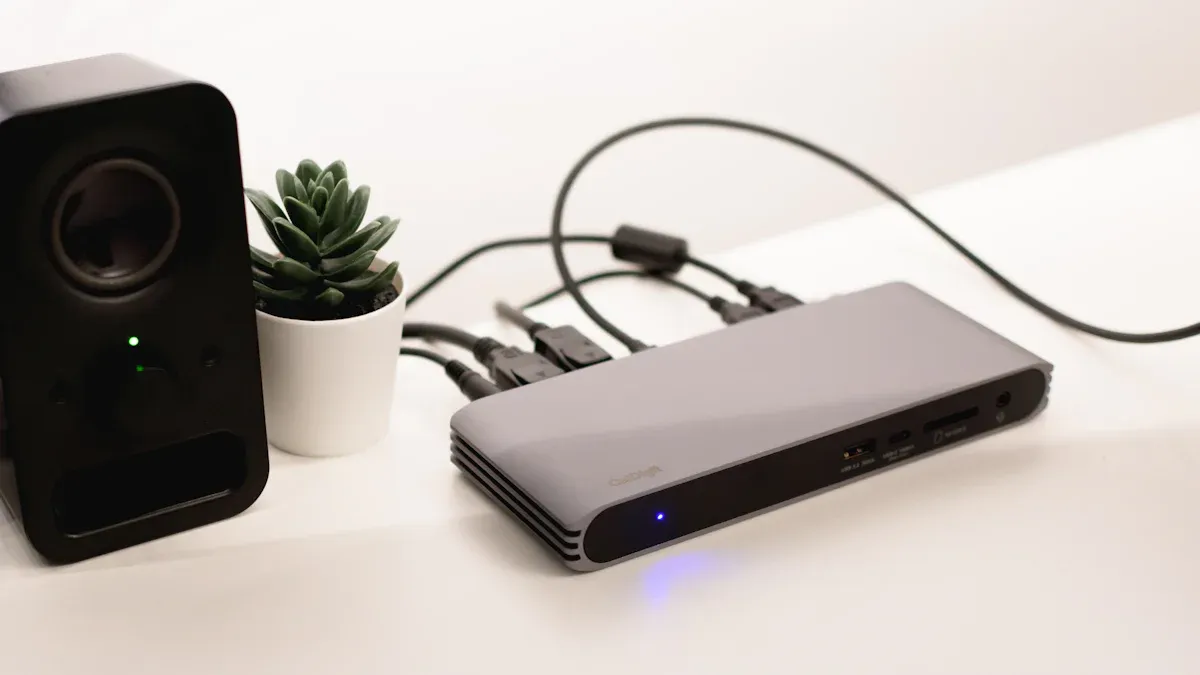
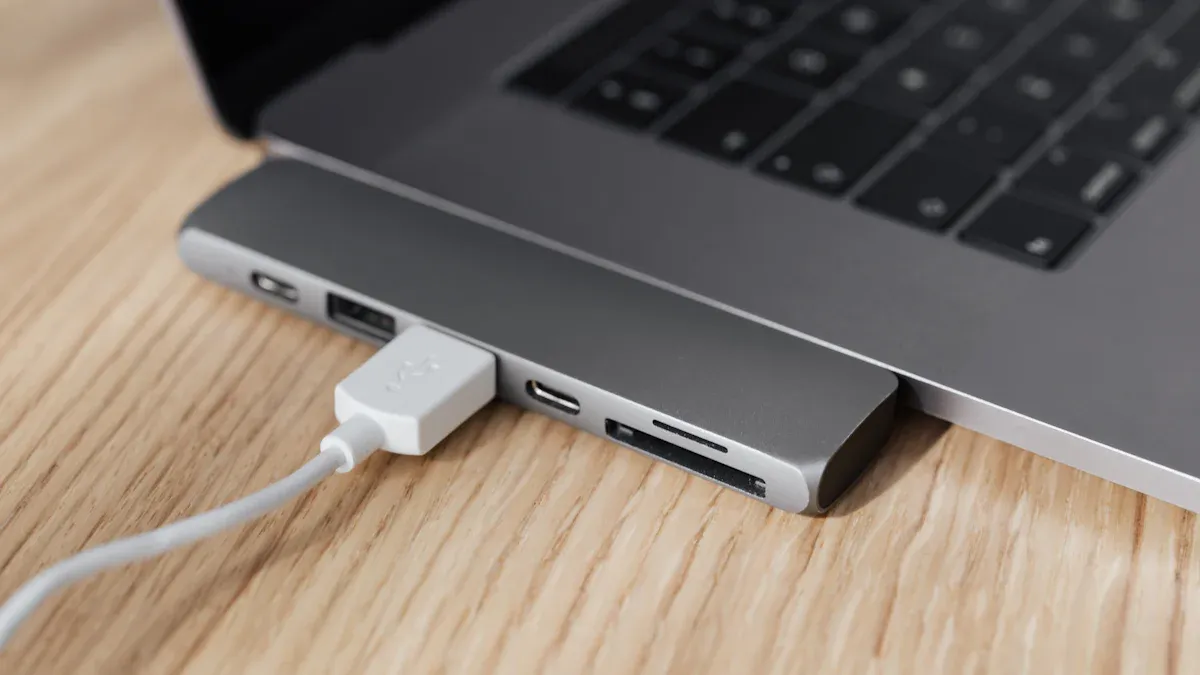
ສະຖານີຈອດ thunderbolt ເຮັດໃຫ້ທ່ານເຊື່ອມຕໍ່ຫຼາຍສິ່ງກັບຄອມພິວເຕີຂອງທ່ານດ້ວຍສາຍດຽວ. ທ່ານສຽບ dock ໃສ່ຄອມພິວເຕີຫຼື desktop ຂອງທ່ານ. ມັນເຮັດໃຫ້ທ່ານມີພອດພິເສດສໍາລັບອຸປະກອນຂອງທ່ານ. ພອດເຫຼົ່ານີ້ສາມາດເປັນ USB-C, HDMI, Ethernet, ຫຼືຊ່ອງສຽບສຽງ. ທ່າເຮືອເຮັດໜ້າທີ່ຄືກັບສູນກາງທີ່ເອົາທຸກຢ່າງມາຮ່ວມກັນ.
ນີ້ແມ່ນຕາຕະລາງທີ່ສະແດງໃຫ້ເຫັນວ່າສະຖານີຈອດ thunderbolt ປົກກະຕິມີແນວໃດ:
ຂໍ້ມູນຈໍາເພາະ |
ລາຍລະອຽດ |
ການໂຕ້ຕອບ |
2 x Thunderbolt 3, 3 x USB 3.0 (1x Front), 1 x Gigabit Ethernet, 1 x HDMI Out, 1 x Headphone Out, 1 x Microphone In |
ຂະໜາດ |
6.85' (L) x 3.15' (W) x 1.02' (H) |
ນ້ຳໜັກ |
0.4 ກິໂລ / 0.88 lbs. |
ຄວາມຕ້ອງການລະບົບ |
ຄອມພິວເຕີທີ່ເປີດໃຊ້ Thunderbolt, Mac OS X 10.8.4 ຫຼືໃໝ່ກວ່າ, Windows 7 & Windows 8 |
ການສະຫນອງພະລັງງານ |
ອະແດບເຕີໄຟຟ້າ AC, DC 12V, 5A Max |
ສິ່ງແວດລ້ອມ |
ຄວາມຊຸ່ມຊື້ນ: 0% RH 80% RH, ອຸນຫະພູມປະຕິບັດງານ: 0˚C 70˚C |
ການປະຕິບັດຕາມ |
FCC, CE, RoHS |
ໃນກ່ອງ |
1 x CalDigit Thunderbolt Station, 1 x Power Supply |
ສະຖານີຈອດ Thunderbolt ມັກຈະໃຊ້ thunderbolt 3 ports. ພອດເຫຼົ່ານີ້ຊ່ວຍໃຫ້ທ່ານຍ້າຍຂໍ້ມູນໄດ້ໄວແລະເຊື່ອມຕໍ່ຫຼາຍສິ່ງຫຼາຍຢ່າງ. dock ສ່ວນໃຫຍ່ຍັງເຮັດວຽກກັບ USB-C. Thunderbolt ເຮັດໃຫ້ທ່ານມີຄວາມໄວ ແລະພະລັງງານຫຼາຍຂຶ້ນ.
ຈຸດປະສົງຫຼັກ
ໄດ້ ຈຸດປະສົງຕົ້ນຕໍຂອງສະຖານີ docking thunderbolt ແມ່ນເພື່ອເຮັດໃຫ້ຄອມພິວເຕີຂອງທ່ານເຮັດໄດ້ຫຼາຍຂຶ້ນ. ທ່ານສາມາດເຊື່ອມຕໍ່ອຸປະກອນເພີ່ມເຕີມ, ສາກແລັບທັອບຂອງເຈົ້າ ແລະຍ້າຍຂໍ້ມູນໄດ້ໄວ. ນີ້ແມ່ນບາງວິທີທີ່ dock ຊ່ວຍໃຫ້ທ່ານທຸກໆມື້:
ການຂະຫຍາຍພອດ : ທ່ານໄດ້ຮັບພອດ USB, HDMI ແລະ Ethernet ຫຼາຍຂຶ້ນສຳລັບອຸປະກອນຂອງທ່ານ.
ການເຊື່ອມຕໍ່ການສະແດງຜົນ : ທ່ານສາມາດເຊື່ອມຕໍ່ຫນຶ່ງຫຼືຫຼາຍຕິດຕາມກວດກາສໍາລັບການເຮັດວຽກທີ່ໃຫຍ່ກວ່າ.
ການຈັດສົ່ງພະລັງງານ : ບ່ອນຈອດລົດຈະເກັບຄ່າຄອມພິວເຕີໂນດບຸກ ແລະອຸປະກອນອື່ນໆຂອງເຈົ້າ, ດັ່ງນັ້ນເຈົ້າຈຶ່ງບໍ່ຕ້ອງການເຄື່ອງສາກເພີ່ມເຕີມ.
ການໂອນຂໍ້ມູນ : ສະຖານີຈອດ Thunderbolt ຍ້າຍຂໍ້ມູນດ້ວຍຄວາມໄວສູງ, ເຊິ່ງຊ່ວຍປະຫຍັດເວລາ.
ການເຊື່ອມຕໍ່ເຄືອຂ່າຍ : ທ່ານໄດ້ຮັບການເຊື່ອມຕໍ່ອິນເຕີເນັດແບບມີສາຍທີ່ໝັ້ນຄົງຜ່ານອີເທີເນັດ.
ການປະສົມປະສານສຽງ : ທ່ານສາມາດສຽບຫູຟັງ ຫຼືລຳໂພງເພື່ອໃຫ້ສຽງດີຂື້ນໄດ້.
ເຄັດລັບ: ຖ້າຫາກວ່າທ່ານເຮັດວຽກຮ່ວມກັບໄຟລ໌ໃຫຍ່ຫຼືຕ້ອງການເຊື່ອມຕໍ່ອຸປະກອນຈໍານວນຫຼາຍ, ສະຖານີ docking thunderbolt ສາມາດຊ່ວຍໃຫ້ທ່ານເຮັດໄດ້ຫຼາຍຂຶ້ນ.
ສະຖານີຈອດ Thunderbolt ແມ່ນແຕກຕ່າງຈາກສະຖານີຈອດອື່ນໆ. ພວກເຂົາເຈົ້າໃຫ້ທ່ານ ແບນວິດທີ່ສູງຂຶ້ນ, ການຈັດສົ່ງພະລັງງານທີ່ດີຂຶ້ນ ແລະເຮັດວຽກກັບອຸປະກອນ USB-C. ນີ້ແມ່ນການປຽບທຽບໄວ:
ຄຸນສົມບັດ |
ສະຖານີຈອດ Thunderbolt |
ສະຖານີຈອດອື່ນໆ |
ແບນວິດ |
ສູງເຖິງ 40 Gbps |
ແຕກຕ່າງກັນ, ມັກຈະຕ່ໍາ |
ການຈັດສົ່ງພະລັງງານ |
ທາງເລືອກການຈັດສົ່ງພະລັງງານທີ່ສູງຂຶ້ນ |
ການຈັດສົ່ງພະລັງງານມາດຕະຖານ |
ຄວາມເຂົ້າກັນໄດ້ |
ເຂົ້າກັນໄດ້ກັບ USB-C |
ອາດຈະບໍ່ຮອງຮັບ USB-C |
ທ່ານສາມາດນໍາໃຊ້ສະຖານີ docking thunderbolt ໃນຫຼາຍວິທີ. ຜູ້ຊ່ຽວຊານໃຊ້ພວກມັນສໍາລັບການສ້າງວິດີໂອ, ການແກ້ໄຂ, ແລະການຂຽນລະຫັດ. ຜູ້ຫຼິ້ນເກມມັກພອດພິເສດ ແລະຄວາມໄວທີ່ໄວ. ຜູ້ໃຊ້ທຸລະກິດມີຄວາມສຸກການຕິດຕັ້ງງ່າຍແລະການເຊື່ອມຕໍ່ທີ່ເຂັ້ມແຂງ. ຢູ່ເຮືອນ, ທ່ານສາມາດເຊື່ອມຕໍ່ແປ້ນພິມ, ຫນູ, ຈໍພາບ, ແລະລໍາໂພງດ້ວຍສາຍດຽວ.
ສະຖານີຈອດ thunderbolt ຊ່ວຍຮັກສາໂຕະຂອງເຈົ້າໃຫ້ສະອາດ ແລະເຊື່ອມຕໍ່ອຸປະກອນຂອງທ່ານ. ທ່ານປະຫຍັດເວລາແລະບໍ່ຈໍາເປັນຕ້ອງສຽບແລະຖອດສາຍຫຼາຍ. ດ້ວຍ thunderbolt, ທ່ານໄດ້ຮັບຄວາມໄວ, ພະລັງງານ, ແລະຄວາມສະດວກສະບາຍໃນອຸປະກອນດຽວ.
ການເຊື່ອມຕໍ່ Thunderbolt
ສາຍ ແລະ ພອດ
ສະຖານີຈອດ thunderbolt ເຊື່ອມຕໍ່ກັບຄອມພິວເຕີຂອງທ່ານດ້ວຍສາຍໜຶ່ງ. ສາຍນີ້ສົ່ງຂໍ້ມູນ, ວິດີໂອ, ແລະພະລັງງານໃນເວລາດຽວກັນ. ທ່ານບໍ່ຈໍາເປັນຕ້ອງໃຊ້ຫຼາຍສາຍທີ່ແຕກຕ່າງກັນ. ສາຍ Thunderbolt ເບິ່ງຄື ສາຍ USB-C . ພວກມັນມີສັນຍາລັກສາຍຟ້າຂະ ໜາດ ນ້ອຍຢູ່ເທິງພວກມັນ. ສັນຍາລັກນີ້ຊ່ວຍໃຫ້ທ່ານຊອກຫາພອດທີ່ເຫມາະສົມໃນຄອມພິວເຕີຫຼື dock ຂອງທ່ານ.
ທ່ານສາມາດນໍາໃຊ້ຫຼາຍປະເພດຂອງສາຍແລະພອດທີ່ມີສະຖານີ docking thunderbolt. ນີ້ແມ່ນບາງອັນທີ່ເຈົ້າອາດຈະເຫັນ:
ສາຍຟ້າ 3
ສາຍຟ້າ 4
USB-C
USB-A
ອີເທີເນັດ
HDMI
DisplayPort
VGA
DVI
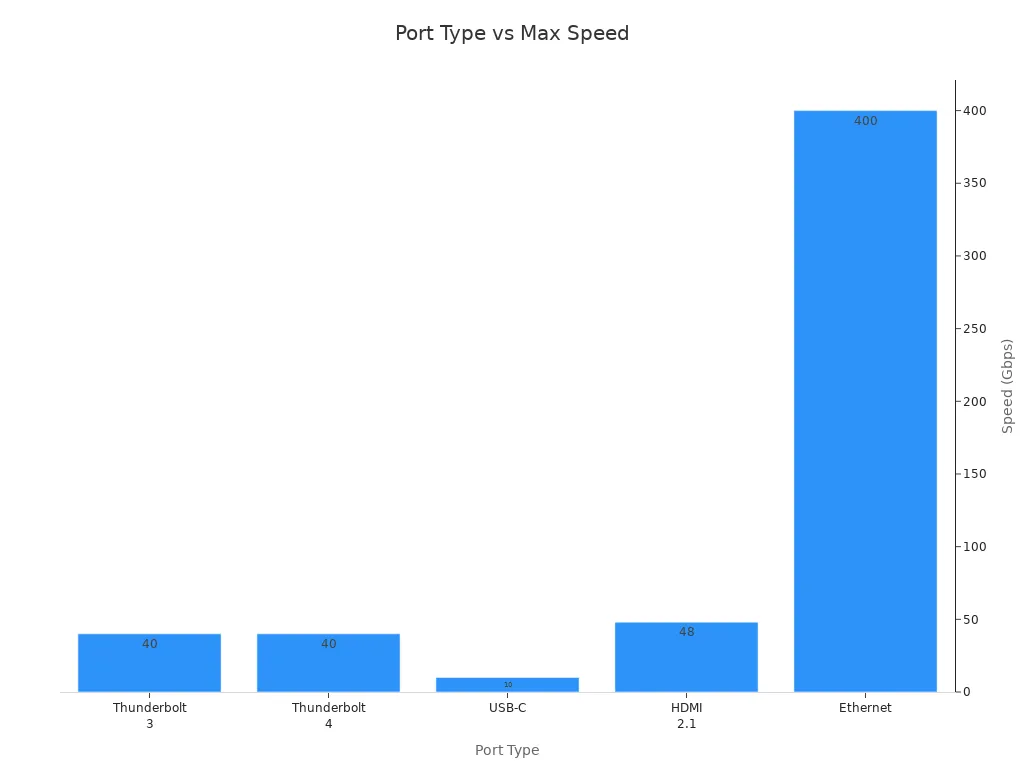
Thunderbolt 3 ແລະ Thunderbolt 4 ທັງສອງຍ້າຍຂໍ້ມູນໄດ້ເຖິງ 40 Gb/s. Thunderbolt 4 ມີກົດລະບຽບທີ່ດີກວ່າສໍາລັບຄວາມໄວແລະວິທີທີ່ມັນໃຊ້ແບນວິດ. ປະມານ 8 Gb/s ແມ່ນສໍາລັບວິດີໂອ, ແລະ 32 Gb/s ແມ່ນສໍາລັບຂໍ້ມູນອື່ນໆ. Thunderbolt 4 ຍັງຮອງຮັບ PCIe ທີ່ 32 Gbps. ນີ້ຫມາຍຄວາມວ່າທ່ານໄດ້ຮັບຄວາມໄວໄວຂຶ້ນສໍາລັບສິ່ງຕ່າງໆເຊັ່ນບ່ອນເກັບຂໍ້ມູນພາຍນອກ.
ເບິ່ງຕາຕະລາງນີ້ເພື່ອເບິ່ງວ່າ thunderbolt ປຽບທຽບກັບຜອດອື່ນໆແນວໃດ:
ປະເພດພອດ |
ຄວາມໄວສູງສຸດ |
ສະຫນັບສະຫນູນວິດີໂອ |
ການຈັດສົ່ງພະລັງງານ |
ສາຍຟ້າ 3 |
40 Gbps |
ສູງສຸດ 2 x 4K ຫຼື 1 x 5K |
ສູງເຖິງ 100W |
ສາຍຟ້າ 4 |
40 Gbps |
ສູງສຸດ 2 x 4K ຫຼື 1 x 8K |
ສູງເຖິງ 100W |
USB-C |
10 Gbps |
ແຕກຕ່າງກັນ (ຂຶ້ນກັບສະເປັກ USB) |
ແຕກຕ່າງກັນ |
HDMI |
48 Gbps (HDMI 2.1) |
ເຖິງ 8K (ຂຶ້ນກັບລຸ້ນ) |
ບໍ່ມີ |
ອີເທີເນັດ |
1 Gbps ຫາ 400 Gbps |
ບໍ່ມີ |
ບໍ່ມີ |
ເຄັດລັບ: ເພື່ອໃຫ້ໄດ້ຜົນດີທີ່ສຸດ, ໃຫ້ໃຊ້ສາຍທີ່ມາພ້ອມກັບສະຖານີຈອດ thunderbolt ຂອງທ່ານ.
ຄວາມເຂົ້າກັນໄດ້ຂອງອຸປະກອນ
ສະຖານີຈອດ Thunderbolt ເຮັດວຽກກັບຫຼາຍອຸປະກອນ, ແຕ່ທ່ານຕ້ອງກວດເບິ່ງວ່າອຸປະກອນຂອງທ່ານເຂົ້າກັນໄດ້ຫຼືບໍ່. ບໍ່ແມ່ນແລັບທັອບ ຫຼືແທັບເລັດທຸກໜ່ວຍທີ່ມີ thunderbolt. ຊອກຫາສັນຍາລັກສາຍຟ້າທີ່ຢູ່ຂ້າງພອດຂອງເຈົ້າ. ສັນຍາລັກນີ້ສະແດງໃຫ້ເຫັນວ່າອຸປະກອນຂອງທ່ານສາມາດໃຊ້ຄຸນສົມບັດຂອງ thunderbolt ໄດ້.
ນີ້ແມ່ນຕາຕະລາງທີ່ສະແດງໃຫ້ເຫັນຄວາມຕ້ອງການລະບົບຕ່ໍາສຸດ:
ປະເພດຄວາມຕ້ອງການ |
ລຸ້ນຕ່ຳສຸດ/ຂໍ້ມູນຈຳເພາະ |
macOS |
11.4 (Big Sur) ຫຼືສູງກວ່າ |
Windows |
10 (20H2) ຫຼືສູງກວ່າ |
ຄອມພິວເຕີ Thunderbolt 4 |
ແມ່ນແລ້ວ |
ຄອມພິວເຕີ Thunderbolt 3 |
ແມ່ນແລ້ວ |
ຄອມພິວເຕີ USB-C (USB4). |
ແມ່ນແລ້ວ |
ຄອມພິວເຕີ USB-C |
ແມ່ນແລ້ວ |
Chromebook |
Thunderbolt ຫຼື USB-C |
iPad Pro/Air/Mini |
Thunderbolt ຫຼື USB-C |
Windows Tablet |
Thunderbolt ຫຼື USB-C |
ທ່ານສາມາດໃຊ້ thunderbolt docking stations ກັບ Mac, Windows, ແລະບາງແທັບເລັດ. ດຽວນີ້ Chromebooks ແລະ iPad ຫຼາຍຄົນໃຊ້ໄດ້ກັບ thunderbolt ຫຼື USB-C. ກວດເບິ່ງສະເປັກຂອງອຸປະກອນຂອງທ່ານສະເໝີເພື່ອໃຫ້ແນ່ໃຈວ່າມັນເຮັດວຽກ. ຖ້າອຸປະກອນຂອງທ່ານມີພຽງແຕ່ USB-C, ທ່ານຍັງສາມາດໃຊ້ຄຸນສົມບັດຫຼາຍຢ່າງໄດ້. ແຕ່ທ່ານອາດຈະບໍ່ໄດ້ຮັບຄວາມໄວທີ່ໄວທີ່ສຸດຫຼືທາງເລືອກວິດີໂອທັງຫມົດ.
ສະຖານີຈອດ Thunderbolt ເຮັດໃຫ້ມັນງ່າຍໃນການເຊື່ອມຕໍ່ອຸປະກອນຂອງທ່ານທັງໝົດ. ທ່ານໄດ້ຮັບຂໍ້ມູນໄວ, ພະລັງງານທີ່ເຂັ້ມແຂງ, ແລະພອດຫຼາຍປະເພດ. ດ້ວຍອຸປະກອນທີ່ຖືກຕ້ອງ, ທ່ານສາມາດປ່ຽນແລັບທັອບ ຫຼືແທັບເລັດຂອງທ່ານໃຫ້ເປັນບ່ອນເຮັດວຽກທີ່ມີປະສິດທິພາບໄດ້.
ຄຸນສົມບັດຂອງສະຖານີຈອດ Thunderbolt
ຄວາມໄວແລະພະລັງງານ
ສະຖານີຈອດ Thunderbolt ໃຫ້ຄວາມໄວໄວ ແລະພະລັງງານທີ່ເຂັ້ມແຂງ. ເທັກໂນໂລຍີ Thunderbolt ຊ່ວຍໃຫ້ທ່ານຍ້າຍຂໍ້ມູນໄດ້ໄວຫຼາຍ. ທ່ານສາມາດໂອນຂໍ້ມູນດ້ວຍຄວາມໄວສູງເຖິງ 40Gbps. ນີ້ແມ່ນເກືອບ 4 ເທົ່າໄວກ່ວາ dock usb-c ສ່ວນໃຫຍ່. ທ່ານສາມາດຍ້າຍໄຟລ໌ຂະຫນາດໃຫຍ່, ເບິ່ງວິດີໂອ, ແລະເຊື່ອມຕໍ່ອຸປະກອນໂດຍບໍ່ມີການລໍຖ້າ.
ສະຖານີຈອດ Thunderbolt ສາມາດຍ້າຍຂໍ້ມູນໄດ້ສູງສຸດ 40Gbps.
ສະຖານີ docking usb-c ສ່ວນໃຫຍ່ຍ້າຍຂໍ້ມູນລະຫວ່າງ 5Gbps ແລະ 10Gbps.
Thunderbolt 3 ແລະ thunderbolt 4 ທັງສອງອະນຸຍາດໃຫ້ມີຄວາມໄວໄວເຫຼົ່ານີ້.
ການຈັດສົ່ງພະລັງງານແມ່ນລັກສະນະທີ່ສໍາຄັນອີກອັນຫນຶ່ງ. ສະຖານີຈອດ Thunderbolt ສາມາດສາກແລັບທັອບຂອງເຈົ້າ ແລະອຸປະກອນອື່ນໆ ໃນຂະນະທີ່ເຈົ້າເຮັດວຽກ. ທ່ານບໍ່ຕ້ອງການສາຍສາກ ຫຼືສາຍສາກເພີ່ມເຕີມ. ອຸປະກອນຂອງທ່ານໄດ້ຮັບພະລັງງານຢ່າງບໍ່ຢຸດຢັ້ງຈາກບ່ອນວາງ.
ຄຸນສົມບັດ |
ມູນຄ່າ |
ພະລັງງານສູງສຸດຂອງເຈົ້າພາບ |
85W |
ແຫຼ່ງພະລັງງານ |
ກຳແພງ |
ແຮງດັນຂາອອກ |
5V, 9V, 15V, 20V |
ເຈົ້າສາມາດເກັບແລັບທັອບຂອງເຈົ້າໄວ້ກັບສະຖານີຈອດ thunderbolt ຂອງເຈົ້າໄດ້. ການຈັດສົ່ງພະລັງງານຍັງໃຊ້ໄດ້ກັບໂທລະສັບ, ແທັບເລັດ, ແລະອຸປະກອນອື່ນໆ. ທ່ານສາມາດສືບຕໍ່ເຮັດວຽກແລະບໍ່ກັງວົນກ່ຽວກັບຫມໍ້ໄຟຂອງທ່ານ.
ເຄັດລັບ: ສະຖານີຈອດ Thunderbolt ໃຫ້ຄວາມໄວຂໍ້ມູນໄວ ແລະພະລັງງານທີ່ເຂັ້ມແຂງ. ທ່ານສາມາດເຮັດວຽກໄດ້ໄວຂຶ້ນແລະຮັກສາອຸປະກອນຂອງທ່ານ.
ຂໍ້ມູນ ແລະວິດີໂອ
ສະຖານີຈອດ Thunderbolt ຊ່ວຍໃຫ້ທ່ານເຊື່ອມຕໍ່ໜ້າຈໍຫຼາຍຂຶ້ນ ແລະຍ້າຍຂໍ້ມູນໄດ້ໄວ. ທ່ານສາມາດຕັ້ງສອງໜ້າຈໍ 4k ຫຼືຫຼາຍກວ່ານັ້ນສຳລັບພື້ນທີ່ເຮັດວຽກທີ່ໃຫຍ່ກວ່າ. Thunderbolt 3 ແລະ thunderbolt 4 ສະຫນັບສະຫນູນການສະແດງຄຸນນະພາບສູງ, ດັ່ງນັ້ນທ່ານຈຶ່ງເຫັນຮູບພາບທີ່ຊັດເຈນແລະວິດີໂອທີ່ລຽບງ່າຍ.
ຮູບແບບສະຖານີຈອດ |
ຄວາມລະອຽດຈໍສະແດງຜົນສູງສຸດ |
Anker 568 Thunderbolt Dock |
ແຕກຕ່າງກັນໄປຕາມອຸປະກອນເຈົ້າພາບ ແລະຈໍານວນຈໍພາບ |
Surface Dock |
4096 x 2304 |
Surface Dock 2 |
7680 x 4320 (30 Hz) |
Surface Thunderbolt™ 4 Dock |
3840 x 2160 (60 Hz) |
ດ້ານ USB4 Dock |
3840 x 2160 (60 Hz) |
ຮູບແບບສະຖານີຈອດ |
ອັດຕາການໂຫຼດຂໍ້ມູນໃໝ່ສູງສຸດ |
ຄວາມລະອຽດຈໍສະແດງຜົນສູງສຸດ |
Surface Dock |
60 Hz |
4096 x 2304 |
Surface Dock 2 |
30 Hz |
7680 x 4320 |
Surface Thunderbolt™ 4 Dock |
60 Hz |
3840 x 2160 |
ດ້ານ USB4 Dock |
60 Hz |
3840 x 2160 |
ບາງສະຖານີຈອດ thunderbolt ໃຫ້ເຈົ້າເຊື່ອມຕໍ່ໄດ້ເຖິງສີ່ໜ້າຈໍ 4k. Lenovo Universal Thunderbolt 4 Dock ສາມາດເຮັດໄດ້. ທ່ານສາມາດເຊື່ອມຕໍ່ສອງຫນ້າຈໍ 4k ທີ່ 60Hz ສໍາລັບວິດີໂອທີ່ກ້ຽງແລະຮູບພາບທີ່ແຫຼມ. Daisy-chaning ຊ່ວຍໃຫ້ທ່ານສາມາດເພີ່ມຫນ້າຈໍເພີ່ມເຕີມຜ່ານພອດ Thunderbolt.
ທ່ານສາມາດເຊື່ອມຕໍ່ຫນ້າຈໍ 4k ເພີ່ມເຕີມສໍາລັບພື້ນທີ່ເຮັດວຽກກວ້າງ.
ສະຖານີຈອດ Thunderbolt ຮອງຮັບສອງຈໍ 4k ທີ່ 4k @ 60hz.
ທ່ານໄດ້ຮັບຮູບພາບທີ່ຊັດເຈນແລະວິດີໂອກ້ຽງໃນຫນ້າຈໍທັງຫມົດຂອງທ່ານ.
ສະຖານີຈອດ Thunderbolt ເຮັດໃຫ້ການເຄື່ອນຍ້າຍຂໍ້ມູນໄດ້ງ່າຍ. ທ່ານສາມາດຍ້າຍໄຟລ໌, ເບິ່ງວິດີໂອ, ແລະນໍາໃຊ້ຫນ້າຈໍຄຸນນະພາບສູງໂດຍບໍ່ມີການຊ້າລົງ. ທ່ານໄດ້ຮັບຄວາມໄວຂໍ້ມູນໄວສໍາລັບການເຮັດວຽກ, ເກມ, ແລະມ່ວນຊື່ນ.
ຕົວເລືອກການຂະຫຍາຍ
ສະຖານີຈອດ Thunderbolt ໃຫ້ທ່ານຫຼາຍວິທີໃນການເຊື່ອມຕໍ່ອຸປະກອນ. ທ່ານສາມາດນໍາໃຊ້ usb-c, usb-a, SD card, ແລະອຸປະກອນສຽງ. ທ່ານໄດ້ຮັບພອດຫຼາຍກວ່າ usb-c hubs ປົກກະຕິ. ທ່ານສາມາດເຊື່ອມຕໍ່ທຸກສິ່ງທຸກຢ່າງທີ່ທ່ານຕ້ອງການກັບ dock ຂອງທ່ານ.
ປະເພດພອດ |
ລາຍລະອຽດ |
ພອດສາກໄຟ USB Type-A |
ຮອງຮັບການສາກໄຟຄວາມໄວສູງ BC1.2 ສໍາລັບອຸປະກອນເຊັ່ນ: ໂທລະສັບ ແລະແທັບເລັດ. |
3.5mm Audio Combo Jack |
ການເຊື່ອມຕໍ່ສຳລັບລຳໂພງ ຫຼືຫູຟັງແບບມີສາຍ/ໄມໂຄຣໂຟນ. |
ຊ່ອງສຽບ SD Card |
UHS-II SD 4.0 ເຂົ້າກັນໄດ້ສໍາລັບການໂອນຂໍ້ມູນ. |
ພອດ USB-A (3) |
ສະໜອງຄວາມໄວ 10Gbps ສໍາລັບອຸປະກອນ USB ລົງລຸ່ມ. |
Combo Audio Jack |
ເຊື່ອມຕໍ່ຊຸດຫູຟັງ, ລຳໂພງ, ແລະໄມໂຄຣໂຟນສຳລັບການປ້ອນ/ອອກສຽງ. |
SD 4.0 Card Reader |
ອະນຸຍາດໃຫ້ໂອນຂໍ້ມູນຈາກ SD ກາດຫນ່ວຍຄວາມຈໍາ. |
SD Card Reader |
ອຳນວຍຄວາມສະດວກໃນການໂອນໄຟລ໌ທີ່ສ້າງສັນຢ່າງວ່ອງໄວດ້ວຍຄວາມໄວສູງເຖິງ 312MB/s. |
ສະຖານີຈອດ Thunderbolt ໃຫ້ທ່ານເຊື່ອມຕໍ່ອຸປະກອນຫຼາຍຢ່າງພ້ອມກັນ. ທ່ານສາມາດໃຊ້ usb-c, usb-a, SD card, ແລະຊ່ອງສຽບສຽງ. ທ່ານໄດ້ຮັບການໂອນຂໍ້ມູນໄວ ແລະພະລັງງານທີ່ໝັ້ນຄົງສໍາລັບອຸປະກອນຂອງທ່ານທັງໝົດ.
ຄຸນສົມບັດ |
ທ່າເຮືອ Thunderbolt |
USB-C Hub |
ຄວາມໄວຂໍ້ມູນສູງສຸດ |
ສູງເຖິງ 40Gbps |
5-10Gbps |
ສະຫນັບສະຫນູນການສະແດງ |
ສອງ ຫຼືຫຼາຍກວ່າ 4K ແລະຄວາມລະອຽດສູງກວ່າອັນດຽວ |
ໂດຍປົກກະຕິ 4K ດຽວ |
ການຈັດສົ່ງພະລັງງານ |
ສູງເຖິງ 100W |
ປົກກະຕິສູງເຖິງ 85W (ຜ່ານ-ຜ່ານ) |
Port Variety |
ກວ້າງຂວາງກວ່າ |
ການເຊື່ອມຕໍ່ພື້ນຖານ |
ຊ່ວງລາຄາ |
ສູງກວ່າ |
ລາຄາຖືກກວ່າ |
ກໍລະນີການນໍາໃຊ້ທີ່ເຫມາະສົມ |
ຜູ້ໃຊ້ພະລັງງານ, ຜູ້ຊ່ຽວຊານ |
ຜູ້ໃຊ້ທົ່ວໄປ, ພົກພາ |
Thunderbolt ແມ່ນດີກ່ວາ usb-c ໃນຫຼາຍວິທີ. ສະຖານີຈອດ Thunderbolt ໃຫ້ຂໍ້ມູນໄວຂຶ້ນ, ມີພະລັງງານທີ່ດີກວ່າ, ແລະຮອງຮັບໜ້າຈໍຫຼາຍຂຶ້ນ. ທ່ານໄດ້ຮັບວິທີການເພີ່ມເຕີມໃນການເຊື່ອມຕໍ່ແລະການຕັ້ງຄ່າທີ່ເຂັ້ມແຂງສໍາລັບຄອມພິວເຕີຂອງທ່ານ.
ໝາຍເຫດ: ສະຖານີຈອດ Thunderbolt ແມ່ນດີທີ່ສຸດສຳລັບຜູ້ທີ່ຕ້ອງການຂໍ້ມູນໄວ, ໜ້າຈໍ 4k ຫຼາຍ, ແລະພະລັງງານທີ່ແຂງແຮງ. ທ່ານສາມາດສ້າງພື້ນທີ່ເຮັດວຽກທີ່ມີພະລັງດ້ວຍພຽງບ່ອນຈອດດຽວ.
ການໃຊ້ Thunderbolt Docking Stations
ຂັ້ນຕອນການຕິດຕັ້ງ
ມັນງ່າຍທີ່ຈະຕັ້ງສະຖານີຈອດ thunderbolt. ທ່ານສາມາດເຊື່ອມຕໍ່ອຸປະກອນຈໍານວນຫຼາຍແລະໄດ້ຮັບຂໍ້ມູນໄວແລະພະລັງງານທີ່ເຂັ້ມແຂງ. ນີ້ແມ່ນຂັ້ນຕອນໃນການໃຊ້ dock ແລະ monitors thunderbolt 3 ຂອງທ່ານ:
ສຽບແປ້ນພິມ ແລະເມົາສ໌ຂອງທ່ານໃສ່ບ່ອນຈອດເຮືອ.
ໃຊ້ສາຍ thunderbolt 3 ຫຼື usb-c ສໍາລັບຈໍພາບຂອງທ່ານ.
ສຽບສາຍອີເທີເນັດເພື່ອເຊື່ອມຕໍ່ອິນເຕີເນັດທີ່ໝັ້ນຄົງ.
ເພີ່ມອຸປະກອນ usb-c ຫຼື usb-a ອື່ນໆເຊັ່ນ: ໄດ ຫຼືເຄື່ອງພິມ.
ເຊື່ອມຕໍ່ສາຍໄຟຂອງ dock ເພື່ອພະລັງງານທີ່ຄົງທີ່.
ເປີດ dock ເພື່ອໃຫ້ອຸປະກອນທັງຫມົດໄດ້ຮັບພະລັງງານ.
ໃຊ້ສາຍ thunderbolt ເພື່ອເຊື່ອມຕໍ່ dock ກັບແລັບທັອບຂອງທ່ານ.
ດາວໂຫລດແລະຕິດຕັ້ງໄດເວີເພື່ອໃຫ້ທຸກຢ່າງເຮັດວຽກຖືກຕ້ອງ.
ເຄັດລັບ: ໃຊ້ສາຍສາຍຟ້າທີ່ມາພ້ອມກັບບ່ອນວາງຂອງທ່ານສະເໝີ. ນີ້ເຮັດໃຫ້ທ່ານມີຄວາມໄວແລະພະລັງງານທີ່ດີທີ່ສຸດ.
ເຄັດລັບປະຈໍາວັນ
ເຈົ້າສາມາດຮັກສາໂຕະຂອງເຈົ້າໃຫ້ສະອາດ ແລະອຸປະກອນຂອງທ່ານປອດໄພດ້ວຍຄຳແນະນຳສອງສາມຢ່າງ. ສະຖານີຈອດ Thunderbolt ຊ່ວຍໃຫ້ທ່ານຈັດການສາຍໄຟ ແລະເຊື່ອມຕໍ່ໜ້າຈໍໄດ້ງ່າຍຂຶ້ນ.
ຄຸນສົມບັດ |
ຜົນປະໂຫຍດ |
ການສະຫນອງພະລັງງານໃນຕົວ |
ຫວ່າງໜ້ອຍລົງ ແລະພະລັງງານທີ່ດີຂຶ້ນສຳລັບອຸປະກອນຂອງທ່ານ. |
ສາຍໄຟທົ່ວໄປ |
ງ່າຍທີ່ຈະປ່ຽນແທນ, ສະນັ້ນທ່ານສະເຫມີມີພະລັງງານສໍາລັບຫນ້າຈໍຂອງທ່ານ. |
ຕົວຍຶດສາຍ |
ຮັກສາສາຍເຄເບີ້ນໃຫ້ປອດໄພ ແລະຊ່ວຍໃຫ້ຂໍ້ມູນເຄື່ອນຍ້າຍໄດ້ສະດວກ. |
ຖ້າສະຖານີຈອດ thunderbolt ຂອງທ່ານບໍ່ເຮັດວຽກ, ລອງສິ່ງເຫຼົ່ານີ້:
ຖອດສາຍອອກແລ້ວສຽບສາຍຟ້າຮ້ອງໃສ່ຄືນ.
ປິດເປີດຄອມພິວເຕີຂອງທ່ານຄືນໃໝ່ເພື່ອແກ້ໄຂບັນຫາຂໍ້ມູນ.
ກວດເບິ່ງການຕັ້ງຄ່າ Windows ທີ່ອາດຈະປິດກັ້ນ usb-c ຫຼື thunderbolt 3.
ກວດໃຫ້ແນ່ໃຈວ່າໄດ້ສຽບສາຍໄຟທັງໝົດແລ້ວ.
ບາງບັນຫາທົ່ວໄປແມ່ນພະລັງງານບໍ່ເຮັດວຽກ, ຫນ້າຈໍບໍ່ສະແດງ, ພອດ usb-c ບໍ່ເຮັດວຽກ, ແລະຂໍ້ມູນຊ້າ. ທ່ານສາມາດແກ້ໄຂບັນຫາສ່ວນໃຫຍ່ໄດ້ໂດຍການກວດສອບສາຍແລະ restart ອຸປະກອນຂອງທ່ານ.
ໝາຍເຫດ: ສະຖານີຈອດ Thunderbolt ຊ່ວຍໃຫ້ທ່ານເຊື່ອມຕໍ່ຫຼາຍອຸປະກອນ, ຍ້າຍຂໍ້ມູນໄດ້ໄວ, ແລະເປີດໄຟໃຫ້ໜ້າຈໍ ແລະແລັບທັອບຂອງເຈົ້າດ້ວຍບ່ອນຕັ້ງບ່ອນດຽວ.
ສະຖານີຈອດ Thunderbolt ໃຫ້ທ່ານເຊື່ອມຕໍ່ອຸປະກອນຫຼາຍຢ່າງດ້ວຍສາຍດຽວ. ທ່ານສາມາດຍ້າຍໄຟລ໌ໄດ້ໄວ, ສາກແລັບທັອບຂອງທ່ານ, ແລະການນໍາໃຊ້ຫນ້າຈໍຫຼາຍສໍາລັບການເຮັດວຽກຫຼືການມ່ວນຊື່ນ. ທ່ານບໍ່ຕ້ອງການສາຍເພີ່ມເຕີມເພື່ອຍ້າຍຂໍ້ມູນລະຫວ່າງອຸປະກອນ, ດັ່ງນັ້ນທ່ານປະຫຍັດເວລາ. ໂຕະຂອງທ່ານມີຄວາມເປັນລະບຽບຮຽບຮ້ອຍ, ແລະທ່ານສາມາດປ່ຽນການຕັ້ງຄ່າໄດ້ໄວ. ທ່ານໄດ້ຮັບຄວາມໄວຂໍ້ມູນໄວ, ພະລັງງານທີ່ເຂັ້ມແຂງ, ແລະສາມາດນໍາໃຊ້ຫຼາຍອຸປະກອນໃນເວລາດຽວ.
ຜົນປະໂຫຍດ |
ລາຍລະອຽດ |
ຫຼຸດການຕິດສາຍເຄເບີ້ນ |
ເຊື່ອມຕໍ່ອຸປະກອນທັງໝົດຂອງເຈົ້າ ແລະຮັກສາພື້ນທີ່ເຮັດວຽກຂອງເຈົ້າໃຫ້ສະອາດ. |
ຄວາມໄວການໂອນຂໍ້ມູນສູງ |
ຍ້າຍຂໍ້ມູນໄດ້ສູງສຸດ 40 Gbps ສໍາລັບການນໍາໃຊ້ງ່າຍຂອງອຸປະກອນແລະຫນ້າຈໍຈໍານວນຫຼາຍ. |
ການຈັດສົ່ງພະລັງງານທີ່ມີປະສິດທິພາບ |
ສາກໄຟອຸປະກອນຂອງທ່ານໃນຂະນະທີ່ທ່ານເຮັດວຽກ. |
ຄິດກ່ຽວກັບການຕັ້ງຄ່າຂອງທ່ານເອງ. ຖ້າເຈົ້າໃຊ້ອຸປະກອນຫຼາຍອັນ ຫຼືຕ້ອງການຂໍ້ມູນໄວ, ສະຖານີຈອດ thunderbolt ສາມາດເຮັດໃຫ້ວຽກຂອງເຈົ້າງ່າຍຂຶ້ນ.
FAQ
ທ່ານສາມາດນໍາໃຊ້ສະຖານີຈອດ thunderbolt ກັບໂນດບຸກໃດ?
ທ່ານຕ້ອງການຄອມພິວເຕີໂນດບຸກທີ່ມີພອດ thunderbolt. ຊອກຫາສັນຍາລັກຂອງສາຍຟ້າຜ່າຢູ່ຂ້າງພອດ. ແລັບທັອບ USB-C ບາງອັນເຮັດວຽກໄດ້, ແຕ່ທ່ານອາດຈະບໍ່ໄດ້ຮັບຄຸນສົມບັດທັງໝົດ.
ອຸປະກອນໃດທີ່ທ່ານສາມາດເຊື່ອມຕໍ່ກັບສະຖານີຈອດ?
ທ່ານສາມາດເຊື່ອມຕໍ່ຈໍພາບ, ແປ້ນພິມ, ເມົາສ໌, ເຄື່ອງພິມ, ລໍາໂພງ, ແລະຂັບພາຍນອກ. ສະຖານີຈອດຫຼາຍບ່ອນຮອງຮັບ USB, HDMI, Ethernet, ແລະພອດສຽງ.
ທ່ານຕ້ອງການຊອບແວພິເສດເພື່ອໃຊ້ສະຖານີຈອດບໍ?
ສະຖານີຈອດສ່ວນໃຫຍ່ເຮັດວຽກໂດຍບໍ່ມີຊອບແວພິເສດ. ບາງຕົວແບບຕ້ອງການໄດເວີສໍາລັບຄຸນສົມບັດເຕັມ. ກວດເບິ່ງຄໍາແນະນໍາທີ່ມາພ້ອມກັບສະຖານີຈອດຂອງທ່ານ.
ເຈົ້າແກ້ໄຂບັນຫາສະຖານີຈອດທີ່ພົບເລື້ອຍແນວໃດ?
ລອງຖອດປລັກ ແລະເຊື່ອມຕໍ່ສາຍໃໝ່. ຣີສະຕາດແລັບທັອບຂອງທ່ານ. ໃຫ້ແນ່ໃຈວ່າອຸປະກອນທັງຫມົດມີພະລັງງານ. ກວດເບິ່ງການຕັ້ງຄ່າແລັບທັອບຂອງທ່ານສຳລັບ USB ແລະຕົວເລືອກການສະແດງຜົນ.
ເຈົ້າສາມາດສາກແລັບທັອບຂອງເຈົ້າຜ່ານສະຖານີຈອດໄດ້ບໍ?
ສະຖານີ docking ຈໍານວນຫຼາຍສະຫນອງການຈັດສົ່ງພະລັງງານ. ທ່ານສາມາດສາກແລັບທັອບຂອງທ່ານໄດ້ໃນຂະນະທີ່ທ່ານໃຊ້ອຸປະກອນອື່ນ. ກວດເບິ່ງລະດັບພະລັງງານເພື່ອໃຫ້ແນ່ໃຈວ່າມັນກົງກັບແລັບທັອບຂອງເຈົ້າ.