แล็ปท็อปสมัยใหม่เพิ่มความสามารถในการพกพาโดยสิ้นเปลืองค่าใช้จ่ายอย่างมากในการเชื่อมต่อทางกายภาพ ผู้ผลิตถอดพอร์ตที่จำเป็นออกอย่างต่อเนื่องเพื่อให้ได้โปรไฟล์ที่บางลง ในสภาพแวดล้อมเวิร์กสเตชันระดับมืออาชีพ การใช้อะแดปเตอร์ที่ไม่ตรงกันจะทำให้เกิดความเสียดทานรายวันในทันที ผู้ใช้ประสบปัญหาการกะพริบของจอภาพ เวลาแฝงของอุปกรณ์ต่อพ่วง และการจ่ายพลังงานไม่เพียงพอเมื่อฮาร์ดแวร์ไม่สอดคล้องกัน
การกำหนดขนาดฮับเป็นมากกว่าแค่การนับพอร์ตที่มีอยู่บนแชสซี ต้องการให้คุณคำนวณขีดจำกัดแบนด์วิดท์รวม คุณยังต้องประเมินความสามารถในการส่งผ่านพลังงาน และตรวจสอบความเข้ากันได้ของโปรโตคอลที่เข้มงวด ตัวเลือกที่ไม่ดีจะจำกัดประสิทธิภาพการทำงานและทำให้เกิดความไม่เสถียรของฮาร์ดแวร์ในเวิร์กโฟลว์ที่มีเดิมพันสูง
บทความนี้มีกรอบการประเมินที่เข้มงวด เรามุ่งหวังที่จะช่วยให้ผู้ซื้อและผู้เชี่ยวชาญด้านไอทีระบุฮาร์ดแวร์ที่ถูกต้อง คุณจะได้เรียนรู้วิธีกำหนดขนาดการตั้งค่าที่เหมาะสมโดยไม่ต้องจ่ายเงินมากเกินไปสำหรับคุณสมบัติที่ไม่จำเป็น การปฏิบัติตามหลักเกณฑ์เหล่านี้ช่วยให้แน่ใจว่าคุณจะป้องกันปัญหาคอขวดของเวิร์กโฟลว์และรักษาประสิทธิภาพของระบบในระดับสูงสุด
ประเด็นสำคัญ
- คำนวณงบประมาณด้านพลังงานทั้งหมดของคุณเสมอ: หัก 10W–15W จากฮับ PD 100W เพื่อพิจารณาการใช้พลังงานภายในของฮับ
- ความละเอียดของจอแสดงผลและอัตราการรีเฟรชถูกกำหนดโดยช่องทางแบนด์วิธ (โหมด DP Alt); dual 4K@60Hz ต้องใช้ข้อกำหนดเฉพาะฮับ USB C แบบหลายพอร์ตที่รุ่นราคาประหยัดไม่ค่อยมีคุณสมบัติตรงตามนั้น
- Mac และ Windows จัดการกับจอแสดงผลภายนอกแบบคู่ที่แตกต่างกัน ตรวจสอบการสนับสนุน Multi-Stream Transport (MST) ก่อนซื้อ
- เมื่อจัดเตรียมสำหรับองค์กรหรือการตั้งค่าอุตสาหกรรมเฉพาะ การตรวจสอบซัพพลายเออร์ฮับ USB C แบบหลายพอร์ตเกี่ยวกับการจัดการระบายความร้อนและการปฏิบัติตามข้อกำหนดมีความสำคัญพอๆ กับการเลือกพอร์ต
1. การกำหนดความต้องการด้านพลังงานและแบนด์วิธสำหรับเวิร์กสเตชันแล็ปท็อป
อุปกรณ์ต่อพ่วงทุกเครื่องที่คุณเชื่อมต่อจะดึงทรัพยากรจากพอร์ตโฮสต์เดียว คุณต้องคำนวณทั้งความต้องการพลังงานและข้อมูลก่อนที่จะดูรุ่นเฉพาะ การไม่สร้างเส้นพื้นฐานเหล่านี้รับประกันปัญหาคอขวดด้านประสิทธิภาพ
คณิตศาสตร์การส่งกำลัง (PD)
ผู้เชี่ยวชาญมักเข้าใจผิดว่า USB-C Power Delivery คุณต้องแยกความแตกต่างระหว่าง 'PD Input' และ 'PD Output' ฮับส่วนใหญ่ใช้พลังงานภายในเพื่อรันชิปประมวลผลของตัวเองและอุปกรณ์ต่อพ่วงที่เชื่อมต่อ หากแล็ปท็อปของคุณต้องการไฟ 65W ในการชาร์จภายใต้ภาระหนัก การซื้อที่ชาร์จ 65W แล้วกำหนดเส้นทางผ่านฮับจะไม่สามารถจ่ายไฟ 65W ได้
ฮับจะสกัดกั้นพลังนี้ก่อน โดยทั่วไปแล้วจะสำรองไฟไว้ 10W ถึง 15W สำหรับการทำงานภายใน หากต้องการส่งพลังงานเต็ม 65W ไปยังเครื่องของคุณ คุณต้องใช้ที่ชาร์จ PD 100W ที่เชื่อมต่อกับฮับที่ได้รับการจัดอันดับ PD 100W การกำหนดค่านี้ทำให้มีพื้นที่ว่างเพียงพอ โดยจะจ่ายไฟให้กับฮับ ป้อนแล็ปท็อป และรองรับอุปกรณ์ภายนอก เช่น ฮาร์ดไดรฟ์แบบพกพา
ความเป็นจริงของแบนด์วิธข้อมูล
พอร์ต USB-C มาตรฐานแชร์แบนด์วิดท์ในจำนวนจำกัด พอร์ต Gen 2 ทั่วไปมีความเร็วรวม 10Gbps เมื่อคุณเชื่อมต่ออุปกรณ์ที่มีความต้องการสูงหลายเครื่อง อุปกรณ์เหล่านี้จะแข่งขันกันในช่องทางข้อมูลเดียวนี้
ลองจินตนาการถึงการใช้ไดรฟ์ NVMe ภายนอก 4K, เว็บแคม 1080p และการเชื่อมต่อ Gigabit Ethernet พร้อมกัน ฮับขนาด 5Gbps จะเกิดอาการคอขวดทันที ฟีดวิดีโอจะติดอ่าง การถ่ายโอนไฟล์จะช้าลงจนเป็นการรวบรวมข้อมูล คุณต้องมีแบนด์วิธรวมขั้นต่ำ 10Gbps เพื่อป้องกันการจราจรติดขัดเหล่านี้ การประเมินขีดจำกัดแบนด์วิธที่ใช้ร่วมกันนี้ยังคงมีความสำคัญสำหรับการตั้งค่าระดับมืออาชีพ
การจัดหมวดหมู่ภาระงาน
ผู้ใช้ที่แตกต่างกันต้องการทรัพยากรที่แตกต่างกันอย่างมาก การจัดหมวดหมู่ขั้นตอนการทำงานของทีมจะช่วยป้องกันการจัดสรรมากเกินไป
ตารางเปรียบเทียบทรัพยากรปริมาณงาน
| ประเภทจอ |
แสดงผล ความต้องการ |
ข้อมูลและเครือข่าย |
ความต้องการพลังงาน |
| เวิร์กสเตชันแบบเบา |
จอภาพ 1080p หรือ 4K เดี่ยว |
อุปกรณ์ต่อพ่วงพื้นฐาน (เมาส์/คีย์บอร์ด), Wi-Fi มาตรฐาน |
60W - 65W ส่งผ่าน |
| เวิร์กสเตชันหนัก |
จอภาพ 4K คู่ |
การถ่ายโอน NVMe SSD, Gigabit Ethernet |
85W - 100W ส่งผ่าน |
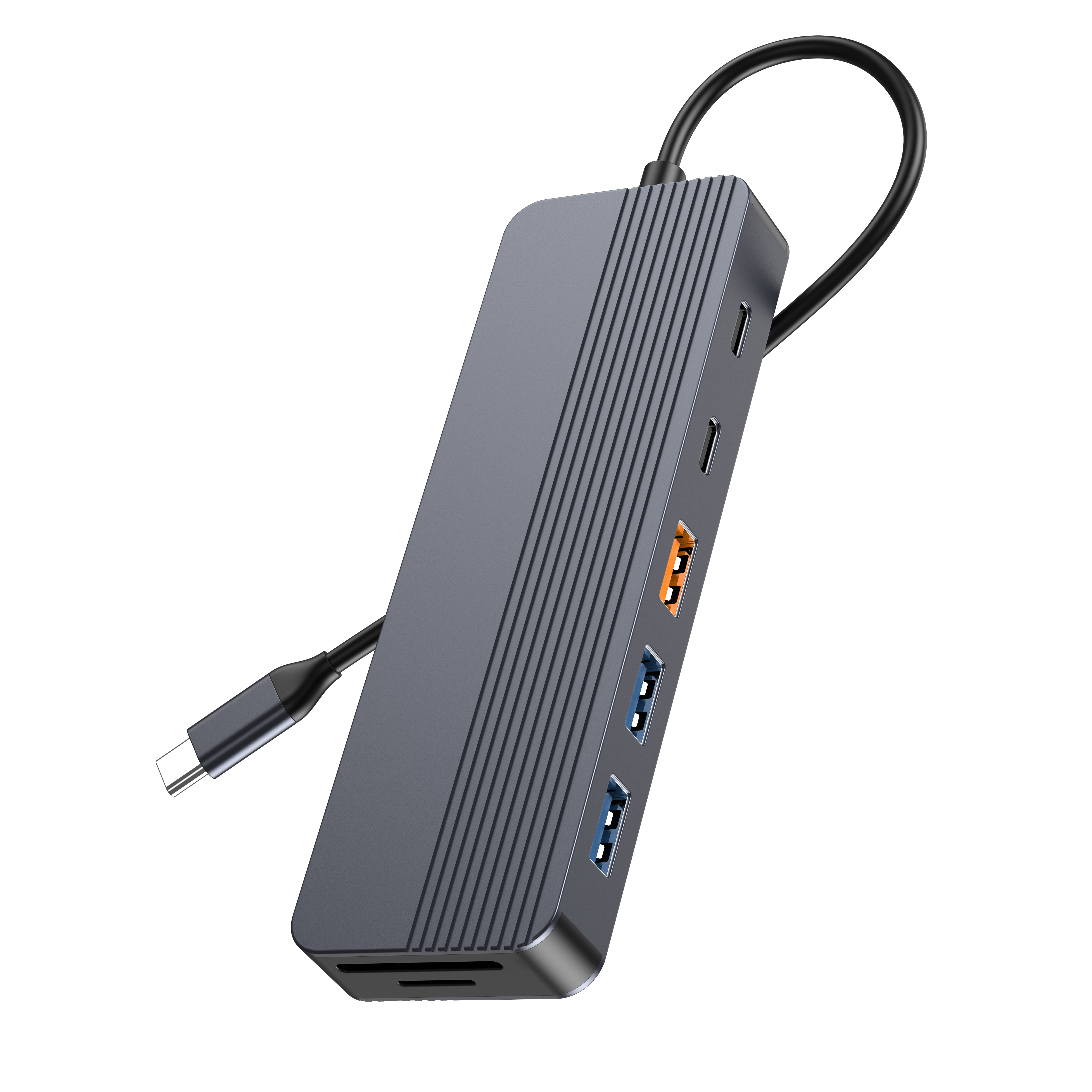
2. การถอดรหัสข้อมูลจำเพาะฮับ USB C หลายพอร์ต
การใช้ศัพท์เฉพาะทางการตลาดที่เกี่ยวข้องกับฮับต้องอาศัยความรู้ด้านเทคนิค ผู้ผลิตมักซ่อนส่วนประกอบที่ต่ำกว่ามาตรฐานไว้หลังจำนวนพอร์ตที่น่าประทับใจ คุณต้องกลั่นกรองโปรโตคอลจริงที่ขับเคลื่อนแต่ละพอร์ต
โปรโตคอลการแสดงผล (HDMI กับ DisplayPort)
เอาต์พุตวิดีโอยังคงเป็นจุดที่ทำให้เกิดข้อผิดพลาดบ่อยที่สุดในการตั้งค่าเวิร์กสเตชัน ศูนย์รวมราคาประหยัดหลายแห่งโฆษณาว่า 'รองรับ 4K' อย่างไรก็ตาม พวกเขาใช้เทคโนโลยี HDMI 1.4 รุ่นเก่า HDMI 1.4 จำกัดความละเอียด 4K ไว้ที่อัตราการรีเฟรช 30Hz จอแสดงผล 30Hz ทำให้เกิดความล่าช้าของเมาส์ที่มองเห็นได้และปวดตาอย่างรุนแรงในระหว่างการทำงานที่ยาวนาน มันมักจะเป็นตัวแจกแจงสำหรับมืออาชีพ
คุณต้องแน่ใจว่ารุ่นที่คุณเลือกใช้โปรโตคอล HDMI 2.0 หรือ HDMI 2.1 มาตรฐานเหล่านี้รองรับ 4K ที่ 60Hz หรือสูงกว่า DisplayPort 1.4 ให้การจัดการแบนด์วิธที่ดียิ่งขึ้นสำหรับการกำหนดค่าจอภาพคู่ ตรวจสอบสิ่งเหล่านี้อย่างแม่นยำเสมอ ข้อกำหนดฮับ USB C แบบหลายพอร์ต ก่อนที่จะปรับใช้ฮาร์ดแวร์กับทีมของคุณ
มาตรฐานยูเอสบี
ผู้ผลิตหลายรายเพิ่มจำนวนพอร์ตของตนโดยอาศัยเทคโนโลยีแบบเดิม ฮับ '7-in-1' อาจมีพอร์ต USB-A สามพอร์ต แต่สองพอร์ตในนั้นอาจเป็น USB 2.0 ที่ล้าสมัย USB 2.0 ความเร็วสูงสุดที่ 480Mbps ที่ช้า
แม้ว่า USB 2.0 จะเพียงพอสำหรับดองเกิลเมาส์ไร้สายขั้นพื้นฐาน แต่ก็ล้มเหลวอย่างมากสำหรับการจัดเก็บข้อมูลภายนอก คุณต้องมี USB 3.2 Gen 1 (5Gbps) หรือ Gen 2 (10Gbps) สำหรับแฟลชไดรฟ์สมัยใหม่และกล่องหุ้ม NVMe ตรวจสอบข้อมูลจำเพาะที่แน่นอนของพอร์ตดาวน์สตรีมทุกพอร์ตเสมอ
ความน่าเชื่อถือของอีเธอร์เน็ต
เครือข่ายไร้สายทำให้เกิดการสูญเสียแพ็กเก็ตและความล่าช้าที่เพิ่มขึ้นอย่างรวดเร็ว ในสภาพแวดล้อมขององค์กร การใช้ Wi-Fi สำหรับงานสำคัญถือเป็นความเสี่ยง พอร์ต Gigabit RJ45 เฉพาะรับประกันความเสถียร ช่วยให้มั่นใจได้ถึงการโทร VoIP อย่างต่อเนื่องและรักษาความเร็วสูงสุดสำหรับการถ่ายโอนข้อมูลบนคลาวด์ขนาดใหญ่ หลีกเลี่ยงฮับที่มีอีเทอร์เน็ต 10/100 เนื่องจากมีความเร็วเครือข่ายสมัยใหม่จำกัด
กำลังการออกแบบเชิงความร้อน (TDP)
การประมวลผลสัญญาณวิดีโอ การกำหนดเส้นทาง Gigabit Ethernet และการส่งผ่านพลังงาน 100W ทำให้เกิดความร้อนสูง หากฮับขาดการจัดการระบายความร้อนที่เหมาะสม ชิปภายในจะร้อนเกินไป จากนั้นอุปกรณ์จะควบคุมอุณหภูมิ ลดความเร็วเครือข่ายหรือตัดการเชื่อมต่อจอภาพเพื่อทำให้เย็นลง
เรื่องวัสดุ ตัวเครื่องอะลูมิเนียมอัลลอยด์ทำหน้าที่เป็นฮีทซิงค์แบบพาสซีฟ มันกระจายความร้อนภายในออกจากบอร์ดตรรกะได้ดีกว่าเปลือกพลาสติกมาก การออกแบบระบายความร้อนคุณภาพสูงช่วยให้มั่นใจถึงประสิทธิภาพที่เชื่อถือได้เมื่อคุณเติมทุกพอร์ตพร้อมกัน
3. ความเสี่ยงในการดำเนินการ: จุดบอดของความเข้ากันได้และปัญหาคอขวด
แม้แต่ฮับระดับพรีเมียมก็ยังล้มเหลวได้หากขัดแย้งกับข้อจำกัดของระบบโฮสต์ ระบบปฏิบัติการและสายเคเบิลที่มีฉนวนไม่ดีทำให้เกิดปัญหาที่ไม่คาดคิด
Mac กับ PC Dual-Monitor Trap
macOS และ Windows จัดการกับจอแสดงผลภายนอกแตกต่างไปจากเดิมอย่างสิ้นเชิง Windows รองรับ Multi-Stream Transport (MST) MST อนุญาตให้พอร์ต USB-C มาตรฐานพอร์ตเดียวขับเคลื่อนจอภาพภายนอกอิสระสองตัว คุณสามารถขยายเดสก์ท็อปของคุณผ่านทั้งสองหน้าจอได้อย่างง่ายดาย
macOS ขาดการรองรับ MST ผ่านการเชื่อมต่อ USB-C มาตรฐาน หากคุณเสียบจอภาพสองจอเข้ากับฮับพื้นฐานที่เชื่อมต่อกับ MacBook แล้ว macOS จะสะท้อนภาพบนหน้าจอภายนอกทั้งสองจอ คุณจะไม่ได้รับจอแสดงผลแบบขยายอิสระ เพื่อให้ได้จอแสดงผลแบบขยายคู่บน Mac คุณต้องใช้ฮับ Thunderbolt แบบพิเศษหรือรุ่นที่ใช้เทคโนโลยีไดรเวอร์ DisplayLink ผู้ซื้อไอทีมักจะพลาดความแตกต่างที่สำคัญนี้
อุปกรณ์ต่อพ่วงออกกลางคัน
ฮับที่ขับเคลื่อนด้วยบัสดึงพลังงานทั้งหมดโดยตรงจากแล็ปท็อป พวกเขาไม่ได้เสียบเข้ากับเต้ารับที่ผนัง ซึ่งทำให้เกิดปัญหาคอขวดด้านพลังงานอย่างรุนแรงหากคุณเชื่อมต่ออุปกรณ์ที่มีกระแสไฟสูง
ตัวอย่างเช่น การเชื่อมต่อ iPad หรือจอภาพ USB-C แบบพกพาเข้ากับฮับที่จ่ายไฟด้วยบัสจะระบายกระแสไฟที่มากเกินไป ฮับไม่สามารถจ่ายพลังงานให้กับทุกสิ่งได้เพียงพอในคราวเดียว ด้วยเหตุนี้ อุปกรณ์ที่เชื่อมต่ออื่นๆ เช่น เว็บแคมหรือฮาร์ดไดรฟ์ จะสุ่มออฟไลน์ เพื่อป้องกันสิ่งนี้ ให้ใช้การชาร์จแบบส่งผ่าน PD เสมอ การเชื่อมต่ออุปกรณ์ชาร์จติดผนังช่วยรักษาเสถียรภาพของระบบนิเวศอุปกรณ์ต่อพ่วงทั้งหมด
ปัญหาการแทรกแซง
การถ่ายโอนข้อมูล USB 3.0 ทำงานที่ความถี่ที่สามารถปล่อยสัญญาณรบกวนบรอดแบนด์ในสเปกตรัม 2.4GHz นี่เป็นความท้าทายทางวิศวกรรมที่ได้รับการบันทึกไว้อย่างดี สายเคเบิลภายในที่มีฉนวนไม่ดีภายในฮับทำให้สัญญาณรบกวนจากความถี่วิทยุรั่วไหล
การรบกวนนี้จะรบกวนสัญญาณ Wi-Fi 2.4GHz และการเชื่อมต่อ Bluetooth อย่างแข็งขัน ผู้ใช้มักรายงานว่าเมาส์บลูทูธทำงานช้าหรือชุดหูฟังไร้สายมีเสียงลดลงเมื่อเสียบฮาร์ดไดรฟ์ความเร็วสูง ฮับคุณภาพสูงใช้การป้องกันภายในอย่างหนาบนสายเคเบิลและขั้วต่อเพื่อดักจับสัญญาณรบกวนและปกป้องสัญญาณไร้สายของคุณ
4. ฮับเทียบกับสถานีเชื่อมต่อ: การตัดสินใจเลือกทางสถาปัตยกรรมที่เหมาะสม
การตัดสินใจเลือกระหว่างฮับและสถานีเชื่อมต่อแบบเต็มจะกำหนดสถาปัตยกรรมเวิร์กสเตชันของคุณ แต่ละแห่งมีจุดประสงค์ที่แตกต่างกัน
ฮับ USB-C แบบมัลติพอร์ต
มีมาตรฐาน ฮับ USB C แบบหลายพอร์ต ใช้พลังงานจากบัสหรืออาศัยการชาร์จแบบพาสทรู มันหลุดเข้าไปในกระเป๋าแล็ปท็อปได้อย่างง่ายดาย ทำให้เหมาะสำหรับพนักงานแบบไฮบริดที่เปลี่ยนระหว่างสำนักงาน บริษัท บ้าน และสถานที่ท่องเที่ยว มันยังคงความคุ้มค่าสูงและให้ความสำคัญกับการพกพาขั้นสูงสุด
สถานีเชื่อมต่อเดสก์ท็อป
แท่นวางเสียบเข้ากับเต้ารับติดผนังโดยตรงโดยใช้แหล่งพลังงานเฉพาะของตัวเอง พวกเขาไม่พึ่งพาแล็ปท็อปในการจ่ายไฟ โดยทั่วไปจะมีการรับรอง Thunderbolt ขั้นสูง ซึ่งช่วยให้สามารถรับส่งข้อมูลปริมาณมาก (สูงสุด 40Gbps) และรองรับจอภาพสามจอ อย่างไรก็ตาม พวกเขามีราคาพรีเมียมที่สูงชันและไม่มีการพกพาใดๆ เลย พวกเขายึดติดกับโต๊ะเฉพาะ
เมทริกซ์การตัดสินใจ
ทำตามขั้นตอนเหล่านี้เพื่อเลือกฮาร์ดแวร์ที่เหมาะสมสำหรับการปรับใช้ของคุณ:
- ประเมินความคล่องตัวของผู้ใช้ พวกเขาทำงานในหลายแห่งทุกสัปดาห์หรือไม่?
- คำนวณความต้องการจอภาพ พวกเขาต้องการหน้าจอ 4K มากกว่าสองจอหรือไม่
- กำหนดข้อจำกัดด้านงบประมาณ แผนกมีเงินทุนสำหรับท่าเรือมูลค่า $250+ หรือไม่
- เลือกฮาร์ดแวร์ แนะนำผู้ใช้ไฮบริดไปสู่ระดับพรีเมียม แล็ปท็อปเวิร์กสเตชันฮับ USB C หลาย พอร์ต จองแท่นวางราคาแพงอย่างเคร่งครัดสำหรับผู้ใช้ที่ใช้พลังงานอยู่กับที่ เช่น นักตัดต่อวิดีโอหรือนักวิทยาศาสตร์ข้อมูล
5. การขยายขนาด: วิธีประเมินซัพพลายเออร์ฮับ USB C แบบหลายพอร์ต
การซื้อฮับเดียวในการขายปลีกเป็นเรื่องง่าย การเตรียมแผนกองค์กรทั้งหมดหรือการจัดหาส่วนประกอบสำหรับการจัดตั้งอุตสาหกรรมเฉพาะด้านจำเป็นต้องมีการประเมินผู้จำหน่ายอย่างเข้มงวด
ข้อควรพิจารณาในการจัดซื้อจัดจ้างแบบ B2B
ศูนย์กลางการค้าปลีกมาตรฐานมักไม่สามารถตอบสนองความต้องการขององค์กรได้ รุ่นขายปลีกมีการเปลี่ยนแปลงส่วนประกอบภายในบ่อยครั้งตามความพร้อมของชิปทั่วโลก ฮับที่ซื้อวันนี้อาจใช้ชิปเซ็ตที่แตกต่างจากรุ่นที่ซื้อมาในหกเดือนต่อมา ซึ่งทำให้อิมเมจการปรับใช้ไอทีที่เป็นมาตรฐานเสียหาย
ความสามารถในการปรับแต่ง
แอปพลิเคชันทางอุตสาหกรรมและสภาพแวดล้อมขององค์กรมักต้องการการกำหนดค่าเฉพาะ คุณอาจต้องการ ฮับ USB C แบบหลายพอร์ตแบบกำหนดเอง พร้อมอาร์เรย์พอร์ตเฉพาะ การตั้งค่าบางอย่างยังคงใช้พอร์ต VGA แบบเดิมสำหรับโปรเจ็กเตอร์หรืออุปกรณ์การผลิตรุ่นเก่า คุณยังอาจต้องมีการออกแบบแชสซีที่มีแบรนด์ ความยาวสายเคเบิลแบบกำหนดเองสำหรับการติดตั้งแบบพิเศษ หรือการกำหนดค่าเฟิร์มแวร์ที่แม่นยำ
การประเมินความสามารถของ OEM/ODM ของซัพพลายเออร์จะเป็นตัวกำหนดว่าพวกเขาสามารถปรับเปลี่ยนผลิตภัณฑ์พื้นฐานเพื่อให้เหมาะกับความต้องการในการปฏิบัติงานของคุณหรือไม่
การประกันคุณภาพและการปฏิบัติตามข้อกำหนด
ฮับที่ผลิตไม่ดีสามารถสร้างความเสียหายให้กับแล็ปท็อปโฮสต์ราคาแพงได้อย่างถาวร คุณต้องตรวจคู่ของคุณอย่างจริงจัง
- ตรวจสอบการรับรอง: ความต้องการหลักฐานการรับรอง CE, FCC, RoHS และ USB-IF การปฏิบัติตามข้อกำหนด USB-IF ช่วยให้มั่นใจได้ว่าอุปกรณ์จะปฏิบัติตามโปรโตคอลความปลอดภัยของอุตสาหกรรมเกี่ยวกับการจ่ายพลังงานอย่างเคร่งครัด
- วิเคราะห์การรับประกัน: ตรวจสอบการรับประกันอัตราความล้มเหลวของซัพพลายเออร์ ผู้จำหน่ายที่เชื่อถือได้จะให้เงื่อนไขการรับประกันเพิ่มเติมและกระบวนการ RMA (การอนุมัติการคืนสินค้า) ที่โปร่งใสอย่างมั่นใจ
- ประเมินประวัติ: ร่วมมือกับผู้ที่ได้รับการพิสูจน์แล้ว ซัพพลายเออร์ฮับ USB C หลายพอร์ต ที่รับประกันรายการวัสดุ (BOM) ที่ล็อคไว้ BOM ที่ล็อคไว้จะป้องกัน 'เหยื่อและสับเปลี่ยน' ของชิปภายในระหว่างการดำเนินการผลิต เพื่อให้มั่นใจว่าแผนก IT ของคุณจะเข้ากันได้ในระยะยาว
บทสรุป
การกำหนดขนาดฮาร์ดแวร์อย่างเหมาะสมจำเป็นต้องสร้างสมดุลระหว่างความต้องการพลังงานดิบของแล็ปท็อป แบนด์วิธที่จำเป็นของจอภาพ และข้อจำกัดของระบบปฏิบัติการที่เข้มงวด การเลือกการตั้งค่าที่เหมาะสมจะช่วยป้องกันความยุ่งยากทางเทคนิคในแต่ละวัน และปกป้องเครื่องโฮสต์ที่มีราคาแพงจากความเสียหายที่เกี่ยวข้องกับพลังงาน ช่วยให้มั่นใจได้ว่าอุปกรณ์ต่อพ่วงทุกชิ้นทำงานอย่างมีประสิทธิภาพสูงสุดโดยไม่ทำให้เส้นทางข้อมูลที่ใช้ร่วมกันติดขัด
ก่อนที่จะซื้อ ให้ตรวจสอบการตั้งค่าฮาร์ดแวร์ปัจจุบันของคุณ คำนวณกำลังไฟรวมที่แน่นอนและความต้องการแบนด์วิธรวมของคุณ ระบุว่าคุณต้องการการรองรับ MST สำหรับ Windows หรือความเข้ากันได้ของ Thunderbolt สำหรับ macOS คัดเลือกโมเดลสองถึงสามรุ่นที่ตรงตามเกณฑ์ที่เข้มงวดเหล่านี้ ขอตัวอย่างการทดสอบจากซัพพลายเออร์เสมอเพื่อตรวจสอบประสิทธิภาพการระบายความร้อนและความเสถียรของเครือข่ายภายใต้โหลดในโลกแห่งความเป็นจริงก่อนที่จะตัดสินใจซื้อขั้นสุดท้าย
คำถามที่พบบ่อย
ถาม: ทำไมแล็ปท็อปของฉันถึงบอกว่า 'เชื่อมต่อเครื่องชาร์จช้า' เมื่อใช้ฮับ
ตอบ: ดุมจะดักจับพลังงานที่เข้ามาก่อน โดยจะสงวนส่วนหนึ่งของกำลังไฟของอะแดปเตอร์ติดผนัง (ปกติคือ 10-15 วัตต์) เพื่อเรียกใช้ชิปประมวลผลภายในและอุปกรณ์ต่อพ่วงที่เชื่อมต่อกับฟีด เนื่องจากการหักพลังงานนี้ แล็ปท็อปของคุณจึงได้รับกำลังไฟน้อยกว่าที่คาดไว้ คุณอาจต้องใช้อะแดปเตอร์จ่ายไฟ PD ที่มีกำลังวัตต์สูงกว่าเพื่อจ่ายไฟให้กับทั้งฮับและแล็ปท็อปอย่างเพียงพอ
ถาม: ฮับ USB C แบบหลายพอร์ตหนึ่งพอร์ตสามารถรองรับจอภาพแบบพกพาสองจอได้หรือไม่
ตอบ: ไม่ค่อยมี. พอร์ต USB-C ดาวน์สตรีมมาตรฐานส่วนใหญ่บนฮับได้รับการกำหนดค่าสำหรับการถ่ายโอนข้อมูลอย่างเคร่งครัด การขับจอภาพแบบพกพาต้องใช้พอร์ตที่มีโหมด DisplayPort Alt ควบคู่ไปกับการจ่ายพลังงานที่เพียงพอ พอร์ตข้อมูลอย่างเดียวทั่วไปไม่มีช่องทางวิดีโอและเอาต์พุตพลังงานเฉพาะเหล่านี้ โดยปกติแล้วคุณจะต้องมีสถานีเชื่อมต่อแบบพิเศษเพื่อให้บรรลุเป้าหมายนี้
ถาม: ความยาวของสายเคเบิลฮับส่งผลต่อประสิทธิภาพหรือไม่
ก. ใช่. สายเคเบิลที่ยาวกว่าซึ่งไม่มีตัวขยายสัญญาณแบบแอคทีฟประสบปัญหาการเสื่อมสภาพของสัญญาณอย่างรุนแรง พวกเขาสูญเสียแบนด์วิธข้อมูลและประสบปัญหาแรงดันไฟฟ้าลดลงในการส่งพลังงาน ฮับที่เชื่อถือได้มากที่สุดจะรักษาสายเคเบิลโฮสต์ในตัวไว้ไม่เกิน 12 นิ้ว เพื่อรักษาความสมบูรณ์ของข้อมูลจำเพาะที่เข้มงวด และรับประกันประสิทธิภาพสูงสุดโดยไม่มีการรบกวน



