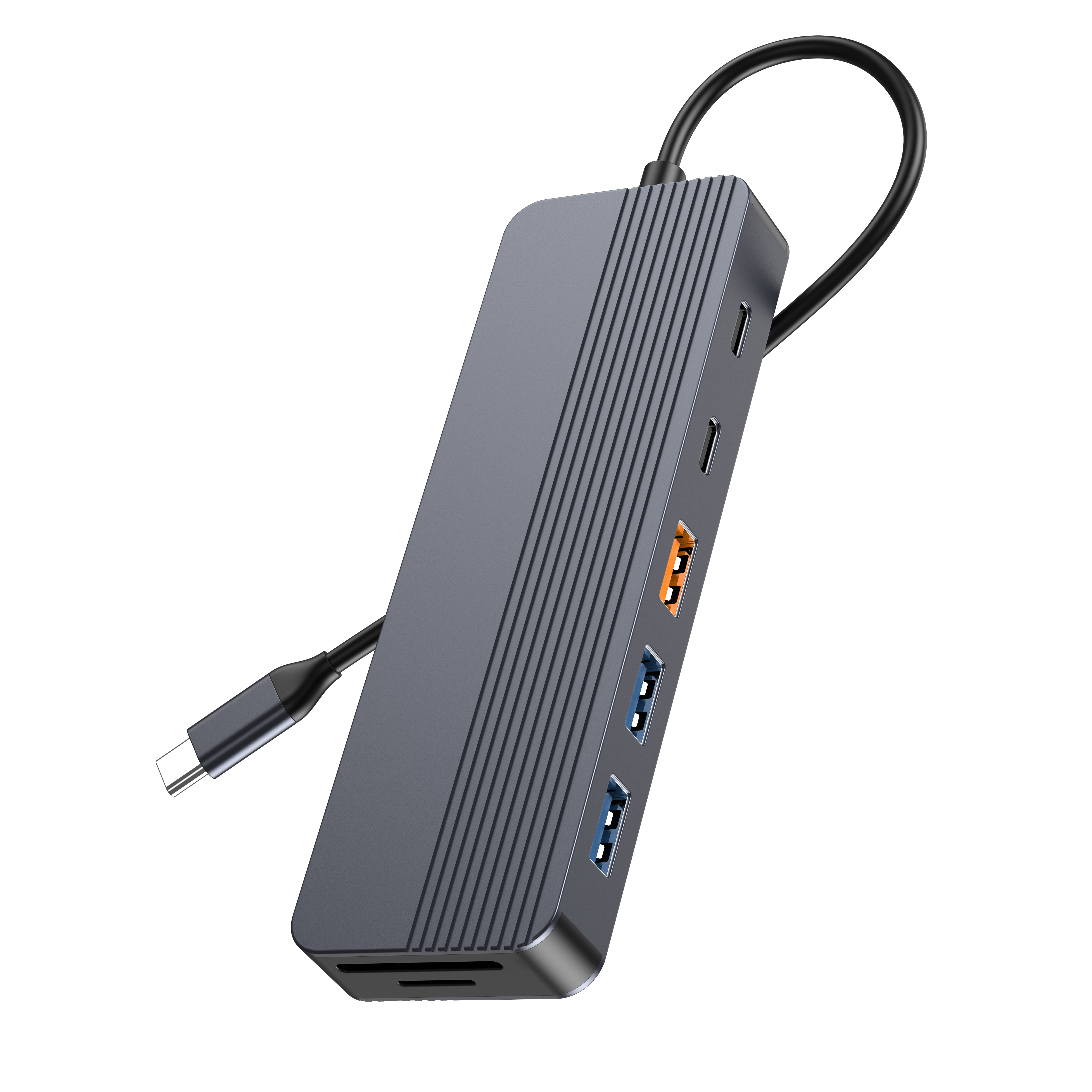
Zobrazenia: 0 Autor: Editor stránky Čas zverejnenia: 2026-08-05 Pôvod: stránky
Moderné notebooky maximalizujú prenosnosť na úkor fyzickej konektivity. Výrobcovia neustále odstraňujú dôležité porty, aby dosiahli tenšie profily. V profesionálnom prostredí pracovnej stanice, spoliehanie sa na nevhodný adaptér vytvára okamžité každodenné trenie. Používatelia zažívajú blikanie monitora, oneskorenie periférnych zariadení a nedostatočné napájanie, keď sa ich hardvér nepodarí zarovnať.
Dimenzovanie rozbočovača ďaleko presahuje len počítanie dostupných portov na šasi. Vyžaduje, aby ste vypočítali agregované limity šírky pásma. Musíte tiež vyhodnotiť možnosti prechodu napájania a overiť prísnu kompatibilitu protokolov. Zlá voľba znižuje produktivitu a zavádza nestabilitu hardvéru do náročných pracovných postupov.
Tento článok poskytuje prísny rámec hodnotenia. Naším cieľom je pomôcť nákupcom a odborníkom v oblasti IT určiť správny hardvér. Dozviete sa, ako správne nastaviť veľkosť bez preplácania nepotrebných funkcií. Dodržiavanie týchto pokynov zaisťuje, že predchádzate prekážkam pracovného toku a udržiavate špičkový výkon systému.
Každé pripojené periférne zariadenie čerpá zdroje z jedného hostiteľského portu. Pred pohľadom na konkrétne modely musíte vypočítať požiadavky na napájanie a údaje. Neschopnosť stanoviť tieto základné línie zaručuje výkonnostné prekážky.
Profesionáli často nesprávne chápu USB-C Power Delivery. Musíte rozlišovať medzi 'vstupom PD' a 'výstupom PD'. Väčšina rozbočovačov spotrebúva energiu interne na prevádzku vlastných procesorových čipov a pripojených periférnych zariadení. Ak váš prenosný počítač vyžaduje 65 W na nabíjanie pri veľkom zaťažení, nákupom 65 W nabíjačky a jej smerovaním cez rozbočovač sa nepodarí dodať 65 W.
Rozbočovač zachytí túto silu ako prvý. Zvyčajne si vyhradzuje 10 W až 15 W pre interné operácie. Ak chcete do svojho zariadenia dodať plných 65 W, musíte použiť 100 W nabíjačku PD pripojenú k rozbočovaču s výkonom 100 W. Táto konfigurácia ponecháva dostatok priestoru. Napája rozbočovač, napája notebook a podporuje externé zariadenia, ako sú prenosné pevné disky.
Štandardný port USB-C zdieľa obmedzené množstvo šírky pásma. Typický port Gen 2 ponúka celkovú priepustnosť 10 Gbps. Keď pripojíte viacero zariadení s vysokým dopytom, budú súťažiť o tento jediný dátový pruh.
Predstavte si, že máte súčasne spustený 4K externý NVMe disk, 1080p webovú kameru a pripojenie Gigabit Ethernet. Rozbočovač s rýchlosťou 5 Gb/s sa okamžite zablokuje. Video kanály budú koktať. Prenosy súborov sa spomalia na indexové prehľadávanie. Na zabránenie týmto dopravným zápcham potrebujete súhrnnú šírku pásma minimálne 10 Gb/s. Vyhodnotenie tohto limitu zdieľanej šírky pásma zostáva rozhodujúce pre profesionálne nastavenia.
Rôzni používatelia požadujú výrazne odlišné zdroje. Kategorizácia pracovného postupu vášho tímu pomáha predchádzať nadmernému poskytovaniu.
Tabuľka porovnania zdrojov pracovného zaťaženia
| Typ pracovného zaťaženia | Displej Potreba | údajov a siete | Požiadavka na napájanie |
|---|---|---|---|
| Svetelná pracovná stanica | Jeden monitor s rozlíšením 1080p alebo 4K | Základné periférie (myš/klávesnica), štandardné Wi-Fi | 60W - 65W Priechod |
| Ťažká pracovná stanica | Duálne 4K monitory | Prenosy NVMe SSD, Gigabit Ethernet | 85W - 100W Priechod |
Orientácia v marketingovom žargóne obklopujúcom uzly si vyžaduje technickú gramotnosť. Výrobcovia často skrývajú podpriemerné komponenty za pôsobivý počet portov. Musíte preskúmať skutočné protokoly, ktoré riadia každý port.
Video výstup zostáva najčastejším bodom zlyhania v nastaveniach pracovnej stanice. Mnohé rozpočtové centrá inzerujú „podporu 4K“. Využívajú však staršiu technológiu HDMI 1.4. HDMI 1.4 obmedzuje rozlíšenie 4K na obnovovaciu frekvenciu 30 Hz. Displej s frekvenciou 30 Hz spôsobuje viditeľné oneskorenie myši a silnú únavu očí počas dlhých pracovných sedení. Pre profesionálov je to často priekopník.
Musíte zabezpečiť, aby váš vybraný model využíval protokoly HDMI 2.0 alebo HDMI 2.1. Tieto štandardy podporujú 4K pri 60 Hz alebo vyššej. DisplayPort 1.4 poskytuje ešte lepšiu správu šírky pásma pre konfigurácie s dvoma monitormi. Vždy si overte tieto presné špecifikácie multiportového rozbočovača USB C pred nasadením hardvéru do vášho tímu.
Mnoho výrobcov dopĺňa počet portov spoliehaním sa na starú technológiu. Hub '7 v 1' môže obsahovať tri porty USB-A, ale dva z nich môžu byť zastarané USB 2.0. USB 2.0 dosahuje maximálnu rýchlosť 480 Mb/s.
Zatiaľ čo USB 2.0 postačuje pre základné bezdrôtové myšové kľúče, pre externé úložisko zlyhá. Pre moderné flash disky a NVMe kryty potrebujete USB 3.2 Gen 1 (5Gbps) alebo Gen 2 (10Gbps). Vždy skontrolujte presnú špecifikáciu každého jednotlivého portu po prúde.
Bezdrôtové siete prinášajú stratu paketov a špičky latencie. V podnikovom prostredí je spoliehanie sa na Wi-Fi pri kritických úlohách riskantné. Vyhradený gigabitový port RJ45 zaručuje stabilitu. Zabezpečuje neprerušované VoIP hovory a zachováva maximálne rýchlosti pre veľké cloudové dátové prenosy. Vyhnite sa rozbočovačom s 10/100 Ethernetom, pretože tlmia rýchlosť modernej siete.
Spracovanie video signálov, smerovanie gigabitového Ethernetu a odovzdávanie 100 W energie generuje intenzívne teplo. Ak hubu chýba správna tepelná správa, jeho vnútorné čipy sa prehrievajú. Zariadenie sa potom tepelne priškrtí, zníži rýchlosť siete alebo odpojí monitory, aby sa ochladilo.
Na materiáloch záleží. Šasi z hliníkovej zliatiny funguje ako pasívny chladič. Vnútorné teplo odvádza od logickej dosky oveľa lepšie ako plastový obal. Vysokokvalitný tepelný dizajn zaisťuje spoľahlivý výkon, keď obsadíte každý port súčasne.
Dokonca aj prémiové centrum zlyhá, ak je v rozpore s obmedzeniami hostiteľského systému. Operačné systémy a slabo tienené káble prinášajú neočakávané výzvy.
MacOS a Windows zaobchádzajú s externými displejmi úplne inak. Windows natívne podporuje Multi-Stream Transport (MST). MST umožňuje jeden štandardný port USB-C na napájanie dvoch nezávislých externých monitorov. Pracovnú plochu môžete jednoducho rozšíriť na obe obrazovky.
MacOS prirodzene nemá podporu MST cez štandardné pripojenie USB-C. Ak zapojíte dva monitory do základného rozbočovača pripojeného k MacBooku, macOS zrkadlí obraz na oboch externých obrazovkách. Nezískate nezávislé rozšírené displeje. Na dosiahnutie dvoch rozšírených displejov na Macu musíte použiť špecializované rozbočovače Thunderbolt alebo modely využívajúce technológiu ovládača DisplayLink. Kupujúcim IT často chýba tento kritický rozdiel.
Huby napájané zbernicou čerpajú všetku energiu priamo z notebooku. Nezapájajú sa do elektrickej zásuvky. Ak pripojíte zariadenia s vysokým odberom, vytvára to vážne prekážku výkonu.
Napríklad pripojenie iPadu alebo prenosného monitora USB-C k rozbočovaču napájanému zo zbernice odoberá nadmerný prúd. Hub nedokáže dodať dostatok energie všetkému naraz. V dôsledku toho sa ostatné pripojené zariadenia, ako sú webové kamery alebo pevné disky, náhodne prepnú do režimu offline. Aby ste tomu zabránili, vždy používajte PD priechodné nabíjanie. Pripojenie nástennej nabíjačky stabilizuje celý periférny ekosystém.
Prenosy údajov cez USB 3.0 fungujú na frekvenciách, ktoré môžu vyžarovať širokopásmový šum v spektre 2,4 GHz. Ide o dobre zdokumentovanú inžiniersku výzvu. Zle tienená vnútorná kabeláž vnútri rozbočovača prepúšťa tento vysokofrekvenčný šum.
Toto rušenie aktívne narúša 2,4 GHz Wi-Fi signály a pripojenia Bluetooth. Používatelia často hlásia oneskorenie myši Bluetooth alebo výpadok zvuku v bezdrôtovej náhlavnej súprave, keď pripojí vysokorýchlostný pevný disk. Vysokokvalitné rozbočovače používajú silné vnútorné tienenie na svojich kábloch a konektoroch, aby zachytili tento šum a chránili vaše bezdrôtové signály.
Rozhodovanie medzi rozbočovačom a úplnou dokovacou stanicou definuje architektúru vašej pracovnej stanice. Každá slúži na iný účel.
Štandard viacportový rozbočovač USB C je napájaný zo zbernice alebo sa spolieha na priechodné nabíjanie. Ľahko sa zmestí do tašky na notebook. Vďaka tomu je ideálny pre hybridných pracovníkov, ktorí prechádzajú medzi firemnou kanceláriou, domovom a miestami na cestách. Zostáva vysoko nákladovo efektívny a uprednostňuje maximálnu prenosnosť.
Dokovacie stanice sa zapájajú priamo do elektrickej zásuvky pomocou vlastnej vyhradenej napájacej kocky. Nespoliehajú sa na napájanie notebooku. Zvyčajne obsahujú pokročilé certifikácie Thunderbolt, ktoré umožňujú masívnu dátovú priepustnosť (až 40 Gbps) a podporu troch monitorov. Majú však vysokú cenu a ponúkajú nulovú prenosnosť. Zostanú priskrutkované ku konkrétnemu stolu.
Ak chcete vybrať správny hardvér pre svoje nasadenie, postupujte podľa týchto krokov:
Nákup jedného rozbočovača v maloobchode je jednoduchý. Vybavenie celého podnikového oddelenia alebo získavanie komponentov pre špecializované priemyselné nastavenie si vyžaduje prísne hodnotenie dodávateľa.
Štandardné maloobchodné centrá často nespĺňajú požiadavky podnikov. Maloobchodné modely podstupujú časté zmeny vnútorných komponentov na základe globálnej dostupnosti čipov. Rozbočovač zakúpený dnes môže používať inú čipovú sadu ako identický model zakúpený o šesť mesiacov neskôr. To porušuje štandardizované obrazy nasadenia IT.
Priemyselné aplikácie a podnikové prostredia často vyžadujú jedinečné konfigurácie. Možno budete potrebovať a vlastný viacportový rozbočovač USB C so špecifickým poľom portov. Niektoré nastavenia sa stále spoliehajú na staršie porty VGA pre staršie projektory alebo výrobné zariadenia. Môžete tiež vyžadovať značkové konštrukcie šasi, vlastné dĺžky káblov pre špecializovanú montáž alebo presné konfigurácie firmvéru.
Vyhodnotenie schopností dodávateľa OEM/ODM určuje, či môže upraviť svoje základné produkty tak, aby vyhovovali vašim presným prevádzkovým požiadavkám.
Zle vyrobený rozbočovač môže natrvalo poškodiť drahé hostiteľské notebooky. Svojich partnerov musíte dôsledne preveriť.
Správne dimenzovanie hardvéru vyžaduje vyváženie hrubých energetických nárokov notebooku, požadovanej šírky pásma monitorov a prísnych obmedzení operačného systému. Výber správneho nastavenia zabraňuje každodenným technickým frustráciám a chráni drahé hostiteľské stroje pred poškodením súvisiacim s napájaním. Zabezpečuje, aby každé periférne zariadenie fungovalo s maximálnou účinnosťou bez prekážok v zdieľaných dátových pruhoch.
Pred nákupom skontrolujte aktuálne nastavenie hardvéru. Vypočítajte si presný celkový výkon a agregované požiadavky na šírku pásma. Zistite, či potrebujete podporu MST pre Windows alebo kompatibilitu Thunderbolt pre macOS. Uveďte dva až tri modely, ktoré spĺňajú tieto prísne kritériá. Vždy si od dodávateľov vyžiadajte testovacie vzorky na overenie tepelného výkonu a stability siete pri reálnej záťaži predtým, ako sa zaviažete ku konečnému nákupu.
Odpoveď: Hub najprv zachytí prichádzajúce napájanie. Vyhradzuje časť výkonu nástenného adaptéra (zvyčajne 10-15W) na prevádzku svojich interných procesorových čipov a napájanie pripojených periférií. Vďaka tomuto odpočítaniu energie váš notebook dostáva menej wattov, ako očakáva. Pravdepodobne budete potrebovať napájací adaptér PD s vyšším príkonom, aby ste primerane napájali rozbočovač aj prenosný počítač.
A: Zriedkavo. Väčšina štandardných portov USB-C na rozbočovači je konfigurovaná striktne na prenos údajov. Ovládanie prenosného monitora vyžaduje port s režimom DisplayPort Alt Mode spolu s dostatočným napájaním. Typickým dátovým portom chýbajú tieto špecifické video pruhy a výstupy napájania. Na dosiahnutie tohto cieľa zvyčajne potrebujete špecializované dokovacie stanice.
A: Áno. Dlhšie káble bez aktívnych zosilňovačov signálu trpia závažnou degradáciou signálu. Stratia šírku dátového pásma a pociťujú pokles napätia v dodávke energie. Najspoľahlivejšie rozbočovače udržujú integrovaný hostiteľský kábel pod 12 palcov, aby sa zachovala striktná integrita špecifikácií a zabezpečil maximálny výkon bez rušenia.