Aufrufe: 0 Autor: Site-Editor Veröffentlichungszeit: 05.08.2026 Herkunft: Website
Moderne Laptops maximieren die Portabilität auf Kosten der physischen Konnektivität. Hersteller entfernen ständig wichtige Anschlüsse, um dünnere Profile zu erreichen. In einer professionellen Workstation-Umgebung führt die Verwendung eines nicht passenden Adapters zu täglichen Problemen. Wenn sich die Hardware nicht anpasst, kommt es bei Benutzern zu Monitorflackern, Peripherielatenz und unzureichender Stromversorgung.
Die Dimensionierung eines Hubs geht weit über das bloße Zählen der verfügbaren Ports am Gehäuse hinaus. Sie müssen die aggregierten Bandbreitengrenzen berechnen. Sie müssen auch die Power-Passthrough-Fähigkeiten bewerten und die strikte Protokollkompatibilität überprüfen. Eine schlechte Wahl drosselt die Produktivität und führt zu Hardware-Instabilität in anspruchsvollen Arbeitsabläufen.
Dieser Artikel bietet einen strengen Bewertungsrahmen. Unser Ziel ist es, IT-Käufern und Fachleuten dabei zu helfen, die richtige Hardware zu spezifizieren. Sie erfahren, wie Sie das Setup richtig dimensionieren, ohne für unnötige Funktionen zu viel zu bezahlen. Das Befolgen dieser Richtlinien stellt sicher, dass Sie Workflow-Engpässe vermeiden und die maximale Systemleistung aufrechterhalten.
Jedes angeschlossene Peripheriegerät bezieht Ressourcen von einem einzelnen Host-Port. Sie müssen sowohl den Strom- als auch den Datenbedarf berechnen, bevor Sie sich bestimmte Modelle ansehen. Wenn diese Basislinien nicht festgelegt werden, kommt es garantiert zu Leistungsengpässen.
Fachleute missverstehen USB-C Power Delivery oft falsch. Sie müssen zwischen „PD-Eingang“ und „PD-Ausgang“ unterscheiden. Die meisten Hubs verbrauchen intern Strom, um ihre eigenen Verarbeitungschips und angeschlossenen Peripheriegeräte zu betreiben. Wenn Ihr Laptop unter hoher Last 65 W zum Laden benötigt, liefert der Kauf eines 65-W-Ladegeräts und die Verbindung über einen Hub keine 65 W.
Der Hub fängt diesen Strom zuerst ab. Normalerweise werden 10 bis 15 W für den internen Betrieb reserviert. Um Ihr Gerät mit vollen 65 W zu versorgen, müssen Sie ein 100-W-PD-Ladegerät verwenden, das an einen 100-W-PD-Hub angeschlossen ist. Diese Konfiguration lässt ausreichend Spielraum. Es versorgt den Hub mit Strom, speist den Laptop und unterstützt externe Geräte wie tragbare Festplatten.
Ein Standard-USB-C-Anschluss teilt sich eine begrenzte Bandbreite. Ein typischer Gen-2-Port bietet einen Gesamtdurchsatz von 10 Gbit/s. Wenn Sie mehrere Geräte mit hoher Nachfrage verbinden, konkurrieren diese um diese einzelne Datenleitung.
Stellen Sie sich vor, Sie betreiben gleichzeitig ein externes 4K-NVMe-Laufwerk, eine 1080p-Webcam und eine Gigabit-Ethernet-Verbindung. Bei einem 5-Gbit/s-Hub kommt es sofort zu Engpässen. Video-Feeds stottern. Dateiübertragungen werden nur noch langsam übertragen. Um diese Staus zu vermeiden, benötigen Sie eine Gesamtbandbreite von mindestens 10 Gbit/s. Die Bewertung dieses gemeinsamen Bandbreitenlimits bleibt für professionelle Setups von entscheidender Bedeutung.
Unterschiedliche Benutzer benötigen sehr unterschiedliche Ressourcen. Durch die Kategorisierung des Arbeitsablaufs Ihres Teams können Sie eine Überversorgung verhindern.
Workload-Ressourcen-Vergleichstabelle
| Workload-Typ | -Anzeige benötigt | Daten und Netzwerk benötigt | Strombedarf |
|---|---|---|---|
| Leichte Workstation | Einzelner 1080p- oder 4K-Monitor | Grundlegende Peripheriegeräte (Maus/Tastatur), Standard-WLAN | 60 W – 65 W Passthrough |
| Schwerer Arbeitsplatz | Zwei 4K-Monitore | NVMe-SSD-Übertragungen, Gigabit-Ethernet | 85 W – 100 W Passthrough |
Um sich im Marketing-Jargon rund um Hubs zurechtzufinden, sind technische Kenntnisse erforderlich. Hersteller verbergen häufig minderwertige Komponenten hinter einer beeindruckenden Anzahl von Anschlüssen. Sie müssen die tatsächlichen Protokolle, die jeden Port steuern, genau prüfen.
Die Videoausgabe bleibt die häufigste Fehlerquelle bei Workstation-Setups. Viele preisgünstige Hubs werben mit „4K-Unterstützung“. Sie nutzen jedoch ältere HDMI 1.4-Technologie. HDMI 1.4 beschränkt 4K-Auflösungen auf eine Bildwiederholfrequenz von 30 Hz. Ein 30-Hz-Display führt bei langen Arbeitssitzungen zu sichtbarer Mausverzögerung und starker Augenbelastung. Für Profis ist es oft ein Dealbreaker.
Sie müssen sicherstellen, dass das von Ihnen gewählte Modell die Protokolle HDMI 2.0 oder HDMI 2.1 nutzt. Diese Standards unterstützen 4K bei 60 Hz oder höher. DisplayPort 1.4 bietet ein noch besseres Bandbreitenmanagement für Konfigurationen mit zwei Monitoren. Überprüfen Sie diese immer genau Informieren Sie sich über die Spezifikationen des Multiport-USB-C-Hubs, bevor Sie Hardware für Ihr Team bereitstellen.
Viele Hersteller erweitern ihre Portanzahl, indem sie sich auf veraltete Technologie verlassen. Ein „7-in-1“-Hub verfügt möglicherweise über drei USB-A-Anschlüsse, zwei davon könnten jedoch veraltete USB 2.0-Anschlüsse sein. USB 2.0 erreicht sein Maximum bei schleppenden 480 Mbit/s.
Während USB 2.0 für einfache drahtlose Maus-Dongles ausreicht, versagt es für externe Speicher kläglich. Für moderne Flash-Laufwerke und NVMe-Gehäuse benötigen Sie USB 3.2 Gen 1 (5 Gbit/s) oder Gen 2 (10 Gbit/s). Überprüfen Sie immer die genaue Spezifikation jedes einzelnen Downstream-Ports.
Drahtlose Netzwerke führen zu Paketverlusten und Latenzspitzen. In Unternehmensumgebungen ist es riskant, sich bei kritischen Aufgaben auf WLAN zu verlassen. Ein dedizierter Gigabit-RJ45-Port garantiert Stabilität. Es gewährleistet unterbrechungsfreie VoIP-Anrufe und sorgt für maximale Geschwindigkeiten bei großen Cloud-Datenübertragungen. Vermeiden Sie Hubs mit 10/100-Ethernet, da diese die Geschwindigkeit moderner Netzwerke drosseln.
Die Verarbeitung von Videosignalen, die Weiterleitung von Gigabit-Ethernet und die Weiterleitung von 100 W Leistung erzeugen starke Hitze. Wenn einem Hub das richtige Wärmemanagement fehlt, überhitzen seine internen Chips. Das Gerät wird dann thermisch gedrosselt, wodurch die Netzwerkgeschwindigkeit sinkt oder die Monitore zum Abkühlen getrennt werden.
Materialien sind wichtig. Ein Gehäuse aus Aluminiumlegierung fungiert als passiver Kühlkörper. Es leitet die interne Wärme viel besser vom Logic Board ab als eine Kunststoffhülle. Das hochwertige thermische Design sorgt für zuverlässige Leistung, wenn Sie alle Ports gleichzeitig bestücken.
Selbst ein Premium-Hub schlägt fehl, wenn er mit den Einschränkungen des Hostsystems in Konflikt gerät. Betriebssysteme und schlecht abgeschirmte Kabel bringen unerwartete Herausforderungen mit sich.
macOS und Windows gehen mit externen Displays völlig unterschiedlich um. Windows unterstützt nativ Multi-Stream Transport (MST). Mit MST kann ein einzelner Standard-USB-C-Anschluss zwei unabhängige externe Monitore betreiben. Sie können Ihren Desktop problemlos auf beide Bildschirme erweitern.
macOS verfügt über keine native MST-Unterstützung über eine Standard-USB-C-Verbindung. Wenn Sie zwei Monitore an einen Basis-Hub anschließen, der mit einem MacBook verbunden ist, spiegelt macOS das Bild auf beiden externen Bildschirmen. Sie erhalten keine unabhängigen erweiterten Anzeigen. Um zwei erweiterte Displays auf einem Mac zu erreichen, müssen Sie spezielle Thunderbolt-Hubs oder Modelle mit DisplayLink-Treibertechnologie verwenden. IT-Einkäufer übersehen diesen entscheidenden Unterschied häufig.
Busbetriebene Hubs beziehen ihre gesamte Energie direkt vom Laptop. Sie können nicht an eine Steckdose angeschlossen werden. Dies führt zu einem erheblichen Stromengpass, wenn Sie Geräte mit hohem Stromverbrauch anschließen.
Wenn Sie beispielsweise ein iPad oder einen tragbaren USB-C-Monitor an einen Bus-Hub anschließen, wird übermäßig viel Strom verbraucht. Der Hub kann nicht alles gleichzeitig mit ausreichend Strom versorgen. Infolgedessen werden andere angeschlossene Geräte wie Webcams oder Festplatten zufällig offline geschaltet. Um dies zu verhindern, nutzen Sie stets PD-Passthrough-Laden. Der Anschluss eines Ladegeräts stabilisiert das gesamte periphere Ökosystem.
USB 3.0-Datenübertragungen erfolgen auf Frequenzen, die Breitbandrauschen im 2,4-GHz-Spektrum emittieren können. Dies ist eine gut dokumentierte technische Herausforderung. Schlecht abgeschirmte interne Kabel innerhalb eines Hubs lassen dieses Hochfrequenzrauschen durch.
Diese Interferenz stört aktiv 2,4-GHz-WLAN-Signale und Bluetooth-Verbindungen. Benutzer berichten häufig, dass ihre Bluetooth-Maus verzögert ist oder der Ton ihres drahtlosen Headsets ausfällt, wenn sie eine Hochgeschwindigkeitsfestplatte anschließen. Hochwertige Hubs verwenden eine starke interne Abschirmung ihrer Kabel und Anschlüsse, um dieses Rauschen abzufangen und Ihre drahtlosen Signale zu schützen.
Die Entscheidung zwischen einem Hub und einer vollständigen Dockingstation bestimmt die Architektur Ihrer Workstation. Jedes dient einem bestimmten Zweck.
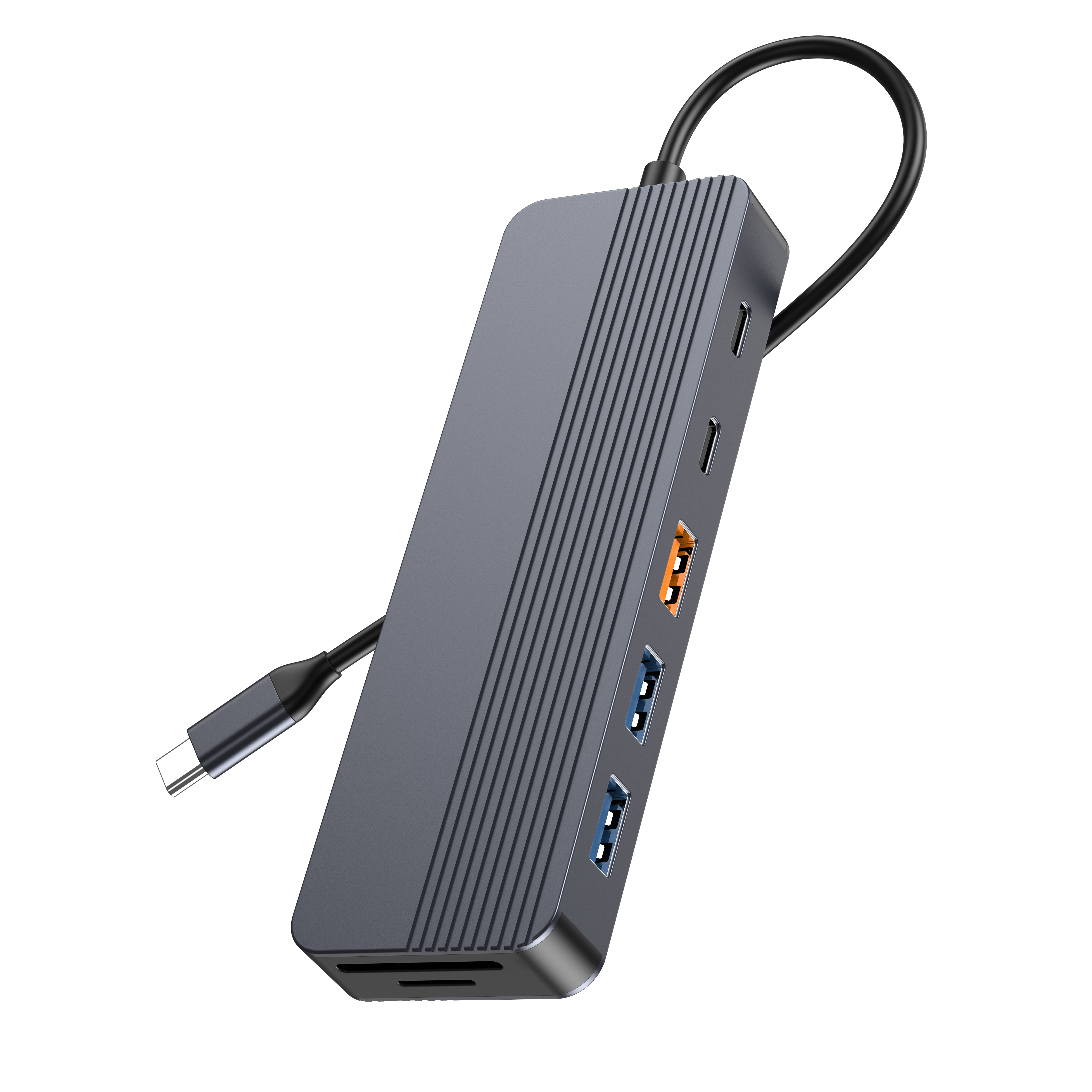
Ein Standard Der Multiport-USB-C-Hub wird über den Bus mit Strom versorgt oder ist auf Passthrough-Aufladung angewiesen. Es passt problemlos in eine Laptoptasche. Dies macht es ideal für Hybridarbeiter, die zwischen Firmenbüro, Zuhause und Reiseort wechseln. Es bleibt äußerst kosteneffektiv und legt Wert auf ultimative Portabilität.
Dockingstationen werden mithilfe ihres eigenen Netzteils direkt an eine Steckdose angeschlossen. Sie sind nicht auf die Stromversorgung des Laptops angewiesen. Sie verfügen in der Regel über erweiterte Thunderbolt-Zertifizierungen, die einen enormen Datendurchsatz (bis zu 40 Gbit/s) und Unterstützung für drei Monitore ermöglichen. Sie haben jedoch einen hohen Preisaufschlag und bieten keinerlei Portabilität. Sie bleiben an einem bestimmten Schreibtisch festgeschraubt.
Befolgen Sie diese Schritte, um die richtige Hardware für Ihre Bereitstellung auszuwählen:
Der Kauf eines einzelnen Hubs im Einzelhandel ist einfach. Die Ausstattung einer gesamten Unternehmensabteilung oder die Beschaffung von Komponenten für eine spezielle Industrieanlage erfordert eine strenge Lieferantenbewertung.
Standard-Einzelhandelszentren erfüllen oft nicht die Anforderungen von Unternehmen. Einzelhandelsmodelle unterliegen aufgrund der weltweiten Chipverfügbarkeit häufigen internen Komponentenwechseln. Ein heute gekaufter Hub könnte einen anderen Chipsatz verwenden als das identische Modell, das sechs Monate später gekauft wurde. Dadurch werden standardisierte IT-Bereitstellungsbilder zerstört.
Industrielle Anwendungen und Unternehmensumgebungen erfordern häufig einzigartige Konfigurationen. Möglicherweise benötigen Sie eine Benutzerdefinierter Multiport-USB-C-Hub mit einem bestimmten Port-Array. Einige Setups sind immer noch auf veraltete VGA-Anschlüsse für ältere Projektoren oder Produktionsgeräte angewiesen. Möglicherweise benötigen Sie auch markenspezifische Gehäusedesigns, kundenspezifische Kabellängen für eine spezielle Montage oder präzise Firmware-Konfigurationen.
Durch die Bewertung der OEM/ODM-Fähigkeiten eines Lieferanten wird ermittelt, ob er seine Basisprodukte an Ihre genauen betrieblichen Anforderungen anpassen kann.
Ein schlecht gefertigter Hub kann teure Host-Laptops dauerhaft beschädigen. Sie müssen Ihre Partner einer strengen Prüfung unterziehen.
Für die richtige Hardwaredimensionierung ist ein Ausgleich zwischen dem reinen Strombedarf des Laptops, der erforderlichen Bandbreite der Monitore und strengen Einschränkungen des Betriebssystems erforderlich. Die Auswahl des richtigen Setups verhindert tägliche technische Frustrationen und schützt teure Host-Maschinen vor strombedingten Schäden. Es stellt sicher, dass jedes Peripheriegerät mit maximaler Effizienz arbeitet, ohne dass es zu Engpässen bei gemeinsam genutzten Datenleitungen kommt.
Überprüfen Sie vor dem Kauf Ihr aktuelles Hardware-Setup. Berechnen Sie Ihren genauen Gesamtbedarf an Wattleistung und Gesamtbandbreite. Ermitteln Sie, ob Sie MST-Unterstützung für Windows oder Thunderbolt-Kompatibilität für macOS benötigen. Wählen Sie zwei bis drei Modelle aus, die diese strengen Kriterien erfüllen. Fordern Sie immer Testmuster von Lieferanten an, um die thermische Leistung und Netzwerkstabilität unter realen Belastungen zu überprüfen, bevor Sie einen endgültigen Kauf tätigen.
A: Der Hub fängt zuerst den eingehenden Strom ab. Es reserviert einen Teil der Wattleistung des Wandadapters (normalerweise 10–15 W), um seine internen Verarbeitungschips zu betreiben und angeschlossene Peripheriegeräte zu versorgen. Aufgrund dieses Leistungsabzugs erhält Ihr Laptop weniger Watt als erwartet. Sie benötigen wahrscheinlich ein PD-Netzteil mit höherer Wattzahl, um sowohl den Hub als auch den Laptop ausreichend mit Strom zu versorgen.
A: Selten. Die meisten Standard-Downstream-USB-C-Anschlüsse an einem Hub sind ausschließlich für Datenübertragungen konfiguriert. Der Betrieb eines tragbaren Monitors erfordert einen Anschluss mit DisplayPort-Alt-Modus und ausreichender Stromversorgung. Typischen Nur-Daten-Ports fehlen diese spezifischen Videospuren und Stromausgänge. Um dies zu erreichen, benötigen Sie in der Regel spezielle Dockingstationen.
A: Ja. Bei längeren Kabeln ohne aktive Signalverstärker kommt es zu einer starken Signalverschlechterung. Sie verlieren Datenbandbreite und es kommt zu Spannungsabfällen bei der Stromversorgung. Die meisten zuverlässigen Hubs halten das integrierte Hostkabel unter 12 Zoll, um die strenge Spezifikationsintegrität aufrechtzuerhalten und maximale Leistung ohne Störungen zu gewährleisten.