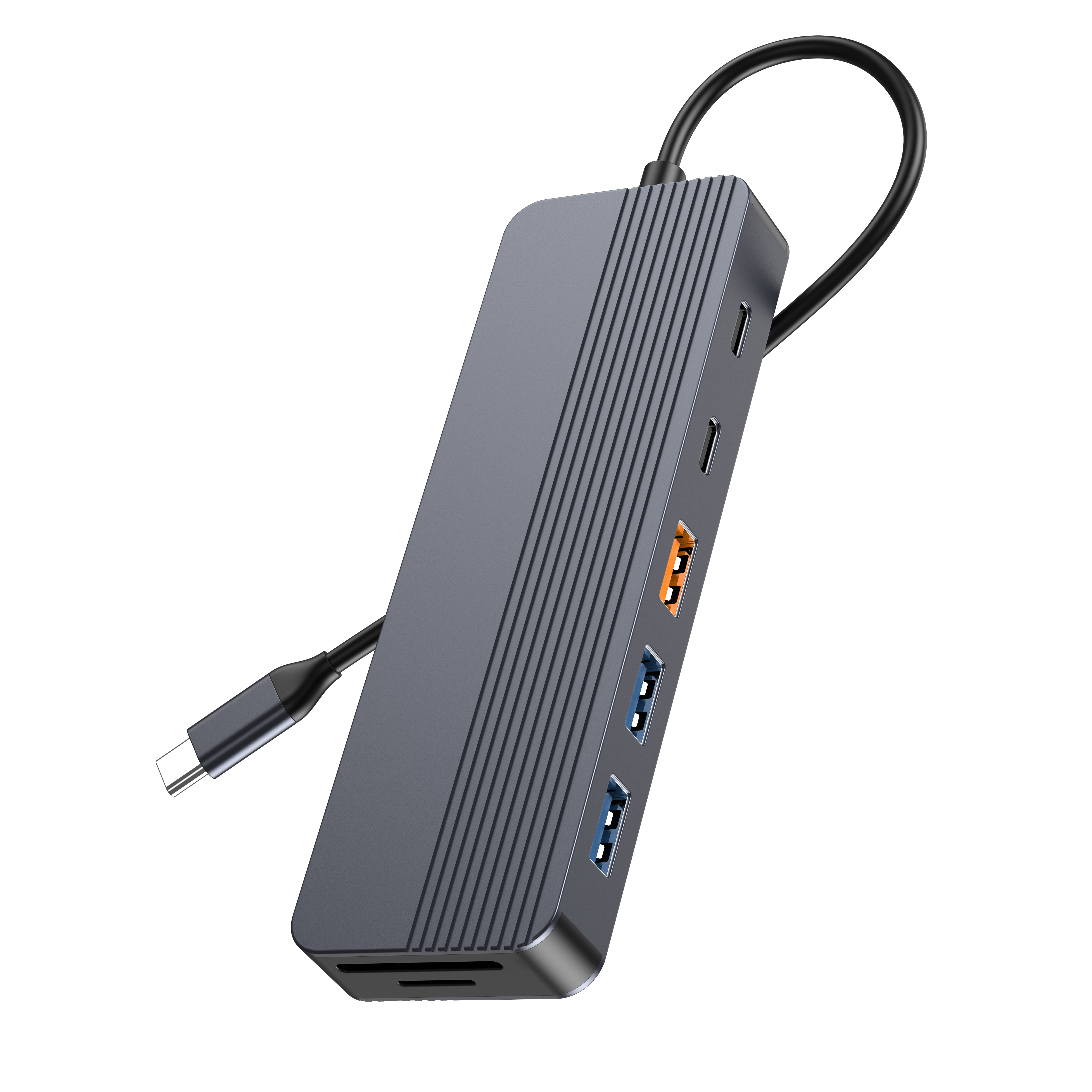
Visninger: 0 Forfatter: Nettstedredaktør Publiseringstidspunkt: 2026-08-05 Opprinnelse: nettsted
Moderne bærbare datamaskiner maksimerer portabiliteten på bekostning av fysisk tilkobling. Produsenter fjerner kontinuerlig viktige porter for å oppnå tynnere profiler. I et profesjonelt arbeidsstasjonsmiljø skaper det umiddelbar daglig friksjon å stole på en adapter som ikke stemmer overens. Brukere opplever skjermflimmer, perifer latens og utilstrekkelig strømforsyning når maskinvaren deres ikke stemmer overens.
Å dimensjonere en hub går langt utover bare å telle de tilgjengelige portene på chassiset. Det krever at du beregner samlede båndbreddegrenser. Du må også evaluere kraftoverføringskapasiteter og verifisere streng protokollkompatibilitet. Et dårlig valg begrenser produktiviteten og introduserer maskinvareustabilitet i arbeidsflyter med høy innsats.
Denne artikkelen gir et strengt evalueringsrammeverk. Vi tar sikte på å hjelpe IT-kjøpere og fagfolk med å spesifisere riktig maskinvare. Du vil lære hvordan du dimensjonerer riktig oppsett uten å betale for mye for unødvendige funksjoner. Å følge disse retningslinjene sikrer at du forhindrer flaskehalser i arbeidsflyten og opprettholder topp systemytelse.
Hvert periferiutstyr du kobler til trekker ressurser fra én enkelt vertsport. Du må beregne både effekt- og datakrav før du ser på spesifikke modeller. Unnlatelse av å etablere disse grunnlinjene garanterer ytelsesflaskehalser.
Fagfolk misforstår ofte USB-C Power Delivery. Du må skille mellom 'PD Input' og 'PD Output.' De fleste huber bruker strøm internt for å kjøre sine egne prosesseringsbrikker og tilkoblede periferiutstyr. Hvis den bærbare datamaskinen din krever 65 W for å lade under tung belastning, vil kjøp av en 65 W lader og dirigere den gjennom en hub ikke levere 65 W.
Navet avskjærer denne kraften først. Den reserverer vanligvis 10W til 15W for interne operasjoner. For å levere hele 65W til maskinen din, må du bruke en 100W PD-lader koblet til en 100W PD-klassifisert hub. Denne konfigurasjonen gir god takhøyde. Den driver huben, mater den bærbare datamaskinen og støtter eksterne enheter som bærbare harddisker.
En standard USB-C-port deler en begrenset mengde båndbredde. En typisk Gen 2-port tilbyr 10 Gbps total gjennomstrømning. Når du kobler til flere enheter med høy etterspørsel, konkurrerer de om denne ene databanen.
Tenk deg å kjøre en 4K ekstern NVMe-stasjon, et 1080p webkamera og en Gigabit Ethernet-tilkobling samtidig. En 5 Gbps-hub vil ha en flaskehals umiddelbart. Videofeeder vil hakke. Filoverføringer vil sakte ned til en gjennomgang. Du trenger minimum 10 Gbps samlet båndbredde for å forhindre disse trafikkorkene. Evaluering av denne delte båndbreddegrensen er fortsatt avgjørende for profesjonelle oppsett.
Ulike brukere krever vidt forskjellige ressurser. Kategorisering av teamets arbeidsflyt bidrar til å forhindre overprovisionering.
Sammenligningsdiagram for arbeidsbelastningsressurser
| Arbeidsbelastningstype | Visningsbehov | Data og nettverksbehov | Strømbehov |
|---|---|---|---|
| Lett arbeidsstasjon | Enkel 1080p eller 4K-skjerm | Grunnleggende periferiutstyr (mus/tastatur), standard Wi-Fi | 60W - 65W gjennomføring |
| Tung arbeidsstasjon | Doble 4K-skjermer | NVMe SSD-overføringer, Gigabit Ethernet | 85W - 100W gjennomføring |
Å navigere i markedsføringssjargongen rundt knutepunktene krever teknisk kompetanse. Produsenter skjuler ofte subpar-komponenter bak imponerende porttellinger. Du må granske de faktiske protokollene som driver hver port.
Videoutgang er fortsatt det vanligste feilpunktet i arbeidsstasjonsoppsett. Mange budsjetthuber annonserer for «4K-støtte.» De bruker imidlertid eldre HDMI 1.4-teknologi. HDMI 1.4 begrenser 4K-oppløsninger til en oppdateringsfrekvens på 30 Hz. En 30Hz-skjerm forårsaker synlig museforsinkelse og alvorlig øyebelastning under lange arbeidsøkter. Det er ofte en dealbreaker for profesjonelle.
Du må sørge for at den valgte modellen bruker HDMI 2.0- eller HDMI 2.1-protokoller. Disse standardene støtter 4K ved 60Hz eller høyere. DisplayPort 1.4 gir enda bedre båndbreddeadministrasjon for konfigurasjoner med to skjermer. Verifiser alltid disse nøyaktige multiport USB C-hubspesifikasjoner før du distribuerer maskinvare til teamet ditt.
Mange produsenter fyller porttellingene sine ved å stole på eldre teknologi. En '7-i-1'-hub kan ha tre USB-A-porter, men to av dem kan være utdatert USB 2.0. USB 2.0 oppnår en maksimal hastighet på 480 Mbps.
Selv om USB 2.0 er tilstrekkelig for grunnleggende trådløse musedongler, mislykkes det totalt for ekstern lagring. Du trenger USB 3.2 Gen 1 (5 Gbps) eller Gen 2 (10 Gbps) for moderne flash-stasjoner og NVMe-kabinetter. Sjekk alltid den nøyaktige spesifikasjonen for hver enkelt nedstrøms port.
Trådløse nettverk introduserer pakketap og latenstidstopper. I bedriftsmiljøer er det risikabelt å stole på Wi-Fi for kritiske oppgaver. En dedikert Gigabit RJ45-port garanterer stabilitet. Den sikrer uavbrutt VoIP-samtaler og opprettholder maksimale hastigheter for store skydataoverføringer. Unngå huber med 10/100 Ethernet, da de struper moderne nettverkshastigheter.
Behandling av videosignaler, ruting av Gigabit Ethernet og overføring av 100W strøm genererer intens varme. Hvis en hub mangler riktig termisk styring, vil dens interne brikker overopphetes. Enheten vil da termisk strupe, redusere nettverkshastigheter eller koble fra skjermer for å kjøle seg ned.
Materialer betyr noe. Et chassis av aluminiumslegering fungerer som en passiv kjøleribbe. Det sprer intern varme vekk fra logikkkortet mye bedre enn et plastskall. Termisk design av høy kvalitet sikrer pålitelig ytelse når du fyller hver port samtidig.
Selv en premium-hub vil mislykkes hvis den er i konflikt med vertssystemets begrensninger. Operativsystemer og dårlig skjermede kabler introduserer uventede utfordringer.
macOS og Windows håndterer eksterne skjermer helt annerledes. Windows støtter naturlig Multi-Stream Transport (MST). MST lar en enkelt standard USB-C-port drive to uavhengige eksterne skjermer. Du kan enkelt utvide skrivebordet over begge skjermene.
macOS mangler naturlig MST-støtte over en standard USB-C-tilkobling. Hvis du kobler to skjermer til en grunnleggende hub koblet til en MacBook, vil macOS speile bildet på begge eksterne skjermer. Du vil ikke få uavhengige utvidede skjermer. For å oppnå doble utvidede skjermer på en Mac, må du bruke spesialiserte Thunderbolt-huber eller modeller som bruker DisplayLink-driverteknologi. IT-kjøpere savner ofte dette kritiske skillet.
Bussdrevne huber henter all energien direkte fra den bærbare datamaskinen. De kobles ikke til en stikkontakt. Dette skaper en alvorlig strømflaskehals hvis du kobler til høytrekksenheter.
Hvis du for eksempel kobler en iPad eller en bærbar USB-C-skjerm til en bussdrevet hub, tappes for mye strøm. Huben kan ikke levere nok strøm til alt på en gang. Følgelig vil andre tilkoblede enheter som webkameraer eller harddisker falle frakoblet tilfeldig. For å forhindre dette, bruk alltid PD-gjennomgangslading. Å koble til en vegglader stabiliserer hele det perifere økosystemet.
USB 3.0-dataoverføringer fungerer ved frekvenser som kan avgi bredbåndsstøy i 2,4 GHz-spekteret. Dette er en godt dokumentert ingeniørutfordring. Dårlig skjermet intern kabling inne i en hub lekker denne radiofrekvensstøyen.
Denne interferensen forstyrrer aktivt 2,4 GHz Wi-Fi-signaler og Bluetooth-tilkoblinger. Brukere rapporterer ofte at Bluetooth-musen henger eller at det trådløse headsettet mister lyd når de kobler til en høyhastighets harddisk. Huber av høy kvalitet bruker kraftig intern skjerming på kablene og kontaktene for å fange opp denne støyen og beskytte de trådløse signalene dine.
Å velge mellom en hub og en full dokkingstasjon definerer arbeidsstasjonsarkitekturen. Hver tjener et bestemt formål.
En standard multiport USB C-hub er bussdrevet eller er avhengig av passthrough-lading. Den glir lett inn i en bærbar bag. Dette gjør den ideell for hybridarbeidere som går mellom bedriftskontoret, hjemmet og reiselokasjonene. Det er fortsatt svært kostnadseffektivt og prioriterer ultimat portabilitet.
Dokkingstasjoner kobles direkte til en stikkontakt med sin egen dedikerte strømkloss. De er ikke avhengige av den bærbare datamaskinen for strøm. De har vanligvis avanserte Thunderbolt-sertifiseringer, som tillater massiv datagjennomstrømning (opptil 40 Gbps) og støtte for trippelskjermer. Imidlertid har de en høy prispremie og tilbyr null portabilitet. De forblir boltet til et bestemt skrivebord.
Følg disse trinnene for å velge riktig maskinvare for distribusjonen din:
Å kjøpe en enkelt hub på detaljhandel er enkelt. Å utstyre en hel bedriftsavdeling eller skaffe komponenter til et spesialisert industrielt oppsett krever streng leverandørevaluering.
Standard detaljhandelsknutepunkter klarer ofte ikke å møte bedriftens krav. Detaljhandelsmodeller gjennomgår hyppige interne komponentendringer basert på global brikketilgjengelighet. En hub kjøpt i dag kan bruke et annet brikkesett enn den identiske modellen kjøpt seks måneder senere. Dette bryter standardiserte IT-distribusjonsbilder.
Industrielle applikasjoner og bedriftsmiljøer krever ofte unike konfigurasjoner. Du trenger kanskje en tilpasset multiport USB C-hub med en spesifikk portarray. Noen oppsett er fortsatt avhengige av eldre VGA-porter for eldre projektorer eller produksjonsutstyr. Du kan også kreve merkede chassisdesign, tilpassede kabellengder for spesialmontering eller presise fastvarekonfigurasjoner.
Evaluering av en leverandørs OEM/ODM-evne avgjør om de kan modifisere sine basisprodukter for å passe dine eksakte driftskrav.
En dårlig produsert hub kan permanent skade dyre bærbare vertsmaskiner. Du må undersøke partnerne dine nøye.
Riktig dimensjonering av maskinvare krever balansering av den bærbare datamaskinens råstrømbehov, skjermenes nødvendige båndbredde og strenge operativsystembegrensninger. Å velge riktig oppsett forhindrer daglige tekniske frustrasjoner og beskytter dyre vertsmaskiner mot strømrelaterte skader. Det sikrer at alle perifere enheter fungerer med maksimal effektivitet uten å ødelegge delte datafelter.
Før du kjøper, kontroller ditt nåværende maskinvareoppsett. Beregn din nøyaktige totale effekt og samlede båndbreddekrav. Identifiser om du trenger MST-støtte for Windows eller Thunderbolt-kompatibilitet for macOS. Shortlist to til tre modeller som oppfyller disse strenge kriteriene. Be alltid om testprøver fra leverandører for å validere termisk ytelse og nettverksstabilitet under virkelige belastninger før du forplikter deg til et endelig kjøp.
A: Huben avskjærer innkommende strøm først. Den reserverer en del av veggadapterens wattstyrke (vanligvis 10-15W) for å kjøre interne prosessbrikker og mate tilkoblede periferiutstyr. På grunn av dette strømfradraget får den bærbare datamaskinen mindre watt enn den forventer. Du trenger sannsynligvis en PD-strømadapter med høyere watt for å mate både huben og den bærbare datamaskinen tilstrekkelig.
A: Sjelden. De fleste standard nedstrøms USB-C-porter på en hub er konfigurert strengt for dataoverføringer. Å kjøre en bærbar skjerm krever en port med DisplayPort Alt-modus sammen med tilstrekkelig strømforsyning. Typiske dataporter mangler disse spesifikke videobanene og strømutgangene. Du trenger vanligvis spesialiserte dokkingstasjoner for å oppnå dette.
A: Ja. Lengre kabler uten aktive signalforsterkere lider av alvorlig signalforringelse. De mister databåndbredde og opplever spenningsfall i strømforsyningen. De mest pålitelige huber holder den integrerte vertskabelen under 12 tommer for å opprettholde streng spesifikasjonsintegritet og sikre maksimal ytelse uten forstyrrelser.