بازدید: 0 نویسنده: ویرایشگر سایت زمان انتشار: 05-08-2026 منبع: سایت
لپتاپهای مدرن قابلیت حمل و نقل را با هزینه شدید اتصال فیزیکی به حداکثر میرسانند. تولید کنندگان به طور مداوم پورت های ضروری را برای دستیابی به پروفایل های نازک تر از بین می برند. در یک محیط ایستگاه کاری حرفه ای، تکیه بر یک آداپتور نامتناسب، اصطکاک فوری روزانه ایجاد می کند. هنگامی که سخت افزار آنها در یک راستا قرار نمی گیرد، کاربران دچار سوسو زدن مانیتور، تأخیر محیطی و تحویل ناکافی برق می شوند.
اندازه یک هاب بسیار فراتر از شمارش پورت های موجود روی شاسی است. از شما می خواهد که محدودیت های پهنای باند کل را محاسبه کنید. همچنین باید قابلیتهای عبور قدرت را ارزیابی کنید و سازگاری دقیق پروتکل را تأیید کنید. انتخاب نامناسب بهرهوری را کاهش میدهد و بیثباتی سختافزار را وارد جریانهای کاری پرمخاطره میکند.
این مقاله یک چارچوب ارزیابی دقیق ارائه می دهد. هدف ما کمک به خریداران و متخصصان فناوری اطلاعات در تعیین سخت افزار صحیح است. شما یاد خواهید گرفت که چگونه تنظیمات مناسب را بدون پرداخت هزینه اضافی برای ویژگی های غیر ضروری اندازه کنید. پیروی از این دستورالعملها به شما اطمینان میدهد که از گلوگاههای گردش کار جلوگیری کرده و عملکرد سیستم را در اوج نگه دارید.
هر وسیله جانبی که متصل میشوید منابع را از یک پورت میزبان میگیرد. قبل از مشاهده مدلهای خاص، باید هم قدرت و هم نیازهای داده را محاسبه کنید. عدم ایجاد این خطوط پایه، گلوگاه های عملکرد را تضمین می کند.
حرفه ای ها معمولاً USB-C Power Delivery را اشتباه درک می کنند. باید بین 'ورودی PD' و 'خروجی PD' تفاوت قائل شوید. اکثر هاب ها برای اجرای تراشه های پردازشی خود و تجهیزات جانبی متصل، انرژی را به صورت داخلی مصرف می کنند. اگر لپ تاپ شما به 65 وات برای شارژ تحت بار سنگین نیاز دارد، خرید شارژر 65 واتی و مسیریابی آن از طریق هاب قادر به ارائه 65 وات نخواهد بود.
هاب ابتدا این قدرت را قطع می کند. معمولاً 10 تا 15 وات را برای عملیات داخلی ذخیره می کند. برای ارائه 65 وات کامل به دستگاه خود، باید از یک شارژر PD 100 وات متصل به هاب 100 وات PD استفاده کنید. این پیکربندی فضای زیادی برای سر ایجاد می کند. این هاب را تغذیه می کند، لپ تاپ را تغذیه می کند و از دستگاه های خارجی مانند هارد دیسک های قابل حمل پشتیبانی می کند.
یک پورت استاندارد USB-C پهنای باند محدودی را به اشتراک می گذارد. یک پورت معمولی Gen 2، 10 گیگابیت بر ثانیه توان کل را ارائه می دهد. هنگامی که چندین دستگاه با تقاضای بالا را متصل می کنید، آنها برای این خط داده با یکدیگر رقابت می کنند.
تصور کنید یک درایو NVMe خارجی 4K، یک وب کم 1080p و یک اتصال اترنت گیگابیتی را به طور همزمان اجرا کنید. یک هاب 5 گیگابیت بر ثانیه فورا تنگنا خواهد شد. فیدهای ویدیویی دچار لکنت خواهند شد. انتقال فایل تا حد خزیدن کند می شود. برای جلوگیری از این ترافیک به حداقل پهنای باند 10 گیگابیت بر ثانیه نیاز دارید. ارزیابی این محدودیت پهنای باند مشترک برای راهاندازیهای حرفهای بسیار مهم است.
کاربران مختلف منابع بسیار متفاوتی را طلب می کنند. دسته بندی گردش کار تیم به جلوگیری از تدارک بیش از حد کمک می کند.
نمودار مقایسه منبع حجم کار
| نوع بار کاری | نمایش به | داده ها و نیازهای شبکه نیاز | به برق نیاز دارد |
|---|---|---|---|
| ایستگاه کاری نور | یک مانیتور 1080p یا 4K | لوازم جانبی اولیه (موس/صفحه کلید)، وای فای استاندارد | عبور 60 وات - 65 وات |
| ایستگاه کاری سنگین | مانیتور دوتایی 4K | انتقال NVMe SSD، گیگابیت اترنت | 85 وات - 100 وات عبور |
پیمایش در اصطلاحات بازاریابی در اطراف مرکزها نیاز به سواد فنی دارد. سازندگان اغلب اجزای زیر هم سطح را پشت تعداد پورت های چشمگیر پنهان می کنند. شما باید پروتکل های واقعی هر پورت را بررسی کنید.
خروجی ویدیو شایع ترین نقطه خرابی در تنظیمات ایستگاه کاری است. بسیاری از مراکز اقتصادی «پشتیبانی 4K» را تبلیغ میکنند. با این حال، از فناوری قدیمیتر HDMI 1.4 استفاده میکنند. HDMI 1.4 وضوح 4K را به نرخ تازه سازی 30 هرتز محدود می کند. نمایشگر 30 هرتزی باعث تاخیر قابل مشاهده ماوس و فشار شدید چشم در طول جلسات کاری طولانی می شود. این اغلب یک معامله شکن برای حرفه ای ها است.
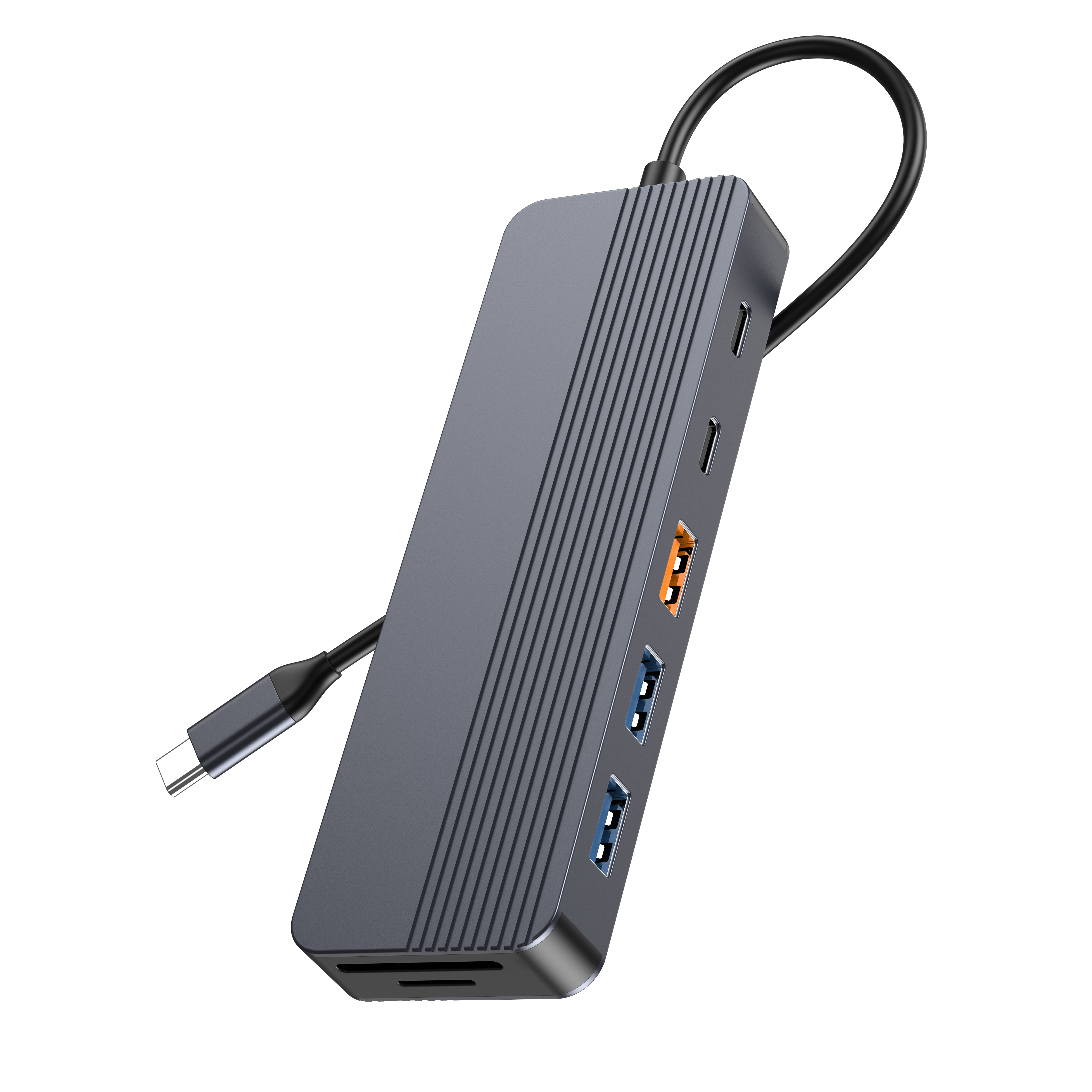
باید مطمئن شوید که مدل انتخابی شما از پروتکل های HDMI 2.0 یا HDMI 2.1 استفاده می کند. این استانداردها از 4K در 60 هرتز یا بالاتر پشتیبانی می کنند. DisplayPort 1.4 حتی مدیریت پهنای باند بهتری را برای پیکربندی های دو مانیتور ارائه می دهد. همیشه این موارد را دقیق بررسی کنید مشخصات هاب USB C چند پورت . قبل از استقرار سخت افزار در تیم خود،
بسیاری از تولیدکنندگان با تکیه بر فناوری قدیمی تعداد پورت های خود را تکمیل می کنند. هاب '7 در 1' ممکن است دارای سه درگاه USB-A باشد، اما دو تا از آنها ممکن است USB 2.0 قدیمی باشند. حداکثر سرعت USB 2.0 با سرعت پایین 480 مگابیت بر ثانیه است.
در حالی که USB 2.0 برای دانگلهای اصلی ماوس بیسیم کافی است، اما برای ذخیرهسازی خارجی بهشدت از کار میافتد. برای درایوهای فلش مدرن و محفظه های NVMe به USB 3.2 Gen 1 (5Gbps) یا Gen 2 (10Gbps) نیاز دارید. همیشه مشخصات دقیق هر پورت پایین دستی را بررسی کنید.
شبکههای بیسیم از دست دادن بستهها و افزایش تأخیر را معرفی میکنند. در محیط های سازمانی، تکیه بر Wi-Fi برای کارهای حیاتی خطرناک است. یک پورت اختصاصی Gigabit RJ45 ثبات را تضمین می کند. تماس های VoIP بدون وقفه را تضمین می کند و حداکثر سرعت را برای انتقال داده های ابری بزرگ حفظ می کند. از هاب های دارای اترنت 10/100 خودداری کنید، زیرا سرعت شبکه مدرن را خفه می کنند.
پردازش سیگنال های ویدئویی، مسیریابی اترنت گیگابیتی و عبور 100 وات برق، گرمای شدید تولید می کند. اگر هاب فاقد مدیریت حرارتی مناسب باشد، تراشه های داخلی آن بیش از حد گرم می شوند. سپس دستگاه به صورت حرارتی گاز می گیرد، سرعت شبکه را کاهش می دهد یا مانیتورها را قطع می کند تا خنک شود.
مواد مهم است شاسی آلیاژ آلومینیوم به عنوان یک هیت سینک غیرفعال عمل می کند. گرمای داخلی را از برد منطقی بسیار بهتر از پوسته پلاستیکی دفع می کند. طراحی حرارتی با کیفیت بالا عملکرد قابل اعتماد را هنگامی که هر پورت را به طور همزمان پر می کنید تضمین می کند.
حتی یک هاب پریمیوم در صورت تضاد با محدودیتهای سیستم میزبان از کار میافتد. سیستمهای عامل و کابلهای محافظ ضعیف، چالشهای غیرمنتظرهای را ایجاد میکنند.
macOS و Windows نمایشگرهای خارجی را کاملاً متفاوت مدیریت می کنند. ویندوز به طور بومی از حمل و نقل چند جریانی (MST) پشتیبانی می کند. MST به یک پورت استاندارد USB-C اجازه می دهد تا دو مانیتور خارجی مستقل را هدایت کند. می توانید دسکتاپ خود را در هر دو صفحه به راحتی گسترش دهید.
macOS به طور طبیعی فاقد پشتیبانی MST از طریق اتصال استاندارد USB-C است. اگر دو مانیتور را به یک هاب اصلی متصل به مک بوک وصل کنید، macOS تصویر را در هر دو صفحه نمایش خارجی منعکس می کند. شما نمایشگرهای توسعه یافته مستقل نخواهید داشت. برای دستیابی به نمایشگرهای توسعه یافته دوگانه در مک، باید از هاب ها یا مدل های تخصصی Thunderbolt استفاده کنید که از فناوری درایور DisplayLink استفاده می کنند. خریداران فناوری اطلاعات اغلب این تمایز مهم را از دست می دهند.
هاب های مجهز به اتوبوس تمام انرژی خود را مستقیماً از لپ تاپ می گیرند. آنها به پریز دیواری وصل نمی شوند. اگر دستگاههای با کشش بالا را وصل کنید، این یک گلوگاه برق شدید ایجاد میکند.
به عنوان مثال، اتصال یک iPad یا یک مانیتور USB-C قابل حمل به یک هاب با گذرگاه جریان بیش از حد را تخلیه می کند. هاب نمی تواند برق کافی برای همه چیز را به یکباره تامین کند. در نتیجه، سایر دستگاه های متصل مانند وب کم یا هارد دیسک به طور تصادفی آفلاین می شوند. برای جلوگیری از این امر، همیشه از شارژ عبوری PD استفاده کنید. اتصال یک شارژر دیواری کل اکوسیستم محیطی را تثبیت می کند.
انتقال داده USB 3.0 در فرکانس هایی کار می کند که می تواند نویز پهنای باند در طیف 2.4 گیگاهرتز منتشر کند. این یک چالش مهندسی کاملاً مستند است. کابل های داخلی محافظ ضعیف در داخل هاب باعث نشت این نویز فرکانس رادیویی می شود.
این تداخل به طور فعال سیگنال های وای فای 2.4 گیگاهرتز و اتصالات بلوتوث را مختل می کند. کاربران معمولاً هنگام اتصال یک هارد دیسک پرسرعت گزارش می دهند که ماوس بلوتوث خود را عقب می اندازد یا صدای هدست بی سیم خود را از دست می دهد. هاب های باکیفیت از محافظ داخلی سنگین روی کابل ها و کانکتورهای خود برای به دام انداختن این نویز و محافظت از سیگنال های بی سیم شما استفاده می کنند.
تصمیم گیری بین یک هاب و یک ایستگاه کامل docking معماری ایستگاه کاری شما را مشخص می کند. هر کدام هدف مشخصی را دنبال می کنند.
یک استاندارد هاب USB C چند درگاهی از طریق اتوبوس تغذیه می شود یا به شارژ گذرا متکی است. به راحتی داخل کیف لپ تاپ می رود. این آن را برای کارگران هیبریدی که بین دفتر شرکت، خانه و مکان های مسافرتی جابجا می شوند، ایده آل می کند. بسیار مقرون به صرفه است و قابلیت حمل نهایی را در اولویت قرار می دهد.
ایستگاه های اتصال مستقیماً با استفاده از آجر برق اختصاصی خود به پریز برق متصل می شوند. آنها برای برق به لپ تاپ متکی نیستند. آنها معمولاً دارای گواهینامه های پیشرفته Thunderbolt هستند که امکان خروجی داده عظیم (تا 40 گیگابیت بر ثانیه) و پشتیبانی از سه مانیتور را فراهم می کند. با این حال، آنها قیمت بالایی دارند و قابلیت حمل صفر را ارائه می دهند. آنها روی میز خاصی بسته می شوند.
مراحل زیر را برای انتخاب سخت افزار مناسب برای استقرار خود دنبال کنید:
خرید یک هاب واحد در خرده فروشی ساده است. تجهیز کل بخش سازمانی یا تامین قطعات برای یک راه اندازی صنعتی تخصصی نیاز به ارزیابی دقیق فروشنده دارد.
مراکز خرده فروشی استاندارد اغلب نمی توانند خواسته های شرکت را برآورده کنند. مدلهای خردهفروشی بر اساس در دسترس بودن تراشه جهانی، متحمل تغییرات مکرر اجزای داخلی میشوند. هابی خریداری شده امروز ممکن است از چیپست متفاوتی نسبت به مدل مشابه خریداری شده شش ماه بعد استفاده کند. این تصاویر استاندارد شده استقرار فناوری اطلاعات را می شکند.
برنامه های صنعتی و محیط های سازمانی اغلب نیاز به تنظیمات منحصر به فرد دارند. ممکن است به یک نیاز داشته باشید هاب USB C چند پورت سفارشی با یک آرایه پورت خاص. برخی از تنظیمات هنوز به درگاه های VGA قدیمی برای پروژکتورهای قدیمی یا تجهیزات تولیدی متکی هستند. همچنین ممکن است به طرح های شاسی مارک دار، طول کابل های سفارشی برای نصب تخصصی، یا تنظیمات سیستم عامل دقیق نیاز داشته باشید.
ارزیابی قابلیتهای OEM/ODM تامینکننده تعیین میکند که آیا آنها میتوانند محصولات پایه خود را مطابق با نیازهای عملیاتی دقیق شما تغییر دهند یا خیر.
یک هاب ضعیف می تواند به طور دائم به لپ تاپ های میزبان گران قیمت آسیب برساند. شما باید شرکای خود را به شدت بررسی کنید.
اندازهگیری صحیح سختافزار مستلزم متعادل کردن نیازهای برق خام لپتاپ، پهنای باند مورد نیاز مانیتور و محدودیتهای سختگیرانه سیستم عامل است. انتخاب راهاندازی مناسب از ناامیدیهای فنی روزانه جلوگیری میکند و از ماشینهای میزبان گران قیمت در برابر آسیبهای ناشی از برق محافظت میکند. این تضمین می کند که هر دستگاه جانبی با حداکثر کارایی بدون ایجاد تنگنا در خطوط داده مشترک عمل می کند.
قبل از خرید، تنظیمات سخت افزار فعلی خود را بررسی کنید. وات کل دقیق و پهنای باند مورد نیاز خود را محاسبه کنید. مشخص کنید که آیا به پشتیبانی MST برای ویندوز نیاز دارید یا سازگاری Thunderbolt برای macOS. دو تا سه مدل را که این معیارهای سختگیرانه را برآورده می کنند، فهرست کنید. همیشه قبل از انجام خرید نهایی، نمونههای آزمایشی را از تأمینکنندگان درخواست کنید تا عملکرد حرارتی و پایداری شبکه را تحت بارهای واقعی تأیید کنید.
پاسخ: هاب ابتدا برق ورودی را قطع می کند. بخشی از وات آداپتور دیواری (معمولاً 10-15 وات) را برای اجرای تراشههای پردازش داخلی و تغذیه لوازم جانبی متصل ذخیره میکند. به دلیل این کاهش انرژی، لپ تاپ شما کمتر از آنچه انتظار می رود، وات دریافت می کند. احتمالاً برای تغذیه مناسب هاب و لپ تاپ به یک آداپتور برق PD با وات بالاتر نیاز دارید.
پاسخ: به ندرت. اکثر پورت های استاندارد پایین دست USB-C در هاب به طور دقیق برای انتقال داده پیکربندی شده اند. راندن یک مانیتور قابل حمل به درگاهی با حالت DisplayPort Alt در کنار ارائه انرژی کافی نیاز دارد. پورت های معمولی فقط برای داده فاقد این خطوط ویدئویی خاص و خروجی برق هستند. برای رسیدن به این هدف معمولاً به ایستگاه های داکینگ تخصصی نیاز دارید.
ج: بله. کابل های بلندتر بدون تقویت کننده سیگنال فعال از تخریب شدید سیگنال رنج می برند. آنها پهنای باند داده را از دست می دهند و افت ولتاژ در تحویل برق را تجربه می کنند. اکثر هاب های قابل اعتماد کابل میزبان یکپارچه را زیر 12 اینچ نگه می دارند تا یکپارچگی مشخصات دقیق را حفظ کنند و حداکثر عملکرد را بدون تداخل تضمین کنند.