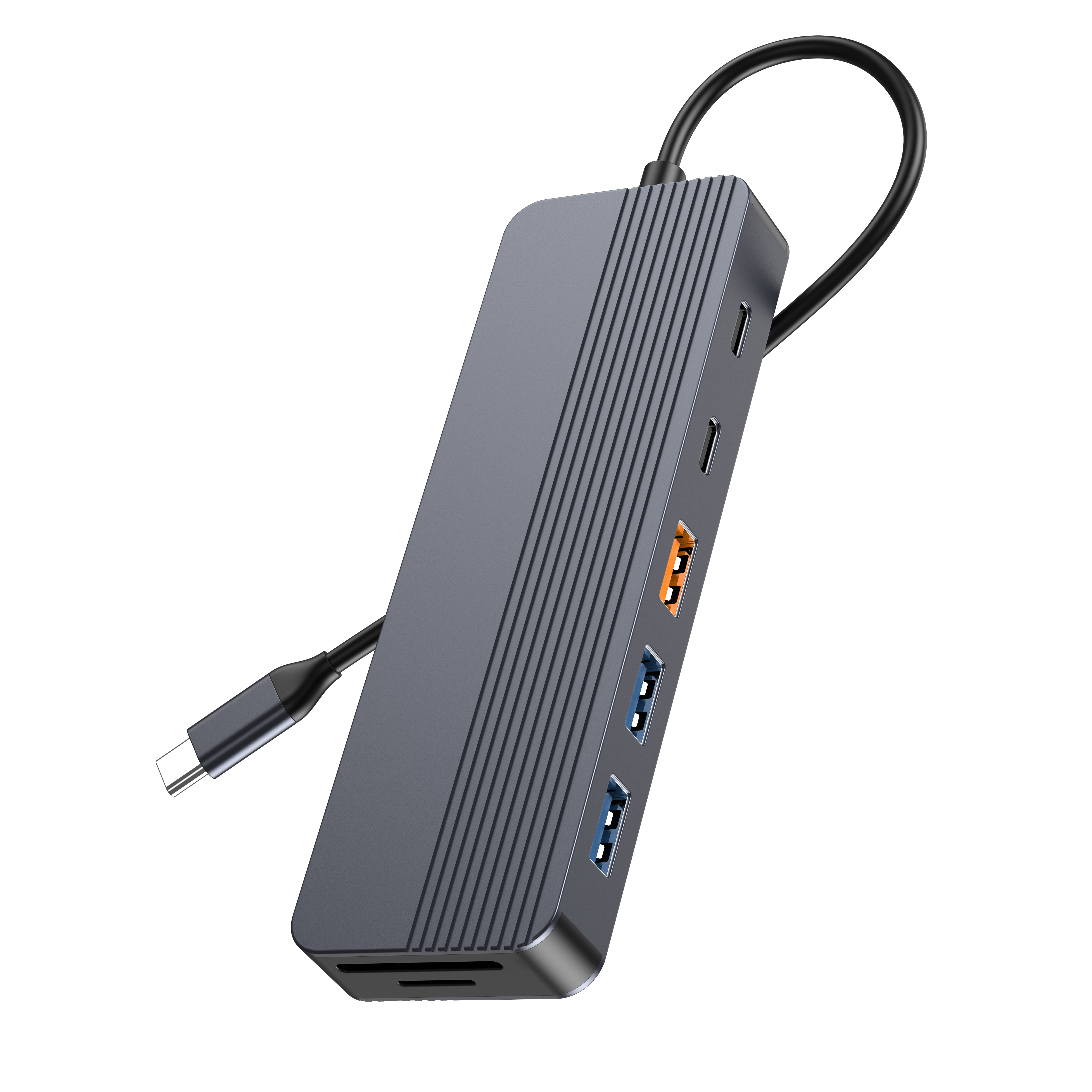
Views: 0 Author: Site Editor ເວລາເຜີຍແຜ່: 2026-08-05 ຕົ້ນກໍາເນີດ: ເວັບໄຊ
ແລັບທັອບທີ່ທັນສະໄຫມເຮັດໃຫ້ການພົກພາສູງສຸດໃນຄ່າໃຊ້ຈ່າຍທີ່ຮ້າຍແຮງຂອງການເຊື່ອມຕໍ່ທາງດ້ານຮ່າງກາຍ. ຜູ້ຜະລິດສືບຕໍ່ຖອດພອດທີ່ສໍາຄັນອອກເພື່ອບັນລຸໂປຣໄຟລ໌ທີ່ບາງລົງ. ໃນສະພາບແວດລ້ອມບ່ອນເຮັດວຽກທີ່ເປັນມືອາຊີບ, ການອີງໃສ່ອະແດບເຕີທີ່ບໍ່ກົງກັນຈະສ້າງຄວາມຂັດແຍ້ງປະຈໍາວັນໃນທັນທີ. ຜູ້ໃຊ້ປະສົບການຕິດຕາມກວດກາ flickering, latency peripheral, ແລະການສົ່ງພະລັງງານບໍ່ພຽງພໍໃນເວລາທີ່ຮາດແວຂອງເຂົາເຈົ້າບໍ່ສາມາດຈັດວາງ.
ຂະໜາດຂອງສູນໄປໄກກວ່າການນັບພອດທີ່ມີຢູ່ໃນຕົວເຄື່ອງ. ມັນຮຽກຮ້ອງໃຫ້ທ່ານຄິດໄລ່ຂອບເຂດຈໍາກັດແບນວິດລວມ. ນອກນັ້ນທ່ານຍັງຕ້ອງປະເມີນຄວາມສາມາດ passthrough ພະລັງງານແລະກວດສອບຄວາມເຂົ້າກັນໄດ້ຂອງໂປໂຕຄອນທີ່ເຄັ່ງຄັດ. ທາງເລືອກທີ່ບໍ່ດີເຮັດໃຫ້ປະສິດທິພາບການຜະລິດ ແລະແນະນໍາຄວາມບໍ່ສະຖຽນຂອງຮາດແວໄປສູ່ຂັ້ນຕອນການເຮັດວຽກທີ່ມີສະເຕກສູງ.
ບົດຄວາມນີ້ສະຫນອງຂອບການປະເມີນຜົນທີ່ເຄັ່ງຄັດ. ພວກເຮົາມີຈຸດປະສົງເພື່ອຊ່ວຍໃຫ້ຜູ້ຊື້ IT ແລະຜູ້ຊ່ຽວຊານລະບຸຮາດແວທີ່ຖືກຕ້ອງ. ທ່ານຈະໄດ້ຮຽນຮູ້ວິທີການຂະຫນາດການຕັ້ງຄ່າທີ່ເຫມາະສົມໂດຍບໍ່ມີການຈ່າຍເກີນສໍາລັບລັກສະນະທີ່ບໍ່ຈໍາເປັນ. ການປະຕິບັດຕາມຄໍາແນະນໍາເຫຼົ່ານີ້ໃຫ້ແນ່ໃຈວ່າທ່ານປ້ອງກັນການຂັດຂວາງການເຮັດວຽກແລະຮັກສາປະສິດທິພາບຂອງລະບົບສູງສຸດ.
ທຸກໆອຸປະກອນຕໍ່ພອດທີ່ທ່ານເຊື່ອມຕໍ່ຈະດຶງຊັບພະຍາກອນຈາກພອດໂຮສດຽວ. ທ່ານຕ້ອງຄິດໄລ່ທັງຄວາມຕ້ອງການພະລັງງານແລະຂໍ້ມູນກ່ອນທີ່ຈະເບິ່ງຮູບແບບສະເພາະ. ລົ້ມເຫລວໃນການສ້າງພື້ນຖານເຫຼົ່ານີ້ຮັບປະກັນການຂັດຂວາງການປະຕິບັດ.
ຜູ້ຊ່ຽວຊານມັກຈະເຂົ້າໃຈຜິດກ່ຽວກັບການຈັດສົ່ງພະລັງງານ USB-C. ທ່ານຕ້ອງແຍກຄວາມແຕກຕ່າງລະຫວ່າງ 'PD Input' ແລະ 'PD Output.' hubs ສ່ວນໃຫຍ່ໃຊ້ພະລັງງານພາຍໃນເພື່ອແລ່ນຊິບປະມວນຜົນຂອງຕົນເອງ ແລະອຸປະກອນຕໍ່ພ່ວງທີ່ເຊື່ອມຕໍ່. ຖ້າແລັບທັອບຂອງເຈົ້າຕ້ອງການ 65W ເພື່ອສາກໄຟພາຍໃຕ້ການໂຫຼດໜັກ, ການຊື້ເຄື່ອງສາກ 65W ແລະສົ່ງມັນຜ່ານສູນກາງຈະບໍ່ສົ່ງ 65W.
ສູນກາງສະກັດກັ້ນພະລັງງານນີ້ກ່ອນ. ໂດຍປົກກະຕິມັນສະຫງວນ 10W ຫາ 15W ສໍາລັບການດໍາເນີນງານພາຍໃນ. ເພື່ອສົ່ງເຕັມ 65W ໃຫ້ກັບເຄື່ອງຂອງທ່ານ, ທ່ານຕ້ອງໃຊ້ເຄື່ອງສາກ 100W PD ທີ່ເຊື່ອມຕໍ່ກັບ 100W PD-rated hub. ການຕັ້ງຄ່ານີ້ເຮັດໃຫ້ຫ້ອງຫົວກວ້າງຂວາງ. ມັນໃຫ້ພະລັງງານສູນ, ປ້ອນແລັບທັອບ, ແລະຮອງຮັບອຸປະກອນພາຍນອກເຊັ່ນ: ຮາດດິດເຄື່ອນທີ່.
ພອດ USB-C ມາດຕະຖານແບ່ງປັນແບນວິດຈໍານວນຈໍາກັດ. ພອດ Gen 2 ປົກກະຕິໃຫ້ 10Gbps ຂອງກະແສໄຟຟ້າທັງໝົດ. ເມື່ອທ່ານເຊື່ອມຕໍ່ອຸປະກອນທີ່ມີຄວາມຕ້ອງການສູງຫຼາຍອັນ, ພວກເຂົາແຂ່ງຂັນສໍາລັບຊ່ອງຂໍ້ມູນດຽວນີ້.
ຈິນຕະນາການແລ່ນໄດຣຟ໌ NVMe ພາຍນອກ 4K, ກ້ອງເວັບແຄມ 1080p, ແລະການເຊື່ອມຕໍ່ Gigabit Ethernet ພ້ອມກັນ. ສູນກາງ 5Gbps ຈະຄໍຂວດທັນທີ. ຟີດວິດີໂອຈະຕິດຂັດ. ການໂອນໄຟລ໌ຈະຊ້າກັບການລວບລວມຂໍ້ມູນ. ທ່ານຕ້ອງມີແບນວິດລວມຢ່າງໜ້ອຍ 10Gbps ເພື່ອປ້ອງກັນການສັນຈອນຕິດຂັດເຫຼົ່ານີ້. ການປະເມີນຂອບເຂດຈໍາກັດແບນວິດທີ່ໃຊ້ຮ່ວມກັນນີ້ຍັງຄົງສໍາຄັນສໍາລັບການຕິດຕັ້ງແບບມືອາຊີບ.
ຜູ້ໃຊ້ທີ່ແຕກຕ່າງກັນຕ້ອງການຊັບພະຍາກອນທີ່ແຕກຕ່າງກັນຢ່າງຫຼວງຫຼາຍ. ການຈັດປະເພດຂະບວນການເຮັດວຽກຂອງທີມງານຂອງທ່ານຊ່ວຍປ້ອງກັນການຈັດຫາເກີນ.
Workload Resource Comparison Chart
| ປະເພດ Workload | ສະແດງຄວາມຕ້ອງການ | ຂໍ້ມູນ & Network ຄວາມຕ້ອງ | ການພະລັງງານ |
|---|---|---|---|
| ສະຖານີເຮັດວຽກແສງສະຫວ່າງ | ຈໍພາບດຽວ 1080p ຫຼື 4K | ອຸປະກອນຕໍ່ພ່ວງພື້ນຖານ (ເມົາສ໌/ແປ້ນພິມ), Wi-Fi ມາດຕະຖານ | 60W - 65W ຜ່ານ |
| ສະຖານີເຮັດວຽກຫນັກ | ຈໍພາບ 4K ຄູ່ | ການໂອນ NVMe SSD, Gigabit Ethernet | 85W - 100W ຜ່ານ |
ການນຳທາງຄຳສັບທາງດ້ານການຕະຫຼາດທີ່ອ້ອມຮອບສູນກາງຕ່າງໆ ຮຽກຮ້ອງໃຫ້ມີຄວາມຮູ້ທາງດ້ານເຕັກນິກ. ຜູ້ຜະລິດມັກຈະຊ່ອນອົງປະກອບຍ່ອຍທີ່ຢູ່ເບື້ອງຫລັງການນັບພອດທີ່ຫນ້າປະທັບໃຈ. ທ່ານຕ້ອງກວດກາເບິ່ງໂປໂຕຄອນຕົວຈິງທີ່ຂັບລົດແຕ່ລະພອດ.
ຜົນຜະລິດວິດີໂອຍັງຄົງເປັນຈຸດທີ່ພົບເລື້ອຍທີ່ສຸດຂອງຄວາມລົ້ມເຫຼວໃນການຕິດຕັ້ງບ່ອນເຮັດວຽກ. ສູນກາງງົບປະມານຈໍານວນຫຼາຍໂຄສະນາ 'ສະຫນັບສະຫນູນ 4K.' ແນວໃດກໍ່ຕາມ, ພວກເຂົາໃຊ້ເທກໂນໂລຍີ HDMI 1.4 ເກົ່າ. HDMI 1.4 ຈຳກັດຄວາມລະອຽດ 4K ຢູ່ທີ່ 30Hz refresh rate. ຈໍສະແດງຜົນ 30Hz ເຮັດໃຫ້ເກີດຄວາມໜ່ວງຂອງເມົາສ໌ທີ່ເຫັນໄດ້ ແລະເມື່ອຍຕາຢ່າງຮ້າຍແຮງໃນລະຫວ່າງການເຮັດວຽກເປັນເວລາດົນ. ມັນມັກຈະເປັນ dealbreaker ສໍາລັບຜູ້ຊ່ຽວຊານ.
ທ່ານຕ້ອງຮັບປະກັນວ່າຕົວແບບທີ່ທ່ານເລືອກໃຊ້ໂປໂຕຄອນ HDMI 2.0 ຫຼື HDMI 2.1. ມາດຕະຖານເຫຼົ່ານີ້ຮອງຮັບ 4K ທີ່ 60Hz ຫຼືສູງກວ່າ. DisplayPort 1.4 ສະຫນອງການຈັດການແບນວິດທີ່ດີກວ່າສໍາລັບການຕັ້ງຄ່າສອງຈໍ. ກວດສອບຄວາມຊັດເຈນເຫຼົ່ານີ້ສະເໝີ multiport USB C hub specifications ກ່ອນທີ່ຈະ deploy hardware ກັບທີມງານຂອງທ່ານ.
ຜູ້ຜະລິດຈໍານວນຫຼາຍ pad ຈໍານວນພອດຂອງເຂົາເຈົ້າໂດຍການອີງໃສ່ເຕັກໂນໂລຊີມໍລະດົກ. hub '7-in-1' ອາດມີສາມພອດ USB-A, ແຕ່ສອງອັນນັ້ນອາດເປັນ USB 2.0 ເກົ່າແລ້ວ. USB 2.0 ສູງສຸດອອກຢູ່ທີ່ 480Mbps ຊ້າ.
ໃນຂະນະທີ່ USB 2.0 ພຽງພໍສໍາລັບ dongles ຫນູໄຮ້ສາຍພື້ນຖານ, ມັນລົ້ມເຫລວທີ່ຫນ້າເສົ້າໃຈສໍາລັບການເກັບຮັກສາພາຍນອກ. ທ່ານຕ້ອງການ USB 3.2 Gen 1 (5Gbps) ຫຼື Gen 2 (10Gbps) ສໍາລັບ flash drives ທີ່ທັນສະໄຫມແລະ NVMe enclosures. ກວດເບິ່ງສະເພາະທີ່ແນ່ນອນຂອງທຸກຜອດລຸ່ມນ້ໍາ.
ເຄືອຂ່າຍໄຮ້ສາຍແນະນໍາການສູນເສຍແພັກເກັດແລະການເລັ່ງລັດ. ໃນສະພາບແວດລ້ອມວິສາຫະກິດ, ການອີງໃສ່ Wi-Fi ສໍາລັບວຽກງານທີ່ສໍາຄັນແມ່ນມີຄວາມສ່ຽງ. ພອດ Gigabit RJ45 ທີ່ອຸທິດຕົນຮັບປະກັນຄວາມຫມັ້ນຄົງ. ມັນຮັບປະກັນການໂທ VoIP ທີ່ບໍ່ຕິດຂັດແລະຮັກສາຄວາມໄວສູງສຸດສໍາລັບການໂອນຂໍ້ມູນຟັງຂະຫນາດໃຫຍ່. ຫຼີກເວັ້ນການສູນກາງທີ່ມີ 10/100 Ethernet, ຍ້ອນວ່າພວກມັນຂັດຂວາງຄວາມໄວເຄືອຂ່າຍທີ່ທັນສະໄຫມ.
ການປະມວນຜົນສັນຍານວິດີໂອ, ກຳນົດເສັ້ນທາງ Gigabit Ethernet, ແລະການຖ່າຍທອດພະລັງງານ 100W ຈະສ້າງຄວາມຮ້ອນທີ່ຮຸນແຮງ. ຖ້າສູນກາງຂາດການຈັດການຄວາມຮ້ອນທີ່ເຫມາະສົມ, ຊິບພາຍໃນຂອງມັນຈະຮ້ອນເກີນໄປ. ຫຼັງຈາກນັ້ນ, ອຸປະກອນຈະລະບາຍຄວາມຮ້ອນ, ຫຼຸດລົງຄວາມໄວຂອງເຄືອຂ່າຍຫຼືຕັດການເຊື່ອມຕໍ່ຈໍສະແດງຜົນເພື່ອໃຫ້ເຢັນລົງ.
ວັດສະດຸສຳຄັນ. ແຜ່ນອາລູມິນຽມເຮັດໜ້າທີ່ເປັນຕົວລະບາຍຄວາມຮ້ອນແບບຕົວຕັ້ງຕົວຕີ. ມັນ dissipates ຄວາມຮ້ອນພາຍໃນຫ່າງຈາກຄະນະກໍາມະຕາມເຫດຜົນຫຼາຍກ່ວາແກະຢາງ. ການອອກແບບຄວາມຮ້ອນທີ່ມີຄຸນນະພາບສູງຮັບປະກັນການປະຕິບັດທີ່ເຊື່ອຖືໄດ້ເມື່ອທ່ານຕື່ມຂໍ້ມູນໃສ່ທຸກໆພອດພ້ອມໆກັນ.
ເຖິງແມ່ນວ່າສູນພຣີມຽມຈະລົ້ມເຫລວຖ້າມັນຂັດແຍ້ງກັບຂໍ້ຈໍາກັດຂອງລະບົບໂຮດ. ລະບົບປະຕິບັດການ ແລະສາຍເຄເບີ້ນທີ່ມີການປ້ອງກັນບໍ່ດີ ນຳສະເໜີສິ່ງທ້າທາຍທີ່ບໍ່ຄາດຄິດ.
macOS ແລະ Windows ຈັດການກັບການສະແດງພາຍນອກທີ່ແຕກຕ່າງກັນທັງຫມົດ. ໂດຍພື້ນຖານແລ້ວ Windows ຮອງຮັບ Multi-Stream Transport (MST). MST ອະນຸຍາດໃຫ້ພອດ USB-C ມາດຕະຖານດຽວເພື່ອຂັບສອງຈໍພາບພາຍນອກເອກະລາດ. ທ່ານສາມາດຂະຫຍາຍ desktop ຂອງທ່ານໃນທັງສອງຫນ້າຈໍໄດ້ຢ່າງງ່າຍດາຍ.
ໂດຍພື້ນຖານແລ້ວ macOS ຂາດການຮອງຮັບ MST ຜ່ານການເຊື່ອມຕໍ່ USB-C ມາດຕະຖານ. ຖ້າເຈົ້າສຽບຈໍພາບສອງໜ່ວຍໃສ່ກັບສູນກາງທີ່ເຊື່ອມຕໍ່ກັບ MacBook, macOS ຈະສະທ້ອນຮູບພາບຢູ່ໃນໜ້າຈໍພາຍນອກທັງສອງ. ທ່ານຈະບໍ່ໄດ້ຮັບການສະແດງແບບຂະຫຍາຍທີ່ເປັນເອກະລາດ. ເພື່ອບັນລຸຈໍສະແດງຜົນທີ່ຂະຫຍາຍສອງເທົ່າໃນ Mac, ທ່ານຕ້ອງໃຊ້ສູນ Thunderbolt ພິເສດຫຼືຕົວແບບທີ່ໃຊ້ເທກໂນໂລຍີໄດເວີ DisplayLink. ຜູ້ຊື້ໄອທີມັກຈະພາດຄວາມແຕກຕ່າງທີ່ສໍາຄັນນີ້.
ສູນກາງທີ່ຂັບເຄື່ອນດ້ວຍລົດເມດຶງພະລັງງານທັງໝົດຂອງເຂົາເຈົ້າໂດຍກົງຈາກແລັບທັອບ. ພວກມັນບໍ່ສຽບໃສ່ປລັກສຽບໃສ່ຝາ. ອັນນີ້ສ້າງເປັນຄໍຂວດພະລັງງານທີ່ຮຸນແຮງຖ້າທ່ານເຊື່ອມຕໍ່ອຸປະກອນທີ່ມີແຮງດຶງສູງ.
ຕົວຢ່າງເຊັ່ນ, ການເຊື່ອມຕໍ່ iPad ຫຼືຈໍ USB-C ແບບພົກພາໄປຫາ hub ທີ່ຂັບເຄື່ອນດ້ວຍລົດເມຈະລະບາຍກະແສໄຟຟ້າຫຼາຍເກີນໄປ. hub ບໍ່ສາມາດສະໜອງພະລັງງານໃຫ້ພຽງພໍກັບທຸກຢ່າງໃນເວລາດຽວກັນ. ດັ່ງນັ້ນ, ອຸປະກອນທີ່ເຊື່ອມຕໍ່ອື່ນໆເຊັ່ນເວັບແຄມ ຫຼືຮາດໄດດຣອດຈະລົງແບບອອບໄລນ໌ແບບສຸ່ມ. ເພື່ອປ້ອງກັນສິ່ງນີ້, ໃຫ້ໃຊ້ການສາກໄຟຜ່ານ PD ສະເໝີ. ການເຊື່ອມຕໍ່ສາຍສາກຕິດຝາເຮັດໃຫ້ລະບົບນິເວດຂອງອຸປະກອນຂ້າງຄຽງທັງໝົດມີສະຖຽນລະພາບ.
ການໂອນຂໍ້ມູນ USB 3.0 ເຮັດວຽກຢູ່ໃນຄວາມຖີ່ທີ່ສາມາດສົ່ງສຽງລົບກວນບຣອດແບນໃນ 2.4GHz spectrum. ນີ້ແມ່ນສິ່ງທ້າທາຍດ້ານວິສະວະກໍາທີ່ມີເອກະສານດີ. ສາຍເຄເບີ້ນພາຍໃນທີ່ມີການປ້ອງກັນບໍ່ດີຢູ່ພາຍໃນສູນການຮົ່ວໄຫຼຂອງຄວາມຖີ່ວິທະຍຸນີ້.
ການລົບກວນນີ້ລົບກວນສັນຍານ Wi-Fi 2.4GHz ແລະການເຊື່ອມຕໍ່ Bluetooth ຢ່າງຈິງຈັງ. ຜູ້ໃຊ້ມັກລາຍງານການຊ້າຂອງຫນູ Bluetooth ຫຼືຫູຟັງໄຮ້ສາຍຂອງເຂົາເຈົ້າຫຼຸດລົງສຽງໃນເວລາທີ່ເຂົາເຈົ້າສຽບໃນຮາດດິດຄວາມໄວສູງ. hubs ຄຸນນະພາບສູງໃຊ້ການປ້ອງກັນພາຍໃນຢ່າງຫນັກໃສ່ສາຍເຄເບີນແລະຕົວເຊື່ອມຕໍ່ຂອງພວກເຂົາເພື່ອດັກສິ່ງລົບກວນນີ້ແລະປົກປ້ອງສັນຍານໄຮ້ສາຍຂອງທ່ານ.
ການຕັດສິນໃຈລະຫວ່າງສູນກາງແລະສະຖານີ docking ເຕັມກໍານົດສະຖາປັດຕະສະຖານີຂອງທ່ານ. ແຕ່ລະຄົນຮັບໃຊ້ຈຸດປະສົງທີ່ແຕກຕ່າງກັນ.
ມາດຕະຖານ Multiport USB C Hub ແມ່ນຂັບເຄື່ອນໂດຍລົດເມຫຼືອີງໃສ່ການສາກໄຟຜ່ານ. ມັນໄດ້ງ່າຍຫຼຸດເຂົ້າໄປໃນຖົງຄອມພິວເຕີ. ນີ້ເຮັດໃຫ້ມັນເຫມາະສົມສໍາລັບພະນັກງານປະສົມທີ່ຫັນປ່ຽນລະຫວ່າງຫ້ອງການບໍລິສັດ, ເຮືອນ, ແລະສະຖານທີ່ເດີນທາງ. ມັນຍັງຄົງມີຄ່າໃຊ້ຈ່າຍທີ່ມີປະສິດທິພາບສູງແລະຈັດລໍາດັບຄວາມສໍາຄັນຂອງການເຄື່ອນຍ້າຍສູງສຸດ.
ສະຖານີຈອດສຽບໂດຍກົງໃສ່ຮູຜະຫນັງໂດຍໃຊ້ດິນຈີ່ໄຟຟ້າຂອງຕົນເອງ. ພວກເຂົາບໍ່ໄດ້ອີງໃສ່ຄອມພິວເຕີໂນດບຸກສໍາລັບພະລັງງານ. ໂດຍປົກກະຕິແລ້ວພວກມັນມີຄຸນສົມບັດການຢັ້ງຢືນ Thunderbolt ຂັ້ນສູງ, ອະນຸຍາດໃຫ້ສົ່ງຂໍ້ມູນຂະໜາດໃຫຍ່ (ເຖິງ 40Gbps) ແລະ ຮອງຮັບ triple-monitor. ແນວໃດກໍ່ຕາມ, ເຂົາເຈົ້າມີລາຄາທີ່ສູງສົ່ງ ແລະ ສະເໜີໃຫ້ບໍ່ມີການເຄື່ອນທີ່. ພວກເຂົາເຈົ້າຢູ່ bolted ກັບ desk ສະເພາະ.
ປະຕິບັດຕາມຂັ້ນຕອນເຫຼົ່ານີ້ເພື່ອເລືອກຮາດແວທີ່ເຫມາະສົມສໍາລັບການຕິດຕັ້ງຂອງທ່ານ:
ການຊື້ສູນດຽວກ່ຽວກັບການຂາຍຍ່ອຍແມ່ນງ່າຍດາຍ. ການຈັດວາງພະແນກວິສາຫະກິດທັງໝົດ ຫຼືອົງປະກອບແຫຼ່ງທີ່ມາສຳລັບການຕິດຕັ້ງອຸດສາຫະກຳສະເພາະຮຽກຮ້ອງໃຫ້ມີການປະເມີນຜູ້ຂາຍຢ່າງເຂັ້ມງວດ.
ສູນຂາຍຍ່ອຍມາດຕະຖານມັກຈະບໍ່ຕອບສະໜອງຄວາມຕ້ອງການຂອງວິສາຫະກິດ. ຮູບແບບການຂາຍຍ່ອຍແມ່ນມີການປ່ຽນແປງອົງປະກອບພາຍໃນເລື້ອຍໆໂດຍອີງໃສ່ຄວາມພ້ອມຂອງຊິບທົ່ວໂລກ. hub ທີ່ຊື້ໃນມື້ນີ້ອາດຈະໃຊ້ຊິບເຊັດທີ່ແຕກຕ່າງຈາກຮູບແບບດຽວກັນທີ່ຊື້ໃນຫົກເດືອນຕໍ່ມາ. ນີ້ຈະທໍາລາຍຮູບພາບການນໍາໃຊ້ IT ມາດຕະຖານ.
ຄໍາຮ້ອງສະຫມັກອຸດສາຫະກໍາແລະສະພາບແວດລ້ອມວິສາຫະກິດມັກຈະຮຽກຮ້ອງໃຫ້ມີການຕັ້ງຄ່າທີ່ເປັນເອກະລັກ. ທ່ານອາດຈະຕ້ອງການ a hub multiport USB C ທີ່ກຳນົດເອງ ທີ່ມີອາເຣພອດສະເພາະ. ການຕັ້ງຄ່າບາງອັນຍັງຄົງອີງໃສ່ພອດ VGA ແບບເກົ່າແກ່ສຳລັບໂປເຈັກເຕີ ຫຼືອຸປະກອນການຜະລິດທີ່ເກົ່າກວ່າ. ທ່ານອາດຈະຕ້ອງການການອອກແບບຕົວເຄື່ອງທີ່ມີຍີ່ຫໍ້, ຄວາມຍາວຂອງສາຍເຄເບີ້ນແບບກຳນົດເອງສຳລັບການຕິດຕັ້ງແບບພິເສດ, ຫຼືການຕັ້ງຄ່າເຟີມແວທີ່ຊັດເຈນ.
ການປະເມີນຄວາມສາມາດຂອງ OEM/ODM ຂອງຜູ້ສະຫນອງກໍານົດວ່າພວກເຂົາສາມາດດັດແປງຜະລິດຕະພັນພື້ນຖານຂອງພວກເຂົາໃຫ້ເຫມາະສົມກັບຄວາມຕ້ອງການປະຕິບັດການທີ່ແນ່ນອນຂອງທ່ານ.
ສູນກາງທີ່ຜະລິດບໍ່ດີສາມາດທໍາລາຍແລັບທັອບໂຮດທີ່ມີລາຄາແພງຢ່າງຖາວອນ. ທ່ານຕ້ອງໄດ້ກວດກາຄູ່ຮ່ວມງານຂອງທ່ານຢ່າງເຂັ້ມງວດ.
ການຈັດຂະໜາດຮາດແວຢ່າງຖືກຕ້ອງຮຽກຮ້ອງໃຫ້ມີການດຸ່ນດ່ຽງຄວາມຕ້ອງການພະລັງງານດິບຂອງແລັບທັອບ, ແບນວິດທີ່ຕ້ອງການຂອງຈໍສະແດງຜົນ, ແລະຂໍ້ຈໍາກັດຂອງລະບົບປະຕິບັດການທີ່ເຄັ່ງຄັດ. ການເລືອກການຕິດຕັ້ງທີ່ຖືກຕ້ອງປ້ອງກັນຄວາມຜິດຫວັງທາງດ້ານເຕັກນິກປະຈໍາວັນແລະປົກປ້ອງເຄື່ອງໂຮດລາຄາແພງຈາກຄວາມເສຍຫາຍທີ່ກ່ຽວຂ້ອງກັບພະລັງງານ. ມັນຮັບປະກັນວ່າອຸປະກອນຕໍ່ພ່ວງທຸກອັນຈະເຮັດວຽກໄດ້ຢ່າງມີປະສິດທິພາບສູງສຸດໂດຍບໍ່ມີການຂັດຂວາງຊ່ອງຂໍ້ມູນທີ່ໃຊ້ຮ່ວມກັນ.
ກ່ອນທີ່ຈະຊື້, ກວດເບິ່ງການຕັ້ງຄ່າຮາດແວໃນປະຈຸບັນຂອງທ່ານ. ຄິດໄລ່ວັດແທກທັງຫມົດທີ່ແນ່ນອນຂອງທ່ານແລະຄວາມຕ້ອງການ bandwidth ລວມ. ລະບຸວ່າທ່ານຕ້ອງການການສະຫນັບສະຫນູນ MST ສໍາລັບ Windows ຫຼື Thunderbolt ເຂົ້າກັນໄດ້ສໍາລັບ macOS. ຄັດເລືອກເອົາສອງຫາສາມຕົວແບບທີ່ກົງກັບເງື່ອນໄຂທີ່ເຄັ່ງຄັດເຫຼົ່ານີ້. ຂໍຕົວຢ່າງການທົດສອບຈາກຜູ້ສະຫນອງສະເຫມີເພື່ອກວດສອບປະສິດທິພາບຄວາມຮ້ອນແລະຄວາມຫມັ້ນຄົງຂອງເຄືອຂ່າຍພາຍໃຕ້ການໂຫຼດຂອງໂລກທີ່ແທ້ຈິງກ່ອນທີ່ຈະເຮັດການຊື້ສຸດທ້າຍ.
A: ສູນກາງຂັດຂວາງພະລັງງານທີ່ເຂົ້າມາກ່ອນ. ມັນສະຫງວນສ່ວນຫນຶ່ງຂອງວັດຂອງຕົວອະແດບເຕີຝາ (ປົກກະຕິແລ້ວ 10-15W) ເພື່ອແລ່ນຊິບປະມວນຜົນພາຍໃນຂອງມັນແລະອຸປະກອນຕໍ່ພ່ວງທີ່ເຊື່ອມຕໍ່ອາຫານ. ເນື່ອງຈາກການຫັກພະລັງງານນີ້, ແລັບທັອບຂອງເຈົ້າໄດ້ຮັບ wattage ໜ້ອຍກວ່າທີ່ຄາດໄວ້. ເຈົ້າອາດຈະຕ້ອງການຕົວອະແດບເຕີໄຟ PD ທີ່ມີກຳລັງແຮງສູງກວ່າເພື່ອປ້ອນທັງສູນ ແລະ ແລັບທັອບຢ່າງພຽງພໍ.
A: ບໍ່ຄ່ອຍ. ພອດ USB-C ມາດຕະຖານລຸ່ມສຸດໃນສູນຖືກກຳນົດຄ່າຢ່າງເຂັ້ມງວດສຳລັບການໂອນຂໍ້ມູນ. ການຂັບລົດຈໍສະແດງຜົນແບບເຄື່ອນທີ່ຮຽກຮ້ອງໃຫ້ມີພອດທີ່ມີ DisplayPort Alt Mode ຄຽງຄູ່ກັບການຈັດສົ່ງພະລັງງານຢ່າງພຽງພໍ. ຜອດສະເພາະຂໍ້ມູນທົ່ວໄປຂາດຊ່ອງວິດີໂອສະເພາະເຫຼົ່ານີ້ ແລະພະລັງງານອອກ. ປົກກະຕິແລ້ວທ່ານຕ້ອງການສະຖານີຈອດສະເພາະເພື່ອບັນລຸສິ່ງນີ້.
A: ແມ່ນແລ້ວ. ສາຍທີ່ຍາວກວ່າທີ່ບໍ່ມີຕົວກະຕຸ້ນສັນຍານທີ່ໃຊ້ງານໄດ້ທົນທຸກຈາກການເຊື່ອມໂຊມຂອງສັນຍານຮ້າຍແຮງ. ພວກມັນສູນເສຍແບນວິດຂໍ້ມູນ ແລະປະສົບກັບການຫຼຸດລົງຂອງແຮງດັນໃນການສົ່ງພະລັງງານ. hubs ທີ່ເຊື່ອຖືໄດ້ຫຼາຍທີ່ສຸດຮັກສາສາຍເຈົ້າພາບປະສົມປະສານພາຍໃຕ້ 12 ນິ້ວເພື່ອຮັກສາຄວາມສົມບູນແບບສະເພາະຢ່າງເຂັ້ມງວດແລະຮັບປະກັນປະສິດທິພາບສູງສຸດໂດຍບໍ່ມີການແຊກແຊງ.