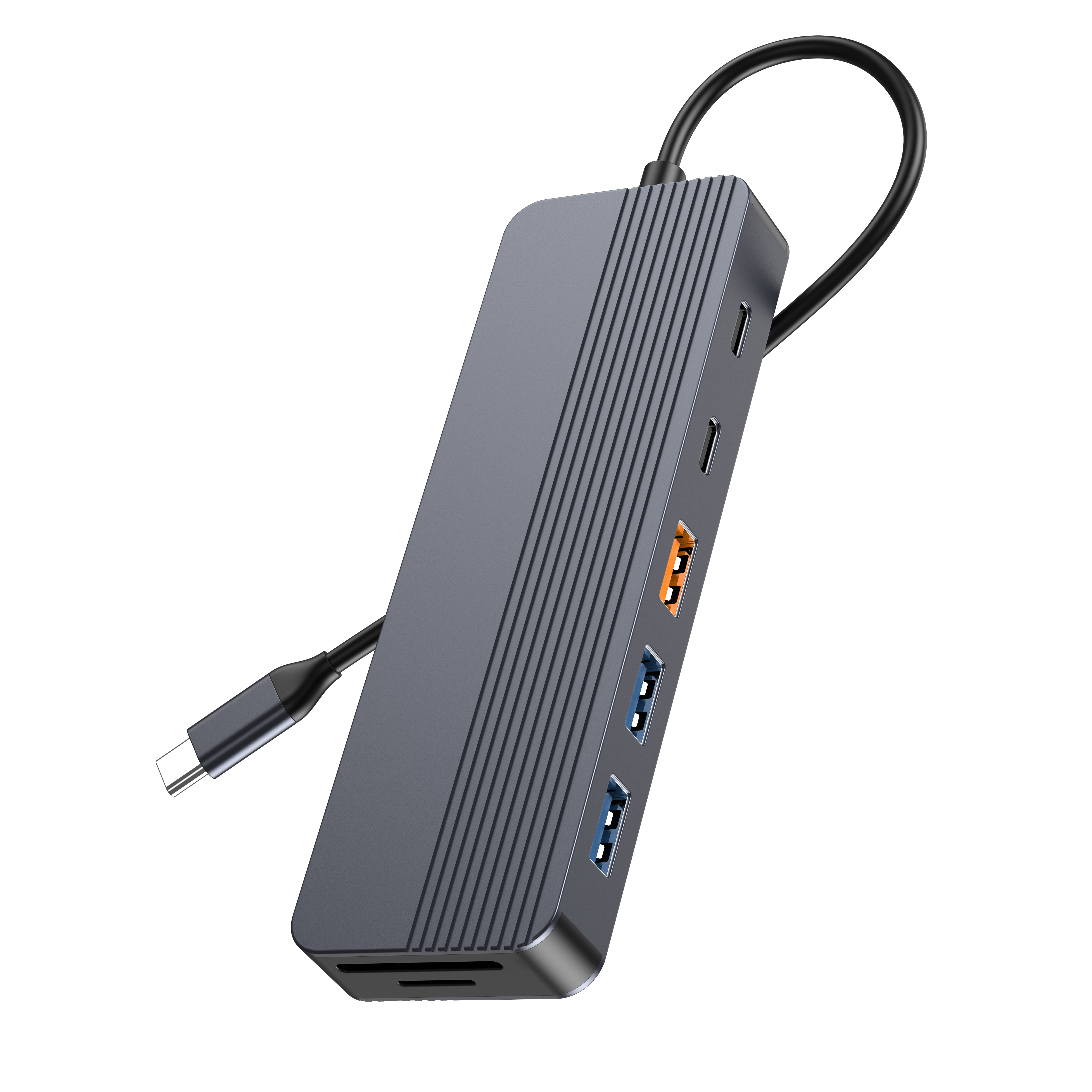
Dilihat: 0 Penulis: Editor Situs Waktu Publikasi: 05-08-2026 Asal: Lokasi
Laptop modern memaksimalkan portabilitas dengan mengorbankan konektivitas fisik. Produsen terus menghilangkan port penting untuk mendapatkan profil yang lebih tipis. Dalam lingkungan stasiun kerja profesional, mengandalkan adaptor yang tidak cocok akan menimbulkan gesekan harian langsung. Pengguna mengalami monitor berkedip-kedip, latensi periferal, dan penyaluran daya yang tidak memadai saat perangkat keras mereka gagal menyelaraskan.
Mengukur hub lebih dari sekadar menghitung port yang tersedia pada sasis. Ini mengharuskan Anda menghitung batas bandwidth agregat. Anda juga harus mengevaluasi kemampuan power passthrough dan memverifikasi kompatibilitas protokol yang ketat. Pilihan yang buruk akan menghambat produktivitas dan menyebabkan ketidakstabilan perangkat keras pada alur kerja yang berisiko tinggi.
Artikel ini memberikan kerangka evaluasi yang ketat. Kami bertujuan untuk membantu pembeli dan profesional TI menentukan perangkat keras yang tepat. Anda akan mempelajari cara mengukur pengaturan yang tepat tanpa membayar lebih untuk fitur yang tidak diperlukan. Mengikuti pedoman ini memastikan Anda mencegah kemacetan alur kerja dan mempertahankan kinerja sistem puncak.
Setiap periferal yang Anda sambungkan mengambil sumber daya dari satu port host. Anda harus menghitung kebutuhan daya dan data sebelum melihat model tertentu. Kegagalan untuk menetapkan garis dasar ini menjamin terjadinya hambatan kinerja.
Para profesional sering salah memahami Pengiriman Daya USB-C. Anda harus membedakan antara 'Input PD' dan 'Output PD.' Kebanyakan hub mengonsumsi daya secara internal untuk menjalankan chip pemrosesannya sendiri dan periferal yang terhubung. Jika laptop Anda memerlukan 65W untuk mengisi daya di bawah beban berat, membeli pengisi daya 65W dan menyalurkannya melalui hub akan gagal menghasilkan 65W.
Hub mencegat kekuatan ini terlebih dahulu. Biasanya mencadangkan 10W hingga 15W untuk pengoperasian internal. Untuk menyalurkan daya 65W penuh ke mesin Anda, Anda harus menggunakan pengisi daya PD 100W yang terhubung ke hub dengan rating PD 100W. Konfigurasi ini memberikan ruang kepala yang luas. Ini memberi daya pada hub, memberi daya pada laptop, dan mendukung perangkat eksternal seperti hard drive portabel.
Port USB-C standar berbagi bandwidth dalam jumlah terbatas. Port Gen 2 pada umumnya menawarkan total throughput 10Gbps. Saat Anda menghubungkan beberapa perangkat dengan permintaan tinggi, perangkat tersebut bersaing untuk jalur data tunggal ini.
Bayangkan menjalankan drive NVMe eksternal 4K, webcam 1080p, dan koneksi Gigabit Ethernet secara bersamaan. Hub 5Gbps akan langsung mengalami hambatan. Umpan video akan tersendat. Transfer file akan melambat hingga merangkak. Anda memerlukan bandwidth agregat minimal 10Gbps untuk mencegah kemacetan lalu lintas ini. Mengevaluasi batas bandwidth bersama ini tetap penting untuk pengaturan profesional.
Pengguna yang berbeda memerlukan sumber daya yang sangat berbeda. Mengkategorikan alur kerja tim Anda membantu mencegah penyediaan yang berlebihan.
Bagan Perbandingan Sumber Daya Beban Kerja
| Jenis Beban Kerja | Tampilan Kebutuhan | Data & Kebutuhan Jaringan | Kebutuhan Daya |
|---|---|---|---|
| Stasiun Kerja Ringan | Monitor tunggal 1080p atau 4K | Periferal dasar (mouse/keyboard), Wi-Fi standar | Lintasan 60W - 65W |
| Stasiun Kerja Berat | Monitor 4K ganda | Transfer NVMe SSD, Gigabit Ethernet | Lintasan 85W - 100W |
Menavigasi jargon pemasaran seputar hub memerlukan literasi teknis. Produsen sering kali menyembunyikan komponen di bawah standar di balik jumlah port yang mengesankan. Anda harus meneliti protokol sebenarnya yang menggerakkan setiap port.
Output video tetap menjadi titik kegagalan paling umum dalam pengaturan stasiun kerja. Banyak pusat anggaran yang mengiklankan 'dukungan 4K.' Namun, mereka menggunakan teknologi HDMI 1.4 yang lebih lama. HDMI 1.4 membatasi resolusi 4K hingga kecepatan refresh 30Hz. Layar 30Hz menyebabkan kelambatan mouse dan ketegangan mata yang parah selama sesi kerja yang panjang. Hal ini sering kali menjadi penghalang bagi para profesional.
Anda harus memastikan model pilihan Anda menggunakan protokol HDMI 2.0 atau HDMI 2.1. Standar ini mendukung 4K pada 60Hz atau lebih tinggi. DisplayPort 1.4 memberikan manajemen bandwidth yang lebih baik untuk konfigurasi monitor ganda. Selalu verifikasi keakuratannya spesifikasi hub USB C multiport sebelum menerapkan perangkat keras ke tim Anda.
Banyak produsen menambah jumlah port mereka dengan mengandalkan teknologi lama. Hub '7-in-1' mungkin memiliki tiga port USB-A, namun dua di antaranya mungkin merupakan USB 2.0 yang sudah ketinggalan zaman. USB 2.0 maksimal pada 480Mbps yang lamban.
Meskipun USB 2.0 cukup untuk dongle mouse nirkabel dasar, namun gagal total untuk penyimpanan eksternal. Anda memerlukan USB 3.2 Gen 1 (5Gbps) atau Gen 2 (10Gbps) untuk flash drive modern dan enclosure NVMe. Selalu periksa spesifikasi pasti dari setiap port hilir.
Jaringan nirkabel menyebabkan kehilangan paket dan lonjakan latensi. Di lingkungan perusahaan, mengandalkan Wi-Fi untuk tugas-tugas penting sangatlah berisiko. Port Gigabit RJ45 khusus menjamin stabilitas. Ini memastikan panggilan VoIP tanpa gangguan dan mempertahankan kecepatan maksimum untuk transfer data cloud dalam jumlah besar. Hindari hub yang dilengkapi Ethernet 10/100, karena hub tersebut menghambat kecepatan jaringan modern.
Memproses sinyal video, merutekan Gigabit Ethernet, dan menyalurkan daya 100W menghasilkan panas yang hebat. Jika hub tidak memiliki manajemen termal yang tepat, chip internalnya akan menjadi terlalu panas. Perangkat kemudian akan melakukan throttle secara termal, menurunkan kecepatan jaringan atau memutuskan koneksi monitor untuk mendinginkan.
Materi penting. Sasis paduan aluminium berfungsi sebagai heatsink pasif. Ini menghilangkan panas internal dari papan logika jauh lebih baik daripada cangkang plastik. Desain termal berkualitas tinggi memastikan kinerja yang andal saat Anda mengisi setiap port secara bersamaan.
Bahkan hub premium pun akan gagal jika bertentangan dengan batasan sistem host. Sistem operasi dan kabel yang tidak terlindungi dengan baik menimbulkan tantangan yang tidak terduga.
macOS dan Windows menangani tampilan eksternal dengan cara yang sangat berbeda. Windows secara asli mendukung Multi-Stream Transport (MST). MST memungkinkan satu port USB-C standar untuk menggerakkan dua monitor eksternal independen. Anda dapat memperluas desktop Anda di kedua layar dengan mudah.
macOS secara asli tidak memiliki dukungan MST melalui koneksi USB-C standar. Jika Anda menyambungkan dua monitor ke hub dasar yang terhubung ke MacBook, macOS akan mencerminkan gambar di kedua layar eksternal. Anda tidak akan mendapatkan tampilan tambahan yang independen. Untuk mencapai tampilan ganda yang diperluas di Mac, Anda harus menggunakan hub atau model Thunderbolt khusus yang memanfaatkan teknologi driver DisplayLink. Pembeli TI sering kali melewatkan perbedaan penting ini.
Hub bertenaga bus mengambil seluruh energinya langsung dari laptop. Mereka tidak dicolokkan ke stopkontak. Hal ini menciptakan kemacetan daya yang parah jika Anda menyambungkan perangkat dengan daya tarik tinggi.
Misalnya, menyambungkan iPad atau monitor USB-C portabel ke hub bertenaga bus akan menghabiskan arus yang berlebihan. Hub tidak dapat menyuplai daya yang cukup untuk semuanya sekaligus. Akibatnya, perangkat lain yang terhubung seperti webcam atau hard drive akan offline secara acak. Untuk mencegah hal ini, selalu gunakan pengisian daya passthrough PD. Menghubungkan pengisi daya dinding akan menstabilkan seluruh ekosistem periferal.
Transfer data USB 3.0 beroperasi pada frekuensi yang dapat mengeluarkan gangguan broadband dalam spektrum 2,4GHz. Ini adalah tantangan teknis yang terdokumentasi dengan baik. Kabel internal yang tidak terlindung dengan baik di dalam hub membocorkan kebisingan frekuensi radio ini.
Gangguan ini secara aktif mengganggu sinyal Wi-Fi 2,4GHz dan koneksi Bluetooth. Pengguna sering kali melaporkan mouse Bluetooth mereka lambat atau headset nirkabel mereka mengeluarkan audio saat mereka mencolokkan hard drive berkecepatan tinggi. Hub berkualitas tinggi menggunakan pelindung internal yang kuat pada kabel dan konektornya untuk menjebak kebisingan ini dan melindungi sinyal nirkabel Anda.
Memutuskan antara hub dan stasiun dok lengkap akan menentukan arsitektur stasiun kerja Anda. Masing-masing memiliki tujuan yang berbeda.
Sebuah standar hub USB C multiport bertenaga bus atau mengandalkan pengisian daya passthrough. Ini dengan mudah dimasukkan ke dalam tas laptop. Hal ini menjadikannya ideal bagi pekerja hybrid yang melakukan transisi antara kantor perusahaan, rumah, dan lokasi perjalanan. Ini tetap sangat hemat biaya dan memprioritaskan portabilitas tertinggi.
Stasiun dok dicolokkan langsung ke stopkontak menggunakan power brick khusus mereka sendiri. Mereka tidak bergantung pada laptop untuk mendapatkan tenaga. Mereka biasanya memiliki sertifikasi Thunderbolt tingkat lanjut, yang memungkinkan throughput data besar-besaran (hingga 40Gbps) dan dukungan tiga monitor. Namun, mereka memiliki harga premium yang tinggi dan tidak menawarkan portabilitas. Mereka tetap terpaku pada meja tertentu.
Ikuti langkah-langkah berikut untuk memilih perangkat keras yang tepat untuk penerapan Anda:
Membeli satu hub secara eceran itu sederhana. Melengkapi seluruh departemen perusahaan atau mencari komponen untuk pengaturan industri khusus memerlukan evaluasi vendor yang ketat.
Pusat ritel standar seringkali gagal memenuhi permintaan perusahaan. Model ritel sering mengalami perubahan komponen internal berdasarkan ketersediaan chip global. Hub yang dibeli hari ini mungkin menggunakan chipset yang berbeda dari model serupa yang dibeli enam bulan kemudian. Hal ini merusak gambaran penerapan TI yang distandarisasi.
Aplikasi industri dan lingkungan perusahaan seringkali memerlukan konfigurasi unik. Anda mungkin memerlukan a hub USB C multiport khusus yang dilengkapi rangkaian port tertentu. Beberapa pengaturan masih mengandalkan port VGA lama untuk proyektor atau peralatan manufaktur lama. Anda mungkin juga memerlukan desain sasis bermerek, panjang kabel khusus untuk pemasangan khusus, atau konfigurasi firmware yang tepat.
Mengevaluasi kemampuan OEM/ODM pemasok menentukan apakah mereka dapat memodifikasi produk dasar mereka agar sesuai dengan kebutuhan operasional Anda.
Hub yang diproduksi dengan buruk dapat merusak laptop host yang mahal secara permanen. Anda harus memeriksa mitra Anda dengan cermat.
Mengukur perangkat keras dengan tepat memerlukan keseimbangan antara kebutuhan daya mentah laptop, bandwidth yang dibutuhkan monitor, dan batasan sistem operasi yang ketat. Memilih pengaturan yang tepat akan mencegah frustrasi teknis sehari-hari dan melindungi mesin host yang mahal dari kerusakan terkait daya. Hal ini memastikan setiap periferal beroperasi pada efisiensi maksimum tanpa menghambat jalur data bersama.
Sebelum membeli, audit pengaturan perangkat keras Anda saat ini. Hitung total watt total dan kebutuhan bandwidth agregat Anda. Identifikasi apakah Anda memerlukan dukungan MST untuk Windows atau kompatibilitas Thunderbolt untuk macOS. Pilih dua hingga tiga model yang memenuhi kriteria ketat ini. Selalu minta sampel pengujian dari pemasok untuk memvalidasi kinerja termal dan stabilitas jaringan di bawah beban dunia nyata sebelum melakukan pembelian akhir.
J: Hub mencegat daya masuk terlebih dahulu. Ia mencadangkan sebagian watt adaptor dinding (biasanya 10-15W) untuk menjalankan chip pemrosesan internalnya dan memberi daya pada periferal yang terhubung. Karena pengurangan daya ini, laptop Anda menerima watt lebih sedikit dari yang diharapkan. Anda mungkin memerlukan adaptor daya PD dengan watt lebih tinggi untuk memberi daya pada hub dan laptop secara memadai.
J: Jarang. Sebagian besar port USB-C hilir standar pada hub dikonfigurasikan secara ketat untuk transfer data. Mengendarai monitor portabel memerlukan port yang menampilkan Mode Alt DisplayPort bersama dengan penyaluran daya yang memadai. Port khusus data pada umumnya tidak memiliki jalur video dan output daya khusus ini. Anda biasanya memerlukan stasiun dok khusus untuk mencapai hal ini.
J: Ya. Kabel yang lebih panjang tanpa penguat sinyal aktif mengalami penurunan sinyal yang parah. Mereka kehilangan bandwidth data dan mengalami penurunan tegangan dalam pengiriman daya. Kebanyakan hub yang andal menjaga kabel host terintegrasi di bawah 12 inci untuk menjaga integritas spesifikasi yang ketat dan memastikan kinerja maksimum tanpa gangguan.