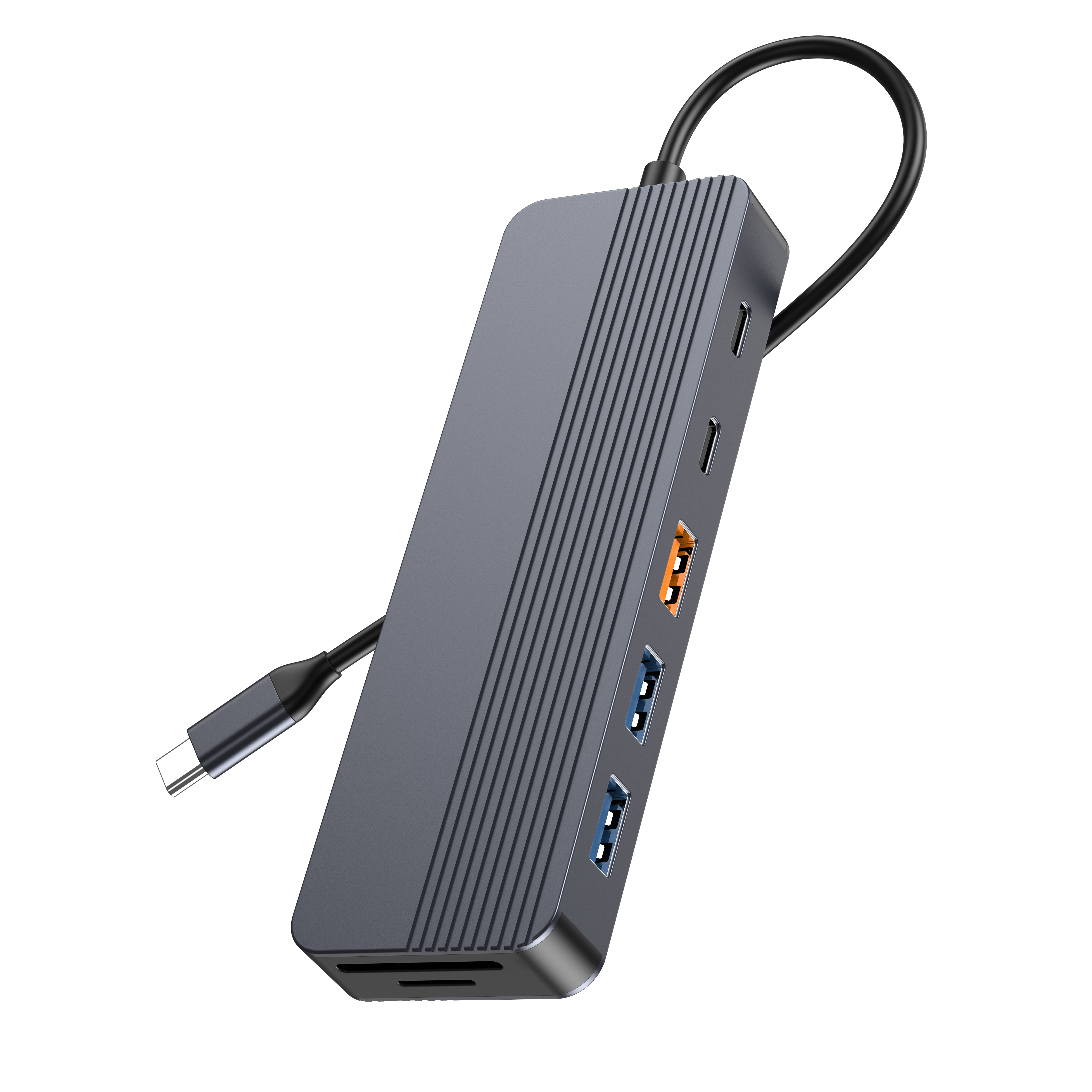
មើល៖ 0 អ្នកនិពន្ធ៖ កម្មវិធីនិពន្ធគេហទំព័រ ពេលវេលាបោះពុម្ព៖ 2026-08-05 ប្រភពដើម៖ គេហទំព័រ
កុំព្យូទ័រយួរដៃទំនើបបង្កើនការចល័តជាអតិបរមាដោយចំណាយយ៉ាងធ្ងន់ធ្ងរនៃការតភ្ជាប់រាងកាយ។ អ្នកផលិតបន្តដកច្រកសំខាន់ៗចេញ ដើម្បីសម្រេចបានទម្រង់ស្តើងជាងមុន។ នៅក្នុងបរិយាកាសស្ថានីយការងារប្រកបដោយវិជ្ជាជីវៈ ការពឹងផ្អែកលើអាដាប់ទ័រដែលមិនផ្គូផ្គងនឹងបង្កើតការកកិតប្រចាំថ្ងៃភ្លាមៗ។ អ្នកប្រើប្រាស់ជួបប្រទះនឹងការត្រួតពិនិត្យការភ្លឹបភ្លែតៗ ភាពយឺតនៃគ្រឿងកុំព្យូទ័រ និងការចែកចាយថាមពលមិនគ្រប់គ្រាន់ នៅពេលដែលផ្នែករឹងរបស់ពួកគេមិនអាចតម្រឹមបាន។
ការកំណត់ទំហំ hub លើសពីការរាប់ច្រកដែលមាននៅលើតួ។ វាតម្រូវឱ្យអ្នកគណនាដែនកំណត់កម្រិតបញ្ជូនសរុប។ អ្នកក៏ត្រូវតែវាយតម្លៃសមត្ថភាពឆ្លងកាត់ថាមពល និងផ្ទៀងផ្ទាត់ភាពត្រូវគ្នានៃពិធីការដ៏តឹងរឹងផងដែរ។ ជម្រើសមិនល្អរារាំងផលិតភាព និងណែនាំអស្ថិរភាពផ្នែករឹងទៅក្នុងលំហូរការងារដែលមានភាគហ៊ុនខ្ពស់។
អត្ថបទនេះផ្តល់នូវក្របខ័ណ្ឌវាយតម្លៃដ៏តឹងរឹង។ យើងមានបំណងជួយអ្នកទិញ IT និងអ្នកជំនាញបញ្ជាក់ផ្នែករឹងត្រឹមត្រូវ។ អ្នកនឹងរៀនពីរបៀបកំណត់ទំហំការរៀបចំឱ្យបានត្រឹមត្រូវដោយមិនចំណាយប្រាក់លើសពីលក្ខណៈពិសេសដែលមិនចាំបាច់។ ការអនុវត្តតាមគោលការណ៍ណែនាំទាំងនេះធានាថាអ្នកការពារការស្ទះលំហូរការងារ និងរក្សាដំណើរការប្រព័ន្ធខ្ពស់បំផុត។
រាល់ឧបករណ៍ភ្ជាប់ដែលអ្នកភ្ជាប់ទាញយកធនធានពីច្រកម៉ាស៊ីនតែមួយ។ អ្នកត្រូវតែគណនាទាំងតម្រូវការថាមពល និងទិន្នន័យ មុនពេលមើលម៉ូដែលជាក់លាក់។ ការបរាជ័យក្នុងការបង្កើតខ្សែបន្ទាត់មូលដ្ឋានទាំងនេះធានានូវការរាំងស្ទះដល់ដំណើរការ។
អ្នកជំនាញច្រើនតែយល់ច្រឡំ ការផ្គត់ផ្គង់ថាមពល USB-C ។ អ្នកត្រូវតែបែងចែករវាង 'PD Input' និង 'PD Output។' មជ្ឈមណ្ឌលភាគច្រើនប្រើប្រាស់ថាមពលខាងក្នុង ដើម្បីដំណើរការបន្ទះឈីបដំណើរការផ្ទាល់របស់ពួកគេ និងគ្រឿងកុំព្យូទ័រដែលបានតភ្ជាប់។ ប្រសិនបើកុំព្យូទ័រយួរដៃរបស់អ្នកត្រូវការ 65W ដើម្បីសាកក្រោមបន្ទុកធ្ងន់ ការទិញឆ្នាំងសាក 65W ហើយបញ្ជូនវាតាមមជ្ឈមណ្ឌលនឹងបរាជ័យក្នុងការផ្តល់ 65W ។
មជ្ឈមណ្ឌលស្ទាក់ចាប់ថាមពលនេះជាមុនសិន។ ជាធម្មតាវាបម្រុងទុក 10W ទៅ 15W សម្រាប់ប្រតិបត្តិការខាងក្នុង។ ដើម្បីផ្តល់ថាមពល 65W ពេញទៅម៉ាស៊ីនរបស់អ្នក អ្នកត្រូវប្រើឆ្នាំងសាក PD 100W ដែលភ្ជាប់ទៅ 100W PD-rated hub។ ការកំណត់រចនាសម្ព័ន្ធនេះទុកឲ្យមានបន្ទប់ធំទូលាយ។ វាផ្តល់ថាមពលដល់មជ្ឈមណ្ឌល ចិញ្ចឹមកុំព្យូទ័រយួរដៃ និងគាំទ្រឧបករណ៍ខាងក្រៅដូចជា ថាសរឹងចល័ត។
ច្រក USB-C ស្តង់ដារចែករំលែកចំនួនកម្រិតបញ្ជូន។ ច្រក Gen 2 ធម្មតាផ្តល់ 10Gbps នៃចរន្តសរុប។ នៅពេលអ្នកភ្ជាប់ឧបករណ៍ដែលមានតម្រូវការខ្ពស់ ពួកវាប្រកួតប្រជែងសម្រាប់ផ្លូវទិន្នន័យតែមួយនេះ។
ស្រមៃថាដំណើរការដ្រាយ NVMe ខាងក្រៅ 4K, កាមេរ៉ាបណ្ដាញ 1080p និងការតភ្ជាប់ Gigabit Ethernet ក្នុងពេលដំណាលគ្នា។ មជ្ឈមណ្ឌល 5Gbps នឹងរារាំងភ្លាមៗ។ មតិព័ត៌មានវីដេអូនឹងស្រឡាំងកាំង។ ការផ្ទេរឯកសារនឹងយឺតទៅការរុករក។ អ្នកទាមទារកម្រិតបញ្ជូនសរុបអប្បបរមា 10Gbps ដើម្បីការពារការកកស្ទះចរាចរណ៍ទាំងនេះ។ ការវាយតម្លៃដែនកំណត់កម្រិតបញ្ជូនដែលបានចែករំលែកនេះនៅតែមានសារៈសំខាន់សម្រាប់ការដំឡើងប្រកបដោយវិជ្ជាជីវៈ។
អ្នកប្រើប្រាស់ផ្សេងៗគ្នាទាមទារធនធានផ្សេងៗគ្នាយ៉ាងច្រើន។ ការចាត់ថ្នាក់លំហូរការងាររបស់ក្រុមអ្នកជួយការពារការផ្តល់លើស។
គំនូសតាងប្រៀបធៀបធនធានការងារ
| ប្រភេទនៃបន្ទុកការងារ | បង្ហាញ តម្រូវការ | ទិន្នន័យ និងបណ្តាញ | តម្រូវការថាមពល |
|---|---|---|---|
| ស្ថានីយការងារពន្លឺ | ម៉ូនីទ័រ 1080p ឬ 4K តែមួយ | គ្រឿងកុំព្យូទ័រមូលដ្ឋាន (កណ្ដុរ/ក្តារចុច) ស្តង់ដារ Wi-Fi | 60W - 65W ឆ្លងកាត់ |
| ស្ថានីយការងារធ្ងន់ | ម៉ូនីទ័រ 4K ពីរ | ការផ្ទេរ NVMe SSD, Gigabit Ethernet | 85W - 100W ឆ្លងកាត់ |
ការរុករកពាក្យចចាមអារ៉ាមទីផ្សារជុំវិញមជ្ឈមណ្ឌលទាមទារចំណេះដឹងបច្ចេកទេស។ ក្រុមហ៊ុនផលិតជាញឹកញាប់លាក់សមាសធាតុរងនៅពីក្រោយចំនួនច្រកគួរឱ្យចាប់អារម្មណ៍។ អ្នកត្រូវតែពិនិត្យពិច័យលើពិធីការជាក់ស្តែងដែលបើកបរច្រកនីមួយៗ។
លទ្ធផលវីដេអូនៅតែជាចំណុចទូទៅបំផុតនៃការបរាជ័យក្នុងការដំឡើងស្ថានីយការងារ។ មជ្ឈមណ្ឌលថវិកាជាច្រើនផ្សព្វផ្សាយ 'ការគាំទ្រ 4K ។' ទោះបីជាយ៉ាងណាក៏ដោយ ពួកគេប្រើប្រាស់បច្ចេកវិទ្យា HDMI 1.4 ចាស់។ HDMI 1.4 ដាក់កម្រិតគុណភាពបង្ហាញ 4K ទៅអត្រាធ្វើឱ្យស្រស់ 30Hz ។ អេក្រង់ 30Hz បណ្តាលឱ្យមានការយឺតយ៉ាវនៃកណ្ដុរដែលអាចមើលឃើញ និងភាពតានតឹងភ្នែកធ្ងន់ធ្ងរអំឡុងពេលធ្វើការយូរ។ វាច្រើនតែជាអ្នកចែកចាយសម្រាប់អ្នកជំនាញ។
អ្នកត្រូវតែធានាថាម៉ូដែលដែលអ្នកបានជ្រើសរើសប្រើពិធីការ HDMI 2.0 ឬ HDMI 2.1។ ស្តង់ដារទាំងនេះគាំទ្រ 4K នៅ 60Hz ឬខ្ពស់ជាងនេះ។ DisplayPort 1.4 ផ្តល់នូវការគ្រប់គ្រងកម្រិតបញ្ជូនកាន់តែល្អប្រសើរសម្រាប់ការកំណត់រចនាសម្ព័ន្ធម៉ូនីទ័រពីរ។ ផ្ទៀងផ្ទាត់ភាពជាក់លាក់ទាំងនេះជានិច្ច លក្ខណៈពិសេសពហុច្រក USB C hub មុនពេលដាក់ពង្រាយផ្នែករឹងទៅក្រុមរបស់អ្នក។
ក្រុមហ៊ុនផលិតជាច្រើនបានដាក់ចំនួនច្រករបស់ពួកគេដោយពឹងផ្អែកលើបច្ចេកវិទ្យាកេរ្តិ៍ដំណែល។ មជ្ឈមណ្ឌល '7-in-1' អាចមានច្រក USB-A ចំនួនបី ប៉ុន្តែពីរក្នុងចំណោមពួកវាអាចហួសសម័យ USB 2.0។ USB 2.0 អតិបរមាចេញនៅ 480Mbps យឺត។
ខណៈពេលដែល USB 2.0 គ្រប់គ្រាន់សម្រាប់ dongles កណ្ដុរឥតខ្សែជាមូលដ្ឋាន វាបរាជ័យយ៉ាងវេទនាសម្រាប់ការផ្ទុកខាងក្រៅ។ អ្នកត្រូវការ USB 3.2 Gen 1 (5Gbps) ឬ Gen 2 (10Gbps) សម្រាប់ flash drives និង NVMe enclosures ទំនើប។ តែងតែពិនិត្យមើលការបញ្ជាក់ជាក់លាក់នៃច្រកខាងក្រោមនីមួយៗ។
បណ្តាញឥតខ្សែណែនាំការបាត់បង់កញ្ចប់ព័ត៌មាន និងការបង្កើនភាពយឺតយ៉ាវ។ នៅក្នុងបរិយាកាសសហគ្រាស ការពឹងផ្អែកលើ Wi-Fi សម្រាប់កិច្ចការសំខាន់ៗគឺមានគ្រោះថ្នាក់។ ច្រក Gigabit RJ45 ពិសេសធានាស្ថេរភាព។ វាធានាការហៅតាម VoIP ដោយមិនមានការរំខាន និងរក្សាល្បឿនអតិបរមាសម្រាប់ការផ្ទេរទិន្នន័យលើពពកធំ។ ជៀសវាងមជ្ឈមណ្ឌលដែលមាន 10/100 អ៊ីសឺរណិត ព្រោះវារារាំងល្បឿនបណ្តាញទំនើប។
ការដំណើរការសញ្ញាវីដេអូ បញ្ជូន Gigabit Ethernet និងការបញ្ជូនថាមពល 100W បង្កើតកំដៅខ្លាំង។ ប្រសិនបើមជ្ឈមណ្ឌលខ្វះការគ្រប់គ្រងកម្ដៅត្រឹមត្រូវ បន្ទះសៀគ្វីខាងក្នុងរបស់វានឹងឡើងកំដៅខ្លាំង។ បន្ទាប់មកឧបករណ៍នឹងបិទបើកដោយកម្ដៅ ទម្លាក់ល្បឿនបណ្តាញ ឬផ្តាច់ម៉ូនីទ័រដើម្បីឱ្យត្រជាក់ចុះ។
សម្ភារៈសំខាន់។ តួតួអាលុយមីញ៉ូមដើរតួជាឧបករណ៍ផ្ទុកកំដៅអកម្ម។ វាបញ្ចេញកំដៅខាងក្នុងឆ្ងាយពីបន្ទះ logic បានល្អជាងសំបកផ្លាស្ទិច។ ការរចនាកម្ដៅដែលមានគុណភាពខ្ពស់ធានានូវដំណើរការដែលអាចទុកចិត្តបាន នៅពេលអ្នកបញ្ចូលច្រកនីមួយៗក្នុងពេលដំណាលគ្នា។
សូម្បីតែមជ្ឈមណ្ឌលបុព្វលាភក៏នឹងបរាជ័យដែរ ប្រសិនបើវាផ្ទុយនឹងការកំណត់ប្រព័ន្ធម៉ាស៊ីន។ ប្រព័ន្ធប្រតិបត្តិការ និងខ្សែការពារមិនល្អ បង្ហាញពីបញ្ហាប្រឈមដែលមិននឹកស្មានដល់។
macOS និង Windows គ្រប់គ្រងការបង្ហាញខាងក្រៅខុសគ្នាទាំងស្រុង។ Windows មានដើមកំណើតគាំទ្រ Multi-Stream Transport (MST)។ MST អនុញ្ញាតឱ្យច្រក USB-C ស្តង់ដារតែមួយដើម្បីជំរុញម៉ូនីទ័រខាងក្រៅឯករាជ្យពីរ។ អ្នកអាចពង្រីកផ្ទៃតុរបស់អ្នកនៅលើអេក្រង់ទាំងពីរយ៉ាងងាយស្រួល។
macOS មានដើមកំណើតខ្វះការគាំទ្រ MST លើការភ្ជាប់ USB-C ស្តង់ដារ។ ប្រសិនបើអ្នកដោតម៉ូនីទ័រពីរចូលទៅក្នុងមជ្ឈមណ្ឌលមូលដ្ឋានដែលភ្ជាប់ទៅនឹង MacBook នោះ macOS នឹងឆ្លុះរូបភាពនៅលើអេក្រង់ខាងក្រៅទាំងពីរ។ អ្នកនឹងមិនទទួលបានអេក្រង់ពង្រីកដោយឯករាជ្យទេ។ ដើម្បីសម្រេចបានការពង្រីកអេក្រង់ពីរនៅលើ Mac អ្នកត្រូវតែប្រើ Thunderbolt hubs ឯកទេស ឬម៉ូដែលប្រើប្រាស់បច្ចេកវិទ្យាកម្មវិធីបញ្ជា DisplayLink ។ អ្នកទិញ IT ជារឿយៗនឹកភាពខុសគ្នាដ៏សំខាន់នេះ។
មជ្ឈមណ្ឌលប្រើឡានក្រុងទាញថាមពលទាំងអស់របស់ពួកគេដោយផ្ទាល់ពីកុំព្យូទ័រយួរដៃ។ ពួកគេមិនដោតចូលទៅក្នុងព្រីជញ្ជាំងទេ។ វាបង្កើតការស្ទះថាមពលធ្ងន់ធ្ងរ ប្រសិនបើអ្នកភ្ជាប់ឧបករណ៍ដែលទាញខ្ពស់។
ឧទាហរណ៍ ការភ្ជាប់ iPad ឬម៉ូនីទ័រ USB-C ចល័តទៅកាន់មជ្ឈមណ្ឌលដែលដំណើរការដោយឡានក្រុង ធ្វើអោយចរន្តលើស។ មជ្ឈមណ្ឌលមិនអាចផ្គត់ផ្គង់ថាមពលគ្រប់គ្រាន់ដល់អ្វីៗទាំងអស់ក្នុងពេលតែមួយបានទេ។ ដូច្នេះហើយ ឧបករណ៍ដែលបានភ្ជាប់ផ្សេងទៀតដូចជា webcams ឬ hard drives នឹងធ្លាក់ចុះដោយគ្មានអ៊ីនធឺណិតដោយចៃដន្យ។ ដើម្បីទប់ស្កាត់បញ្ហានេះ ត្រូវប្រើការបញ្ចូលថ្មតាម PD ជានិច្ច។ ការភ្ជាប់ឆ្នាំងសាកតាមជញ្ជាំងធ្វើឱ្យប្រព័ន្ធអេកូគ្រឿងកុំព្យូទ័រទាំងមូលមានស្ថេរភាព។
ការផ្ទេរទិន្នន័យ USB 3.0 ដំណើរការនៅប្រេកង់ដែលអាចបញ្ចេញសំឡេងរំខាន broadband នៅក្នុងវិសាលគម 2.4GHz ។ នេះគឺជាបញ្ហាប្រឈមផ្នែកវិស្វកម្មដែលមានឯកសារត្រឹមត្រូវ។ ខ្សែខាងក្នុងដែលមានការពារមិនល្អនៅក្នុងមជ្ឈមណ្ឌលមួយលេចធ្លាយសំឡេងរំខានពីប្រេកង់វិទ្យុ។
ការជ្រៀតជ្រែកនេះរំខានយ៉ាងសកម្មនូវសញ្ញា Wi-Fi 2.4GHz និងការតភ្ជាប់ប៊្លូធូស។ អ្នកប្រើប្រាស់ជារឿយៗរាយការណ៍ពីភាពយឺតយ៉ាវនៃកណ្ដុរប៊្លូធូសរបស់ពួកគេ ឬកាសស្តាប់ត្រចៀកឥតខ្សែរបស់ពួកគេធ្លាក់ចុះសំឡេងនៅពេលពួកគេដោតឌុយរឹងដែលមានល្បឿនលឿន។ មជ្ឈមណ្ឌលដែលមានគុណភាពខ្ពស់ប្រើរបាំងខាងក្នុងយ៉ាងធ្ងន់នៅលើខ្សែ និងឧបករណ៍ភ្ជាប់របស់ពួកគេដើម្បីចាប់សំឡេងរំខាននេះ និងការពារសញ្ញាឥតខ្សែរបស់អ្នក។
ការសម្រេចចិត្តរវាងមជ្ឈមណ្ឌល និងស្ថានីយ៍ចតពេញលេញ កំណត់ស្ថាបត្យកម្មស្ថានីយការងាររបស់អ្នក។ នីមួយៗមានគោលបំណងជាក់លាក់។
ស្តង់ដារមួយ។ ពហុច្រក USB C hub ត្រូវបានដំណើរការដោយឡានក្រុង ឬពឹងផ្អែកលើការបញ្ចូលថ្មឆ្លងកាត់។ វាងាយធ្លាក់ចូលទៅក្នុងកាបូបកុំព្យូទ័រយួរដៃ។ នេះធ្វើឱ្យវាល្អសម្រាប់កម្មករកូនកាត់ដែលផ្លាស់ប្តូររវាងការិយាល័យក្រុមហ៊ុន ផ្ទះ និងទីតាំងធ្វើដំណើរ។ វានៅតែសន្សំសំចៃខ្ពស់ និងផ្តល់អាទិភាពដល់ការចល័តចុងក្រោយ។
ស្ថានីយ៍ចតដោតដោយផ្ទាល់ទៅក្នុងព្រីជញ្ជាំងដោយប្រើឥដ្ឋថាមពលផ្ទាល់ខ្លួន។ ពួកគេមិនពឹងផ្អែកលើកុំព្យូទ័រយួរដៃសម្រាប់ថាមពលទេ។ ពួកវាជាធម្មតាមានវិញ្ញាបនបត្រ Thunderbolt កម្រិតខ្ពស់ ដែលអនុញ្ញាតឱ្យមានការបញ្ជូនទិន្នន័យដ៏ធំ (រហូតដល់ 40Gbps) និងការគាំទ្របីម៉ូនីទ័រ។ ទោះយ៉ាងណាក៏ដោយ ពួកវាមានតម្លៃថ្លៃខ្ពស់ ហើយផ្តល់នូវការចល័តសូន្យ។ ពួកគេនៅជាប់នឹងតុជាក់លាក់មួយ។
សូមអនុវត្តតាមជំហានទាំងនេះ ដើម្បីជ្រើសរើសផ្នែករឹងត្រឹមត្រូវសម្រាប់ការដាក់ឱ្យប្រើប្រាស់របស់អ្នក៖
ការទិញមជ្ឈមណ្ឌលតែមួយនៅលើការលក់រាយគឺសាមញ្ញ។ ការបំពាក់នាយកដ្ឋានសហគ្រាសទាំងមូល ឬសមាសធាតុប្រភពសម្រាប់ការដំឡើងឧស្សាហកម្មឯកទេសទាមទារឱ្យមានការវាយតម្លៃអ្នកលក់យ៉ាងម៉ត់ចត់។
មជ្ឈមណ្ឌលលក់រាយស្តង់ដារជារឿយៗបរាជ័យក្នុងការបំពេញតម្រូវការរបស់សហគ្រាស។ ម៉ូដែលលក់រាយឆ្លងកាត់ការផ្លាស់ប្តូរសមាសភាគខាងក្នុងជាញឹកញាប់ដោយផ្អែកលើភាពអាចរកបាននៃបន្ទះឈីបសកល។ មជ្ឈមណ្ឌលដែលបានទិញនៅថ្ងៃនេះអាចប្រើបន្ទះឈីបខុសពីម៉ូដែលដូចគ្នាដែលបានទិញប្រាំមួយខែក្រោយមក។ នេះបំបែករូបភាពនៃការដាក់ពង្រាយ IT ស្តង់ដារ។
កម្មវិធីឧស្សាហកម្ម និងបរិស្ថានសហគ្រាសជារឿយៗតម្រូវឱ្យមានការកំណត់រចនាសម្ព័ន្ធតែមួយគត់។ អ្នកប្រហែលជាត្រូវការ ក ពហុច្រក USB C hub ផ្ទាល់ខ្លួន ដែលមានអារេច្រកជាក់លាក់មួយ។ ការរៀបចំមួយចំនួននៅតែពឹងផ្អែកលើច្រក VGA ចាស់សម្រាប់ម៉ាស៊ីនបញ្ចាំងឬឧបករណ៍ផលិតចាស់ៗ។ អ្នកក៏អាចទាមទារការរចនាតួដែលមានម៉ាក ប្រវែងខ្សែផ្ទាល់ខ្លួនសម្រាប់ការភ្ជាប់ឯកទេស ឬការកំណត់កម្មវិធីបង្កប់ច្បាស់លាស់។
ការវាយតម្លៃសមត្ថភាព OEM/ODM របស់អ្នកផ្គត់ផ្គង់កំណត់ថាតើពួកគេអាចកែប្រែផលិតផលមូលដ្ឋានរបស់ពួកគេឱ្យសមនឹងតម្រូវការប្រតិបត្តិការពិតប្រាកដរបស់អ្នក។
មជ្ឈមណ្ឌលដែលផលិតមិនបានល្អអាចបំផ្លាញកុំព្យូទ័រយួរដៃដែលមានតម្លៃថ្លៃជាអចិន្ត្រៃយ៍។ អ្នកត្រូវតែពិនិត្យយ៉ាងម៉ត់ចត់លើដៃគូរបស់អ្នក។
ការកំណត់ទំហំ Hardware ឱ្យបានត្រឹមត្រូវទាមទារឱ្យមានតុល្យភាពនៃតម្រូវការថាមពលឆៅរបស់កុំព្យូទ័រយួរដៃ កម្រិតបញ្ជូនដែលត្រូវការរបស់ម៉ូនីទ័រ និងការកំណត់ប្រព័ន្ធប្រតិបត្តិការដ៏តឹងរឹង។ ការជ្រើសរើសការដំឡើងត្រឹមត្រូវការពារការខកចិត្តផ្នែកបច្ចេកទេសប្រចាំថ្ងៃ និងការពារម៉ាស៊ីនដែលមានតម្លៃថ្លៃពីការខូចខាតដែលទាក់ទងនឹងថាមពល។ វាធានាថារាល់គ្រឿងកុំព្យូទ័រដំណើរការក្នុងប្រសិទ្ធភាពអតិបរមាដោយមិនមានការរារាំងផ្លូវទិន្នន័យរួមគ្នា។
មុនពេលទិញ សូមពិនិត្យមើលការដំឡើងផ្នែករឹងបច្ចុប្បន្នរបស់អ្នក។ គណនាវ៉ាត់សរុបពិតប្រាកដរបស់អ្នក និងតម្រូវការកម្រិតបញ្ជូនសរុប។ កំណត់ថាតើអ្នកត្រូវការការគាំទ្រ MST សម្រាប់ Windows ឬ Thunderbolt ដែលត្រូវគ្នាសម្រាប់ macOS ។ បញ្ជីសម្រាំងពី 2 ទៅ 3 ម៉ូដែលដែលបំពេញតាមលក្ខណៈវិនិច្ឆ័យដ៏តឹងរឹងទាំងនេះ។ តែងតែស្នើរសុំគំរូសាកល្បងពីអ្នកផ្គត់ផ្គង់ ដើម្បីធ្វើឱ្យមានសុពលភាពដំណើរការកម្ដៅ និងស្ថេរភាពបណ្តាញក្រោមបន្ទុកក្នុងពិភពពិត មុនពេលធ្វើការទិញចុងក្រោយ។
ចម្លើយ៖ មជ្ឈមណ្ឌលស្ទាក់ចាប់ថាមពលចូលជាមុនសិន។ វាបម្រុងទុកផ្នែកមួយនៃវ៉ាត់របស់អាដាប់ទ័រជញ្ជាំង (ជាធម្មតា 10-15W) ដើម្បីដំណើរការបន្ទះឈីបដំណើរការខាងក្នុងរបស់វា និងឧបករណ៍ភ្ជាប់ដែលភ្ជាប់ជាមួយចំណី។ ដោយសារតែការកាត់ថាមពលនេះ កុំព្យូទ័រយួរដៃរបស់អ្នកទទួលបានថាមពលតិចជាងការរំពឹងទុក។ អ្នកទំនងជាត្រូវការអាដាប់ទ័រថាមពល PD ដែលមានវ៉ាត់ខ្ពស់ជាងនេះដើម្បីចិញ្ចឹមទាំងមជ្ឈមណ្ឌល និងកុំព្យូទ័រយួរដៃបានគ្រប់គ្រាន់។
ចម្លើយ៖ កម្រណាស់។ ច្រក USB-C ស្តង់ដារខាងក្រោមភាគច្រើននៅលើមជ្ឈមណ្ឌលត្រូវបានកំណត់រចនាសម្ព័ន្ធយ៉ាងតឹងរ៉ឹងសម្រាប់ការផ្ទេរទិន្នន័យ។ ការបើកបរម៉ូនីទ័រចល័តតម្រូវឱ្យមានច្រកដែលមានមុខងារ DisplayPort Alt Mode រួមជាមួយនឹងការផ្គត់ផ្គង់ថាមពលគ្រប់គ្រាន់។ ច្រកសម្រាប់តែទិន្នន័យធម្មតា ខ្វះផ្លូវវីដេអូជាក់លាក់ និងទិន្នផលថាមពល។ ជាធម្មតា អ្នកត្រូវការស្ថានីយ៍ចតឯកទេស ដើម្បីសម្រេចបាននូវបញ្ហានេះ។
A: បាទ។ ខ្សែវែងជាងដោយគ្មានឧបករណ៍ជំរុញសញ្ញាសកម្មទទួលរងនូវការបំផ្លាញសញ្ញាធ្ងន់ធ្ងរ។ ពួកគេបាត់បង់កម្រិតបញ្ជូនទិន្នន័យ ហើយជួបប្រទះនឹងការធ្លាក់ចុះតង់ស្យុងក្នុងការផ្គត់ផ្គង់ថាមពល។ មជ្ឈមណ្ឌលដែលអាចទុកចិត្តបានបំផុតរក្សាខ្សែម៉ាស៊ីនរួមបញ្ចូលគ្នាក្រោម 12 អ៊ីង ដើម្បីរក្សាភាពត្រឹមត្រូវនៃការកំណត់ជាក់លាក់ និងធានាបាននូវប្រតិបត្តិការអតិបរមាដោយគ្មានការរំខាន។