I laptop moderni massimizzano la portabilità a scapito della connettività fisica. I produttori eliminano continuamente le porte essenziali per ottenere profili più sottili. In un ambiente di lavoro professionale, fare affidamento su un adattatore non corrispondente crea immediati attriti quotidiani. Gli utenti sperimentano sfarfallio del monitor, latenza periferica e erogazione di energia inadeguata quando l'hardware non riesce ad allinearsi.
Il dimensionamento di un hub va ben oltre il semplice conteggio delle porte disponibili sullo chassis. Richiede il calcolo dei limiti di larghezza di banda aggregati. È inoltre necessario valutare le funzionalità di passthrough dell'alimentazione e verificare la rigorosa compatibilità del protocollo. Una scelta sbagliata limita la produttività e introduce instabilità hardware nei flussi di lavoro ad alto rischio.
Questo articolo fornisce un rigoroso quadro di valutazione. Il nostro obiettivo è aiutare gli acquirenti e i professionisti IT a specificare l'hardware corretto. Imparerai come dimensionare la giusta configurazione senza pagare in eccesso per funzionalità non necessarie. Il rispetto di queste linee guida garantisce la prevenzione di colli di bottiglia nel flusso di lavoro e il mantenimento delle massime prestazioni del sistema.
Punti chiave
- Calcola sempre il tuo budget energetico totale: sottrai 10 W–15 W da un hub PD da 100 W per tenere conto del consumo energetico interno dell'hub.
- La risoluzione del display e le frequenze di aggiornamento sono dettate dalle corsie della larghezza di banda (modalità DP Alt); il doppio 4K a 60 Hz richiede specifiche specifiche dell'hub USB C multiporta che i modelli economici raramente soddisfano.
- Mac e Windows gestiscono i doppi display esterni in modo diverso; verificare il supporto Multi-Stream Transport (MST) prima dell'acquisto.
- Quando si effettua il provisioning per configurazioni aziendali o industriali specifiche, valutare un fornitore di hub USB C multiporta in termini di gestione termica e conformità è altrettanto fondamentale quanto la selezione della porta.
1. Definizione delle esigenze di potenza e larghezza di banda per le workstation portatili
Ogni periferica che colleghi attinge risorse da una singola porta host. È necessario calcolare sia i requisiti di potenza che quelli di dati prima di esaminare modelli specifici. La mancata definizione di queste linee di base garantisce colli di bottiglia nelle prestazioni.
La matematica dell'erogazione di potenza (PD).
I professionisti spesso fraintendono la tecnologia USB-C Power Delivery. È necessario distinguere tra 'Ingresso PD' e 'Uscita PD'. La maggior parte degli hub consuma energia internamente per eseguire i propri chip di elaborazione e le periferiche collegate. Se il tuo laptop richiede 65 W per caricarsi sotto un carico pesante, acquistando un caricabatterie da 65 W e instradandolo attraverso un hub non riuscirai a fornire 65 W.
L'hub intercetta per primo questa potenza. Solitamente riserva da 10 W a 15 W per le operazioni interne. Per fornire 65 W completi alla tua macchina, devi utilizzare un caricabatterie PD da 100 W collegato a un hub con classificazione PD da 100 W. Questa configurazione lascia ampio margine. Alimenta l'hub, alimenta il laptop e supporta dispositivi esterni come i dischi rigidi portatili.
Realtà della larghezza di banda dei dati
Una porta USB-C standard condivide una quantità limitata di larghezza di banda. Una tipica porta Gen 2 offre 10 Gbps di throughput totale. Quando colleghi più dispositivi ad alta richiesta, competono per questa singola corsia dati.
Immagina di utilizzare contemporaneamente un'unità NVMe esterna 4K, una webcam 1080p e una connessione Gigabit Ethernet. Un hub da 5 Gbps creerà immediatamente un collo di bottiglia. I feed video balbetteranno. I trasferimenti di file rallenteranno a passo d'uomo. Per evitare questi ingorghi è necessaria una larghezza di banda aggregata minima di 10 Gbps. La valutazione di questo limite di larghezza di banda condivisa rimane fondamentale per le configurazioni professionali.
Categorizzazione dei carichi di lavoro
Utenti diversi richiedono risorse molto diverse. Classificare il flusso di lavoro del tuo team aiuta a prevenire un provisioning eccessivo.
Grafico di confronto delle risorse del carico di lavoro
| Tipo di carico di lavoro |
Esigenze di visualizzazione |
Esigenze di dati e rete |
Requisiti di alimentazione |
| Postazione di lavoro leggera |
Monitor singolo 1080p o 4K |
Periferiche di base (mouse/tastiera), Wi-Fi standard |
Passante da 60 W a 65 W |
| Stazione di lavoro pesante |
Doppi monitor 4K |
Trasferimenti SSD NVMe, Gigabit Ethernet |
Passante da 85 W a 100 W |
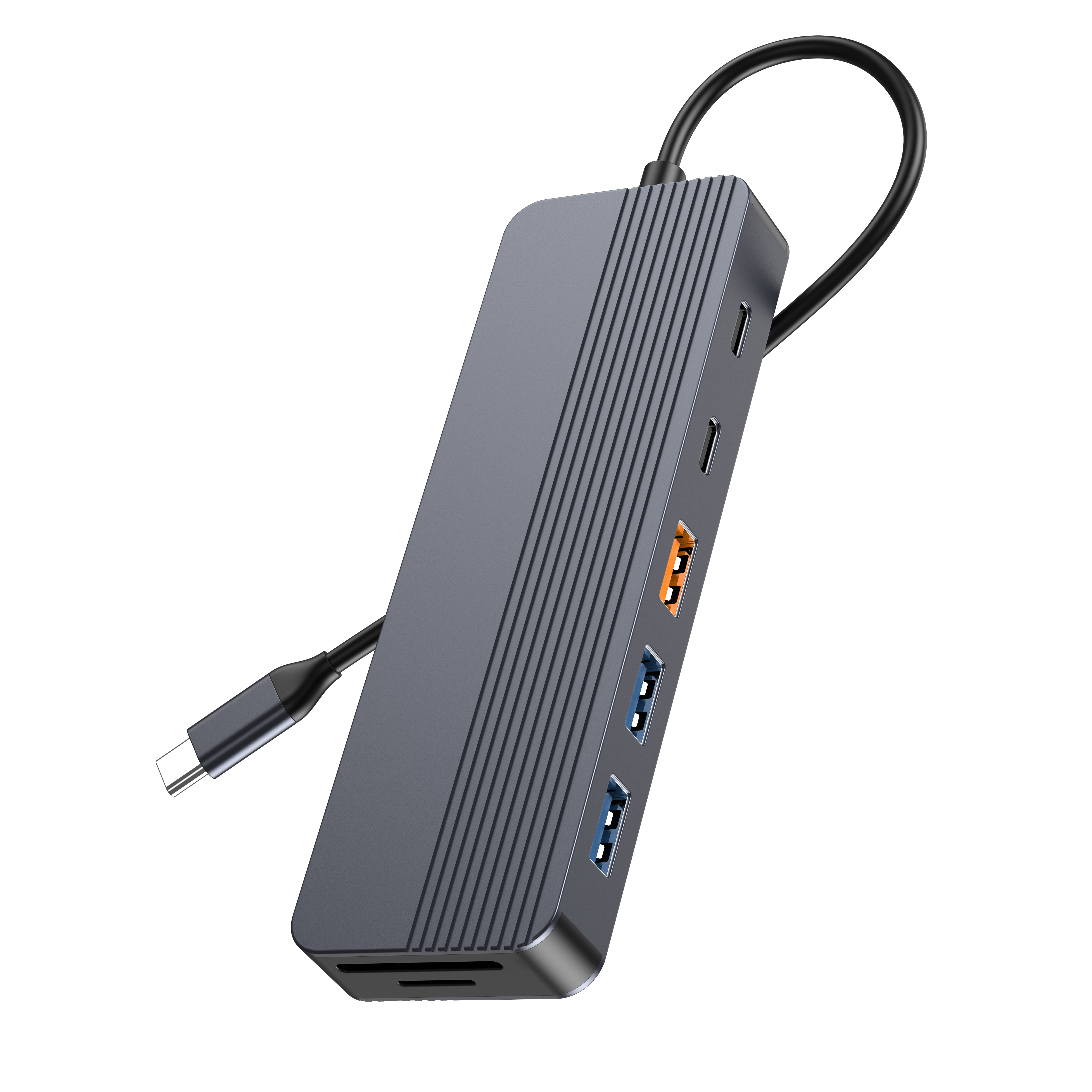
2. Decodifica delle specifiche dell'hub USB C multiporta
Destreggiarsi nel gergo del marketing che circonda gli hub richiede competenze tecniche. I produttori spesso nascondono componenti scadenti dietro un numero impressionante di porte. È necessario esaminare attentamente i protocolli effettivi che guidano ciascuna porta.
Protocolli di visualizzazione (HDMI e DisplayPort)
L'uscita video rimane il punto di errore più comune nelle configurazioni delle workstation. Molti hub economici pubblicizzano il 'supporto 4K'. Tuttavia, utilizzano la vecchia tecnologia HDMI 1.4. HDMI 1.4 limita le risoluzioni 4K a una frequenza di aggiornamento di 30 Hz. Un display a 30 Hz causa un ritardo visibile del mouse e un forte affaticamento degli occhi durante lunghe sessioni di lavoro. Spesso è un problema per i professionisti.
Devi assicurarti che il modello scelto utilizzi i protocolli HDMI 2.0 o HDMI 2.1. Questi standard supportano 4K a 60 Hz o superiore. DisplayPort 1.4 offre una gestione della larghezza di banda ancora migliore per le configurazioni a doppio monitor. Verificare sempre questi precisi specifiche dell'hub USB C multiporta prima di distribuire l'hardware al tuo team.
Standard USB
Molti produttori aumentano il numero di porte affidandosi alla tecnologia legacy. Un hub '7-in-1' potrebbe avere tre porte USB-A, ma due di queste potrebbero essere USB 2.0 obsolete. USB 2.0 raggiunge il limite massimo di 480 Mbps.
Mentre USB 2.0 è sufficiente per i dongle base del mouse wireless, fallisce miseramente per l'archiviazione esterna. Per le unità flash moderne e gli alloggiamenti NVMe è necessaria una porta USB 3.2 Gen 1 (5 Gbps) o Gen 2 (10 Gbps). Controllare sempre le specifiche esatte di ogni singola porta downstream.
Affidabilità Ethernet
Le reti wireless introducono perdite di pacchetti e picchi di latenza. Negli ambienti aziendali, fare affidamento sul Wi-Fi per attività critiche è rischioso. Una porta Gigabit RJ45 dedicata garantisce stabilità. Garantisce chiamate VoIP ininterrotte e mantiene la massima velocità per trasferimenti di dati cloud di grandi dimensioni. Evita gli hub dotati di Ethernet 10/100, poiché soffocano le velocità della rete moderna.
Potenza di progettazione termica (TDP)
L'elaborazione dei segnali video, l'instradamento di Gigabit Ethernet e il passaggio di 100 W di potenza generano un calore intenso. Se un hub non dispone di un'adeguata gestione termica, i suoi chip interni si surriscalderanno. Il dispositivo quindi rallenterà termicamente, riducendo la velocità della rete o disconnettendo i monitor per raffreddarsi.
I materiali contano. Un telaio in lega di alluminio funge da dissipatore di calore passivo. Dissipa il calore interno lontano dalla scheda logica molto meglio di un guscio di plastica. Il design termico di alta qualità garantisce prestazioni affidabili quando si popolano tutte le porte contemporaneamente.
3. Rischi di implementazione: punti ciechi e colli di bottiglia di compatibilità
Anche un hub premium fallirà se entra in conflitto con le limitazioni del sistema host. I sistemi operativi e i cavi scarsamente schermati introducono sfide inaspettate.
La trappola del doppio monitor tra Mac e PC
macOS e Windows gestiscono i display esterni in modo completamente diverso. Windows supporta in modo nativo il trasporto multiflusso (MST). MST consente a una singola porta USB-C standard di pilotare due monitor esterni indipendenti. Puoi estendere facilmente il tuo desktop su entrambi gli schermi.
macOS nativamente non dispone del supporto MST su una connessione USB-C standard. Se colleghi due monitor a un hub di base collegato a un MacBook, macOS rifletterà l'immagine su entrambi gli schermi esterni. Non otterrai display estesi indipendenti. Per ottenere doppi display estesi su un Mac, è necessario utilizzare hub o modelli Thunderbolt specializzati che utilizzano la tecnologia dei driver DisplayLink. Gli acquirenti IT spesso non riescono a cogliere questa distinzione fondamentale.
Dropout periferici
Gli hub alimentati dal bus traggono tutta la loro energia direttamente dal laptop. Non si collegano a una presa a muro. Ciò crea un grave collo di bottiglia in termini di potenza se si collegano dispositivi ad alto assorbimento.
Ad esempio, collegare un iPad o un monitor USB-C portatile a un hub alimentato dal bus consuma una corrente eccessiva. L'hub non può fornire energia sufficiente a tutto in una volta. Di conseguenza, altri dispositivi collegati come webcam o dischi rigidi andranno offline in modo casuale. Per evitare ciò, utilizzare sempre la ricarica passthrough PD. Il collegamento di un caricatore a muro stabilizza l'intero ecosistema periferico.
Problemi di interferenza
I trasferimenti di dati USB 3.0 funzionano a frequenze che possono emettere rumore a banda larga nello spettro di 2,4 GHz. Questa è una sfida ingegneristica ben documentata. Il cablaggio interno scarsamente schermato all'interno di un hub perde questo rumore in radiofrequenza.
Questa interferenza interrompe attivamente i segnali Wi-Fi a 2,4 GHz e le connessioni Bluetooth. Gli utenti spesso segnalano rallentamenti del mouse Bluetooth o interruzioni dell'audio nelle cuffie wireless quando collegano un disco rigido ad alta velocità. Gli hub di alta qualità utilizzano una pesante schermatura interna sui cavi e sui connettori per intrappolare questo rumore e proteggere i segnali wireless.
4. Hub e docking station: fare la scelta architettonica giusta
La scelta tra un hub e una docking station completa definisce l'architettura della tua workstation. Ognuno ha uno scopo distinto.
L'hub USB-C multiporta
Una norma L'hub USB C multiporta è alimentato dal bus o si basa sulla ricarica passthrough. Si inserisce facilmente nella borsa del laptop. Ciò lo rende ideale per i lavoratori ibridi che passano dall'ufficio aziendale, a casa e in viaggio. Rimane altamente conveniente e dà priorità alla massima portabilità.
La docking station da tavolo
Le docking station si collegano direttamente a una presa a muro utilizzando il proprio alimentatore dedicato. Non fanno affidamento sul laptop per l'alimentazione. In genere sono dotati di certificazioni Thunderbolt avanzate, che consentono un enorme throughput di dati (fino a 40 Gbps) e supporto per tre monitor. Tuttavia, comportano un forte sovrapprezzo e offrono zero portabilità. Rimangono fissati a una scrivania specifica.
Matrice decisionale
Segui questi passaggi per scegliere l'hardware giusto per la tua distribuzione:
- Valutare la mobilità degli utenti. Lavorano in più sedi settimanalmente?
- Calcolare le esigenze del monitor. Hanno bisogno di più di due schermi 4K?
- Determinare i vincoli di budget. Il dipartimento ha fondi per banchine da 250 dollari o più?
- Seleziona l'hardware. Guida gli utenti ibridi verso un prodotto premium hub USB C multiporta per workstation portatili . Prenota costose docking station esclusivamente per utenti esperti fissi, come editor video o data scientist.
5. Ampliamento: come valutare un fornitore di hub USB C multiporta
Acquistare un singolo hub al dettaglio è semplice. L'allestimento di un intero reparto aziendale o l'approvvigionamento di componenti per una struttura industriale specializzata richiede una rigorosa valutazione del fornitore.
Considerazioni sugli appalti B2B
Gli hub di vendita al dettaglio standard spesso non riescono a soddisfare le richieste delle imprese. I modelli di vendita al dettaglio subiscono frequenti modifiche ai componenti interni in base alla disponibilità globale dei chip. Un hub acquistato oggi potrebbe utilizzare un chipset diverso rispetto allo stesso modello acquistato sei mesi dopo. Ciò interrompe le immagini di distribuzione IT standardizzate.
Funzionalità di personalizzazione
Le applicazioni industriali e gli ambienti aziendali spesso richiedono configurazioni uniche. Potrebbe essere necessario un hub USB C multiporta personalizzato con un array di porte specifico. Alcune configurazioni si basano ancora su porte VGA legacy per proiettori o apparecchiature di produzione più vecchi. Potresti anche richiedere design di chassis con marchio, lunghezze di cavi personalizzate per montaggi specializzati o configurazioni firmware precise.
La valutazione delle capacità OEM/ODM di un fornitore determina se è in grado di modificare i propri prodotti di base per soddisfare i vostri esatti requisiti operativi.
Garanzia di qualità e conformità
Un hub di scarsa qualità può danneggiare in modo permanente costosi laptop host. Devi controllare rigorosamente i tuoi partner.
- Verifica certificazioni: richiedi la prova delle certificazioni CE, FCC, RoHS e USB-IF. La conformità USB-IF garantisce che il dispositivo segua rigorosamente i protocolli di sicurezza del settore relativi all'erogazione di energia.
- Analizzare le garanzie: rivedere le garanzie sul tasso di fallimento del fornitore. Un fornitore affidabile fornisce con sicurezza termini di garanzia estesa e processi RMA (Return Merchandise Authorization) trasparenti.
- Valutare i track record: collaborare con una comprovata Fornitore di hub USB C multiporta che garantisce una distinta base (BOM) bloccata. Una distinta base bloccata impedisce l''esca e scambio' di chip interni tra i cicli di produzione, garantendo compatibilità a lungo termine per il reparto IT.
Conclusione
Per dimensionare correttamente l'hardware è necessario bilanciare le richieste di potenza pura del laptop, la larghezza di banda richiesta dai monitor e le rigide limitazioni del sistema operativo. La scelta della giusta configurazione previene le frustrazioni tecniche quotidiane e protegge le costose macchine host dai danni legati all'alimentazione. Garantisce che ogni periferica funzioni con la massima efficienza senza intasare le corsie dati condivise.
Prima dell'acquisto, controlla la configurazione hardware attuale. Calcola il tuo esatto wattaggio totale e i requisiti di larghezza di banda aggregati. Identifica se hai bisogno del supporto MST per Windows o della compatibilità Thunderbolt per macOS. Seleziona due o tre modelli che soddisfano questi rigorosi criteri. Richiedi sempre campioni di prova ai fornitori per convalidare le prestazioni termiche e la stabilità della rete in condizioni di carico reali prima di impegnarti nell'acquisto finale.
Domande frequenti
D: Perché sul mio portatile viene visualizzato il messaggio 'caricabatterie lento connesso' quando utilizzo l'hub?
R: L'hub intercetta per primo l'alimentazione in entrata. Riserva una parte della potenza dell'adattatore a muro (solitamente 10-15 W) per far funzionare i suoi chip di elaborazione interni e alimentare le periferiche collegate. A causa di questa riduzione di potenza, il tuo laptop riceve meno watt di quanto previsto. Probabilmente avrai bisogno di un adattatore di alimentazione PD di potenza maggiore per alimentare adeguatamente sia l'hub che il laptop.
D: Un hub USB C multiporta può supportare due monitor portatili?
R: Raramente. La maggior parte delle porte USB-C downstream standard su un hub sono configurate esclusivamente per i trasferimenti di dati. Per pilotare un monitor portatile è necessaria una porta dotata della modalità DisplayPort Alt oltre a un'erogazione di potenza sufficiente. Le tipiche porte solo dati non dispongono di queste corsie video specifiche e di uscite di alimentazione. Di solito sono necessarie docking station specializzate per raggiungere questo obiettivo.
D: La lunghezza del cavo dell'hub influisce sulle prestazioni?
R: Sì. I cavi più lunghi senza amplificatori di segnale attivi soffrono di un grave degrado del segnale. Perdono la larghezza di banda dei dati e sperimentano cali di tensione nell'erogazione di energia. Gli hub più affidabili mantengono il cavo host integrato sotto i 12 pollici per mantenere la rigorosa integrità delle specifiche e garantire le massime prestazioni senza interferenze.



