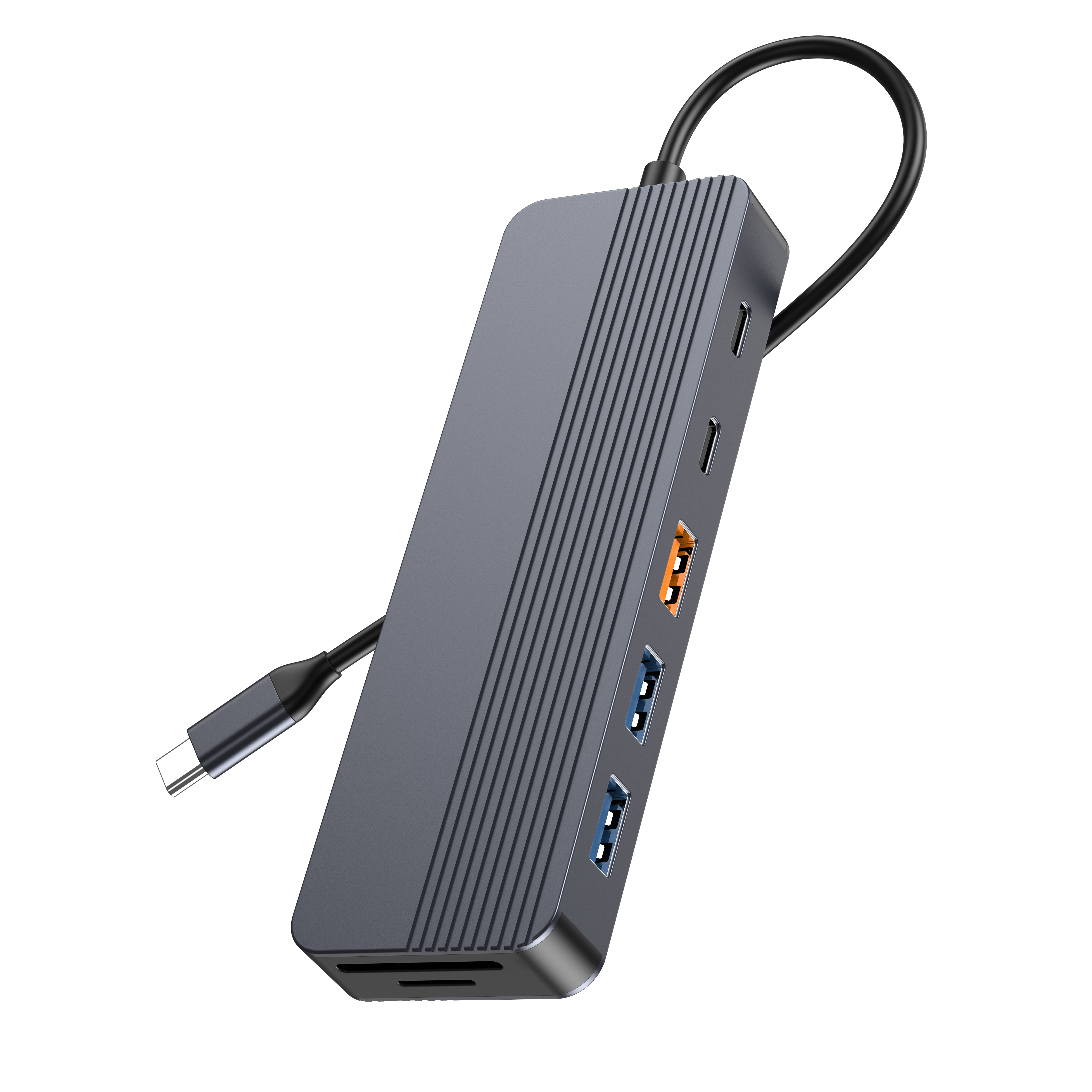
Pina-maximize ng mga modernong laptop ang portability sa matinding gastos ng pisikal na pagkakakonekta. Patuloy na inaalis ng mga tagagawa ang mahahalagang port upang makamit ang mas manipis na mga profile. Sa isang propesyonal na kapaligiran ng workstation, ang pag-asa sa isang hindi tugmang adaptor ay lumilikha ng agarang araw-araw na alitan. Nararanasan ng mga user ang pag-flick ng monitor, peripheral latency, at hindi sapat na paghahatid ng kuryente kapag hindi na-align ang kanilang hardware.
Ang pagpapalaki ng hub ay higit pa sa pagbibilang ng mga available na port sa chassis. Kinakailangan mong kalkulahin ang pinagsama-samang mga limitasyon ng bandwidth. Dapat mo ring suriin ang mga kakayahan ng power passthrough at i-verify ang mahigpit na pagiging tugma sa protocol. Ang isang hindi magandang pagpipilian ay nagpapabagal sa pagiging produktibo at nagpapakilala ng kawalang-tatag ng hardware sa mga high-stakes na daloy ng trabaho.
Nagbibigay ang artikulong ito ng mahigpit na balangkas ng pagsusuri. Nilalayon naming tulungan ang mga mamimili at propesyonal sa IT na tukuyin ang tamang hardware. Matututuhan mo kung paano sukatin ang tamang setup nang hindi nagbabayad nang labis para sa mga hindi kinakailangang feature. Ang pagsunod sa mga alituntuning ito ay matiyak na maiiwasan mo ang mga bottleneck sa daloy ng trabaho at mapanatili ang pinakamataas na pagganap ng system.
Mga Pangunahing Takeaway
- Palaging kalkulahin ang iyong kabuuang badyet ng kuryente: Ibawas ang 10W–15W mula sa isang 100W PD hub upang i-account ang internal power consumption ng hub.
- Ang resolution ng display at mga rate ng pag-refresh ay idinidikta ng mga bandwidth lane (DP Alt Mode); Ang dual 4K@60Hz ay nangangailangan ng mga partikular na multiport USB C hub na mga detalye na bihirang matugunan ng mga modelo ng badyet.
- Iba ang paghawak ng Mac at Windows sa dalawahang panlabas na pagpapakita; i-verify ang suporta sa Multi-Stream Transport (MST) bago bumili.
- Kapag nag-provision para sa enterprise o mga partikular na pang-industriya na setup, ang pag-verify sa isang multiport USB C hub na supplier sa thermal management at pagsunod ay kasinghalaga ng pagpili ng port.
1. Pagtukoy sa Power at Bandwidth na Pangangailangan para sa Laptop Workstation
Ang bawat peripheral na ikinonekta mo ay kumukuha ng mga mapagkukunan mula sa isang host port. Dapat mong kalkulahin ang parehong mga kinakailangan sa kapangyarihan at data bago tumingin sa mga partikular na modelo. Ang hindi pagtupad sa mga baseline na ito ay ginagarantiyahan ang mga bottleneck sa pagganap.
Ang Power Delivery (PD) Math
Madalas na hindi maintindihan ng mga propesyonal ang USB-C Power Delivery. Dapat mong pag-iba-ibahin ang pagitan ng 'PD Input' at 'PD Output.' Karamihan sa mga hub ay kumokonsumo ng kapangyarihan sa loob upang patakbuhin ang sarili nilang mga processing chip at konektadong peripheral. Kung ang iyong laptop ay nangangailangan ng 65W upang mag-charge sa ilalim ng mabigat na pagkarga, ang pagbili ng 65W na charger at pagruruta nito sa isang hub ay hindi makakapaghatid ng 65W.
Ang hub ay unang humarang sa kapangyarihang ito. Karaniwan itong naglalaan ng 10W hanggang 15W para sa mga panloob na operasyon. Para makapaghatid ng buong 65W sa iyong makina, dapat kang gumamit ng 100W PD charger na konektado sa isang 100W PD-rated hub. Ang pagsasaayos na ito ay nag-iiwan ng sapat na silid ng ulo. Pinapaandar nito ang hub, pinapakain ang laptop, at sinusuportahan ang mga panlabas na device tulad ng mga portable hard drive.
Mga Realidad ng Bandwidth ng Data
Ang isang karaniwang USB-C port ay nagbabahagi ng limitadong dami ng bandwidth. Ang karaniwang Gen 2 port ay nag-aalok ng 10Gbps ng kabuuang throughput. Kapag nagkonekta ka ng maraming device na may mataas na demand, nakikipagkumpitensya sila para sa solong data lane na ito.
Isipin na nagpapatakbo ng isang 4K external na NVMe drive, isang 1080p webcam, at isang koneksyon sa Gigabit Ethernet nang sabay-sabay. Ang isang 5Gbps hub ay agad na magbo-bottleneck. Ang mga video feed ay mauutal. Ang mga paglilipat ng file ay magiging mabagal sa isang pag-crawl. Kailangan mo ng minimum na 10Gbps na pinagsama-samang bandwidth upang maiwasan ang mga traffic jam na ito. Ang pagsusuri sa nakabahaging limitasyon ng bandwidth na ito ay nananatiling mahalaga para sa mga propesyonal na setup.
Pag-uuri ng mga Workload
Ang iba't ibang mga gumagamit ay humihiling ng iba't ibang mga mapagkukunan. Nakakatulong ang pagkakategorya sa workflow ng iyong team na maiwasan ang labis na provisioning.
Workload Resource Comparison Chart
| Uri ng Workload |
Display Nangangailangan |
ng Data at Network Needs |
Power Requirement |
| Banayad na Workstation |
Isang 1080p o 4K na monitor |
Mga pangunahing peripheral (mouse/keyboard), karaniwang Wi-Fi |
60W - 65W Passthrough |
| Mabigat na Workstation |
Dalawang 4K na monitor |
Mga paglilipat ng NVMe SSD, Gigabit Ethernet |
85W - 100W Passthrough |
![Multiport USB-C Hub sa isang laptop workstation]()
2. Decoding Multiport USB C Hub Detalye
Ang pag-navigate sa marketing jargon na nakapalibot sa mga hub ay nangangailangan ng teknikal na literacy. Ang mga tagagawa ay madalas na nagtatago ng mga subpar na bahagi sa likod ng mga kahanga-hangang bilang ng port. Dapat mong suriing mabuti ang aktwal na mga protocol na nagmamaneho sa bawat port.
Mga Display Protocol (HDMI vs. DisplayPort)
Ang output ng video ay nananatiling pinakakaraniwang punto ng pagkabigo sa mga setup ng workstation. Maraming budget hub ang nag-a-advertise ng '4K support.' Gayunpaman, ginagamit nila ang mas lumang HDMI 1.4 na teknolohiya. Pinaghihigpitan ng HDMI 1.4 ang mga 4K na resolution sa 30Hz refresh rate. Ang isang 30Hz na display ay nagdudulot ng nakikitang mouse lag at matinding pananakit ng mata sa panahon ng mahabang sesyon ng pagtatrabaho. Ito ay madalas na isang dealbreaker para sa mga propesyonal.
Dapat mong tiyakin na ang iyong napiling modelo ay gumagamit ng HDMI 2.0 o HDMI 2.1 na mga protocol. Sinusuportahan ng mga pamantayang ito ang 4K sa 60Hz o mas mataas. Nagbibigay ang DisplayPort 1.4 ng mas mahusay na pamamahala ng bandwidth para sa mga configuration ng dual-monitor. Palaging i-verify ang mga tumpak na ito multiport USB C hub na mga detalye bago mag-deploy ng hardware sa iyong team.
Mga Pamantayan sa USB
Maraming mga tagagawa ang naglalagay ng kanilang mga bilang ng port sa pamamagitan ng pag-asa sa legacy na teknolohiya. Maaaring nagtatampok ang isang '7-in-1' hub ng tatlong USB-A port, ngunit ang dalawa sa mga ito ay maaaring luma nang USB 2.0. Ang USB 2.0 ay lumalabas sa mabagal na 480Mbps.
Habang sapat na ang USB 2.0 para sa mga pangunahing wireless mouse dongle, nabigo ito nang husto para sa panlabas na imbakan. Kailangan mo ng USB 3.2 Gen 1 (5Gbps) o Gen 2 (10Gbps) para sa mga modernong flash drive at NVMe enclosure. Palaging suriin ang eksaktong detalye ng bawat indibidwal na downstream port.
pagiging maaasahan ng Ethernet
Ang mga wireless network ay nagpapakilala ng packet loss at latency spike. Sa mga enterprise environment, ang pag-asa sa Wi-Fi para sa mga kritikal na gawain ay mapanganib. Ang isang nakatuong Gigabit RJ45 port ay ginagarantiyahan ang katatagan. Tinitiyak nito ang walang patid na mga tawag sa VoIP at pinapanatili ang pinakamataas na bilis para sa malalaking paglilipat ng data sa ulap. Iwasan ang mga hub na nagtatampok ng 10/100 Ethernet, dahil sinasakal ng mga ito ang mga modernong bilis ng network.
Thermal Design Power (TDP)
Ang pagpoproseso ng mga signal ng video, pagruruta ng Gigabit Ethernet, at pagpasa ng 100W ng kapangyarihan ay nagdudulot ng matinding init. Kung ang hub ay kulang sa wastong thermal management, ang panloob na chips nito ay mag-o-overheat. Pagkatapos ay thermally throttle ng device, bababa ang bilis ng network o dinidiskonekta ang mga monitor para lumamig.
Mahalaga ang mga materyales. Ang aluminum alloy chassis ay gumaganap bilang isang passive heatsink. Ito ay nagpapalabas ng panloob na init mula sa logic board na mas mahusay kaysa sa isang plastic shell. Tinitiyak ng mataas na kalidad na disenyo ng thermal ang maaasahang pagganap kapag pinunan mo ang bawat port nang sabay-sabay.
3. Mga Panganib sa Pagpapatupad: Mga Blind Spot at Bottleneck sa Pagkatugma
Kahit na ang isang premium hub ay mabibigo kung salungat ito sa mga limitasyon ng host system. Ang mga operating system at mga cable na may mahinang kalasag ay nagpapakilala ng mga hindi inaasahang hamon.
Ang Mac vs. PC Dual-Monitor Trap
Ang macOS at Windows ay ganap na naiibang pinangangasiwaan ang mga panlabas na display. Ang Windows ay katutubong sumusuporta sa Multi-Stream Transport (MST). Binibigyang-daan ng MST ang isang karaniwang USB-C port na magmaneho ng dalawang independiyenteng panlabas na monitor. Madali mong mapalawak ang iyong desktop sa magkabilang screen.
Ang macOS ay katutubong walang suporta sa MST sa isang karaniwang USB-C na koneksyon. Kung isaksak mo ang dalawang monitor sa isang pangunahing hub na konektado sa isang MacBook, isasalamin ng macOS ang imahe sa parehong mga panlabas na screen. Hindi ka makakakuha ng mga independiyenteng pinahabang display. Upang makamit ang dalawahang pinahabang display sa isang Mac, dapat kang gumamit ng mga dalubhasang Thunderbolt hub o modelo na gumagamit ng teknolohiya ng driver ng DisplayLink. Ang mga mamimili ng IT ay madalas na nakakaligtaan ang kritikal na pagkakaibang ito.
Peripheral Dropouts
Ang mga hub na pinapagana ng bus ay direktang kumukuha ng lahat ng kanilang enerhiya mula sa laptop. Hindi sila nakakabit sa saksakan sa dingding. Lumilikha ito ng matinding bottleneck ng kuryente kung ikinonekta mo ang mga high-draw na device.
Halimbawa, ang pagkonekta ng iPad o isang portable USB-C monitor sa hub na pinapagana ng bus ay nakakaubos ng sobrang agos. Ang hub ay hindi makapagbibigay ng sapat na kapangyarihan sa lahat nang sabay-sabay. Dahil dito, ang iba pang mga konektadong device tulad ng mga webcam o hard drive ay random na mag-drop offline. Para maiwasan ito, palaging gamitin ang PD passthrough charging. Ang pagkonekta ng wall charger ay nagpapatatag sa buong peripheral ecosystem.
Mga Isyu sa Panghihimasok
Gumagana ang mga paglilipat ng data ng USB 3.0 sa mga frequency na maaaring maglabas ng ingay ng broadband sa 2.4GHz spectrum. Ito ay isang mahusay na dokumentado na hamon sa engineering. Ang hindi maayos na kalasag na panloob na paglalagay ng kable sa loob ng hub ay naglalabas ng ingay na ito sa dalas ng radyo.
Ang interference na ito ay aktibong nakakagambala sa 2.4GHz Wi-Fi signal at mga koneksyon sa Bluetooth. Ang mga user ay madalas na nag-uulat ng kanilang Bluetooth mouse lagging o ang kanilang wireless headset na bumababa ng audio kapag sila ay nagsaksak sa isang high-speed na hard drive. Ang mga de-kalidad na hub ay gumagamit ng mabigat na panloob na panangga sa kanilang mga cable at connector upang ma-trap ang ingay na ito at maprotektahan ang iyong mga wireless signal.
4. Hub vs. Docking Station: Paggawa ng Tamang Arkitektural na Pagpili
Ang pagpapasya sa pagitan ng isang hub at isang buong docking station ay tumutukoy sa iyong arkitektura ng workstation. Ang bawat isa ay nagsisilbi ng isang natatanging layunin.
Ang Multiport USB-C Hub
Isang pamantayan Ang multiport USB C hub ay pinapagana ng bus o umaasa sa passthrough charging. Madali itong nakapasok sa isang laptop bag. Ginagawa nitong perpekto para sa mga hybrid na manggagawa na lumipat sa pagitan ng corporate office, tahanan, at mga lokasyon ng paglalakbay. Ito ay nananatiling lubos na cost-effective at inuuna ang ultimate portability.
Ang Desktop Docking Station
Direktang nakasaksak ang mga docking station sa isang saksakan sa dingding gamit ang sarili nilang dedikadong power brick. Hindi sila umaasa sa laptop para sa kapangyarihan. Karaniwang nagtatampok ang mga ito ng mga advanced na Thunderbolt certification, na nagbibigay-daan para sa napakalaking data throughput (hanggang 40Gbps) at suporta sa triple-monitor. Gayunpaman, nagdadala sila ng matarik na premium ng presyo at nag-aalok ng zero portability. Nananatili silang naka-bold sa isang partikular na desk.
Matrix ng Desisyon
Sundin ang mga hakbang na ito para piliin ang tamang hardware para sa iyong deployment:
- Suriin ang kadaliang mapakilos ng gumagamit. Nagtatrabaho ba sila sa maraming lokasyon linggu-linggo?
- Kalkulahin ang mga pangangailangan sa monitor. Kailangan ba nila ng higit sa dalawang 4K na screen?
- Tukuyin ang mga hadlang sa badyet. Ang departamento ba ay may pondo para sa $250+ docks?
- Pumili ng hardware. Gabayan ang mga hybrid na user patungo sa isang premium laptop workstation multiport USB C hub . Mahigpit na magreserba ng mga mamahaling docking station para sa mga hindi gumagalaw na power user, tulad ng mga video editor o data scientist.
5. Pag-scale Up: Paano Suriin ang isang Multiport USB C Hub Supplier
Ang pagbili ng isang solong hub sa tingian ay simple. Ang pag-outfitting ng isang buong enterprise department o pag-sourcing ng mga bahagi para sa isang espesyal na pang-industriyang setup ay nangangailangan ng mahigpit na pagsusuri ng vendor.
Mga Pagsasaalang-alang sa Pagkuha ng B2B
Ang mga karaniwang retail hub ay kadalasang hindi nakakatugon sa mga pangangailangan ng enterprise. Ang mga retail na modelo ay sumasailalim sa madalas na pagbabago sa panloob na bahagi batay sa pagkakaroon ng global chip. Ang isang hub na binili ngayon ay maaaring gumamit ng ibang chipset kaysa sa kaparehong modelong binili pagkalipas ng anim na buwan. Sinisira nito ang standardized na mga imahe sa pag-deploy ng IT.
Mga Kakayahang Pag-customize
Ang mga pang-industriya na aplikasyon at kapaligiran ng negosyo ay madalas na nangangailangan ng mga natatanging pagsasaayos. Maaaring kailanganin mo ang isang custom multiport USB C hub na nagtatampok ng partikular na port array. Ang ilang setup ay umaasa pa rin sa mga legacy na VGA port para sa mga mas lumang projector o manufacturing equipment. Maaari ka ring mangailangan ng mga branded na disenyo ng chassis, custom na haba ng cable para sa espesyal na pag-mount, o tumpak na mga configuration ng firmware.
Ang pagsusuri sa mga kakayahan ng OEM/ODM ng isang supplier ay tumutukoy kung maaari nilang baguhin ang kanilang mga baseline na produkto upang umangkop sa iyong eksaktong mga kinakailangan sa pagpapatakbo.
Quality Assurance at Pagsunod
Maaaring permanenteng makapinsala sa mga mamahaling host laptop ang isang hub na hindi ginawa nang hindi maganda. Dapat mong mahigpit na suriin ang iyong mga kasosyo.
- I-verify ang Mga Sertipikasyon: Humingi ng patunay ng mga certification ng CE, FCC, RoHS, at USB-IF. Tinitiyak ng pagsunod sa USB-IF na mahigpit na sinusunod ng device ang mga protocol sa kaligtasan ng industriya patungkol sa paghahatid ng kuryente.
- Suriin ang Mga Warranty: Suriin ang mga garantiya sa rate ng pagkabigo ng supplier. Ang isang maaasahang vendor ay may kumpiyansa na nagbibigay ng pinahabang mga tuntunin ng warranty at transparent na mga proseso ng RMA (Return Merchandise Authorization).
- Tayahin ang Mga Track Record: Makipagtulungan sa isang napatunayan multiport USB C hub supplier na ginagarantiyahan ang naka-lock na Bill of Materials (BOM). Pinipigilan ng naka-lock na BOM ang 'pain at switch' ng mga panloob na chip sa pagitan ng mga pagtakbo ng produksyon, na tinitiyak ang pangmatagalang pagkakatugma para sa iyong departamento ng IT.
Konklusyon
Ang wastong pag-size ng hardware ay nangangailangan ng pagbabalanse sa hilaw na power demand ng laptop, kinakailangang bandwidth ng mga monitor, at mahigpit na limitasyon sa operating system. Pinipigilan ng pagpili ng tamang setup ang pang-araw-araw na teknikal na pagkabigo at pinoprotektahan ang mga mamahaling host machine mula sa pinsalang nauugnay sa kuryente. Tinitiyak nito na gumagana ang bawat peripheral sa pinakamataas na kahusayan nang walang bottlenecking na mga shared data lane.
Bago bumili, i-audit ang iyong kasalukuyang setup ng hardware. Kalkulahin ang iyong eksaktong kabuuang wattage at pinagsama-samang mga kinakailangan sa bandwidth. Tukuyin kung kailangan mo ng suporta sa MST para sa Windows o Thunderbolt compatibility para sa macOS. I-shortlist ang dalawa hanggang tatlong modelo na nakakatugon sa mga mahigpit na pamantayang ito. Palaging humiling ng mga sample ng pagsubok mula sa mga supplier upang patunayan ang pagganap ng thermal at katatagan ng network sa ilalim ng real-world load bago gumawa sa panghuling pagbili.
FAQ
T: Bakit sinasabi ng aking laptop na 'slow charger connected' kapag ginagamit ang aking hub?
A: Ang hub ay unang humarang sa papasok na kapangyarihan. Inilalaan nito ang isang bahagi ng wattage ng wall adapter (karaniwan ay 10-15W) upang patakbuhin ang mga internal processing chip nito at magpakain ng mga konektadong peripheral. Dahil sa power deduction na ito, mas kaunting wattage ang natatanggap ng iyong laptop kaysa sa inaasahan nito. Malamang na kailangan mo ng mas mataas na wattage na PD power adapter para ma-feed nang maayos ang hub at ang laptop.
Q: Maaari bang suportahan ng isang multiport USB C hub ang dalawang portable monitor?
A: Bihira. Karamihan sa mga karaniwang downstream na USB-C port sa isang hub ay mahigpit na na-configure para sa mga paglilipat ng data. Ang pagmamaneho ng portable monitor ay nangangailangan ng port na nagtatampok ng DisplayPort Alt Mode kasama ng sapat na paghahatid ng kuryente. Ang mga karaniwang data-only port ay kulang sa mga partikular na video lane at power output na ito. Karaniwang kailangan mo ng mga dalubhasang docking station para makamit ito.
T: Nakakaapekto ba sa performance ang haba ng cable ng hub?
A: Oo. Ang mga mas mahabang cable na walang aktibong signal booster ay dumaranas ng matinding pagkasira ng signal. Nawawalan sila ng bandwidth ng data at nakakaranas ng pagbaba ng boltahe sa paghahatid ng kuryente. Pinapanatili ng karamihan sa mga maaasahang hub ang pinagsamang host cable sa ilalim ng 12 pulgada upang mapanatili ang mahigpit na integridad ng detalye at matiyak ang maximum na pagganap nang walang panghihimasok.