Bạn có thể hình dung một trạm nối Thunderbolt giống như một ổ cắm điện cực mạnh cho máy tính xách tay của bạn. Nó cho phép bạn cắm nhiều thứ chỉ bằng một dây cáp. Hãy nhìn vào biểu đồ này:
Tính năng |
Dải điện |
Trạm nối Thunderbolt |
Kết nối |
Kết nối các thiết bị với nguồn điện |
Kết nối các thiết bị cho dữ liệu, video và nguồn điện |
Cung cấp điện |
Nền tảng |
Cao, có thể sạc laptop |
Hỗ trợ hiển thị |
Không có |
Hỗ trợ nhiều màn hình |
Cổng đa dạng |
Giới hạn |
Nhiều loại (USB, HDMI, Ethernet, v.v.) |
Sự phức tạp của việc thiết lập |
Đơn giản |
Xử lý các thiết lập phức tạp |
Nhiều người mới biết đến điều này nghĩ rằng tất cả các cổng USB-C đều hoạt động với trạm nối sấm sét . Nhưng không phải laptop nào cũng bị sét đánh. Hãy tìm dấu hiệu tia sét bên cạnh cổng của bạn.
Thông tin cơ bản về Trạm nối Thunderbolt
Nó là gì?
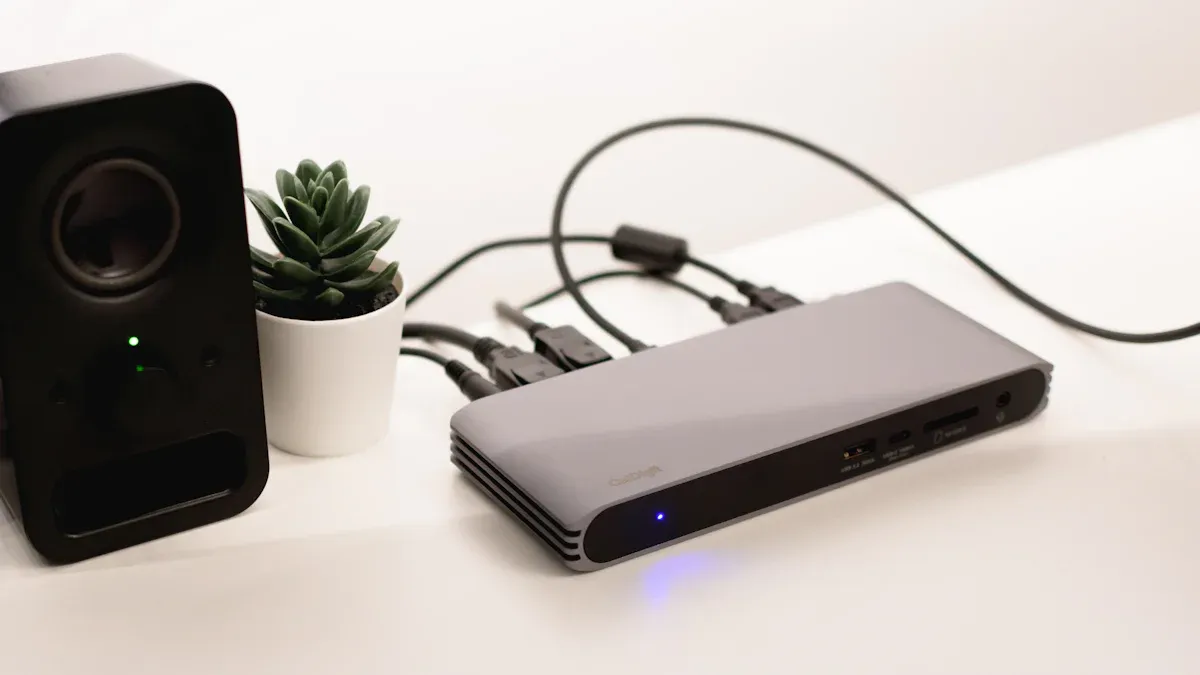
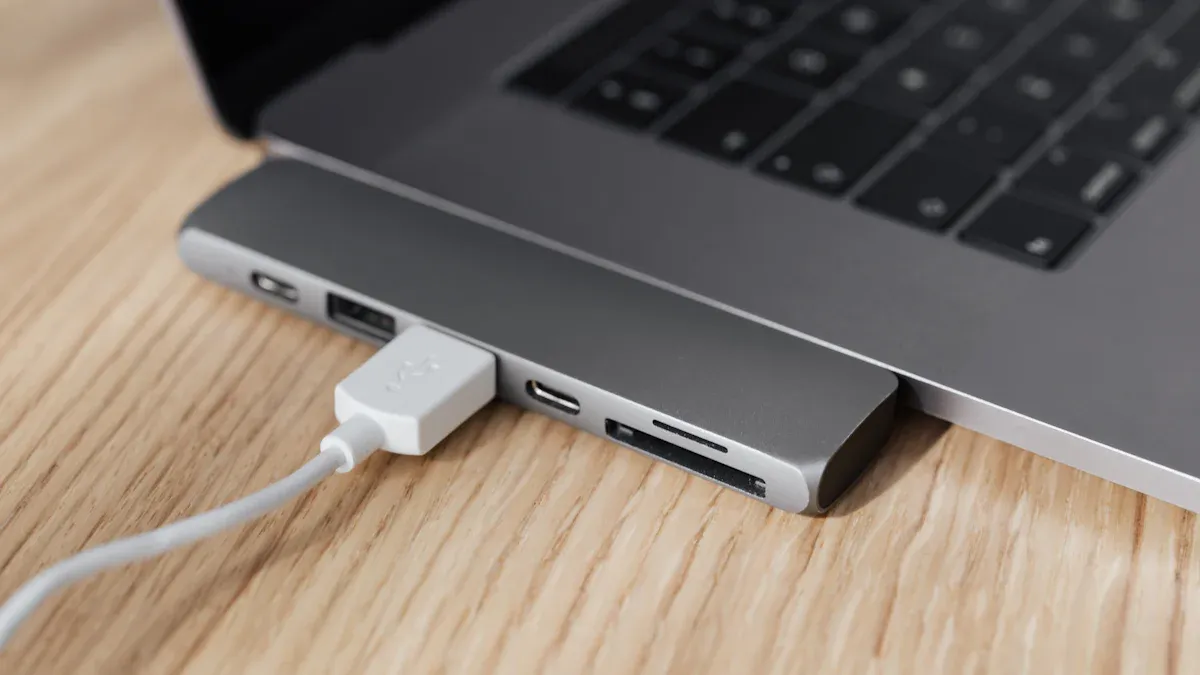
Trạm nối Thunderbolt cho phép bạn kết nối nhiều thứ với máy tính bằng một dây cáp. Bạn cắm dock vào máy tính xách tay hoặc máy tính để bàn của bạn. Nó cung cấp cho bạn thêm cổng cho thiết bị của bạn. Các cổng này có thể là giắc cắm USB-C, HDMI, Ethernet hoặc âm thanh. Dock hoạt động giống như một trung tâm tập hợp mọi thứ lại với nhau.
Đây là bảng cho thấy một trạm nối sấm sét điển hình có những gì:
Đặc điểm kỹ thuật |
Chi tiết |
Giao diện |
2 x Thunderbolt 3, 3 x USB 3.0 (1x Mặt trước), 1 x Gigabit Ethernet, 1 x Đầu ra HDMI, 1 x Đầu ra tai nghe, 1 x Đầu vào micrô |
Kích thước |
6,85' (L) x 3,15' (W) x 1,02' (H) |
Cân nặng |
0,4kg / 0,88 lbs. |
Yêu cầu hệ thống |
Máy tính hỗ trợ Thunderbolt, Mac OS X 10.8.4 trở lên, Windows 7 & Windows 8 |
Nguồn điện |
Bộ đổi nguồn AC, DC 12V, 5A Max |
Môi trường |
Độ ẩm hoạt động: 0% RH 80% RH, Nhiệt độ hoạt động: 0˚C 70˚C |
Sự tuân thủ |
FCC, CE, RoHS |
trong hộp |
1 x Trạm Thunderbolt CalDigit, 1 x Bộ nguồn |
Các trạm Thunderbolt thường sử dụng cổng Thunderbolt 3. Các cổng này cho phép bạn di chuyển dữ liệu nhanh chóng và kết nối nhiều thứ. Hầu hết các đế cắm cũng hoạt động với USB-C. Thunderbolt mang lại cho bạn nhiều tốc độ và sức mạnh hơn.
Mục đích chính
các Mục đích chính của trạm nối Thunderbolt là giúp máy tính của bạn làm được nhiều việc hơn. Bạn có thể kết nối nhiều thiết bị hơn, sạc máy tính xách tay và di chuyển dữ liệu nhanh chóng. Dưới đây là một số cách mà một chiếc dock giúp bạn hàng ngày:
Mở rộng cổng : Bạn nhận được nhiều cổng USB, HDMI và Ethernet hơn cho thiết bị của mình.
Kết nối màn hình : Bạn có thể kết nối một hoặc nhiều màn hình để có không gian làm việc lớn hơn.
Cung cấp năng lượng : Đế sạc sẽ sạc máy tính xách tay của bạn và các thiết bị khác, do đó bạn không cần thêm bộ sạc.
Truyền dữ liệu : Các trạm nối Thunderbolt di chuyển dữ liệu ở tốc độ cao, giúp bạn tiết kiệm thời gian.
Kết nối mạng : Bạn có được kết nối internet có dây ổn định thông qua Ethernet.
Tích hợp âm thanh : Bạn có thể cắm tai nghe hoặc loa để có âm thanh tốt hơn.
Mẹo: Nếu bạn làm việc với các tệp lớn hoặc cần kết nối nhiều thiết bị, trạm nối Thunderbolt có thể giúp bạn làm được nhiều việc hơn.
Trạm nối Thunderbolt khác với các trạm nối khác. Họ đưa cho bạn băng thông cao hơn, cung cấp năng lượng tốt hơn và hoạt động với các thiết bị USB-C. Đây là một so sánh nhanh:
Tính năng |
Trạm nối Thunderbolt |
Trạm nối khác |
Băng thông |
Lên tới 40Gbps |
Khác nhau, thường thấp hơn |
Cung cấp điện |
Tùy chọn cung cấp năng lượng cao hơn |
Cung cấp năng lượng tiêu chuẩn |
Khả năng tương thích |
Tương thích với USB-C |
Có thể không hỗ trợ USB-C |
Bạn có thể sử dụng các trạm nối Thunderbolt theo nhiều cách. Các chuyên gia sử dụng chúng để tạo video, chỉnh sửa và viết mã. Game thủ thích các cổng bổ sung và tốc độ nhanh. Người dùng doanh nghiệp tận hưởng việc thiết lập dễ dàng và kết nối mạnh mẽ. Ở nhà, bạn có thể kết nối bàn phím, chuột, màn hình và loa bằng một dây cáp.
Trạm nối Thunderbolt giúp giữ cho bàn làm việc của bạn gọn gàng và các thiết bị của bạn được kết nối. Bạn tiết kiệm thời gian và không phải cắm rút nhiều dây cáp. Với Thunderbolt, bạn sẽ có được tốc độ, sức mạnh và sự tiện lợi trong một thiết bị.
Kết nối Thunderbolt
Cáp và cổng
Trạm nối Thunderbolt kết nối với máy tính của bạn bằng một dây cáp. Cáp này gửi dữ liệu, video và nguồn cùng một lúc. Bạn không cần phải sử dụng nhiều loại cáp khác nhau. Cáp Thunderbolt trông giống như Cáp USB-C . Họ có một biểu tượng tia sét nhỏ trên chúng. Biểu tượng này giúp bạn tìm đúng cổng trên máy tính xách tay hoặc đế cắm của bạn.
Bạn có thể sử dụng nhiều loại cáp và cổng với trạm nối Thunderbolt. Dưới đây là một số bạn có thể thấy:
Sấm sét 3
Sấm sét 4
USB-C
USB-A
Ethernet
HDMI
DisplayPort
VGA
DVI
Thunderbolt 3 và Thunderbolt 4 đều truyền dữ liệu lên tới 40 Gb/s. Thunderbolt 4 có các quy tắc tốt hơn về tốc độ và cách sử dụng băng thông. Khoảng 8 Gb/s dành cho video và 32 Gb/s dành cho dữ liệu khác. Thunderbolt 4 cũng hỗ trợ PCIe ở tốc độ 32 Gbps. Điều này có nghĩa là bạn có được tốc độ nhanh hơn cho những thứ như bộ nhớ ngoài.
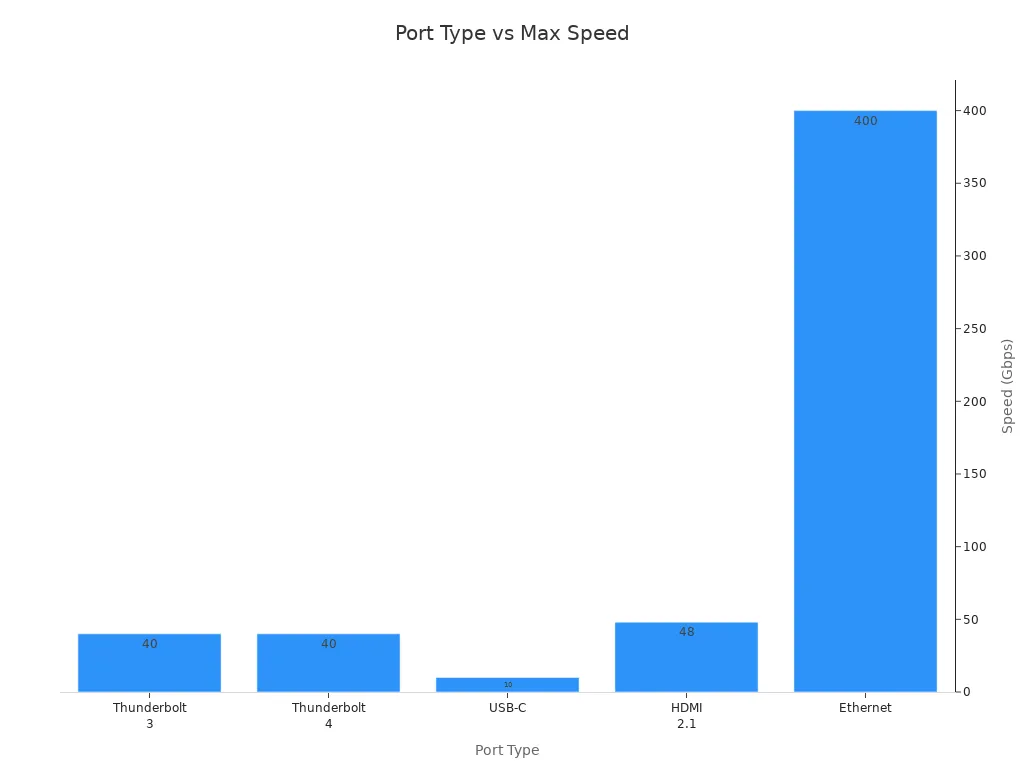
Nhìn vào biểu đồ này để biết Thunderbolt so với các cổng khác như thế nào:
Loại cổng |
Tốc độ tối đa |
Hỗ trợ video |
Cung cấp điện |
Sấm sét 3 |
40Gbps |
Lên tới 2 x 4K hoặc 1 x 5K |
Lên tới 100W |
Sấm sét 4 |
40Gbps |
Lên đến 2 x 4K hoặc 1 x 8K |
Lên tới 100W |
USB-C |
10Gbps |
Khác nhau (phụ thuộc vào thông số kỹ thuật USB) |
Khác nhau |
HDMI |
48Gbps (HDMI 2.1) |
Lên tới 8K (tùy theo phiên bản) |
không áp dụng |
Ethernet |
1Gbps đến 400Gbps |
không áp dụng |
không áp dụng |
Mẹo: Để có kết quả tốt nhất, hãy sử dụng cáp đi kèm với đế cắm Thunderbolt của bạn.
Khả năng tương thích của thiết bị
Trạm nối Thunderbolt hoạt động với nhiều thiết bị, nhưng bạn phải kiểm tra xem thiết bị của mình có tương thích hay không. Không phải mọi máy tính xách tay hoặc máy tính bảng đều có tiếng sét. Hãy tìm biểu tượng tia sét bên cạnh cổng của bạn. Biểu tượng này cho thấy thiết bị của bạn có thể sử dụng tính năng sấm sét.
Đây là bảng hiển thị các yêu cầu hệ thống thấp nhất:
Loại yêu cầu |
Phiên bản/Thông số kỹ thuật tối thiểu |
macOS |
11.4 (Big Sur) trở lên |
cửa sổ |
10 (20H2) trở lên |
Máy tính Thunderbolt 4 |
Đúng |
Máy tính Thunderbolt 3 |
Đúng |
Máy tính USB-C (USB4) |
Đúng |
Máy tính USB-C |
Đúng |
Chromebook |
Thunderbolt hoặc USB-C |
iPad Pro/Air/Mini |
Thunderbolt hoặc USB-C |
Máy tính bảng Windows |
Thunderbolt hoặc USB-C |
Bạn có thể sử dụng các trạm nối Thunderbolt với Mac, Windows và một số máy tính bảng. Nhiều Chromebook và iPad hiện hoạt động với Thunderbolt hoặc USB-C. Luôn kiểm tra thông số kỹ thuật của thiết bị để đảm bảo thiết bị hoạt động. Nếu thiết bị của bạn chỉ có USB-C thì bạn vẫn có thể sử dụng được nhiều tính năng. Nhưng bạn có thể không nhận được tốc độ nhanh nhất hoặc tất cả các lựa chọn video.
Trạm nối Thunderbolt giúp bạn dễ dàng kết nối tất cả các thiết bị của mình. Bạn nhận được dữ liệu nhanh, nguồn mạnh và nhiều loại cổng. Với thiết bị phù hợp, bạn có thể biến máy tính xách tay hoặc máy tính bảng của mình thành một máy trạm mạnh mẽ.
Tính năng của trạm Thunderbolt Dock
Tốc độ và sức mạnh
Trạm nối Thunderbolt mang đến cho bạn tốc độ nhanh và sức mạnh mạnh mẽ. Công nghệ Thunderbolt cho phép bạn di chuyển dữ liệu rất nhanh. Bạn có thể truyền dữ liệu với tốc độ lên tới 40Gbps. Tốc độ này nhanh hơn gần bốn lần so với hầu hết các đế cắm USB-C. Bạn có thể di chuyển các tập tin lớn, xem video và kết nối các thiết bị mà không cần chờ đợi.
Các trạm nối Thunderbolt có thể di chuyển dữ liệu lên tới 40Gbps.
Hầu hết các trạm nối USB-C đều di chuyển dữ liệu trong khoảng từ 5Gbps đến 10Gbps.
Thunderbolt 3 và Thunderbolt 4 đều cho phép tốc độ nhanh này.
Cung cấp năng lượng là một tính năng quan trọng khác. Trạm nối Thunderbolt có thể sạc máy tính xách tay của bạn và các thiết bị khác trong khi bạn làm việc. Bạn không cần thêm bộ sạc hoặc cáp. Thiết bị của bạn nhận được nguồn điện ổn định từ đế cắm.
Tính năng |
Giá trị |
Sức mạnh máy chủ tối đa |
85W |
Nguồn điện |
Tường |
Điện áp đầu ra |
5V, 9V, 15V, 20V |
Bạn có thể sạc máy tính xách tay của mình bằng trạm nối Thunderbolt. Cung cấp năng lượng cũng hoạt động cho điện thoại, máy tính bảng và các thiết bị khác. Bạn có thể tiếp tục làm việc mà không cần lo lắng về pin.
Mẹo: Trạm nối Thunderbolt mang đến cho bạn tốc độ dữ liệu nhanh và nguồn điện mạnh. Bạn có thể làm việc nhanh hơn và giữ cho thiết bị của bạn luôn được sạc.
Dữ liệu và Video
Trạm nối Thunderbolt giúp bạn kết nối nhiều màn hình hơn và di chuyển dữ liệu nhanh chóng. Bạn có thể thiết lập hai màn hình 4k hoặc thậm chí nhiều hơn để có không gian làm việc lớn hơn. Thunderbolt 3 và Thunderbolt 4 hỗ trợ màn hình chất lượng cao, giúp bạn xem hình ảnh rõ nét và video mượt mà.
Mô hình trạm nối |
Độ phân giải màn hình tối đa |
Dock Thunderbolt Anker 568 |
Khác nhau tùy theo thiết bị chủ và số lượng màn hình |
Dock bề mặt |
4096 x 2304 |
Bề mặt Dock 2 |
7680 x 4320 (30Hz) |
Đế cắm Surface Thunderbolt™ 4 |
3840 x 2160 (60Hz) |
Bề mặt đế USB4 |
3840 x 2160 (60Hz) |
Mô hình trạm nối |
Tốc độ làm mới tối đa |
Độ phân giải màn hình tối đa |
Dock bề mặt |
60Hz |
4096 x 2304 |
Bề mặt Dock 2 |
30Hz |
7680x4320 |
Đế cắm Surface Thunderbolt™ 4 |
60Hz |
3840x2160 |
Bề mặt đế USB4 |
60Hz |
3840x2160 |
Một số trạm nối Thunderbolt cho phép bạn kết nối tối đa bốn màn hình 4k. Lenovo Universal Thunderbolt 4 Dock có thể làm được điều này. Bạn có thể kết nối hai màn hình 4k ở tần số 60Hz để có video mượt mà và hình ảnh sắc nét. Daisy-chaining cho phép bạn thêm nhiều màn hình hơn thông qua cổng Thunderbolt.
Bạn có thể kết nối thêm màn hình 4k để có không gian làm việc rộng rãi.
Các trạm nối Thunderbolt hỗ trợ hai màn hình 4k ở 4k @ 60hz.
Bạn sẽ có được hình ảnh rõ ràng và video mượt mà trên tất cả các màn hình của mình.
Trạm nối Thunderbolt giúp di chuyển dữ liệu dễ dàng. Bạn có thể di chuyển tệp, xem video và sử dụng màn hình chất lượng cao mà không bị chậm. Bạn có được tốc độ dữ liệu nhanh cho công việc, trò chơi và giải trí.
Tùy chọn mở rộng
Trạm nối Thunderbolt cung cấp cho bạn nhiều cách để kết nối thiết bị. Bạn có thể sử dụng usb-c, usb-a, thẻ SD và thiết bị âm thanh. Bạn nhận được nhiều cổng hơn các hub USB-C thông thường. Bạn có thể kết nối mọi thứ bạn cần với dock của mình.
Loại cổng |
Sự miêu tả |
Cổng sạc USB loại A |
Hỗ trợ sạc tốc độ cao BC1.2 cho các thiết bị như điện thoại, máy tính bảng. |
Giắc cắm kết hợp âm thanh 3,5 mm |
Kết nối với loa hoặc tai nghe/micro có dây. |
Cổng thẻ SD |
Tương thích UHS-II SD 4.0 để truyền dữ liệu. |
Cổng USB-A (3) |
Cung cấp tốc độ 10Gbps cho các thiết bị USB xuôi dòng. |
Giắc cắm âm thanh kết hợp |
Kết nối tai nghe, loa và bộ micrô cho đầu vào/đầu ra âm thanh. |
Đầu đọc thẻ SD 4.0 |
Cho phép truyền dữ liệu từ thẻ nhớ SD. |
Đầu đọc thẻ SD |
Tạo điều kiện chuyển nhanh các tệp sáng tạo với tốc độ lên tới 312MB/s. |
Trạm nối Thunderbolt cho phép bạn kết nối nhiều thiết bị cùng một lúc. Bạn có thể sử dụng usb-c, usb-a, thẻ SD và giắc cắm âm thanh. Bạn nhận được khả năng truyền dữ liệu nhanh chóng và nguồn điện ổn định cho tất cả các thiết bị của mình.
Tính năng |
Dock Thunderbolt |
Trung tâm USB-C |
Tốc độ dữ liệu tối đa |
Lên tới 40Gbps |
5-10Gbps |
Hỗ trợ hiển thị |
Hai hoặc nhiều độ phân giải 4K và một độ phân giải cao hơn |
Thông thường 4K đơn |
Cung cấp điện |
Lên tới 100W |
Thường lên tới 85W (truyền qua) |
Cảng đa dạng |
Rộng rãi hơn |
Kết nối cơ bản |
Khoảng giá |
Cao hơn |
Giá cả phải chăng hơn |
Trường hợp sử dụng lý tưởng |
Người dùng thành thạo, chuyên gia |
Người dùng phổ thông, tính di động |
Thunderbolt tốt hơn usb-c về nhiều mặt. Trạm nối Thunderbolt cung cấp cho bạn dữ liệu nhanh hơn, nguồn điện tốt hơn và hỗ trợ nhiều màn hình hơn. Bạn có thêm nhiều cách để kết nối và thiết lập mạnh mẽ hơn cho máy tính của mình.
Lưu ý: Trạm nối Thunderbolt phù hợp nhất cho những người cần dữ liệu nhanh, màn hình 4k hơn và nguồn điện mạnh. Bạn có thể tạo một không gian làm việc mạnh mẽ chỉ với một dock.
Sử dụng các trạm nối Thunderbolt
Các bước thiết lập
Thật dễ dàng để thiết lập các trạm nối sấm sét. Bạn có thể kết nối nhiều thiết bị và nhận dữ liệu nhanh và nguồn điện mạnh. Dưới đây là các bước để sử dụng đế và màn hình Thunderbolt 3 của bạn:
Cắm bàn phím và chuột vào dock.
Sử dụng cáp Thunderbolt 3 hoặc USB-C cho màn hình của bạn.
Cắm cáp Ethernet để có kết nối internet ổn định.
Thêm các thiết bị usb-c hoặc usb-a khác như ổ đĩa hoặc máy in.
Kết nối cáp nguồn của dock để có nguồn điện ổn định.
Bật dock để tất cả các thiết bị đều có điện.
Sử dụng cáp Thunderbolt để kết nối đế cắm với máy tính xách tay của bạn.
Tải xuống và cài đặt trình điều khiển để mọi thứ hoạt động bình thường.
Mẹo: Luôn sử dụng cáp Thunderbolt đi kèm với đế cắm của bạn. Điều này mang lại cho bạn tốc độ và sức mạnh tốt nhất.
Mẹo hàng ngày
Bạn có thể giữ bàn làm việc gọn gàng và giữ an toàn cho thiết bị của mình bằng một số mẹo. Trạm nối Thunderbolt giúp bạn quản lý cáp và kết nối nhiều màn hình hơn một cách dễ dàng.
Tính năng |
Lợi ích |
Nguồn điện tích hợp |
Ít lộn xộn hơn và cung cấp năng lượng tốt hơn cho thiết bị của bạn. |
Dây điện chung |
Dễ dàng thay thế, để bạn luôn có nguồn điện cho màn hình của mình. |
Bộ ổn định cáp |
Giữ dây cáp an toàn và giúp dữ liệu di chuyển trơn tru. |
Nếu trạm nối Thunderbolt của bạn không hoạt động, hãy thử những điều sau:
Rút phích cắm và cắm lại cáp Thunderbolt.
Khởi động lại máy tính của bạn để khắc phục sự cố dữ liệu.
Kiểm tra cài đặt Windows có thể chặn usb-c hoặc Thunderbolt 3.
Đảm bảo tất cả các dây cáp điện đều được cắm chặt.
Một số vấn đề thường gặp là nguồn không hoạt động, màn hình không hiển thị, cổng usb-c không hoạt động và dữ liệu chậm. Bạn có thể khắc phục hầu hết các sự cố bằng cách kiểm tra cáp và khởi động lại thiết bị của mình.
Lưu ý: Ổ cắm Thunderbolt giúp bạn kết nối nhiều thiết bị, di chuyển dữ liệu nhanh và cấp nguồn cho màn hình và máy tính xách tay của bạn bằng một đế cắm.
Trạm nối Thunderbolt cho phép bạn kết nối nhiều thiết bị bằng một cáp. Bạn có thể di chuyển tệp nhanh chóng, sạc máy tính xách tay và sử dụng nhiều màn hình hơn cho công việc hoặc giải trí. Bạn không cần thêm cáp để di chuyển dữ liệu giữa các thiết bị, nhờ đó bạn tiết kiệm được thời gian. Bàn làm việc của bạn luôn gọn gàng và bạn có thể thay đổi cách thiết lập một cách nhanh chóng. Bạn có được tốc độ truyền dữ liệu nhanh, nguồn điện mạnh và có thể sử dụng nhiều thiết bị cùng một lúc.
Lợi ích |
Sự miêu tả |
Giảm sự lộn xộn của cáp |
Kết nối tất cả các thiết bị của bạn và giữ cho không gian làm việc của bạn gọn gàng. |
Tốc độ truyền dữ liệu cao |
Di chuyển dữ liệu lên tới 40 Gbps để dễ dàng sử dụng trên nhiều thiết bị và màn hình. |
Cung cấp năng lượng hiệu quả |
Sạc thiết bị của bạn trong khi bạn làm việc. |
Hãy suy nghĩ về thiết lập của riêng bạn. Nếu bạn sử dụng nhiều thiết bị hoặc cần dữ liệu nhanh, trạm nối Thunderbolt có thể giúp công việc của bạn dễ dàng hơn.
Câu hỏi thường gặp
Bạn có thể sử dụng trạm nối Thunderbolt với bất kỳ máy tính xách tay nào không?
Bạn cần một chiếc laptop có cổng Thunderbolt. Hãy tìm biểu tượng tia sét bên cạnh cổng. Một số máy tính xách tay USB-C hoạt động nhưng bạn có thể không nhận được tất cả các tính năng.
Bạn có thể kết nối những thiết bị nào với trạm nối?
Bạn có thể kết nối màn hình, bàn phím, chuột, máy in, loa và ổ đĩa ngoài. Nhiều trạm nối hỗ trợ cổng USB, HDMI, Ethernet và âm thanh.
Bạn có cần phần mềm đặc biệt để sử dụng trạm nối không?
Hầu hết các trạm nối đều hoạt động mà không cần phần mềm bổ sung. Một số model cần trình điều khiển để có đầy đủ tính năng. Kiểm tra hướng dẫn đi kèm với trạm nối của bạn.
Làm thế nào để bạn khắc phục các sự cố trạm nối phổ biến?
Hãy thử rút và kết nối lại cáp. Khởi động lại máy tính xách tay của bạn. Đảm bảo tất cả các thiết bị đều có điện. Kiểm tra cài đặt máy tính xách tay của bạn để tìm USB và các tùy chọn hiển thị.
Bạn có thể sạc máy tính xách tay của mình thông qua trạm nối không?
Nhiều trạm nối cung cấp khả năng cung cấp điện. Bạn có thể sạc máy tính xách tay của mình trong khi sử dụng các thiết bị khác. Kiểm tra mức năng lượng để đảm bảo nó phù hợp với máy tính xách tay của bạn.