

Megtekintések: 0 Szerző: Site Editor Közzététel ideje: 2026-11-17 Eredet: Telek
Egy oktatóterem elöl 4K-s kijelzővel, a hátsó falra pedig egy régebbi VGA-projektorral rendelkezik. Mindketten maradnak. Az USB-C dokkolót megrendelő csapatnak tudnia kell, hogy a HDMI-kijelző milyen képet fog kapni, amikor a projektor használatban van. Ez a válasz a szobaleírásban szerepel, a két kapcsolat neve mellett.
A Yuanshan YSTC8713M-en egy HDMI-kijelző akár 4K-s 30 Hz-es sebességgel is működhet VGA-csatlakozás nélkül. Egyszerre csatlakoztatott HDMI-kijelzővel és VGA-projektorral a dokkoló HDMI-kimenete 1920 × 1080 60 Hz-en . A változás akkor számít, ha az elülső kijelzőt finom részletek olvasására használják ugyanazon munkamenet során, amikor a projektor be van kapcsolva. A több osztályterembe vagy tárgyalóba kerülő megrendelés esetén árajánlat kérése előtt jegyezze fel az egyes helyiségek tényleges beállítását.
| Kijelző csatlakozások használatban | HDMI kimenet | VGA kimenet |
|---|---|---|
| Egy HDMI kijelző, leválasztott VGA-val | Akár 4K 30 Hz-en | — |
| Egy HDMI kijelző és egy VGA kijelző | 1920 × 1080 60 Hz-en | Akár 1920 × 1080 felbontást támogat |
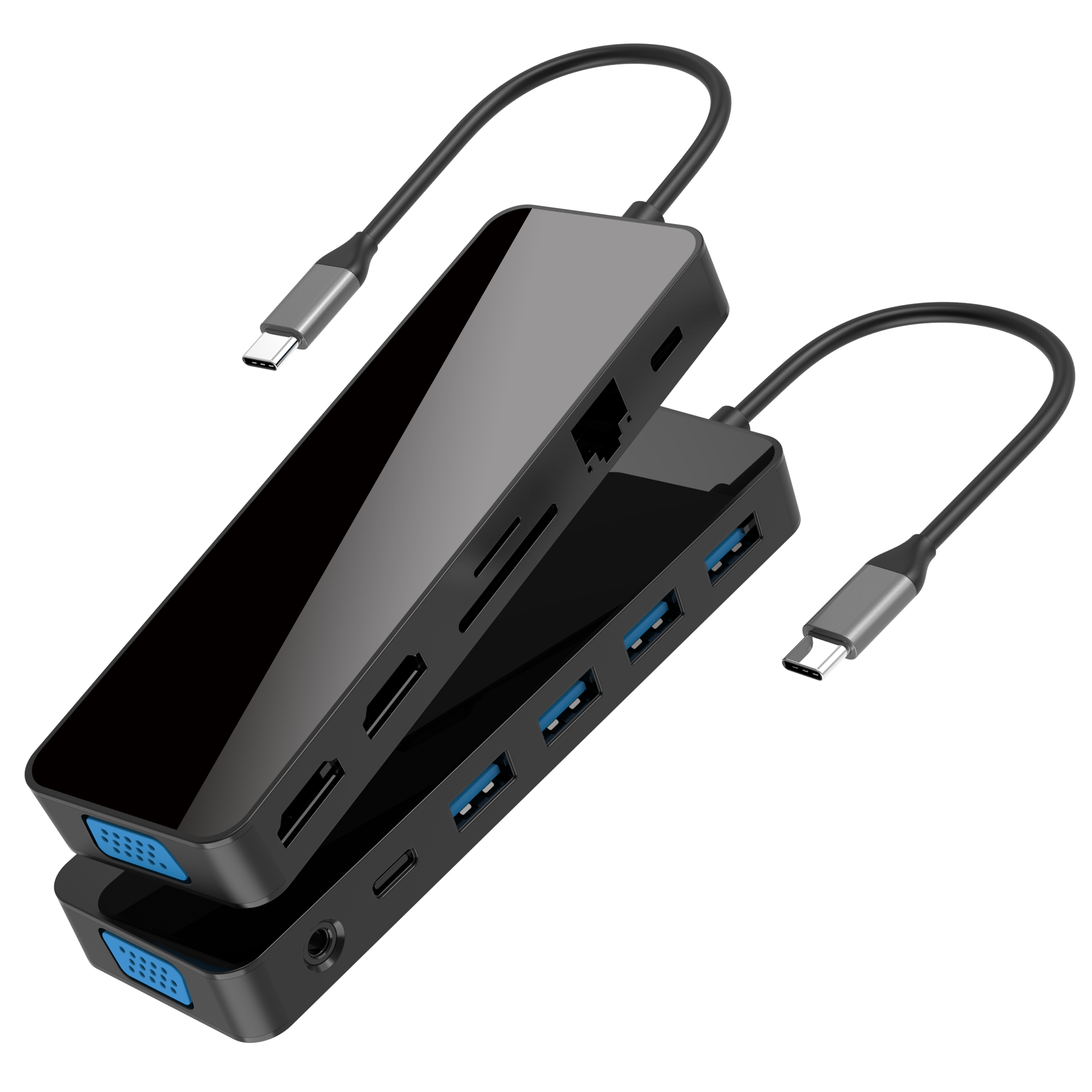
Az YSTC8713M két HDMI kimenettel és egy VGA kimenettel rendelkezik. A táblázat egyetlen HDMI-kijelzőt és egy HDMI-kijelző és egy VGA-kijelző kombinációját takarja.
A felbontás és a frissítési gyakoriság a jel különböző részeit írja le. Az első azt mutatja meg, hogy a kijelző hány pixelt kap. A második azt mutatja meg, hogy milyen gyakran tud a kép frissülni. Ezen a hubon a VGA hozzáadása csökkenti a HDMI-felbontást, miközben a frissítési gyakoriságot a csak HDMI-re hirdetett maximum 30 Hz-ről 4K-nál 60 Hz-re 1080p-nél módosítja. A minta értékelésekor mindkét értéket rögzítse. A 4K-s kijelzőként árult monitor továbbra is képes kisebb felbontású jelet fogadni, így a monitormodell önmagában keveset árul el arról, hogy a dokkoló mit küld az adott beállításban.
Ha a szobája a második HDMI-kimenetet is használja, írja le ezt a csatlakozást külön konfigurációként, hogy a szállító megerősítse. Adja meg a szállítónak a teljes képernyőkészletet és mindegyik tervezett felbontását. A portszám hasznos a kábelcsatlakozások tervezésénél. A teljes szobakonfiguráció eredményei mellé tartoznak.
Egy tanterem, amely mindkét képernyőn ugyanazokat a diákat mutatja. Az oktató azt szeretné, ha a hallgatók az elején ugyanazt az anyagot látnák, mint a kivetítőt. Kérje meg az oktatót, hogy biztosítson egy reprezentatív csúszdát. Ha csatlakoztatta a kivetítőt, tekintse át a legkisebb szöveget vagy diagramokat a HDMI képernyőn azokról az ülésekről, amelyeknek el kell olvasniuk azokat. Ha ez az anyag tiszta a vegyes beállításban, a helyiség mindkét kijelzőt használhatja, miközben a kivetítő a helyén marad. Ismételt helyiségelrendezések esetén teszteljen egy reprezentatív helyiséget, mielőtt a specifikációit átviszi a rendelés többi részére. Hogyan illeszkednek az USB-C hubok a megosztott munkaterületekhez
Rajzok, táblázatok vagy műszerfalak áttekintésére használt tárgyalóterem. Kérdezze meg, ha 4K szükséges. Egy csapatnak szüksége lehet rá a részletes áttekintéshez, és különböző napokon prezentációkhoz használhatja a kivetítőt. Ez két külön helyiségkonfiguráció, és mindkettőt dokumentálhatja. Ha egyetlen munkamenetben egyszerre van szükség a kivetítőre és a részletező képernyőre, tüntesse fel ezt a vásárlási kérelemben. Ez az időzítés megváltoztatja, hogy a szállító melyik konfigurációt ajánlja.
Oktatóasztal oktatói és közönségnézeti nézettel. Kérdezze meg, hogy melyik információ tartozik az egyes képernyőkhöz. Előfordulhat, hogy az oktató referenciadokumentumot szeretne egy külső kijelzőn és bemutatót a kivetítőn. Ez egy külön tartalom kérése a két külső kijelzőn. Adja hozzá a várható megjelenítési elrendezést a vásárlási kérelemhez a felbontás mellé. Ahol maga a laptop fogja megjeleníteni az oktató feljegyzéseit, egyértelműen jelölje meg a laptop képernyőjét, hogy a szállító bemutathassa a tervezett elrendezést.
Az YSTC8713M-en egy kompatibilis Windows laptop képes Multi-Stream Transport (MST) segítségével kiterjeszteni az asztalt a támogatott konfigurációban lévő külső kijelzőkre. Adja meg a szállítónak a Windows laptop modelljét és a használni kívánt két kimeneti portot. Ha eltérő tartalomnak kell megjelennie a HDMI-kijelzőn és a VGA-kivetítőn, kérje a pontos elrendezés mintaellenőrzését.
MacOS rendszeren ez a hub egyfolyamos szállítást (SST) használ, így a csatlakoztatott külső kijelzők ugyanazt a képet mutatják. Ez megfelelhet egy olyan osztályteremnek, amely meg akarja ismételni az előadó anyagát. A két független külső asztalt igénylő helyiségnek más követelményei vannak. Illessze be a Mac telepítési kérelmébe, és kérje meg a szállítót, hogy javasoljon egy olyan konfigurációt, amely támogatja azt.
Azoknál a szobáknál, ahol az előadók Windows-os laptop és Mac között váltanak, mindegyikhez külön rögzítsen egy várt eredményt. Egy Windows-géppel végzett ellenőrzés megerősítheti az adott Windows-beállítás képelrendezését. A Mac-beállításnak továbbra is szüksége van saját kijelentkezésre. A kérésben írja le, hogy melyik két képernyőn jelenjen meg ugyanaz a kép, és melyiken jelenjen meg különböző anyag. Ezt a szobaszerelő könnyebben tudja végrehajtani, mint a 'kettős kijelző' megjegyzést. Mit kell ellenőrizni, ha USB-C dokkolót választ két monitorhoz
A vevő minden szobatípushoz egyetlen sorral kezdhet. Adjon minden sornak egy rövid nevet, például 'Osztályterem VGA-projektorral' vagy 'Csak HDMI-vel áttekintő pult', így a vásárláskor a szállító és a telepítő ugyanarra a beállításra hivatkozik.
| Mező | Mit kell megadnia a vevőnek |
|---|---|
| Gazdaszámítógép | Laptop modell, operációs rendszer és a dokkolóhoz használt USB-C port |
| Kijelző csatlakozások | Kijelző és projektor modellek, bemeneteik és a dokkolókimenetek csatlakoztatása |
| HDMI követelmény | A minimális felbontás és frissítési gyakoriság, amelyre szükség van, amíg ezek a kijelzők csatlakoztatva vannak |
| Képrendezés | A két külső kijelző ugyanazt a képet vagy külön tartalmat jelenítsen-e meg |
| Normál szobahasználat | A VGA kapcsolatban marad-e, vagy be van-e kapcsolva bizonyos munkamenetekhez |
Ha a kivetítő fali lemezen vagy hosszabb kábelen keresztül van bekötve, ezt a részletet a helyiség leírásában kell feltüntetni. Segít a szállítónak megérteni, hogy a munkapadon lévő rövid kábel miért lehet más, mint a telepítő által átadott. Ha egy alaprajzon több helyiség azonosnak tűnik, ellenőrizze, hogy a projektorok és a fali csatlakozások valóban egyeznek-e, mielőtt ugyanazon követelmény szerint csoportosítaná őket.
Állandó telepítés esetén kérje meg a helyszíni kapcsolattartót, hogy fényképezze le a kapcsolatot az előadó asztalánál és a kivetítőnél lévőt. Egyes helyiségek fali lemezen, kapcsolón vagy más telepített berendezésen keresztül vezetik a projektort. A szállítónak tudnia kell, hogy valójában melyik csatlakozás megy a dokkolóba. A 'VGA projektor' feliratú szobaleltár az útvonal végén található kijelzőt írja le. Egy fotó vagy egy telepítői megjegyzés válaszolhat arra a külön kérdésre, hogy várhatóan maga a dokkoló használja-e a VGA-aljzatát. Őrizze meg ezeket az információkat a szobasornál, hogy a megfelelő beállítás legyen a padon, amikor a mintát értékelik.
Íme egy mintasor, amelyet egy iskola küldhet a kérésével.
Egy HDMI-kijelző és egy VGA-projektor egyszerre lesz csatlakoztatva a dokkolóhoz. A HDMI kijelzőnek 1920 × 1080 felbontást kell fogadnia 60 Hz-en. Kérjük, győződjön meg arról, hogy mindkét külső képernyő ugyanazt a prezentációt tudja megjeleníteni a listán szereplő laptopjainkon, és külön rögzítse az eredményt Windows és macOS esetén.
A sor a vevő várható eredményét tartalmazza. Egy másik vonalra van szükség egy olyan helyiségben, ahol a HDMI-nek 4K-n kell maradnia a projektor használata során. Őrizze meg a végleges követelmény másolatát a jóváhagyott dokk- és szobalistával együtt, hogy a későbbi megrendelések ugyanazokat a feltételeket alkalmazzák. Mit kell feltüntetni az OEM dokkolóállomás specifikációs lapján
Kezdje a laptop modellel és a HDMI-kijelzővel, amelyet az ügyfél ténylegesen vásárol. Csatlakoztassa a dokkoló USB-C állomáskábelét a laptop videoképes USB-C portjához. Csatlakoztasson egy HDMI-kimenetet a dokkolón a kijelző HDMI-bemenetéhez. Leválasztott VGA-kivetítő mellett rögzítse az aktív HDMI-jelet a kijelző információs menüjével vagy az operációs rendszer megjelenítési beállításaival, ha elérhető. Ha a csak HDMI-vel ellátott szoba 4K-t igényel, készítsen eredményt, amely együtt mutatja a felbontást és a frissítési gyakoriságot. Ha a beállítások külön értékeket mutatnak az asztali felbontás és az aktív jel felbontása számára, másolja az aktív jel értékét a tesztrekordba. Ugyanezt a forrást használja a második olvasatra.
Ezután csatlakoztassa a dokkoló VGA-kimenetét a projektor VGA-bemenetéhez, a helyiségnek szánt kábel vagy a telepített útvonal segítségével. Olvassa újra az aktív HDMI-jelet, miközben a kivetítő csatlakoztatva van. Mutassa meg azokat a diákat, rajzokat vagy műszerfalakat, amelyeket ténylegesen használni fog a szobában, és ellenőrizze, hogyan viselkedik mindkét kijelző. Ha a helyiségben külön külső tartalomra van szükség, helyezzen el minden képernyőre más ablakot, és rögzítse, hogy az egyes képernyők mit mutatnak. Egy fénykép dokumentálhatja az elrendezést, és egy képernyőkép a kijelző információiról a jelet.
A kivetítő akkor is a dokkolóhoz kötve maradhat, ha a személyzet az órák között kikapcsolja. Ha a szoba így működik, tesztelje a HDMI-jelet kikapcsolt projektor és a VGA-kábel csatlakoztatása mellett. Jegyezze fel ezt külön megfigyelésként a csak HDMI-teszthez képest fizikailag leválasztott kábel mellett. Kérje meg a szállítót, hogy erősítse meg a vásárolt berendezés viselkedését, hogy az átadás-átvételi feljegyzés pontosan megmondja a személyzetnek, hogy mit kell tennie az órák és a részletes felülvizsgálatok között.
Olyan helyiségben, ahol a felhasználók egy munkamenet közben csatlakoztatják a kivetítőt, próbálja ki ezt a sorrendet a mintán. Rögzítse, mi történik, ha VGA-t csatlakoztat, és mit kell tennie a telepítőnek, amikor a szoba visszatér a csak HDMI-beállításhoz. Ez hasznos átadási feljegyzést ad a személyzetnek a helyiség tényleges felszereltsége alapján. Ha Windows és Mac rendszert is használ, ellenőrizze a rendelésben felsorolt modelleket, mielőtt jóváhagyja a helyiség beállítását. Hogyan tesztelhetik a vásárlók a többmonitoros dokkolót a tömeggyártás előtt
Ha a projektornak használatban kell maradnia, amíg a HDMI-kijelző 4K-t kap, ezt a kombinációt írja be egyetlen elfogadási feltételként. Adja meg a szükséges frissítési gyakoriságot, és mondja meg, hogy a két kijelzőnek szüksége van-e külön tartalomra. Kérjen mintaeredményt mindkét kijelző csatlakoztatásával. A kihúzott projektor bemutatója megerősít egy másik helyiségbeállítást.
Egyes kiadások két felszereléslistát használhatnak. Tartsa meg a vegyes HDMI és VGA elrendezést azokban a bemutatótermekben, ahol az 1080p működik az anyaghoz, és adjon meg egy konfigurációt ellenőrzött 4K kimenettel a finom részleteket áttekintő helyiségekhez. Ha egy helyszín a kiterjesztés során megváltoztathatja a projektor csatlakozását, akkor jelezze külön ezt a lehetőséget, és kérje meg a telepítőt, hogy erősítse meg, hogy mi változik a helyiségben. A nagyobb felbontású beállítást fontolgató vásárlók számára az összehasonlítandó adatok az együtt aktív kijelzők teljes készletére vonatkoznak. Milyen rendszerintegrátoroknak kell ellenőrizniük a dual-4K dokkolót
Mielőtt kijelentkezik, adjon a telepítőnek egy sort minden jóváhagyott helyiségbeállításhoz, amelyen látható a két csatlakozás, a HDMI-jel és a kívánt kép minden képernyőn. Ezt a sort ellenőrizheti a telepítő, ha a kivetítő és a kijelző végre ugyanazon az asztalon van.


